
PowerPoint-Zusammenfassung
Überprüfen Sie wichtige Präsentationsthemen und Erkenntnisse mit KI-Zusammenfassungen, die von Copilot in Microsoft PowerPoint erstellt wurden.
Aussagekräftige KI-Zusammenfassungen für jede Präsentation

Benutzerdefinierte Zusammenfassungen erstellen
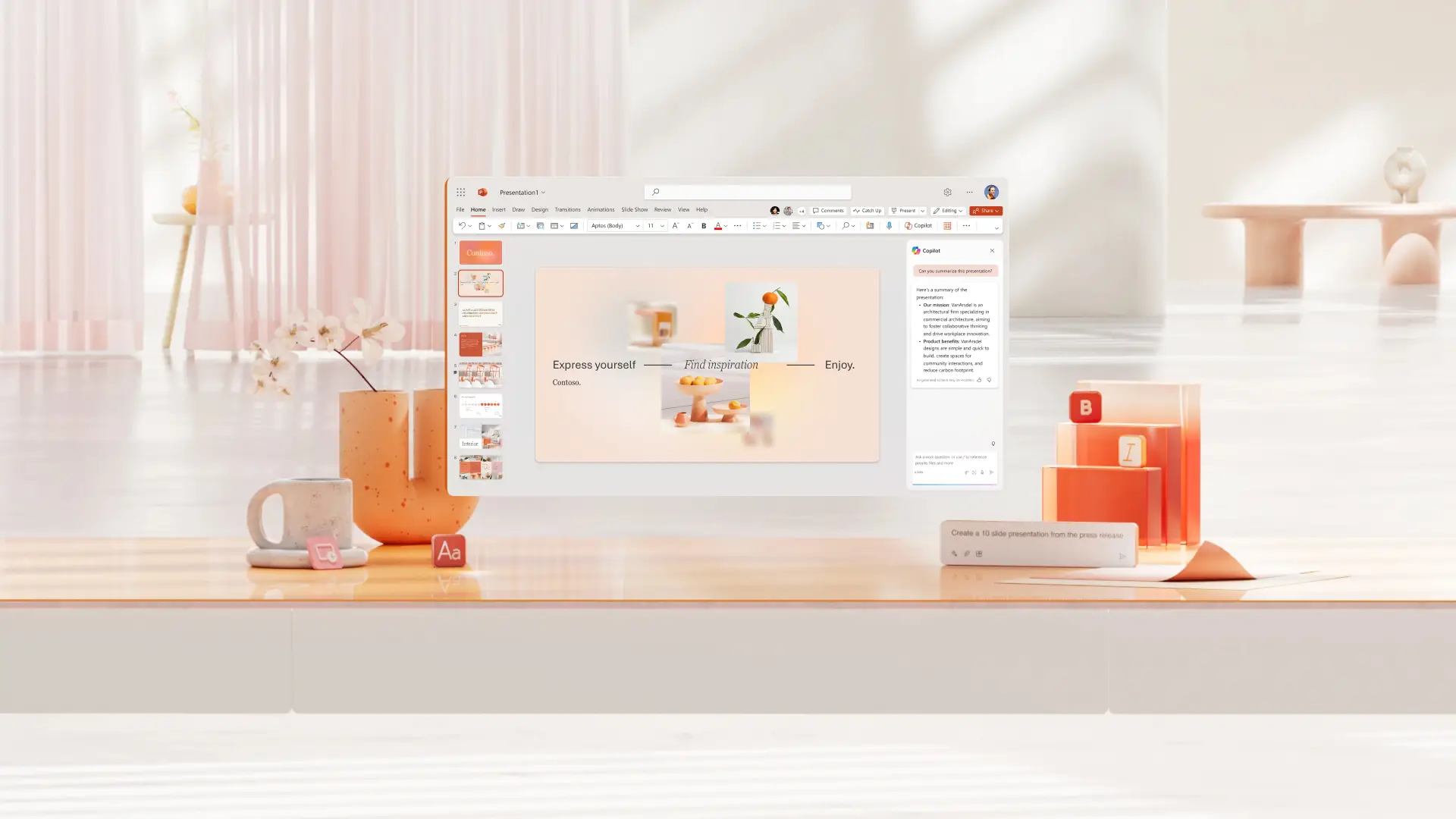
Verwenden Sie Copilot in PowerPoint, um eine Präsentationsübersicht, eine folienweise Zusammenfassung oder eine themenbezogene Zusammenfassung im Chat zu generieren. Überprüfen Sie zentrale Themen und Ideen in Zusammenfassungsnotizen, um die Hauptpunkte zu verstehen und sich schnell auf Diskussionen vorzubereiten.

Schreibstil der Zusammenfassung anpassen
Chatten Sie mit Copilot, um KI-generierte Zusammenfassungen für unterschiedliche Leser umzuschreiben. Passen Sie das Zusammenfassungsformat, die Fokuspunkte und den Detailgrad an Führungsupdates, Projektberichte oder Studienmaterialien an.

Vertrauliche Präsentationen zusammenfassen
Erstellen Sie KI-Zusammenfassungen direkt in PowerPoint, ohne Folien auf externe Websites hochladen zu müssen. Copilot befolgt Microsoft 365 Security-Kontrollen wie Vertraulichkeitsbezeichnungen und Zugriffsberechtigungen, um Arbeitspräsentationen zu schützen.

Präsentations-Highlights überprüfen
Verwenden Sie Copilot in PowerPoint, um Hauptpräsentationsthemen, Erkenntnisse und wichtige Erkenntnisse zu extrahieren, ohne jede Folie zu überprüfen. Chatten Sie mit Copilot, um Folienzusammenfassungen als erzählerische Absätze, Listen oder Einzeiler zu erstellen, um neue Inhalte zu überprüfen oder verpasste Präsentationen nachzuholen.
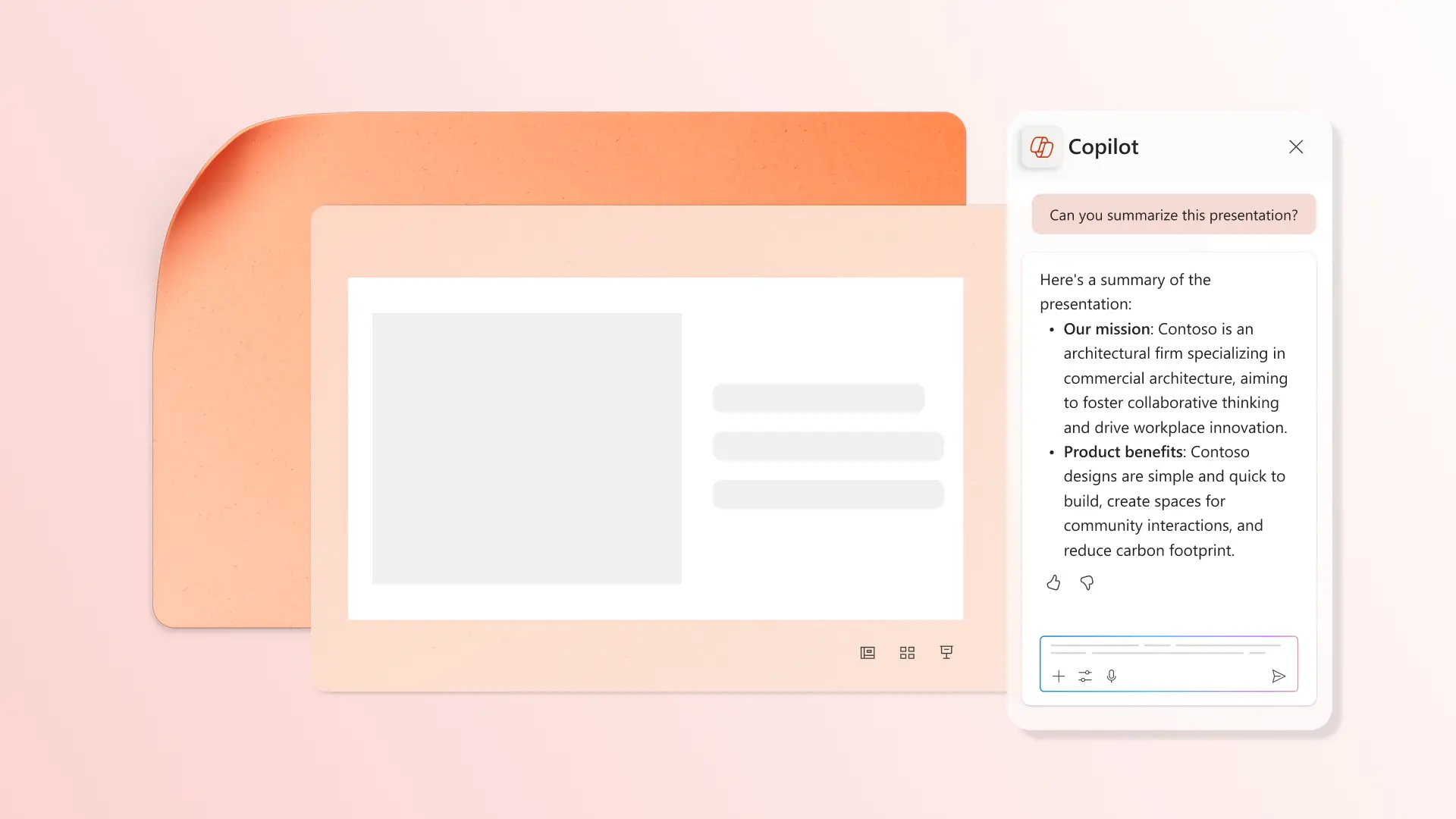
Bestimmte Themen zusammenfassen
Analysieren Sie Präsentationen nach Inhaltsthemen, um nützliche Erkenntnisse zu finden. Bitten Sie Copilot, eine einzelne Folie zusammenzufassen oder eine themenbezogene Zusammenfassung im Chat zu erstellen, um Schlüsselpunkte zu identifizieren. Filtern Sie lange Präsentationen, indem Sie Copilot bitten, wichtige Folienzusammenfassungen anzuzeigen, anstatt manuell zu suchen.

Übersichtsfolien erstellen
Verbessern Sie die Übersichtlichkeit, indem Sie für jeden Abschnitt Zusammenfassungsfolien hinzufügen. Bitten Sie Copilot in PowerPoint, einen Abschnitt im Chat zusammenzufassen, und kopieren Sie die Zusammenfassung dann in eine neue Übersichtsfolie. Fügen Sie mithilfe von KI nahtlos Zusammenfassungen in Angebotspräsentationen ein oder heben Sie die Startup-Highlights in einem Pitch-Deck hervor.

Zusammenfassungen in Berichten und E-Mails teilen
Verwandeln Sie jede PowerPoint in Notizen und passen Sie den Detaillierungsgrad vor dem Teilen an. Kopieren Sie Zusammenfassungspunkte in E-Mails, um den Präsentationskontext zu erläutern, oder fügen Sie Notizen zu Besprechungsagenden hinzu, in denen der Foliensatz besprochen wird, oder verwenden Sie Erkenntnisse in Projektdokumenten und Berichten wieder, die an Teammitglieder gesendet werden sollen.
Nachbereitungsfragen vorbereiten
Bitten Sie Copilot, relevante Fragen zu jeder Folie zu entwickeln, um sich auf Besprechungen vorzubereiten und Lücken in der Präsentation zu erkennen. Nutzen Sie die Fragen zur Selbstüberprüfung, zur Leitung von Besprechungen oder zur Klärung der nächsten Schritte im Zusammenhang mit dem Foliensatz.

So verwenden Sie die KI-PowerPoint-Zusammenfassung
Öffnen Sie PowerPoint und wählen Sie eine Präsentation aus, die zusammengefasst werden soll.
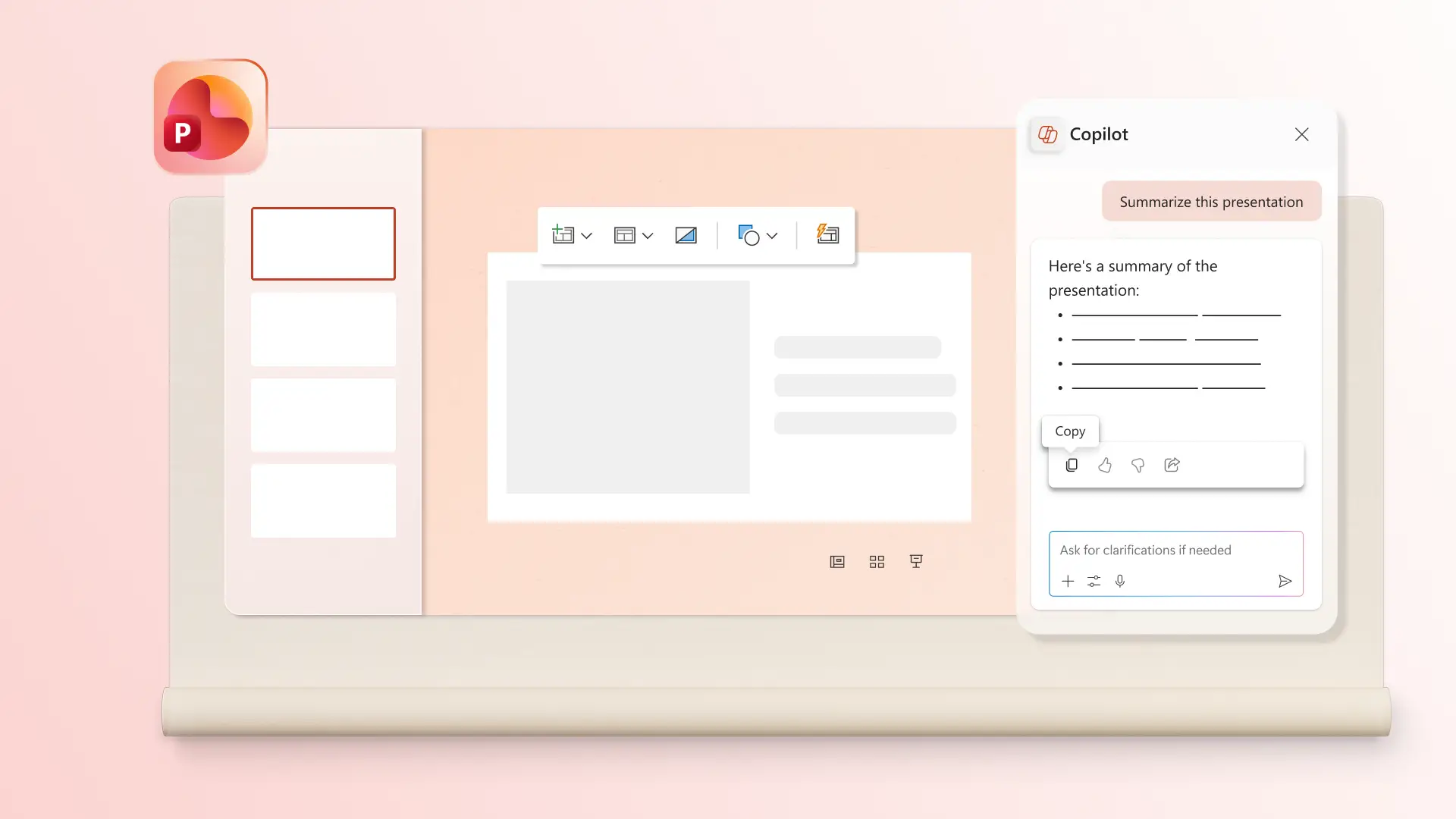
Klicken Sie auf die Copilot-Schaltfläche, um einen Chat zu starten, und bitten Sie die KI, die Präsentation zusammenzufassen.
Geben Sie ein Format für die Zusammenfassung an, z. B. erzählerische Absätze, Listen oder kurze Lernnotizen.
Überprüfen Sie die Zusammenfassung im Chat und bitten Sie bei Bedarf um Überarbeitungen.
Kopieren Sie die PowerPoint-Notizen, um sie in einer Folie, E-Mail oder einem Dokument zu teilen.
Häufig gestellte Fragen
Welche Arten von Präsentationen kann Copilot zusammenfassen?
Copilot in PowerPoint kann eine Vielzahl von PowerPoint-Präsentationen zusammenfassen, einschließlich Bildungsdecks, Schulungsdecks und Marketingpräsentationen. Copilot extrahiert automatisch wichtige Daten und präsentiert die Zusammenfassung zur Überprüfung im Chat.
Wie entscheidet Copilot, was in eine Zusammenfassung aufgenommen wird?
Copilot erkennt wichtige Themen aus Präsentationen, indem es Überschriften, Fließtext, Struktur und Kontext analysiert.
Ist die Präsentationszusammenfassung bearbeitbar?
Copilot erstellt KI-basierte PowerPoint-Zusammenfassungsnotizen im Chat. Diese können kopiert, bearbeitet oder für verschiedene Zwecke wiederverwendet werden. Copilot kann außerdem die Zusammenfassungsnotizen so umschreiben, dass sie für verschiedene Zielgruppen, wie z. B. Studenten oder Führungskräfte, einen spezifischen Tonfall haben.
Kann Copilot Diagramme und Visualisierungen zusammenfassen?
Copilot kann Bilder in einer PowerPoint-Präsentation zusammenfassen, indem es die Illustrationsstile oder den visuellen Fokus beschreibt. Es kann Diagramme und Grafiken genau zusammenfassen, wenn sie lesbaren Text, Beschriftungen oder Daten in Tabellenform enthalten.
