
Creador de certificados
Cree certificados personalizados con texto, gráficos y plantillas atractivos para celebrar los logros con Microsoft PowerPoint.
Crear certificado con herramientas de diseño sencillas

Personalización de plantillas listas para usar
Iniciar desde un certificado en blanco o arrastrar y colocar para editar Plantillas de PowerPoint para cualquier ocasión. Agrega iconos y gráficos celebratorios en diseños elegantes para crear un certificado pulido.

Diseñar certificados de marca
Eleva los certificados de empleados y premios con colores, logotipos y firmas personalizados. Carga un logotipo de marca, aplica colores personalizados y agrega una firma a los certificados corporativos para mostrar la firma oficial.

Descargar certificados perfectos para impresión
Ahorrar tiempo con plantillas de certificado ya dimensionadas en orientación horizontal de 22 x 28 cm. Imprimir y enmarcar certificados para empresas o talleres educativos y regalos, o compartir digitalmente como una imagen o PDF sin necesidad de cambiar el tamaño.

Personalizar premios con plantillas de certificados gratuitas
Descargue certificados imprimibles gratuitos para cualquier ocasión sin necesidad de aptitudes de diseño. Explore ejemplos de certificados para premios, graduación, reconocimiento de empleados y logros en diferentes estilos y combinaciones de colores.
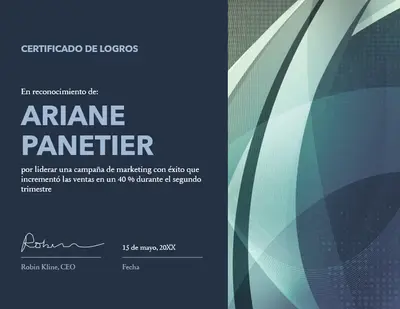
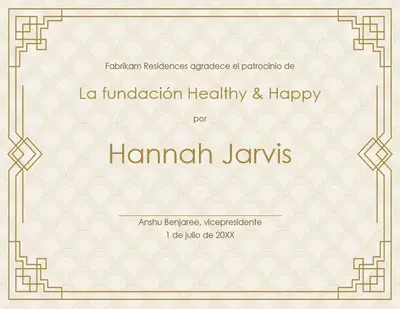
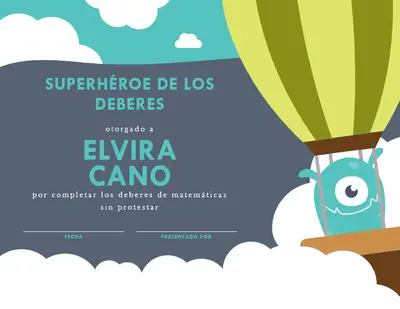

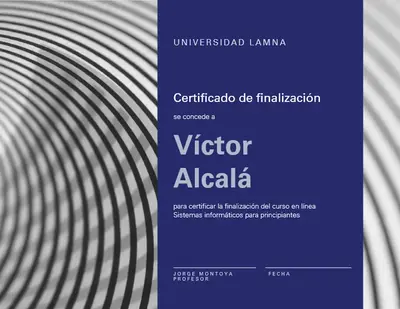
Encuentra la mejor plantilla de certificado para cualquier ocasión o reconocimiento
Creación de certificados con mensajes excelentes
Actualice cualquier plantilla de certificado con el nombre de un destinatario, los detalles del evento, la fecha y un mensaje de celebración. Redacte mensajes formales o descriptivos considerados con Copilot en PowerPoint al crear varias versiones para premios de empleados, graduación o logros del equipo.
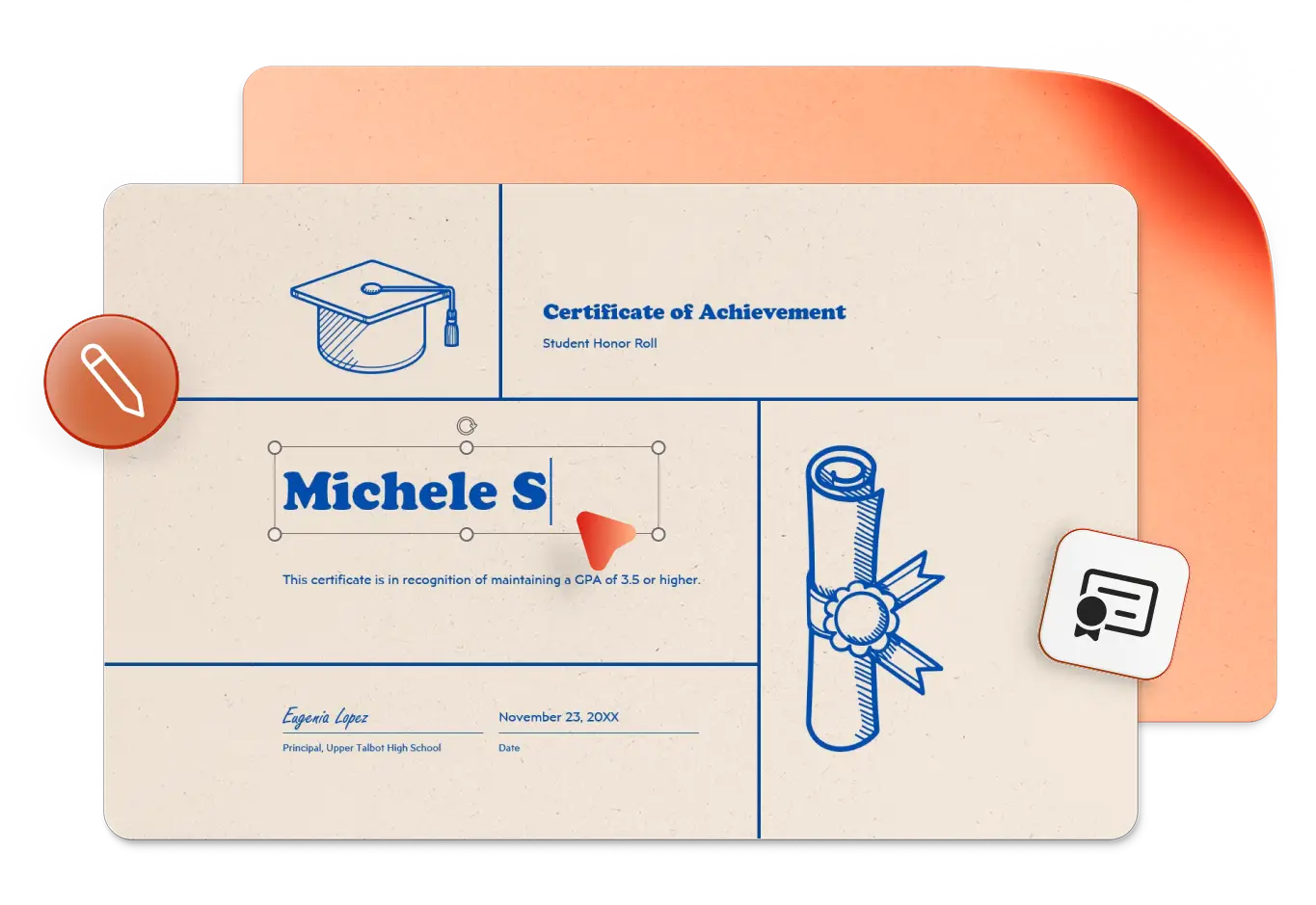
Actualizar colores y estilos de fuente
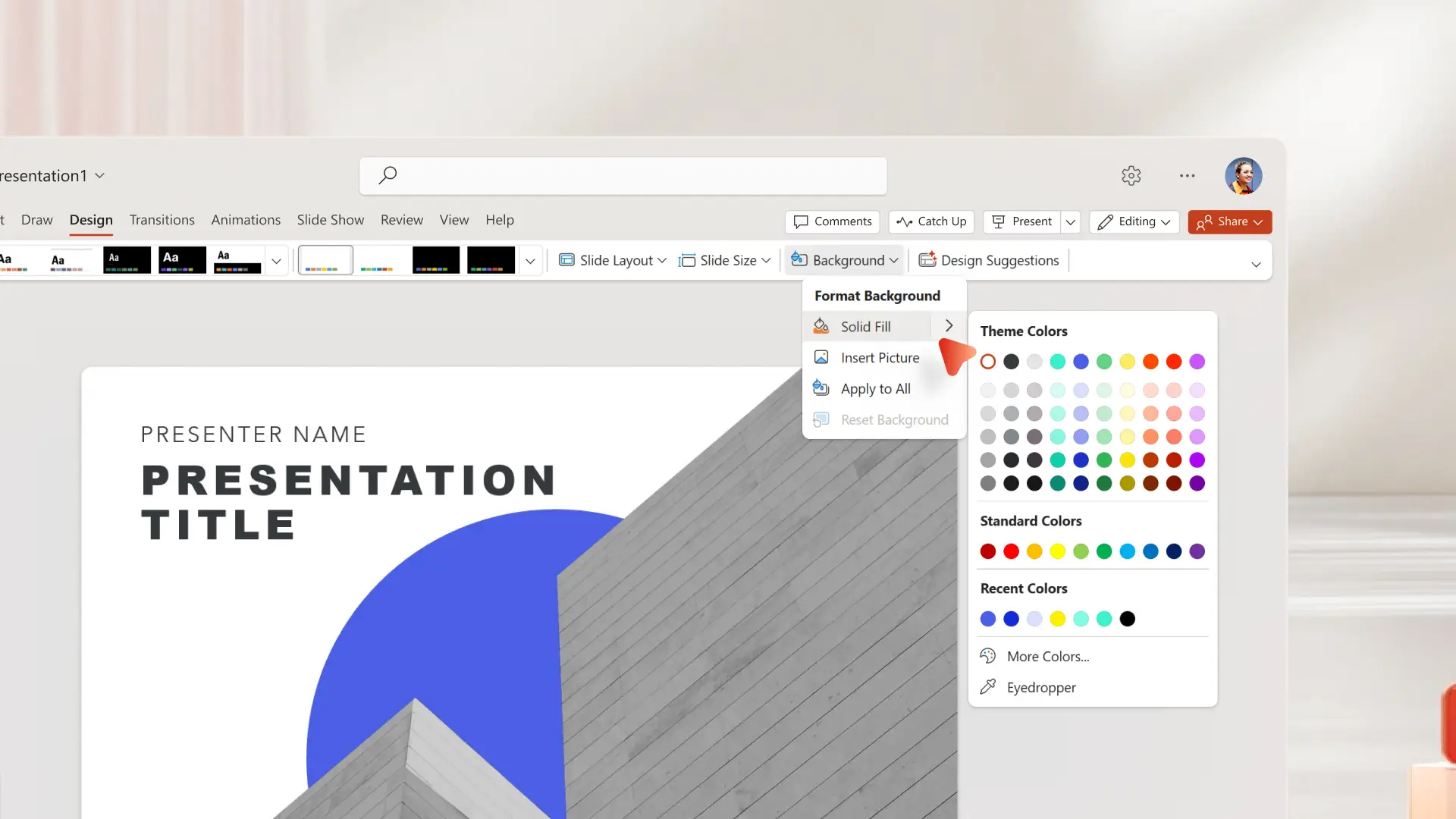
Modifique las plantillas de certificado con fuentes creativas y estilo de color únicos para que coincidan con cualquier ocasión. Ajuste los diseños de texto y refina el diseño con unos pocos clics u obtenga sugerencias de diseño del Diseñador de presentaciones de IA en PowerPoint.
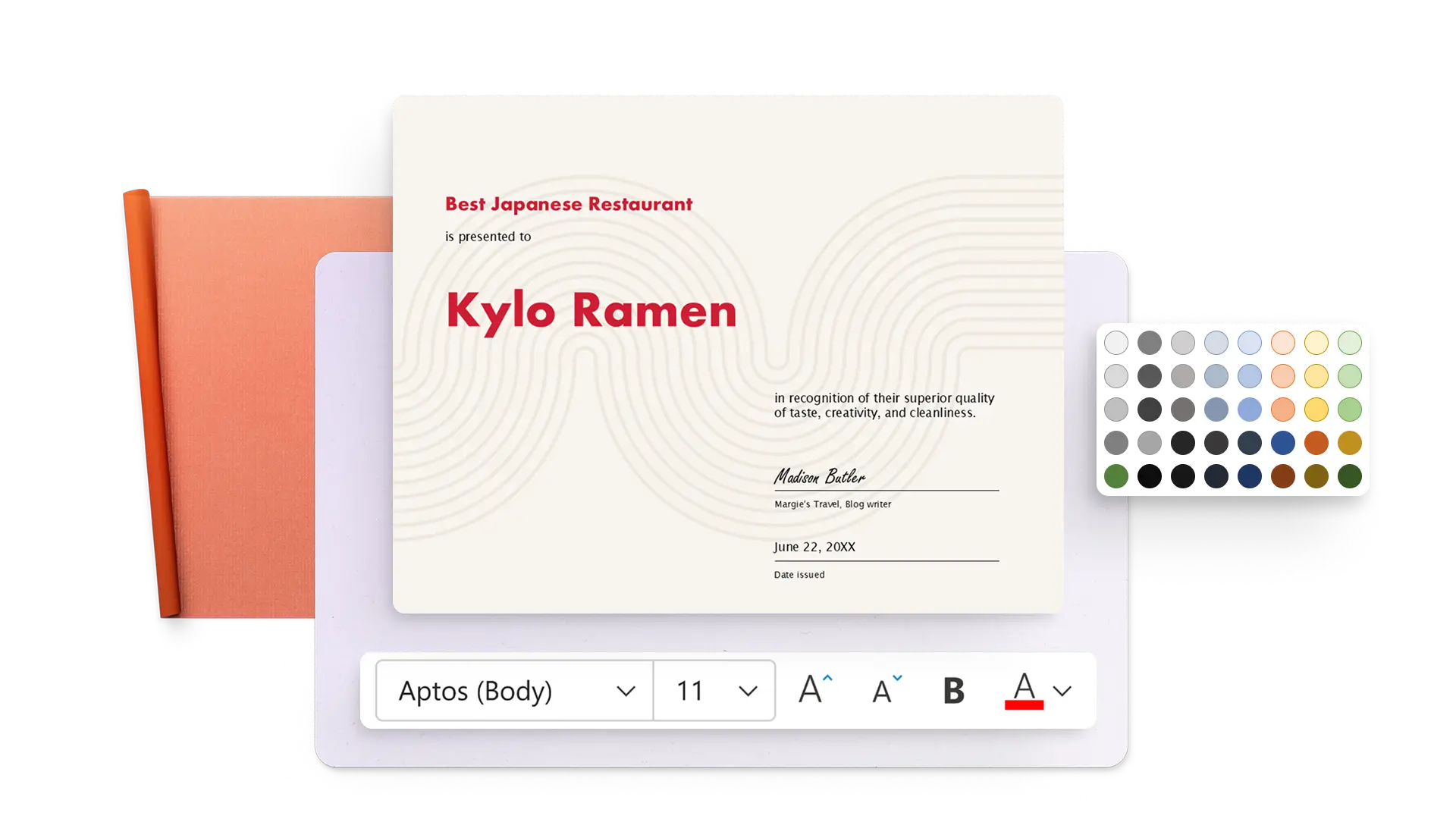
Agregar imágenes e iconos únicos
Elija entre estrellas, cintas, trofeos y otras formas de la biblioteca de PowerPoint para resaltar los logros. Inserte escalas de tiempo para certificados de curso, agregue un fondo de diapositiva personalizadoo cree una imagen generada por inteligencia artificial con Copilot en PowerPoint.
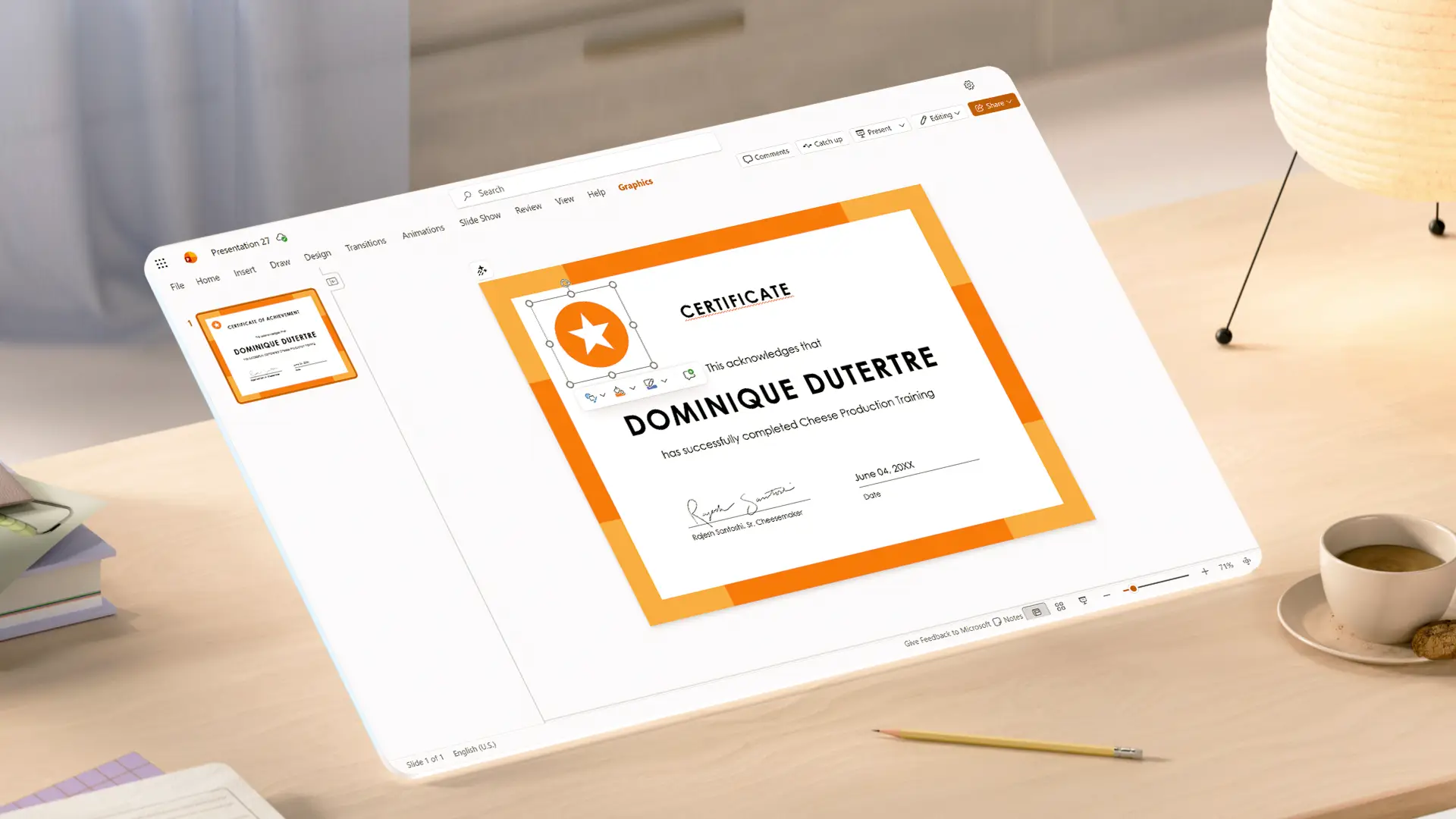
Crear certificados de marca para el trabajo
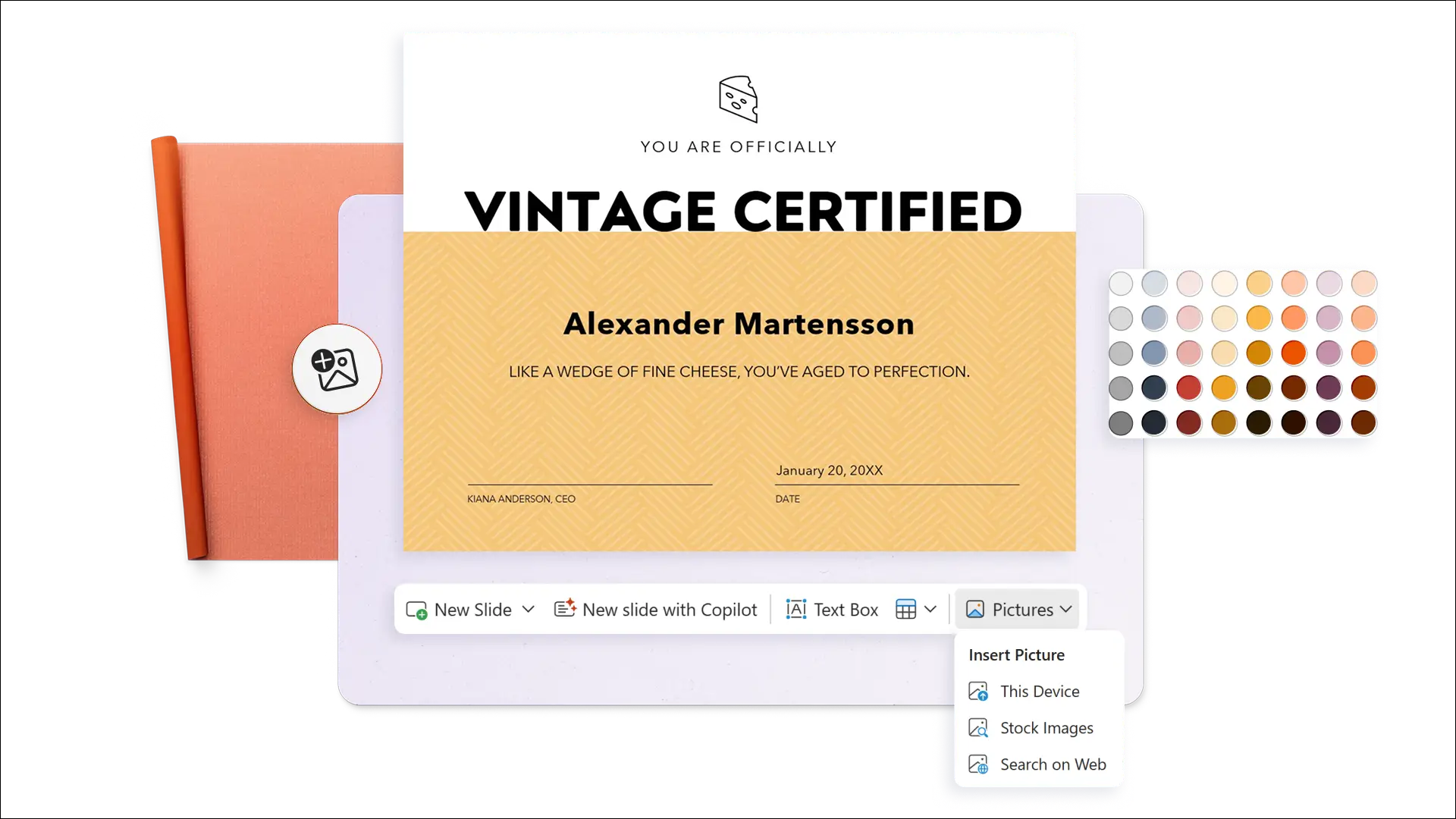
Acceder a sugerencias de reescritura de IA inteligente
Refine el texto de cualquier certificado con Copilot para ajustar la formalidad o elija mejores palabras para atraer a cualquier público. Active las predicciones de texto para escribir más rápido y ahorrar tiempo al crear varios certificados.
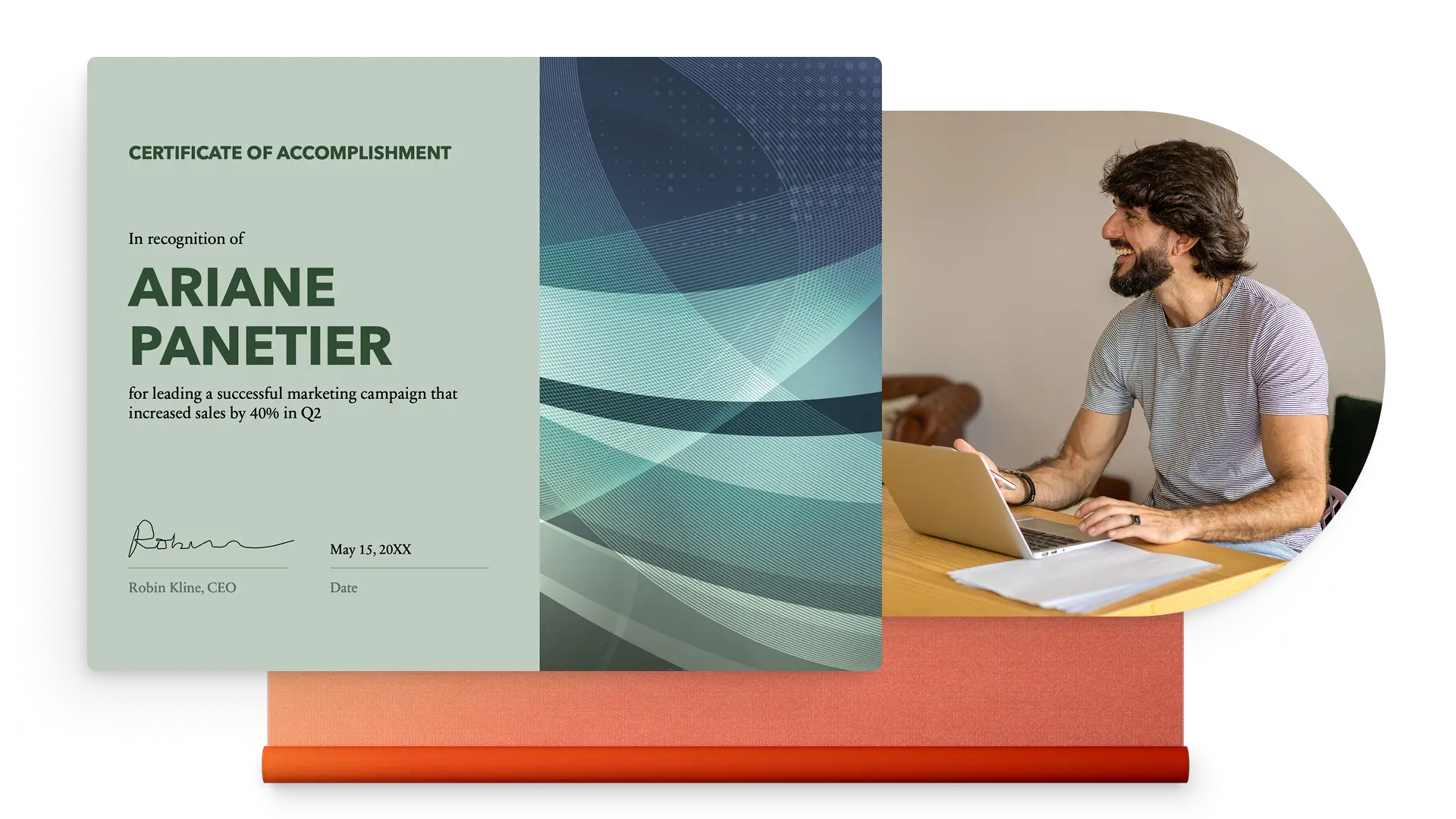
Descarga y comparte certificados al instante
Cree y descargue tantos certificados como sea necesario de forma gratuita. Guarde los certificados en formatos diferentes, como PDF, JPEG o PNG. Imprima, encuadre y presente en persona, o comparta en línea como datos adjuntos de correo electrónico PDF.

Cómo crear un certificado utilizando una plantilla en PowerPoint
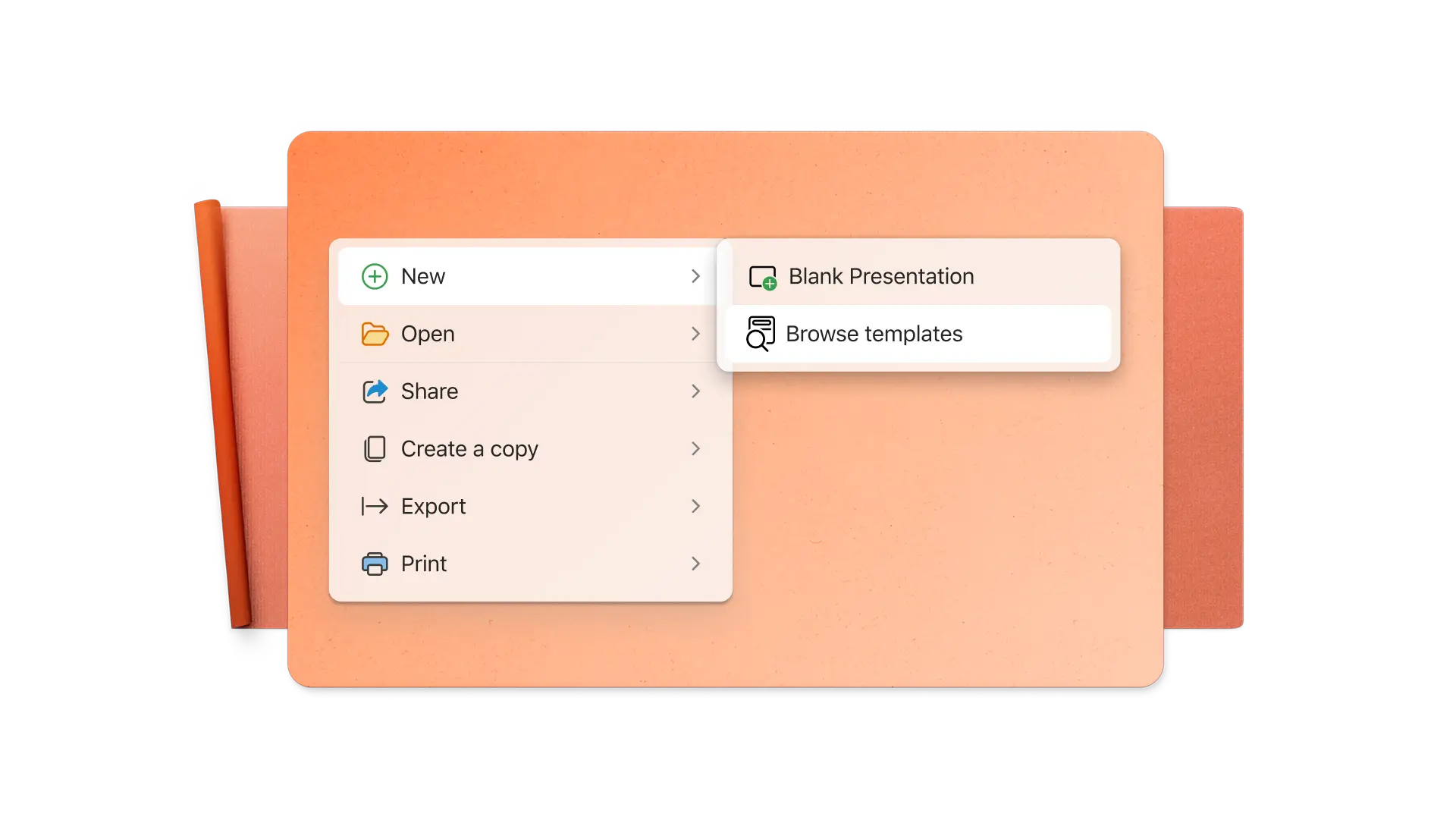
En el explorador, explore las plantillas de certificado de PowerPoint
Elija una plantilla de certificado para editar
Actualice el nombre, los detalles del hito, la fecha y la firma del destinatario
Descargue, imprima y comparta el certificado de forma gratuita
Más información

Preguntas frecuentes
¿Cuál es el tamaño estándar de un certificado?
El tamaño estándar del certificado es de 8,5 pulgadas por 11 pulgadas en orientación horizontal. Todas las plantillas de certificados en PowerPoint están preconfiguradas automáticamente con el tamaño estándar de los certificados.
¿Cómo añado una imagen o un gráfico a mi certificado en PowerPoint?
Para añadir una imagen a su certificado en PowerPoint, seleccione Insertar en la barra de herramientas y, a continuación, seleccione Imágenes. Desde aquí, inserte una imagen desde un explorador o archivos de dispositivo, o examine la Web para seleccionar una imagen de archivo.
¿Puedo crear varios certificados utilizando la misma plantilla de certificado?
Crea fácilmente más de un certificado utilizando la misma plantilla duplicando la diapositiva y editando el nombre del destinatario en la nueva diapositiva. Como alternativa, guarde una copia de un certificado existente como un archivo nuevo y edite la copia en consecuencia.
¿Cómo añado mi firma a mi certificado en PowerPoint?
Para firmar virtualmente un certificado en PowerPoint, importe una firma guardada como un archivo PNG o JPEG con un fondo transparente. Considere también la posibilidad de escribir un nombre con un estilo de texto de caligrafía como fuentes Rastanty Cortez o Freestyle Script. Como alternativa, imprima el certificado como PDF y, a continuación, firme a mano.
