
Creador de carteras
Muestre proyectos con plantillas digitales gratuitas de carteras, texto interactivo, objetos visuales y Copilot en Microsoft PowerPoint.

Muestra trabajos pulidos con plantillas de cartera personalizables


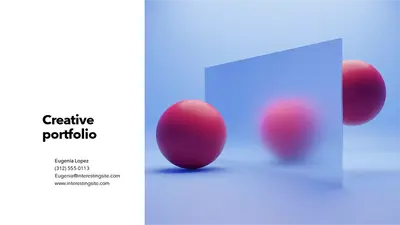
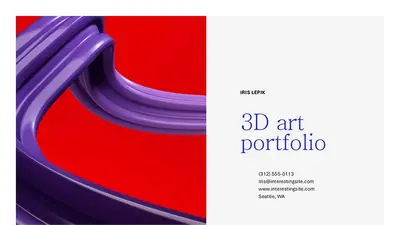

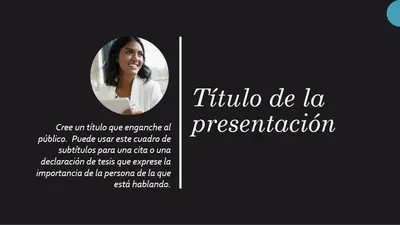
Crea carteras visuales con funciones de diseño e inteligencia artificial

Personalizar estilo de cartera
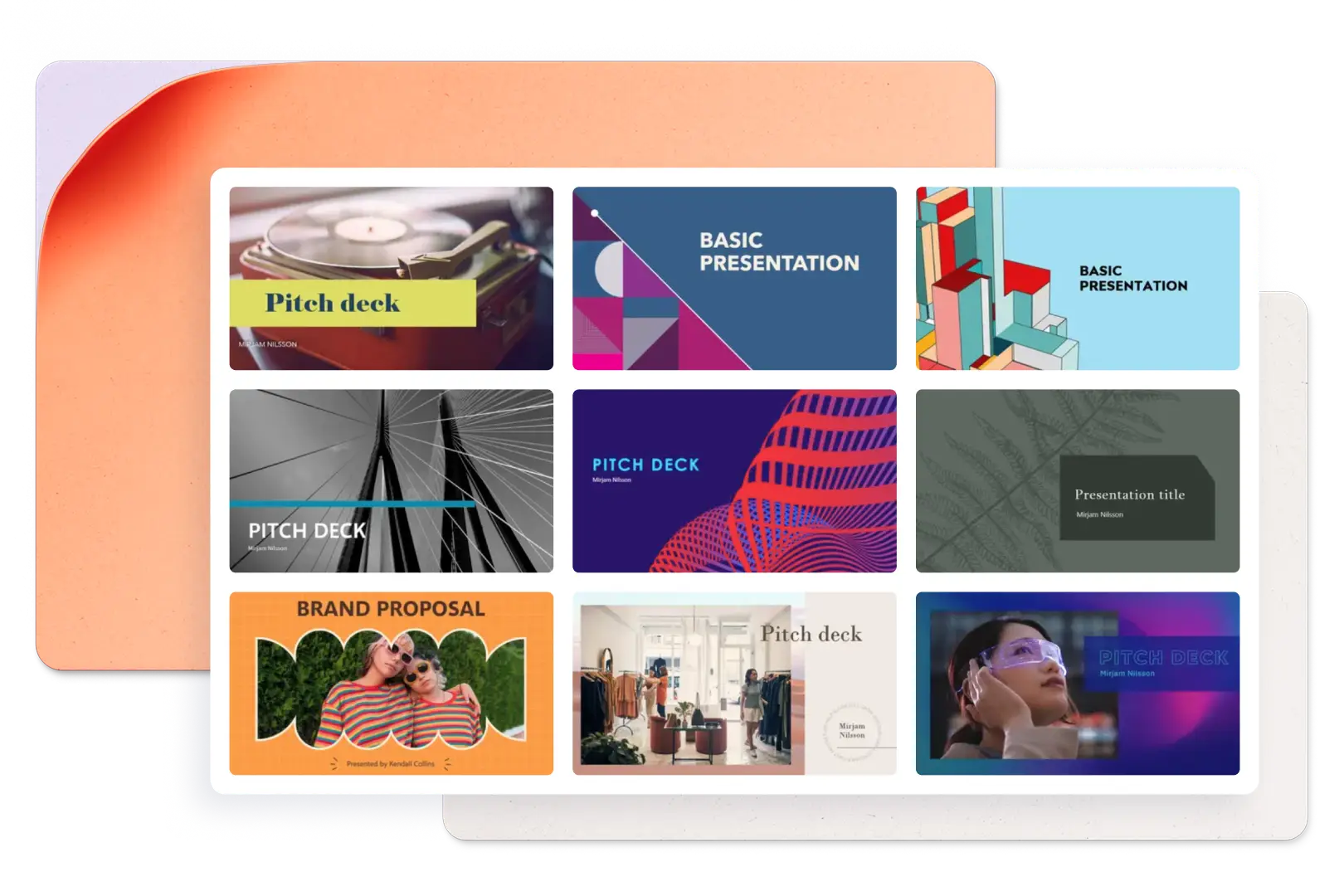
Crea una presentación de cartera personalizada desde cero o utiliza una plantilla para facilitar el proceso. Superpone texto, imágenes y vídeos en diseños modulares para mostrar el trabajo de forma envolvente. Modifica fácilmente los colores y las fuentes de la plantilla para crear una presentación con un estilo que se adapte a tu visión creativa o a tu marca.

Agregar elementos visuales atractivos
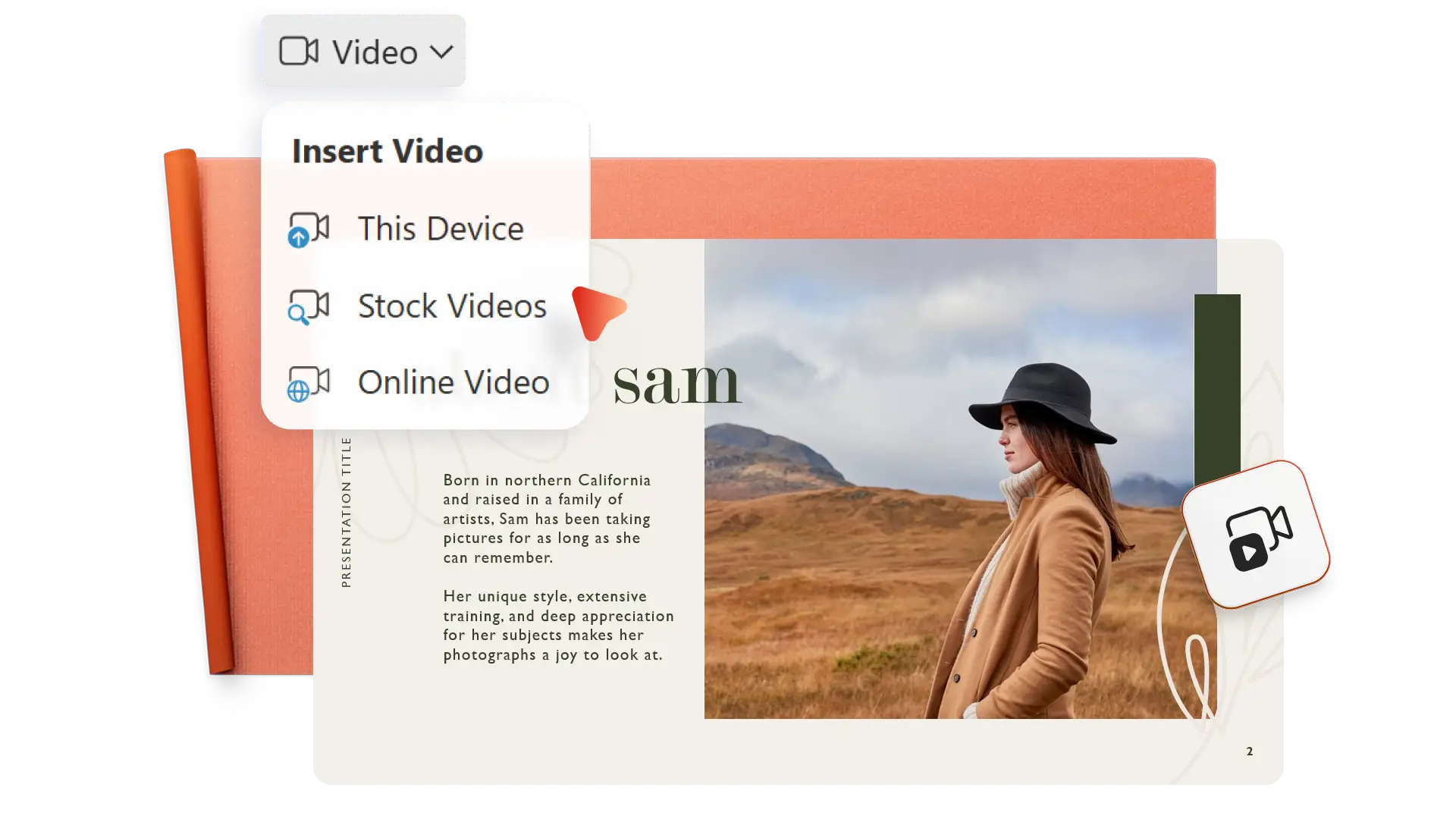
Contar una historia visual sobre un proyecto o hito con imágenes de marco completo o collages para crear un cartera de presentaciones de fotos. Capte la atención con un vídeo introductorio de Cameo o agregue un vídeo de YouTube para presentar información con personalidad.

Explorar las herramientas de IA de carteras
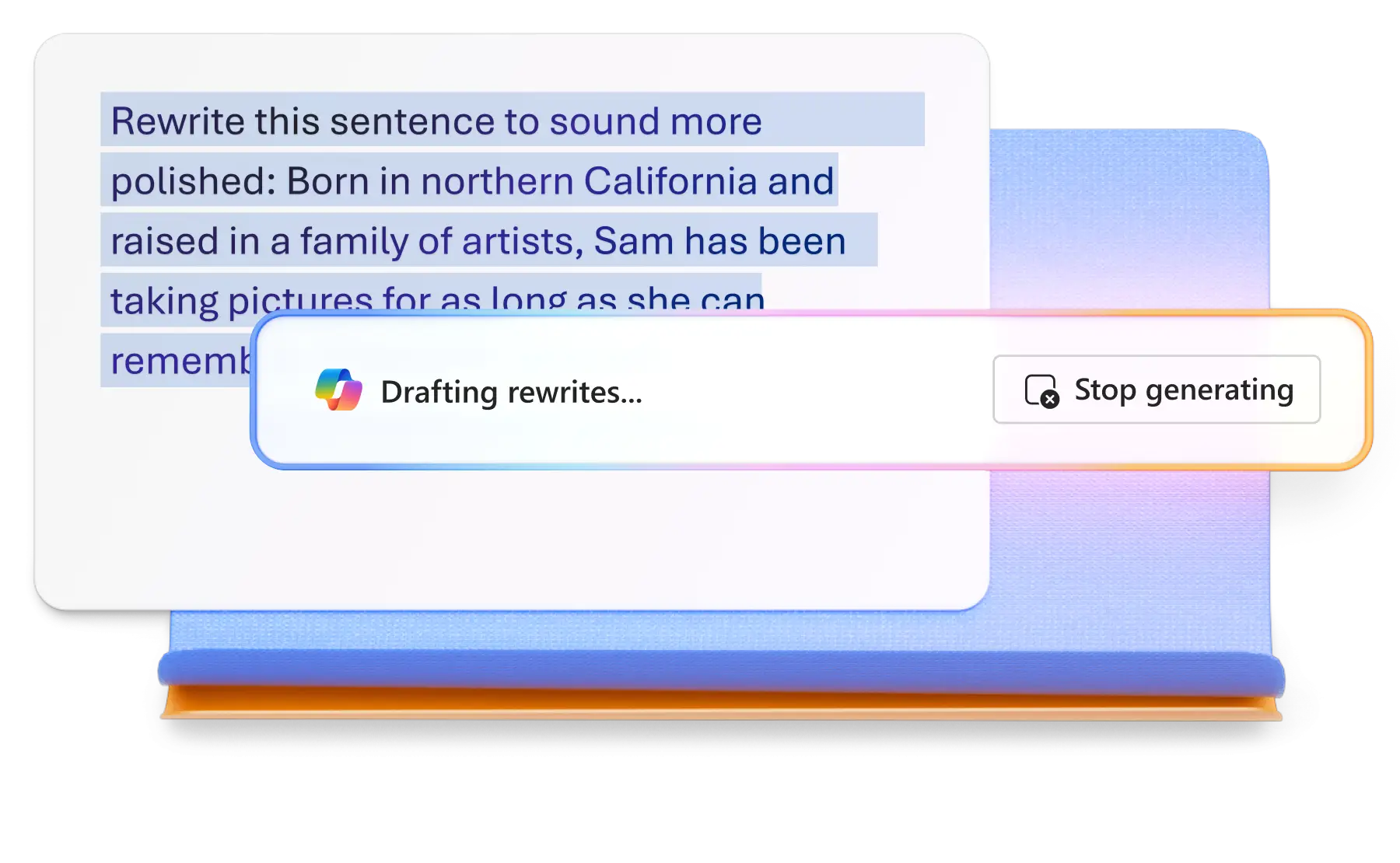
Aumente la productividad solicitando a Copilot en PowerPoint la creación de una narración estructurada para una presentación de cartera o reescribir descripciones de proyectos para aportar claridad. Adjunte un documento Word como un currículo o un plan de proyecto para que Copilot pueda extraer información y generar una presentación de borrador.
Diseñar y editar carteras sin esfuerzo
Cree fácilmente una cartera desde cero o personalice una plantilla con herramientas de edición de arrastrar y colocar. Agregue imágenes, vídeos y muestras de trabajo con colores y logotipos de marca. Con opciones de diseño como en paralelo, galería y caso práctico, puede crear carteras como carteras de diseño y experiencia de usuario, presentaciones de marketing, carteras de redes sociales y carteras universitarias.

Resalta el trabajo con multimedia
Incorpora diversos tipos de elementos multimedia para crear una cartera atractiva. Sube fotos para construir la narrativa o inserta imágenes de archivo para ilustrar trabajos conceptuales. Aumenta la energía añadiendo elementos de vídeo como grabaciones de pantalla, vídeos de Cameo o vídeos desde OneDrive o YouTube. Destaca los resultados con infografías, aclara las expectativas con objetos visuales de línea de tiempo y proporciona documentos de apoyo mediante hipervínculos.
Presentar más rápido con herramientas de creación de portafolios con IA
Transforme ideas en una cartera digital elegante con Copilot para diseño, ideación, escritura y coaching. Haga que Copilot genere un arco narrativo a partir de notas y recomiende secciones como Acerca de mí, Resultados y Habilidades para expandir un borrador. Refine las descripciones del proyecto, resuma logros con puntos y cuente una historia con casos prácticos.
Producir presentaciones de cartera con marca
Personalice el estilo de la cartera para que se ajuste a una marca personal o corporativa. Incorpore acentos de color y fuentes de un currículo para crear una identidad de marca coherente. Agregue logotipos, iconos de marca y elementos de encabezado y pie de página para que coincidan con un kit de marca. Alinee los elementos visuales de la cartera con materiales de marketing de agencias y freelance para una presentación sin problemas.

Compartir una cartera de forma segura
Envíe una cartera digitalmente con uso compartido seguro o impresión sin límites para distribuirla en entrevistas. Guarde en OneDrive y comparta un vínculo directo que proporcione permisos de visualización a los invitados. Agregue el vínculo para compartir a correos electrónicos o documentos de Word documentos como currículos, o descargue una versión PDF para compartir la cartera como datos adjuntos o una carga de LinkedIn.

Más información

Preguntas más frecuentes
¿Cómo crear una cartera en línea?
Comience por crear una cartera de PowerPoint para presentar el trabajo. A continuación, comparta el archivo de PowerPoint a través de la web o guarde un PDF en OneDrive y compártalo por correo electrónico o mensajería. En ambos casos, la cartera en línea se mantiene segura en OneDrive sin necesidad de crear un sitio web de cartera personal.
¿Cómo presentar una cartera digital en una entrevista?
Puede compartir una cartera digital directamente a través de Microsoft Teams con la opción PowerPoint Live. Verá las notas del orador de diapositivas cuando presente la cartera, mientras que el entrevistador verá cada diapositiva claramente y podrá leer a su propio ritmo, si así lo desea.
¿Cuántos proyectos incluir en una cartera?
Dado que muchos reclutadores y clientes potenciales revisan las carteras por su cuenta, elija la calidad sobre la cantidad. Asegúrese de que cada proyecto de la cartera resalte algo único y se ajuste a la descripción del trabajo y la oportunidad.
¿Cómo finalizar una presentación de cartera?
Finalizar una presentación de cartera con información de contacto, vínculos a sitios web y vínculos a redes sociales profesionales. Incluya una llamada clara a la acción, como invitar al lector a solicitar una consulta, conectarse a través de LinkedIn o ver un currículo.
