
Synthétiseur PowerPoint
Vérifiez les principales rubriques de présentation et les points à retenir avec les résumés d’IA faits par Copilot dans Microsoft PowerPoint.
Résumés d’IA perspicaces pour n’importe quelle présentation

Créer des résumés personnalisés
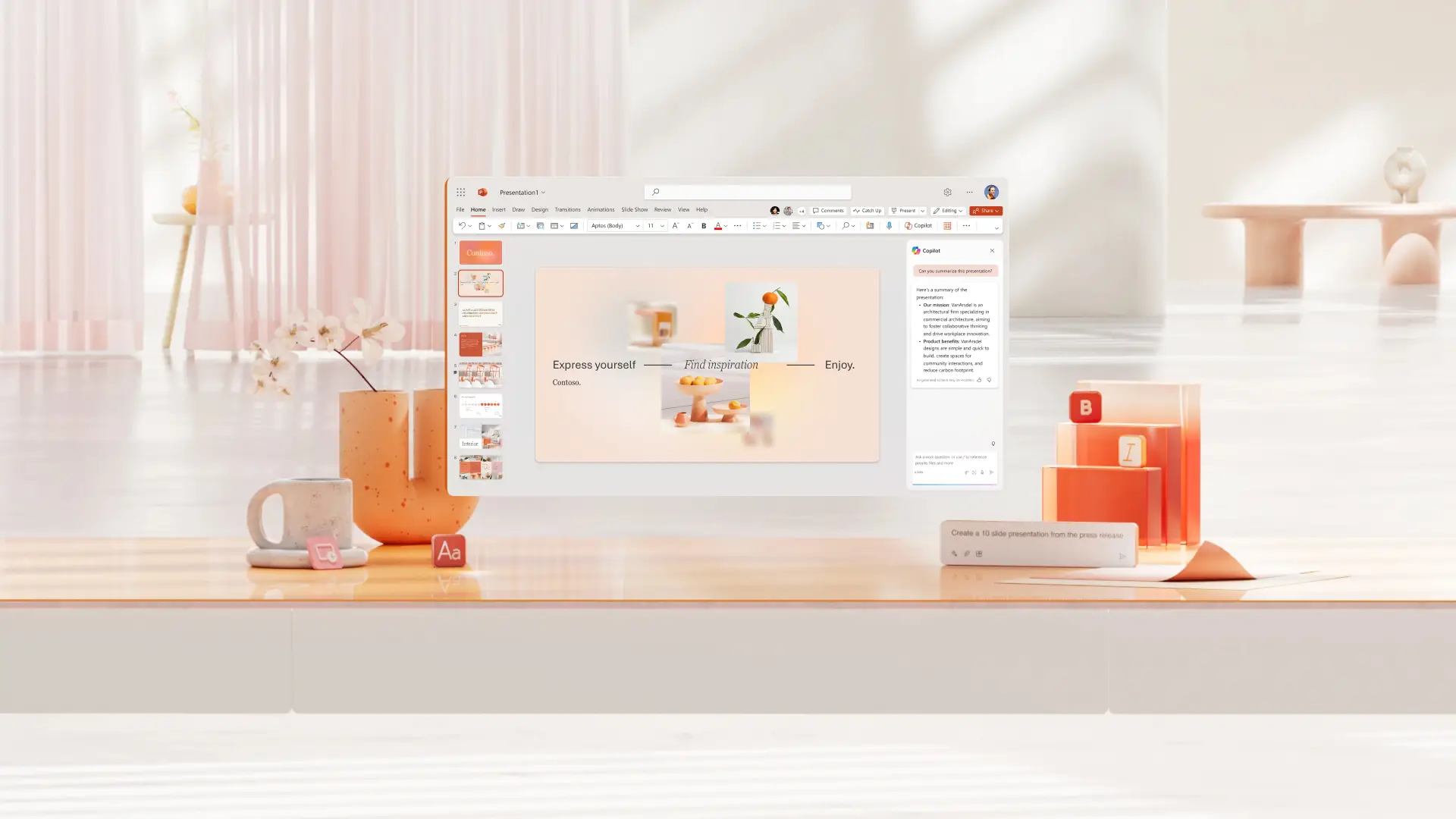
Utilisez Copilot pour PowerPoint pour générer une vue d’ensemble de la présentation, un résumé au niveau des diapositives ou un résumé par sujet dans la conversation. Vérifiez les thèmes clés et les idées dans les notes de synthèse pour comprendre les points principaux et préparer rapidement les discussions.

Adapter le style d’écriture du résumé
Conversez avec Copilot pour réécrire les résumés générés par l’IA en fonction des différents lecteurs. Ajustez le format du résumé, les points de focus et le niveau de détail en fonction des mises à jour de la direction, des rapports de projet ou des documents d’étude.

Résumer les jeux confidentiels
Générez des résumés d’IA directement dans PowerPoint, sans avoir à charger des diapositives sur des sites web externes. Copilot suit les contrôles de sécurité Microsoft 365, tels que les étiquettes de confidentialité et les autorisations d’accès, pour aider à protéger la présentations de travail.

Vérifier les points forts des présentations
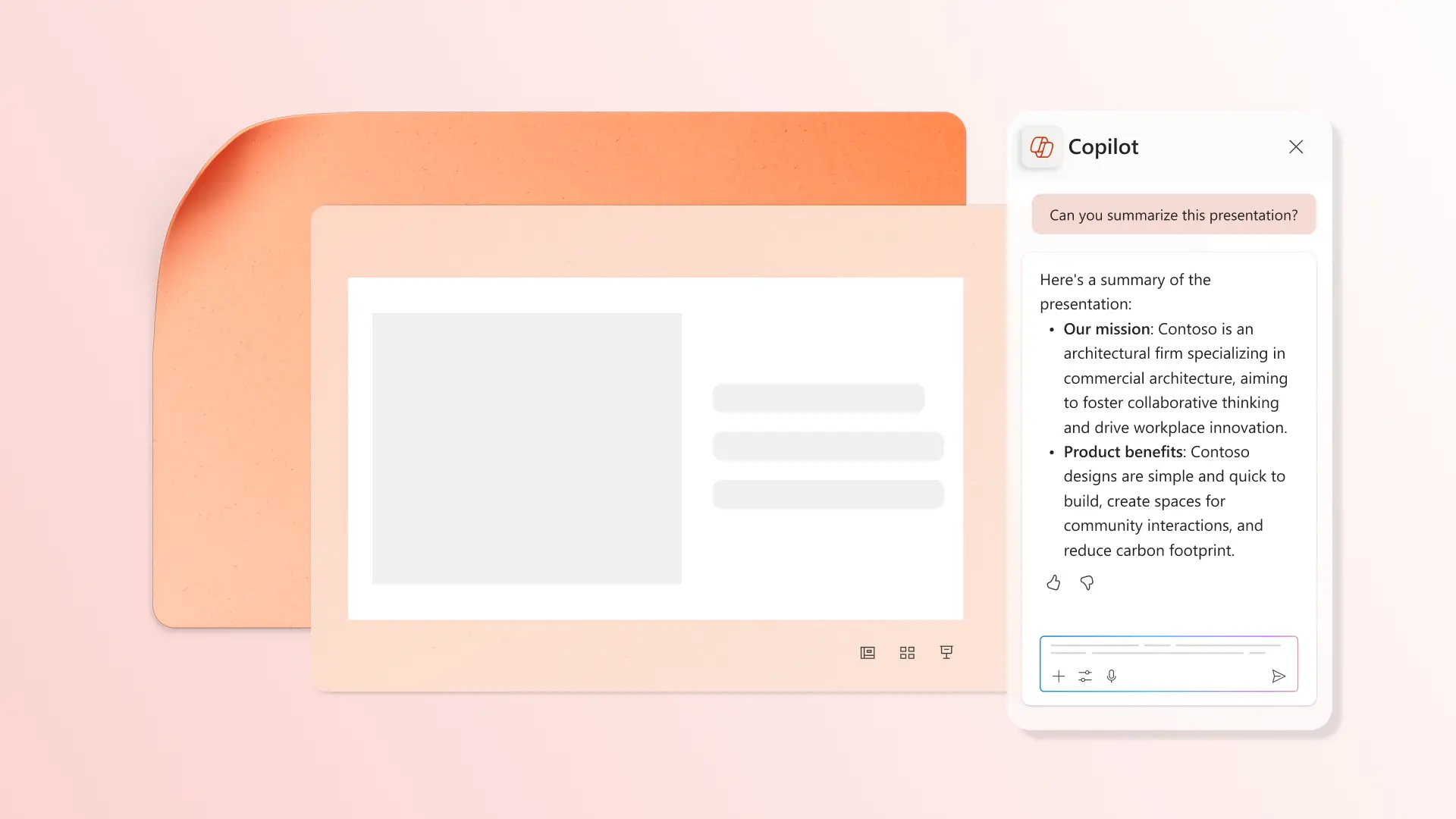
Utilisez Copilot pour PowerPoint pour extraire les principales rubriques de présentation, les insights et les points clés à retenir sans passer en revue chaque diapositive. Conversez avec Copilot pour créer des résumés de diapositives sous forme de paragraphes de narration, de listes ou d’instructions sur une ligne afin de passer en revue le nouveau contenu ou de rattraper les présentations manquées.
Résumer des rubriques spécifiques
Analysez les présentations par thèmes de contenu pour trouver des insights utiles. Demandez à Copilot de résumer une seule diapositive ou d’effectuer un résumé thématique dans la conversation pour identifier les points clés. Filtrez les présentations longues en demandant à Copilot d’afficher les résumés des diapositives clés au lieu d’effectuer une recherche manuelle.

Créer des diapositives de vue d’ensemble
Améliorez la numérisation en ajoutant des diapositives récapitulatives pour chaque section. Demandez à Copilot pour PowerPoint de résumer une section de la conversation, puis copiez et collez dans une nouvelle diapositive de vue d’ensemble. Ajoutez sans problème des résumés exécutifs à présentations de propositions ou mises en évidence de start-out dans un présentation de tangage avec l’IA.

Partager des résumés dans des rapports et des e-mails
Transformez n’importe quel PowerPoint en notes, puis ajustez le niveau de détail avant le partage. Copiez les points de synthèse dans des e-mails pour expliquer le contexte de la présentation, ou ajoutez des notes à l’ordre du jour des réunions où le jeu sera discuté, ou réutilisez les points à retenir dans les documents et les rapports de projet à envoyer aux membres de l’équipe.

Préparer les questions de suivi
Demandez à Copilot de réfléchir aux questions pertinentes de chaque diapositive pour préparer les réunions et trouver des lacunes dans la présentation. Appliquez des questions à l’auto-test des connaissances, guidez les discussions de réunion ou pour clarifier les étapes suivantes liées au jeu.

Comment utiliser le synthétiseur PowerPoint IA
Ouvrez PowerPoint et choisissez une présentation à résumer.
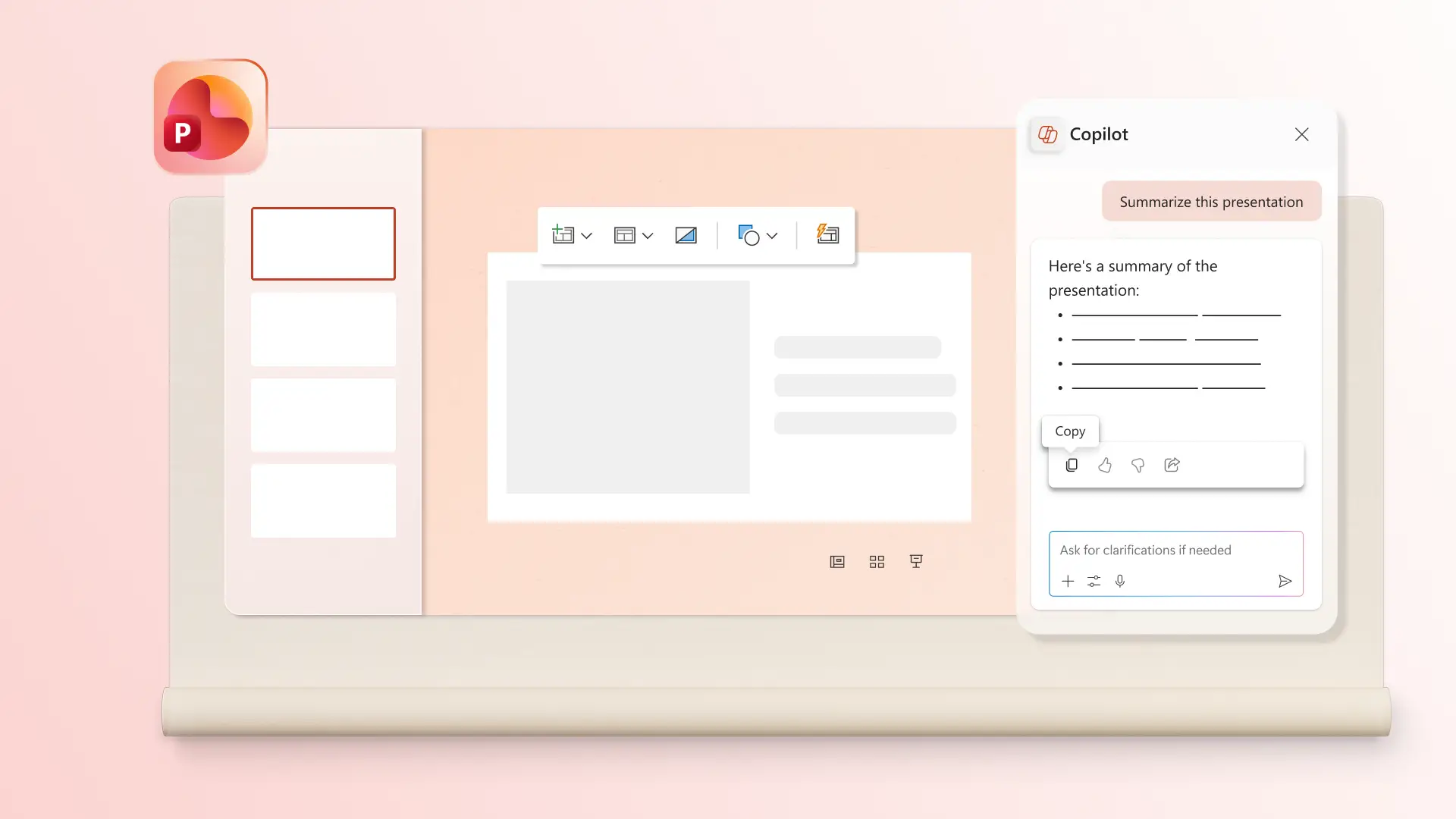
Cliquez sur le bouton Copilot pour démarrer une conversation, puis demandez à l’IA de résumer la présentation.
Spécifiez un format pour le résumé, par exemple des paragraphes de narration, des listes ou de courtes notes d’étude.
Vérifiez le résumé dans la conversation et demandez des révisions si nécessaire.
Copiez les notes PowerPoint à partager dans une diapositive, un e-mail ou un document.
Si vous souhaitez en savoir plus


Forum aux questions
Quels types de présentations Copilot peut-il résumer ?
Copilot pour PowerPoint peut résumer un large éventail de présentations PowerPoint, notamment des présentations pédagogiques, des jeux de formation et présentations marketing. Copilot extrait automatiquement les données importantes et présente le résumé pour révision dans la conversation.
Comment Copilot décide-t-il de ce qu’il faut inclure dans un résumé ?
Copilot identifie les sujets importants des présentations en analysant les titres, le corps de texte, la structure et le contexte.
Le résumé de la présentation est-il modifiable ?
Copilot génère des notes de synthèse PowerPoint IA dans la conversation. Ceux-ci peuvent être copiés, modifiés ou réaffectés pour différents besoins. Copilot peut également réécrire les notes de synthèse pour qu’elles correspondent à des tonalités spécifiques pour différents publics, tels que les étudiants ou les cadres.
Copilot peut-il résumer les graphiques et les visuels ?
Copilot peut résumer des images dans une présentation PowerPoint en décrivant les styles d’illustration ou le focus visuel. Il peut résumer les graphiques et les graphiques avec précision s’ils contiennent du texte, des étiquettes ou des données lisibles dans un format de tableau.
