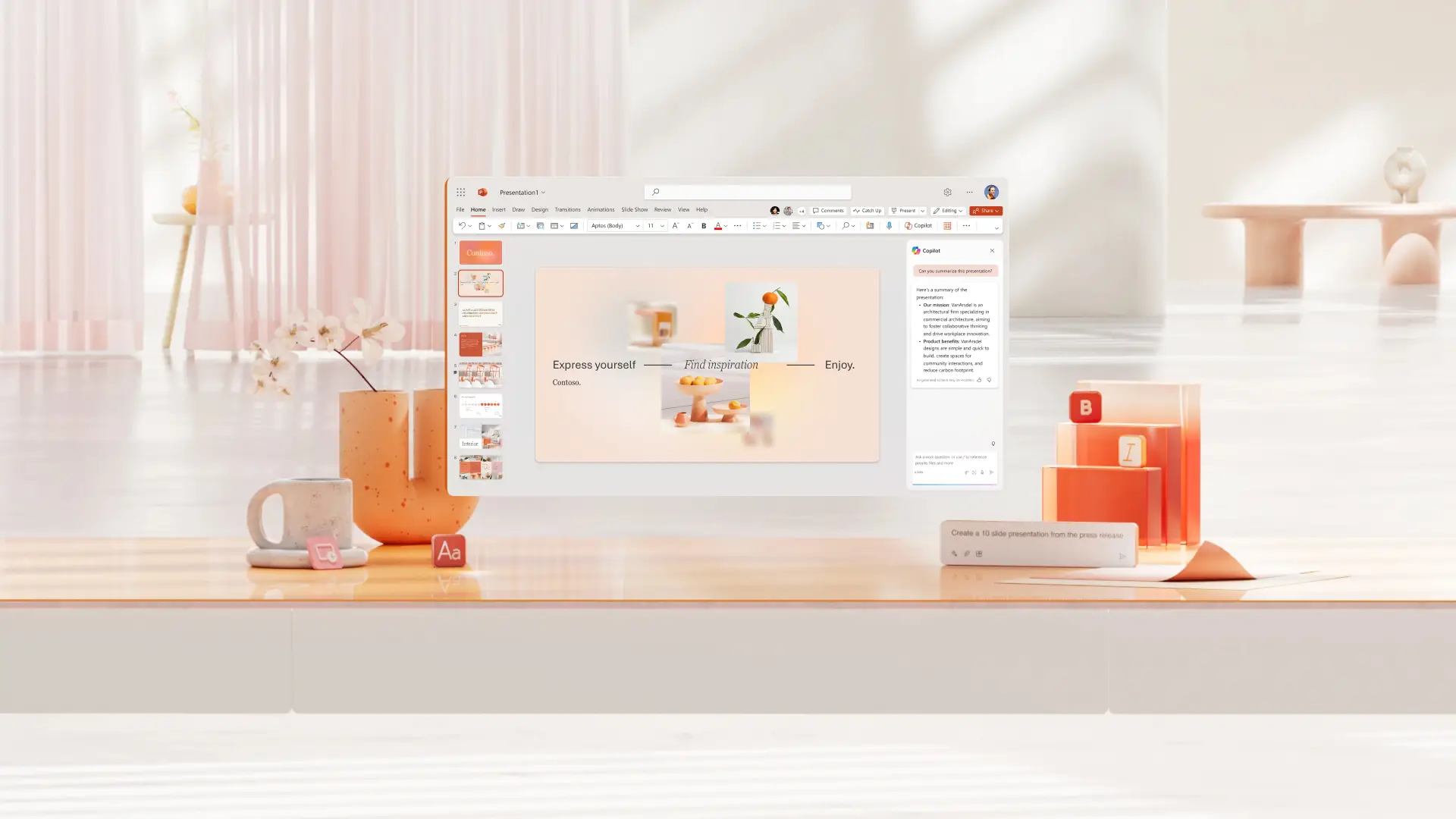
業務用プレゼンテーション
Microsoft PowerPoint の柔軟なテンプレート、共同編集機能、AI ツールを活用して、エンタープライズレベルの業務用プレゼンテーションを作成でき...

Copilot in Microsoft PowerPoint が作成した AI の要約を使用して、主要なプレゼンテーション トピックと重要なポイントを確認します。

Copilot in PowerPoint を使用して、チャットでプレゼンテーションの概要、スライドごとの要約、またはトピックごとの要約を生成します。要約ノート内の主要なテーマとアイデアを確認して、主要なポイントを理解し、ディスカッションの準備を迅速に行います。

Copilot とチャットして、AI によって生成された要約をさまざまな読者に合わせてリライトします。リーダーシップの更新、プロジェクト レポート、または学習資料に合わせて、要約の形式、フォーカス ポイント、詳細レベルを調整します。

外部 Web サイトにスライドをアップロードする必要なく、PowerPoint 内で AI の要約を直接生成します。Copilot は、秘密度ラベルやアクセス許可などの Microsoft 365 セキュリティ制御に従い、作業プレゼンテーションを保護しやすくします。

Copilot in PowerPoint を使用して、すべてのスライドを確認することなく、主要なプレゼンテーション トピック、分析情報、主要なポイントを抽出します。Copilot とチャットして、スライドの要約を説明の段落、リスト、または 1 行のステートメントとして作成して、新しいコンテンツを確認したり、見落としたプレゼンテーションの最新の状況を確認さしたりします。
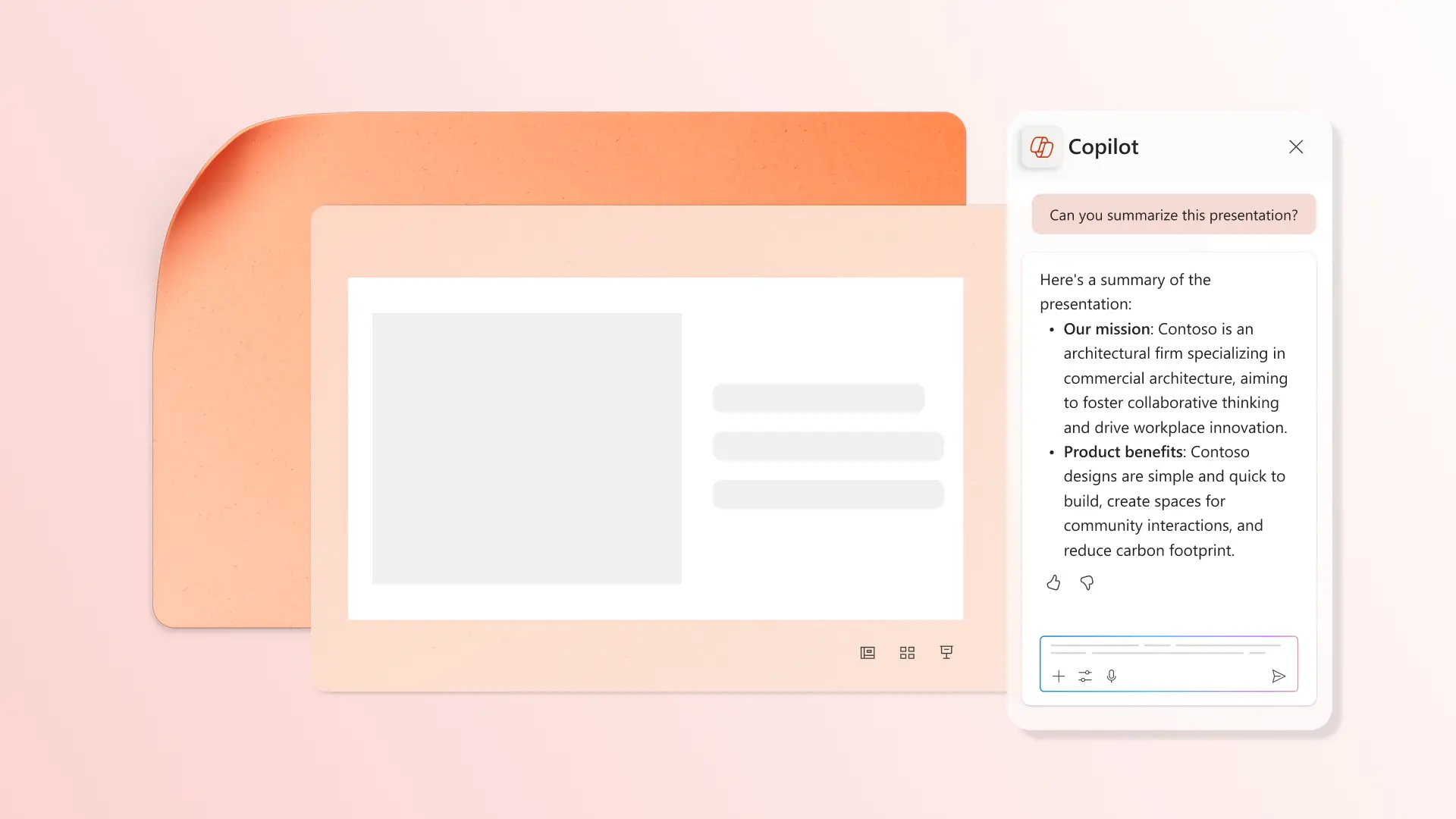
コンテンツのテーマ別にプレゼンテーションを分析して、有用な分析情報を見つけます。1 つのスライドを要約するか、チャット内でトピックごとの要約を作成して重要なポイントを特定するよう Copilot に依頼します。手動で検索するのではなく、主要なスライドの要約を表示するように Copilot に依頼して、長いプレゼンテーションをフィルター処理します。

すべてのセクションに要約スライドを追加して、スキャン性を向上させます。チャット内のセクションを要約してから、コピーして新しい概要スライドに貼り付るよう Copilot in PowerPoint に依頼します。AI を使用して ピッチ デッキ内の提案プレゼンテーションまたはコールアウト スタートアップのハイライトにエグゼクティブ サマリーをスムーズに追加します。

PowerPoint をノートに変換してから、共有する前に詳細レベルを調整します。要約ポイントをメールにコピーしてプレゼンテーション コンテキストを説明したり、デッキが議論される会議の議題にノートを追加したり、プロジェクト ドキュメントとレポート内の重要なポイントを再利用してチーム メンバーに送信したりします。

各スライドから関連する質問をブレーンストーミングし、会議の準備をしたり、プレゼンテーションのギャップを見つけたりするよう Copilot に依頼します。質問を自己テストのナレッジに適用したり、会議のディスカッションをガイドしたり、デッキに関連する次の手順を明確にしたりします。

PowerPoint を開き、要約するプレゼンテーションを選択します。
Copilot ボタンをクリックしてチャットを開始してから、プレゼンテーションを要約するよう AI に依頼します。
説明の段落、リスト、または短い学習ノートなど、要約の書式を指定します。
チャットの要約を確認し、必要に応じてリビジョンを要求します。
スライド、メール、またはドキュメントで共有する PowerPoint ノートをコピーします。
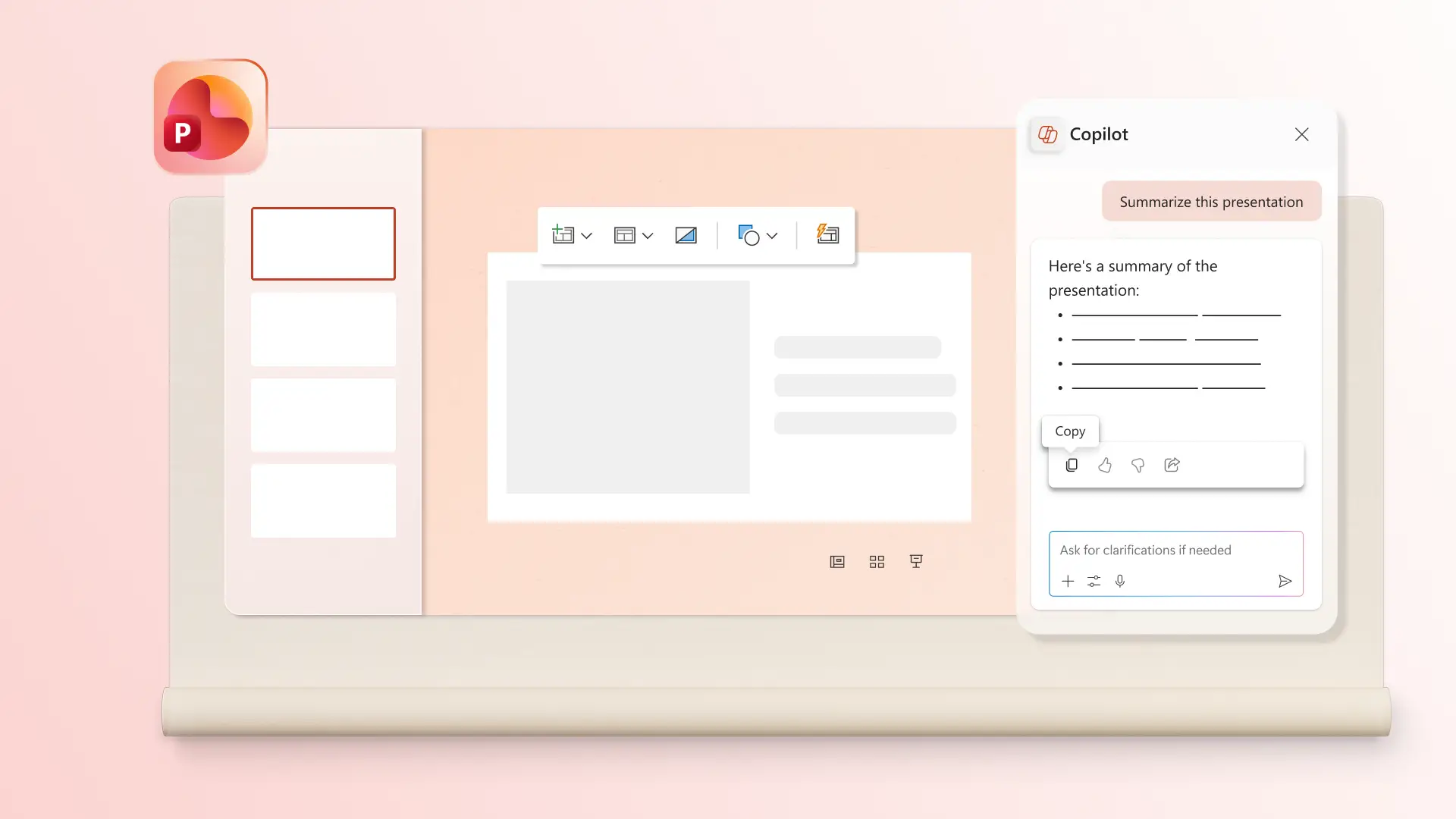
Copilot in PowerPoint は、教育デッキ、トレーニング デッキ、マーケティング プレゼンテーションなど、さまざまな PowerPoint プレゼンテーションを要約できます。Copilot は、重要なデータを自動的に抽出し、チャットでレビューするための要約を表示します。
Copilot は、見出し、本文、構造、コンテキストを分析することで、プレゼンテーションの重要なトピックを識別します。
Copilot は、チャットで AI PowerPoint 要約ノートを生成します。これらは、さまざまなニーズに合わせてコピー、編集、または再利用できます。Copilot は、学生や役員など、さまざまな対象ユーザーの特定のトーンに合わせて要約ノートをリライトすることもできます。
Copilot は、イラストのスタイルや視覚的なフォーカスを記述することで、PowerPoint プレゼンテーションの画像を要約できます。グラフやチャートに読み取り可能なテキスト、ラベル、またはデータがテーブル形式で含まれている場合は、これらを正確に要約できます。