Wenn Sie eine PowerPoint-Präsentation in PDF umwandeln, können Sie sie leichter teilen, drucken und auf verschiedenen Geräten anzeigen. Das ursprüngliche Layout und die Formatierung bleiben dabei erhalten. Wenn Sie eine PowerPoint-Präsentation als PDF speichern, bleibt die ursprüngliche Präsentation unverändert, und es wird eine separate PDF-Datei zum Teilen erstellt.
PowerPoint für das Web verfügt über eine integrierte PDF-Exportfunktion, sodass keine zusätzliche Software erforderlich ist. Erfahren Sie, wie Sie eine Präsentation als PDF speichern, und machen Sie sich ein Bild davon, was bei der Umwandlung mit Microsoft PowerPoint geschieht.
PowerPoint in PDF umwandeln
PowerPoint für das Web wandelt PPT- und PPTX-Präsentationen über eine Registerkarte des Menübands in PDF um.
Öffnen Sie eine neue Präsentation in PowerPoint für das Web oder laden Sie eine PPT- oder PPTX-Datei hoch, um sie zu umzuwandeln.
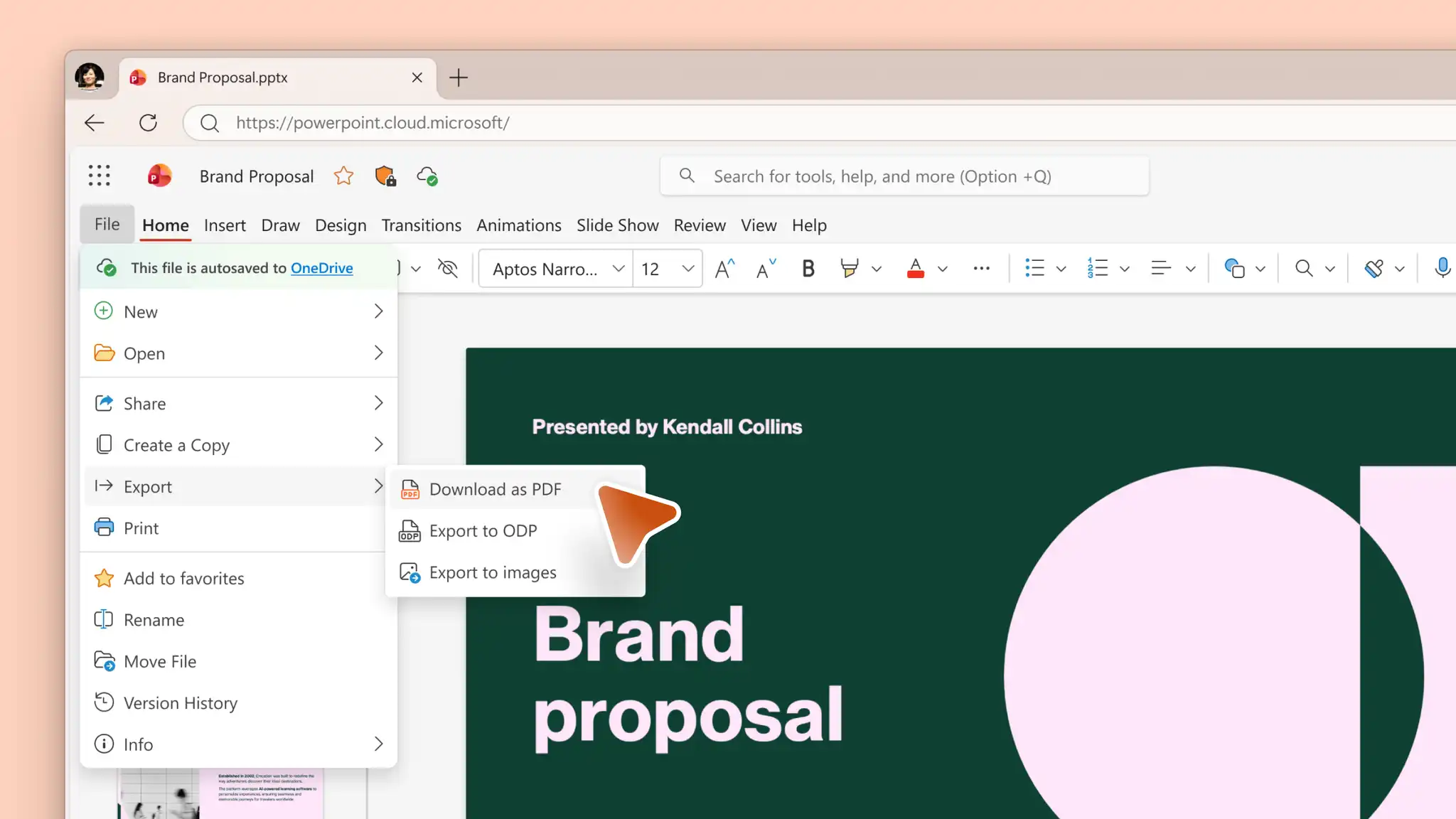
Wechseln Sie zum PowerPoint-Menüband und wählen Sie „Datei“ aus.
Wählen Sie anschließend „Exportieren“ und dann „Als PDF herunterladen“ aus.
Laden Sie die umgewandelte PDF-Datei auf das Gerät herunter.
Beim Herunterladen einer PDF-Datei wird eine separate Datei erstellt, während die ursprüngliche Präsentation zum einfachen Bearbeiten und Zusammenarbeiten in OneDrive bleibt.
Was geschieht, wenn PowerPoint zu einer PDF-Datei wird?
Bei der PDF-Konvertierung wird eine separate Version der Präsentation zum Anzeigen und Drucken erstellt. Der Folieninhalt und das Layout bleiben sichtbar, aber Animationen, Übergänge, Audio und Videowiedergabe werden in der PDF-Datei nicht beibehalten. Die ursprüngliche PPT- oder PPTX-Datei bleibt die bearbeitbare Version der Präsentation.
So erstellen Sie eine hochwertige PDF-Datei aus PowerPoint
Die Qualität der PDF-Datei hängt von der ursprünglichen Präsentation ab. Bilder mit hoher Auflösung, unterstützte Schriftarten und einheitliche Folienabmessungen tragen zu einer klaren und zuverlässigen Ausgabe bei.
Bilder: Verwenden Sie vor der Konvertierung Bilder mit hoher Auflösung, damit die visuelle Qualität erhalten bleibt.
Komprimierung: Vermeiden Sie eine übermäßige Bildkomprimierung, da sie die Bildschärfe in der PDF-Datei verringern kann.
Schriftarten: Verwenden Sie unterstützte Schriftarten, um Formatierungs- oder Layoutänderungen nach dem Export zu minimieren.
Abmessungen: Überprüfen Sie vor der Konvertierung die Foliengröße, Layouts und Abstände.
Notizen und Folienauswahl: Wenn Notizenseiten oder nur bestimmte Folien erforderlich sind, überprüfen Sie vor dem Speichern die entsprechenden Druckeinstellungen.
Abschließende Überprüfung: Überprüfen Sie die exportierte PDF-Datei vor dem Teilen oder Drucken, um Qualität und Genauigkeit sicherzustellen.
So speichern Sie eine PowerPoint-Präsentation mit Notizen oder Handouts als PDF
PowerPoint für das Web kann Sprechernotizen oder Handouts für den Druck als PDF vorbereiten. Auf Notizenseiten wird jede Folie mit den zugehörigen Sprechernotizen angezeigt. Auf Handouts werden pro Seite drei Folienminiaturen mit Platz für Notizen angezeigt.
PowerPoint-Datei als PDF-Datei mit Sprechernotizen speichern
Öffnen Sie eine Präsentation mit Sprechernotizen in PowerPoint für das Web.
Wählen Sie „Datei“ und anschließend „Drucken“ aus.
Wählen Sie die Option „Folien mit Notizen drucken“ aus.
Wählen Sie in den Druckeinstellungen des Browsers „Als PDF speichern“ und anschließend „Speichern“ aus.
PowerPoint-Präsentation als PDF mit Handouts speichern
Öffnen Sie in PowerPoint für das Web eine Präsentation, die Handouts enthält.
Wählen Sie „Datei“ und anschließend „Drucken“ aus.
Wählen Sie die Option „Handouts drucken“ aus.
Wählen Sie in den Druckeinstellungen des Browsers „Als PDF speichern“ aus und klicken Sie anschließend auf „Speichern“.
So wandeln Sie ausgewählte oder mehrere Folien in eine PDF-Datei um
Mit PowerPoint können Sie eine PDF-Datei erstellen, die nur bestimmte Folien statt der gesamten Präsentation enthält. Die Steuerung des Folienbereichs ist über die Druckeinstellungen verfügbar.
Ausgewählte Folien als PDF-Datei speichern
Öffnen Sie die Präsentation mit mehreren Folien in PowerPoint für das Web.
Wählen Sie „Datei“ und anschließend „Drucken“ aus.
Wählen Sie die Option „Ganzseitige Folien drucken“ aus.
Wählen Sie im Menü „Seite“ die Option „Benutzerdefiniert“ aus.
Wählen Sie einen Folienbereich aus, z. B. eine einzelne Folie, geben Sie einen Folienbereich an oder wählen Sie mehrere Foliennummern aus.
Wählen Sie „Als PDF speichern“ und anschließend „Speichern“ aus. Wählen Sie auf dem Gerät einen Speicherort für die PDF-Datei aus.
Wandeln Sie PPT- und PPTX-Präsentationen mühelos mit Microsoft PowerPoint online in PDF-Dateien um. Wenn eine PowerPoint-Präsentation in eine PDF-Datei umgewandelt wird, entsteht eine separate Kopie zum Anzeigen, Drucken und Teilen, während die ursprüngliche Präsentation bearbeitbar bleibt. Die ursprüngliche Präsentation bleibt zum Präsentieren und Zusammenarbeiten verfügbar, während die PDF-Datei als separate Kopie zum Teilen dient.
Erkunden Sie weitere Möglichkeiten zum Umwandeln eines Word-Dokuments in PPT mit KI für hilfreiche Workflows zur Präsentationserstellung.
Häufig gestellte Fragen
- Werden PowerPoint-Animationen, Übergänge, Audio und Video in einer PDF-Datei beibehalten?
Eine PDF-Datei ist ein statisches Format. Animationen, Übergänge, Audio und Videowiedergabe werden nach der Konvertierung nicht beibehalten.
- Warum sieht eine PDF-Datei anders aus als eine PowerPoint-Präsentation?
Nicht kompatible Schriftarten, Bildkomprimierung und Unterschiede im Folienlayout können sich auf die exportierte Datei auswirken. Unterstützte Schriftarten, Bilder mit hoher Auflösung und eine Überprüfung der Folien vor dem Export können unerwartete Änderungen verringern.
- Kann PowerPoint nur eine Folie als PDF-Datei speichern?
Verwenden Sie die Druckeinstellungen, wählen Sie einen benutzerdefinierten Folienbereich aus, und geben Sie vor dem Speichern als PDF die Nummer einer einzelnen Folie ein.
- Was ist der Unterschied zwischen dem Exportieren einer PowerPoint-Präsentation als PDF und dem Teilen der ursprünglichen PPTX-Datei?
Eine PDF-Datei ist eine separate Kopie zum Anzeigen und Drucken. Eine PPTX-Datei bleibt bearbeitbar und kann Präsentationsfeatures wie Animationen, Übergänge und Medien beibehalten.
- Wird die ursprüngliche Präsentation geändert, wenn ich PowerPoint in PDF konvertiere?
PowerPoint für das Web lädt eine separate PDF-Kopie herunter, während die ursprüngliche Präsentation weiterhin in OneDrive gespeichert wird.