Konvertieren Sie ein PDF mit Copilot in Microsoft PowerPoint in eine Präsentation. Vermeiden Sie das manuelle Extrahieren, Neuerstellen und Formatieren von Inhalten. Nutzen Sie stattdessen KI, um jedes PDF in einen strukturierten Präsentationsentwurf umzuwandeln, den Sie direkt anpassen können. Damit lassen sich alltägliche Dokumente wie Berichte, Lernmaterialien und Fallstudien perfekt in ansprechende, professionell gestaltete Präsentationen umwandeln.
Erfahren Sie, wie Sie eine PDF-Datei in Folien konvertieren und den Foliensatz mit Branding, KI-generierten Bildern und Sprechernotizen in Microsoft PowerPoint.
Wann Sie PDF-Dateien in PowerPoint umwandeln sollten
Die Konvertierung von PDF in PowerPoint eignet sich besonders, wenn feste Inhalte wie Berichte oder Schulungshandbücher in ein bearbeitbares und gemeinschaftlich nutzbares Präsentationsformat übertragen werden sollen.
Gesperrte Inhalte bearbeiten und aktualisieren: Konvertieren Sie schreibgeschützte PDFs in bearbeitbare Folien, um Text zu überarbeiten, Grafiken zu aktualisieren oder Daten zu ändern.
Verbessern Sie die visuelle Gestaltung und das Storytelling: Fügen Sie Designelemente, Animationen und moderne Layouts hinzu, um statische Inhalte in eine Präsentation zu verwandeln, die die Aufmerksamkeit fesselt.
Zusammenarbeit und Feedback unterstützen: Laden Sie Teams ein, Folien in Echtzeit gemeinsam zu kommentieren, zu bearbeiten und zu überarbeiten.

So konvertieren Sie ein PDF mit Microsoft Copilot in eine Präsentation
Die Konvertierung von PDF in PPT ist mit Copilot schnell und auch für Einsteiger geeignet. Speichern Sie zunächst die PDF-Datei auf OneDrive.
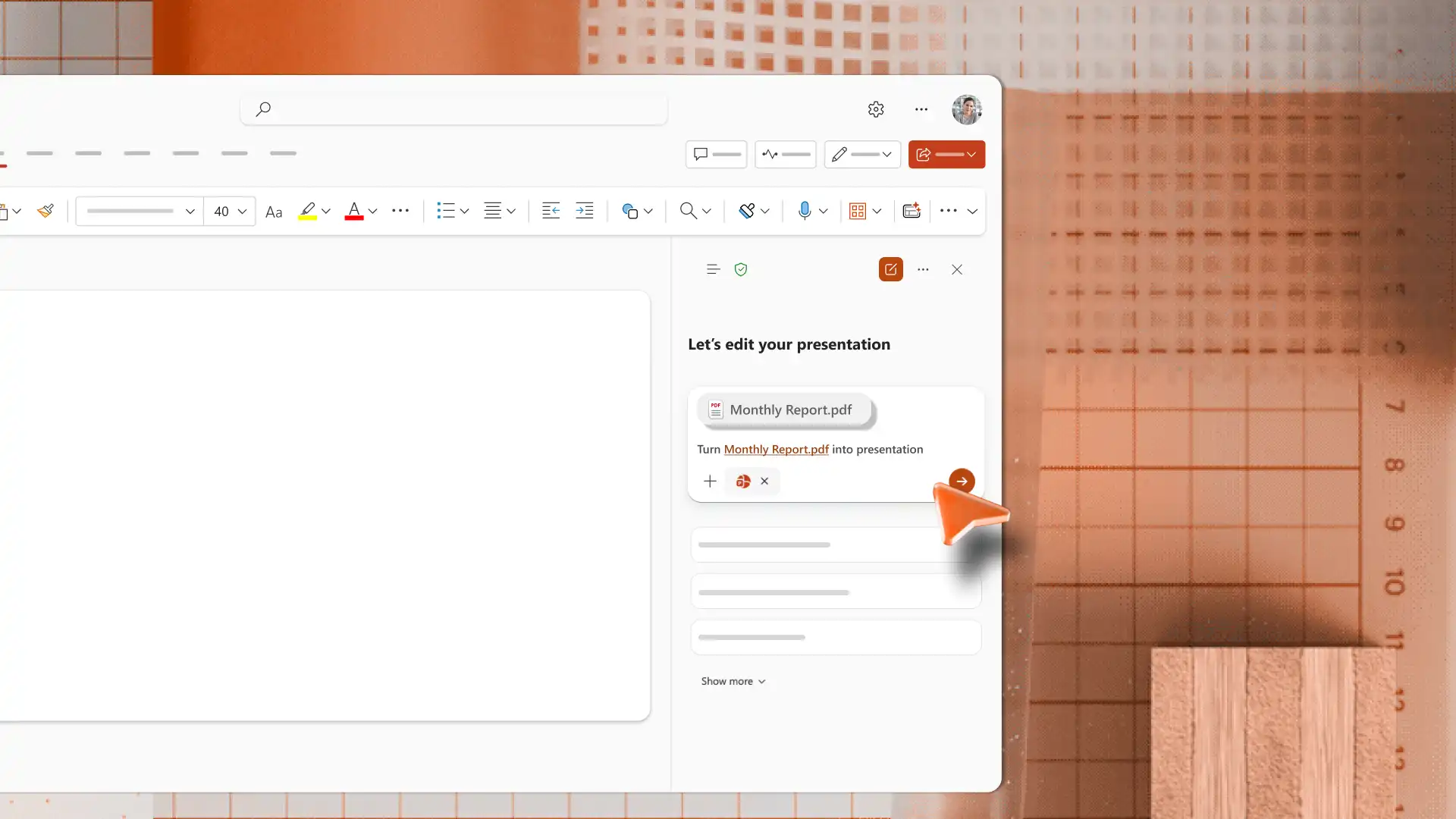
Öffnen Sie eine neue Präsentation, und wählen Sie Copilot aus, um einen neuen Chat zu starten.
Fügen Sie die PDF-Datei von OneDrive an, indem Sie auf das Plus-Symbol klicken, um Inhalte zum Copilot Chat hinzuzufügen.
Bitten Sie Copilot, das angefügte PDF in eine Präsentation umzuwandeln. Geben Sie als Kontext beispielsweise die gewünschte Anzahl der Folien und das Profil des Publikums an.
Beantworten Sie im Chat alle klärenden Fragen der KI. Copilot extrahiert anschließend die Informationen aus dem PDF und erstellt einen ersten Entwurf, in der Regel mit gruppierten Folien, Titeln und zusammengefassten Inhalten.
Prüfen Sie jede Folie auf Genauigkeit und Tonalität. Bearbeiten Sie Text direkt auf der Folie, ordnen Sie Folien neu an oder chatten Sie mit Copilot, um ein neues Folienthema hinzuzufügen.
Speichern Sie die PPTX-Datei in OneDrive. Teilen Sie die Präsentation anschließend per E-Mail oder über einen sicheren OneDrive-Link.
Hinweis: Dieser Workflow ist in PowerPoint für das Web, der PowerPoint-Desktop-App unter Windows und PowerPoint für Mac verfügbar. Nachdem Copilot den Entwurf erstellt hat, können Sie die Folien aktualisieren und anpassen.
So verfeinern Sie umgewandelte Folien
Es ist einfach, konvertierte Folien zu verbessern, um Design, Engagement und Markenkonsistenz im PowerPoint-Präsentationsgersteller zu verbessern.
Hinzufügen von Interaktivität mit Animationen
Folienübergänge und Animationen sorgen dafür, dass eine Präsentation ansprechend bleibt. Wählen Sie einen Übergangsstil aus und verwenden Sie ihn auf allen Folien, damit die Präsentation einheitlich wirkt. Fügen Sie den Grafiken oder Hinweisen, die mehr Aufmerksamkeit benötigen, dezente Eingangsanimationen hinzu. Am besten sollten Sie die Effekte minimal halten, sodass sie den Inhalt ergänzen, anstatt davon abzulenken. Weitere Ideen zu Übergängen finden Sie in interaktiven Präsentationen.
Benutzerdefinierte visuelle Elemente mit KI erstellen
Eine konvertierte Präsentation verwendet ein grundlegendes Präsentationsthema. Individuelle KI-Grafiken können daher dazu beitragen, die Botschaft für das Publikum verständlicher zu machen. Öffnen Sie Copilot Chat, beschreiben Sie, worum es auf der Folie geht, und wählen Sie einen Stil wie 3D, flaches Design, Retro oder Foto aus. Copilot generiert im Chat ein Bild zur Überprüfung. Setzen Sie den Chat fort, um Stil, Farbe oder Komposition anzupassen. Wenn das Bild fertig ist, laden Sie es herunter und platzieren Sie es auf der Folie. Probieren Sie den KI-Präsentationsdesigner aus, um ein einheitliches Aussehen über den gesamten Foliensatz zu erzielen.

Markendesign anwenden
Das Markendesign verleiht einer konvertierten Präsentation ein professionelles Erscheinungsbild. In PowerPoint bietet die Registerkarte „Entwurf“ integrierte Designs für Markenfarben und Schriftarten, eine Folienhintergrundauswahl und KI-gestützte Designvorschläge. Fügen Sie der Titelfolie und den Abschnittstrennern ein Logo hinzu, damit die gesamte Präsentation visuell einheitlich bleibt. Um einen umfassenderen Rahmen für die Erstellung von Unternehmenspräsentationen zu erhalten, entdecken Sie, wie man Markenrichtlinien erstellt.
Eine Zusammenfassungsfolie mit KI generieren
Bei längeren Präsentationen kann eine Zusammenfassungsfolie dem Publikum einen Überblick über die kommenden Inhalte geben oder am Ende eine klare Zusammenfassung bieten. Fragen Sie Copilot nach einer Zusammenfassung des Foliensatzes, und wählen Sie das Format aus, das zum Thema passt, z. B. eine Zusammenfassung der Gesamtpräsentation, eine Folienliste oder eine Nach Thema gruppierte Zusammenfassung. Copilot schreibt die Zusammenfassung in den Chat. Von dort aus können Sie sie auf eine neue Folie kopieren oder als schriftliche Zusammenfassung in eine E-Mail zur weiteren Kommunikation einfügen.
KI-Sprechernotizen hinzufügen
Sprechernotizen geben der präsentierenden Person für jede Folie einen schriftlichen Hinweis. So wirkt der Vortrag natürlich, statt vom Bildschirm abgelesen zu werden. Bitten Sie Copilot, Sprechernotizen zu entwerfen, die mit der Nachricht jeder Folie übereinstimmen, überprüfen Sie, was im Chat vorgeschlagen wird, und wenden Sie diejenigen an, die funktionieren. Notizen können die wichtigsten Punkte, ergänzende Daten oder einen Hinweis auf den Übergang zur nächsten Folie enthalten.
Konvertieren Sie PDFs in wenigen Minuten mithilfe von Copilot in PowerPoint in strukturierte, bearbeitbare Präsentationen. Da die Struktur bereits vorhanden ist, gelangen Sie mit jeder Präsentation schneller vom ersten Entwurf zur fertigen Version. Weitere Möglichkeiten zum Erstellen ansprechender Foliensammlungen finden Sie unter Tipps zum Erstellen einer Präsentation mit KI oder zum Konvertieren von Word-Dokumenten in Präsentationen.
Häufig gestellte Fragen
- Kann jedes PDF in eine PowerPoint-Präsentation konvertiert werden?
Die Konvertierung in Copilot funktioniert am besten mit PDF-Dateien, die auswählbaren Text enthalten, z. B. Berichte, Whitepapers und Vorschläge, die aus Microsoft Word oder Designtools exportiert wurden. Gescannte PDFs und bildbasierte Dokumente werden derzeit nicht zuverlässig konvertiert. Dateien mit einer bis zehn Seiten liefern die am besten strukturierten Ergebnisse.
- Ist für die Konvertierung von PDF in PowerPoint mit Copilot ein Abonnement erforderlich?
Die Konvertierung erfolgt über Copilot, wofür ein aktives Microsoft 365-Abonnement mit aktivierter Copilot-Lizenz erforderlich ist. Mit kostenlosen Konten und persönlichen Tarifen ohne Copilot-Lizenz können keine Dateien in PowerPoint für das Web hochgeladen werden. Überprüfen Sie in den Kontoeinstellungen den aktuellen Status der Copilot-Lizenz, bevor Sie diese Funktion verwenden.
- Muss das PDF vor der Konvertierung hochgeladen werden?
Speichern Sie die PDF-Datei auf persönlichem oder geschäftlichem OneDrive, bevor Sie beginnen. Öffnen Sie anschließend den Copilot Chat in PowerPoint, und fügen Sie die Datei aus OneDrive an.
- Werden Bilder und Diagramme aus dem PDF in der Präsentation angezeigt?
Copilot extrahiert den Text aus dem PDF und strukturiert ihn als Präsentationsentwurf zur Überprüfung. Bilder, Tabellen und Diagramme mit Bezeichnungen aus der Quell-PDF-Datei können derzeit bei der Konvertierung nicht verarbeitet werden. Generieren Sie Visuals mit Copilot, nachdem der Entwurf für umfangreichere, relevantere Bilder angezeigt wird.
- Lassen sich lange PDF-Dateien problemlos umwandeln?
Kurze PDFs liefern die saubersten Ergebnisse. Ideal sind PDFs mit einer bis zehn Seiten. Bei längeren PDFs sollten Sie die Quelle zuerst in kleinere Dateien aufteilen und jeden Abschnitt mit dem KI-Präsentationsgersteller in einen eigenen Foliensatz konvertieren.