Erstellen Sie alltägliche Folien und wirkungsvolle Pitch-Folien ganz einfach mit Copilot in Microsoft PowerPoint. Optimieren Sie Workflows wie das Brainstorming der Folienstruktur, die Verbesserung des Folienentwurfs und die Verfeinerung von Inhalten, indem Sie mit Copilot chatten. Erstellen Sie maßgeschneiderte Präsentationen zu jedem Thema von Grund auf oder geben Sie Verweise auf Microsoft Word-Dokumente und -Tabellen frei, um die KI-Präsentationsersteller.
Erfahren Sie, wie Sie mit diesen zeitsparenden KI-Features in PowerPoint intelligenter arbeiten können.

So verwenden Sie Copilot zum Erstellen von Präsentationen
Copilot kann jedem helfen, Präsentationen schneller zu erstellen, egal ob Sie eine Führungskraft oder ein Kreativer, ein Lehrer oder ein Schüler sind. Verwenden Sie einfache Unterhaltungen, wenn Sie mit Copilot chatten, um eine Antwort zu generieren und Präsentationsaufgaben schnell zu erledigen. Geben Sie Anforderungen wie "Gestalten Sie dieses Präsentationsdesign modern mit einer hellen Farbpalette" oder "Fassen Sie meine Folieninhalte in drei Hauptpunkten zusammen" ein, und sehen Sie, wie KI-gestützte Änderungen in Echtzeit stattfinden.
Für den Zugriff auf KI-Features in Apps benötigen Benutzer ein Microsoft 365 Copilot-Abonnement. Copilot befindet sich auf der Registerkarte "Start" in der Kopfzeile von PowerPoint. Aktivieren Sie als Erstnutzer das Feature, indem Sie zum Menü Hilfe oder Extras wechseln und dann Copilot auswählen. Personen ohne Microsoft 365-Abonnement können es versuchen Copilot online.
Zehn Möglichkeiten, Präsentationen mit Copilot in PowerPoint zu erstellen
1. Generieren eines Präsentationsentwurfs
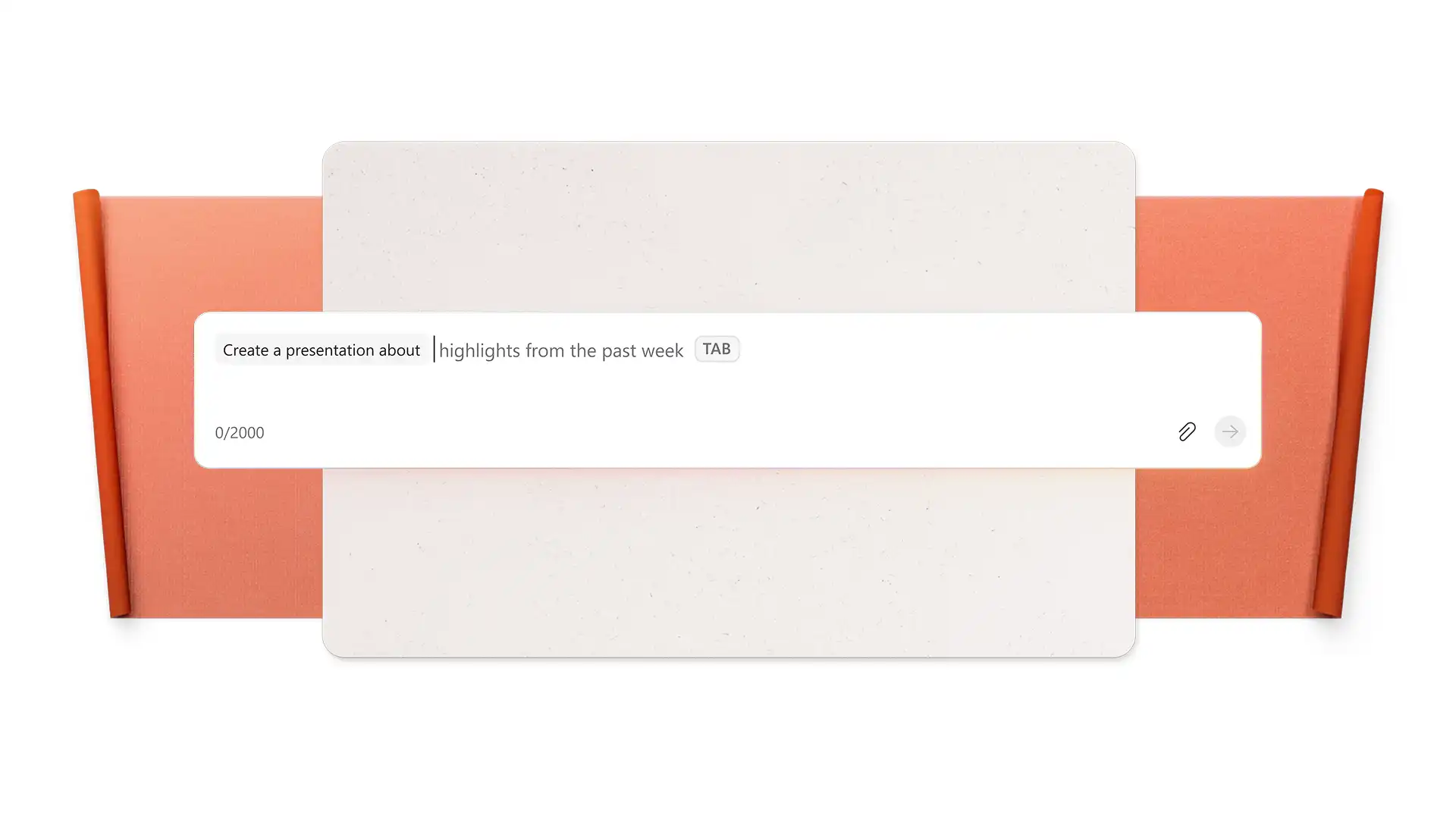
Verwenden Sie KI, um den ersten Entwurf einer Präsentation zu erstellen. Diese Funktion ist perfekt für Benutzer, denen es an Zeit und Inspiration mangelt. Chatten Sie über ein Präsentationsthema, geben Sie einen Titel an, und stellen Sie Kontext zu den Besuchern des Decks bereit. Copilot generiert eine strukturierte Präsentation mit einer geeigneten Gliederung, Folieninhalten, Design und Archivbildern. Dies kann als Grundlage für alle dienen, die Zeit sparen möchten, ohne die Präsentationsqualität zu beeinträchtigen. Passen Sie die Präsentationsinhalte und -elemente an, um sie gezielter auf die eigenen Bedürfnisse abzustimmen. Copilot kann auch Erstellen Sie eine Präsentation aus einem Dokument oder einer PDF-Datei.
2. Konvertieren eines Dokuments in PowerPoint
Verwandeln Sie lange Berichte, Onboardingdateien, Mitarbeiternewsletter und mehr Word-Dokumente mit Copilot in präzise Präsentationen. Nutzen Sie superschnelle Analyse- und KI-Zusammenfassungsfunktionen, um schnell präsentationsfertige Folien zu erstellen. Anfügen Referenzdokumente wie PDFs, Präsentationen, OneDrive-Dateien und aktuelle E-Mails über die Plusschaltfläche im Copilot-Chat. Dieses Feature kann sicher strukturierte Präsentationen für den Verkauf, Portfolios, Marketing, Executive Reviews aus vorhandenen Arbeitsplatzdateien.
3. Verbessern von Folienentwurf und Layouts
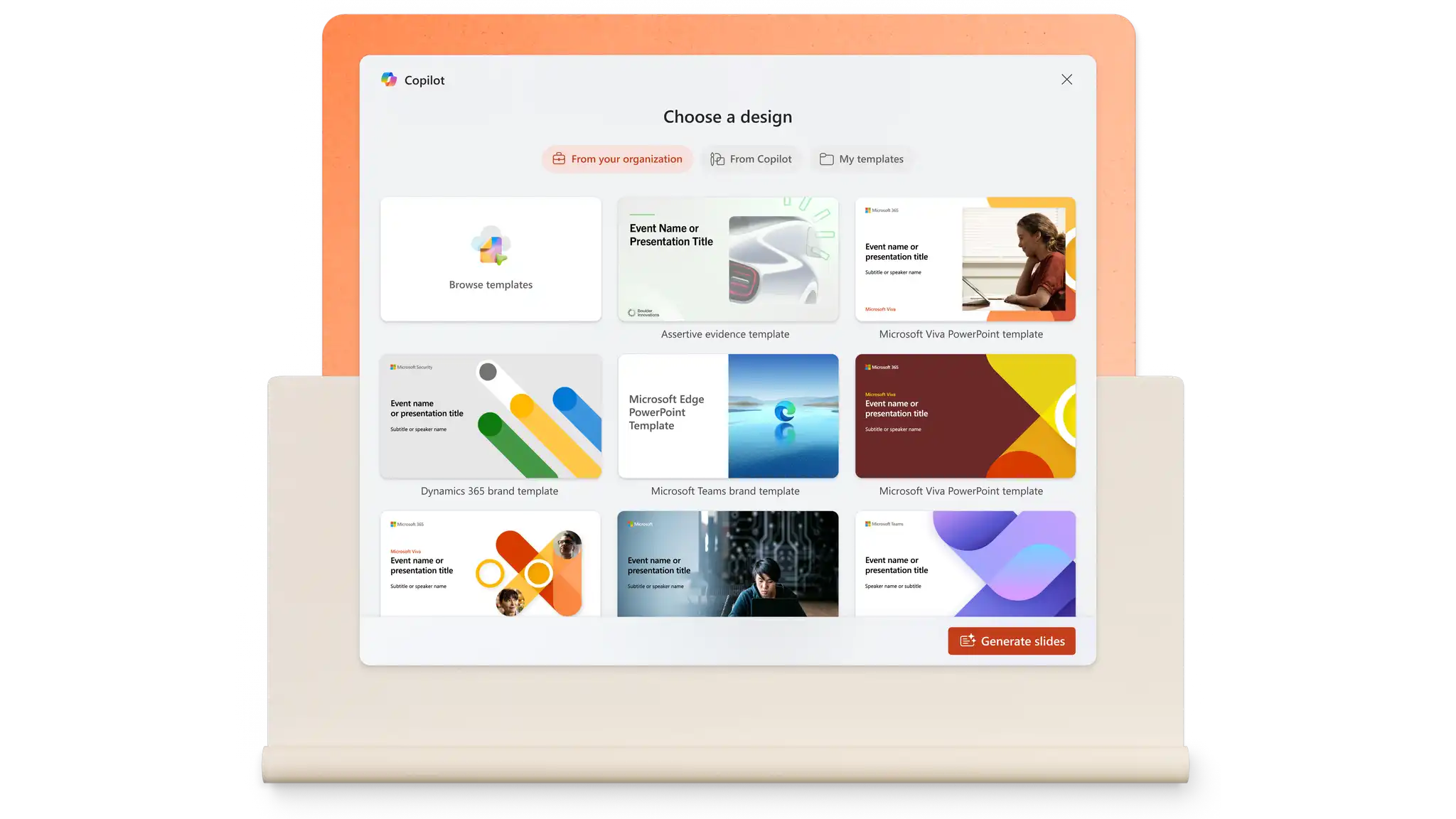
Wenden Sie Designs, Farbpaletten und Layouts auf neue oder bestehende Präsentationen an. Benutzer können beginnen mit PowerPoint-Vorlagen und entdecken Sie verschiedene Designs wie modern, soft, retro, Pastell und mehr. Als Nächstes kann jeder das Design mithilfe der KI-Empfehlungen weiter anpassen. Copilot kann eine Reihe von Designs mit interessanten Layouts und hochwertigen Archivbildern vorschlagen. Greifen Sie auf diese Funktion über die Registerkarte Entwurf zu, und wählen Sie dann den Bereich "Entwurfsempfehlungen" aus.
4. Hinzufügen von Archivbildern und -grafiken zu Folien
Steigern Sie sofort die Ästhetik eines Foliensatzes mit lizenzfreien Stockmaterialien. Navigieren Sie zur Registerkarte "Bilder", um eine Reihe hochwertiger Bilder, Symbole, Personen, Aufkleber, Illustrationen und Cartoons aus der Microsoft 365-Stockbibliothek zu erkunden. Benutzer können Copilot auch auffordern, geeignete Bilder für Präsentationen aus der Stockbibliothek vorzuschlagen oder ein einzigartiges Bild zu generieren, um die Geschichte der Präsentation zu unterstützen.
5. Einen einzigartigen KI-Folienhintergrund erstellen
Perfektionieren Sie das Design jeder Präsentation, indem Sie einen benutzerdefinierten Folienhintergrund generieren, der auf allen Folien angewendet werden kann. Chatten Sie einfach mit Copilot in PowerPoint, um Kontext zu den Anforderungen wie Kunststil, Farbpalette und anderen Anforderungen zu geben. Durchsuchen Sie die KI-generierten Hintergründe und Bilder und fordern Sie bei Bedarf weiterhin Änderungen an. Wenn Sie fertig sind, laden Sie das Bild auf das Gerät oder OneDrive herunter, fügen Sie es dann als PowerPoint-Hintergrund über die Registerkarte "Entwurf" hinzu, wählen Sie dann "Hintergrund formatieren" aus, und laden Sie schließlich das Bild hoch.
6. Generieren einer Präsentationszusammenfassung
Produzieren Sie ein PowerPoint-Zusammenfassung aus einer beliebigen Präsentation, damit Sie diese schnell durchgehen können, oder erstellen Sie einfach eine Zusammenfassung für die Geschäftsleitung, um sie per E-Mail oder über Microsoft Teams zu teilen. Fordern Sie Copilot auf, diese Präsentation im Chat zusammenzufassen. Sparen Sie Zeit, indem Sie mit diesem KI-Feature die wichtigsten Punkte und Aktionselemente aus einem Deck generieren.

7. Verbessern von Folieninhalt und Formatierung
Schnelle Präsentationsbearbeitung mit KI-Umschreibtools in PowerPoint. Wählen Sie ein beliebiges Textfeld aus, und verwenden Sie die Optionen "Automatisch umschreiben", "Komprimieren" oder "Professionell gestalten". Copilot verbessert die Klarheit der Ideen, korrigiert die Grammatik und passt den Ton an. Sobald der Inhalt herausgefunden ist, müssen Sie keine Zeit mehr mit manuellen Formatierungskorrekturen verschwenden. Chatten Sie mit Copilot, um sicherzustellen, dass eine Präsentation auf allen Folien dieselbe Schriftart, denselben Schriftstil, denselben Abstand und dieselben Farben verwendet.
8. Präsentationsideen von Grund auf generieren
Dieses KI-Feature eignet sich hervorragend für Benutzer ohne klare Themenidee für ihre Präsentation. Verwenden Sie Copilot als Brainstormingtool, um ein starkes Präsentationsthema und einen einprägsamen Titel zu finden. Wenn Sie bereit sind, bitten Sie einfach die KI, einen Präsentationsentwurf zu generieren.
9. Proben einer Präsentation mit KI
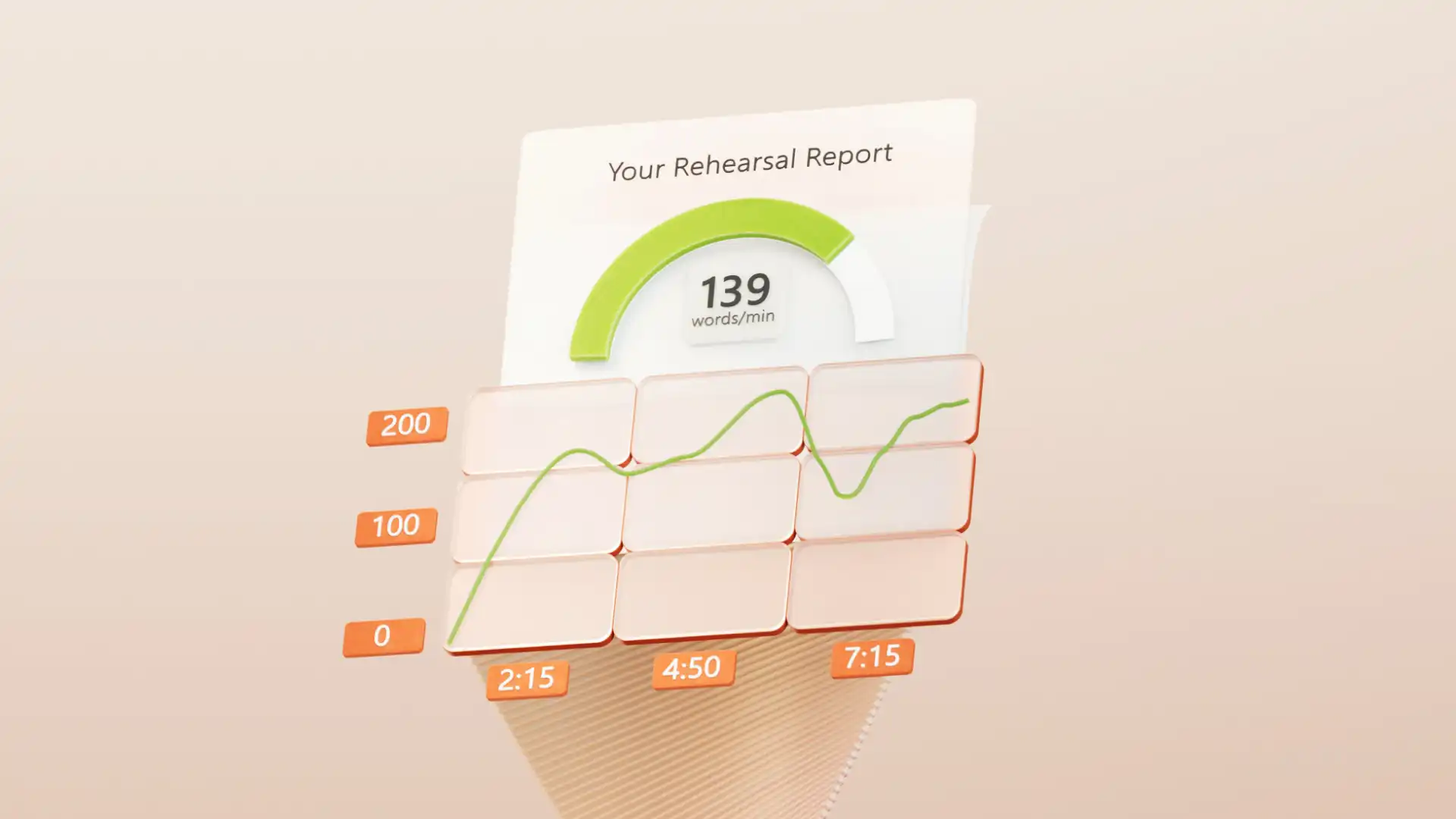
Benutzer können die Präsentation mithilfe des KI-gesteuerten Vortragscoachs in PowerPoint üben. Erhalten Sie Echtzeitfeedback und einen zusammenfassenden Bericht über die Präsentationsprobe, damit Benutzer ihre Präsentationsfähigkeiten verbessern können. KI hört auf Sprache und analysiert verschiedene Aspekte wie Tempo, sensible Ausdrücke, Füllwörter und mehr. Wechseln Sie zur Registerkarte Bildschirmpräsentation, und wählen Sie Mit dem Coach üben aus, um es auszuprobieren.
10. Individuelle Sprechernotizen erstellen
Beschleunigen Sie die Präsentationsvorbereitung mit Copilot. Aufforderung und Erstellung KI-generierte Sprechernotizen , die zum Kontext jeder Folie passen. Verbessern Sie Ihre Fähigkeiten als Geschichtenerzähler, und werden Sie ein engagierter Referent, indem Sie Copilot in PowerPoint als Coach verwenden, insbesondere für Präsentationen erstellen.
Drei Tipps zur Nutzung von KI zur Erstellung des besten PowerPoint
Kontext zur Zielgruppe bereitstellen: Copilot funktioniert am besten, wenn die Zielgruppe einer Präsentation bekannt ist. KI kann dies in die Designvorschläge, Umformulierungen und Tonvorschläge einbeziehen und weitere Verbesserungen anbieten, um das Publikum zu fesseln.
Teilen Sie das Präsentationsziel: Wenn Sie über den Zweck der Präsentation schreiben, kann Copilot die wichtigsten Kommunikationsziele erreichen. Ob es um Information, Überzeugung oder Inspiration geht – Copilot kann Vorschläge entsprechend anpassen.
Bitten Sie um weitere Ideen: Manchmal kann KI eine Präsentation generieren, die nicht den Erwartungen entspricht. Chatten Sie in diesem Fall mit Copilot, um Vorschläge anhand spezifischer Anweisungen neu zu gestalten oder neue Vorschläge zu erstellen. Beispiel: "Reduzieren Sie den Text auf Folie zwei und fügen Sie nach Möglichkeit ein geeignetes Symbol und ein Stockbild hinzu."
Machen Sie ansprechend, kreativ und wirkungsvoll Pitchen Sie Foliensätze und Präsentationen im Handumdrehen mit Copilot und KI-Designvorschlägen in PowerPoint. Suchen Sie nach weiteren Möglichkeiten, die Erstellung von Folienpräsentationen mit dem KI-Präsentationsersteller zu verbessern? Erkunden Sie die Die besten kreativen Präsentationsideen.

Häufig gestellte Fragen
- Gewusst wie erstelle ich kostenlos eine Präsentation mit KI?
Die KI-Präsentationstools sind verfügbar über Copilot in PowerPoint für Benutzer mit einem Microsoft 365-Abonnement. Öffnen Sie eine neue oder vorhandene PowerPoint-Präsentation und schreiben Sie dann Copilot-Prompts im Chatbereich mit spezifischen Anfragen, um schnell professionelle Folien zu erstellen.
- Gewusst wie auf PowerPoint KI zugreifen?
Beginnen Sie in PowerPoint, indem Sie auf die Copilot-Schaltfläche in der oberen rechten Ecke klicken. Sagen Sie der KI, was sie erstellen soll, und fügen Sie eine Referenzdatei oder einen OneDrive-Anhang hinzu, mit dem Sie arbeiten möchten. Benutzer ohne Microsoft 365-Abonnement können Copilot online unter copilot.microsoft.com.
- Wie erstellt man eine PowerPoint-Präsentation mit KI aus einer PDF-Datei?
Verwenden Sie die Option "Präsentation aus [Datei] erstellen" in Copilot, um eine PDF-Datei aus der Dateioption zu importieren. Copilot generiert eine Präsentation aus der vorhandenen Datei und behält dabei genaue Daten und den richtigen Tonfall bei.


