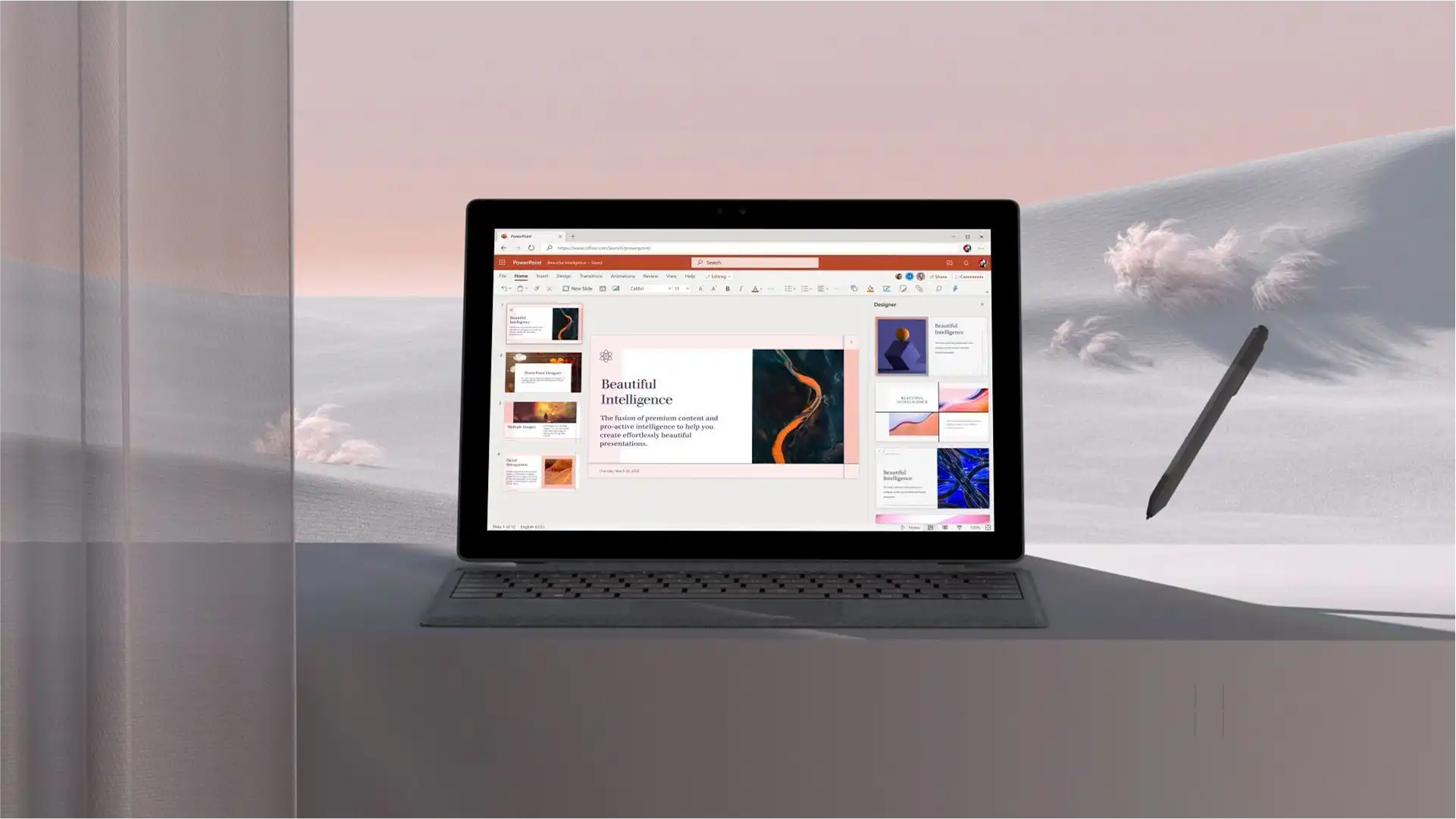
So erstellen Sie Präsentationen mit KI
Erstellen Sie Präsentationen schneller mit dem KI-Präsentationsersteller in Microsoft...

Erstellen Sie Pitch-Präsentationen mit KI-generierten Inhalten, Bildern und Folienlayouts, indem Sie mit Copilot in Microsoft PowerPoint chatten.

Chatten mit Copilot in PowerPoint, um aus einer Themenbeschreibung eine Gliederung für Ihre Präsentation zu erstellen. Fügen Sie vorhandene Word-Dokumente, Excel-Tracker oder Berichte im Chat an und prüfen Sie anschließend die vorgeschlagenen Folieninhalte, um präsentationsfertige Folien zu erstellen, ohne bei Null anfangen zu müssen.

Copilot fragen nach Layoutvorschlägen, um Pitch-Folien leichter lesbar und verständlich zu machen, und dann empfohlene Designs anwenden. Erstellen Sie benutzerdefinierte Folienhintergründe und KI-generierte Bilder im Chat, um den Pitch-Inhalt zu ergänzen.

Erhalten Sie im Chat Vorschläge zum Umschreiben von Copilot, um die Klarheit und Wirkung vorhandener Folieninhalte zu verbessern. Fordern Sie Änderungen an der Struktur an und passen Sie die Sprache an die Zielgruppe an. Überprüfen Sie dann den Wortlaut und wenden Sie ihn an, der zum Pitch passt.

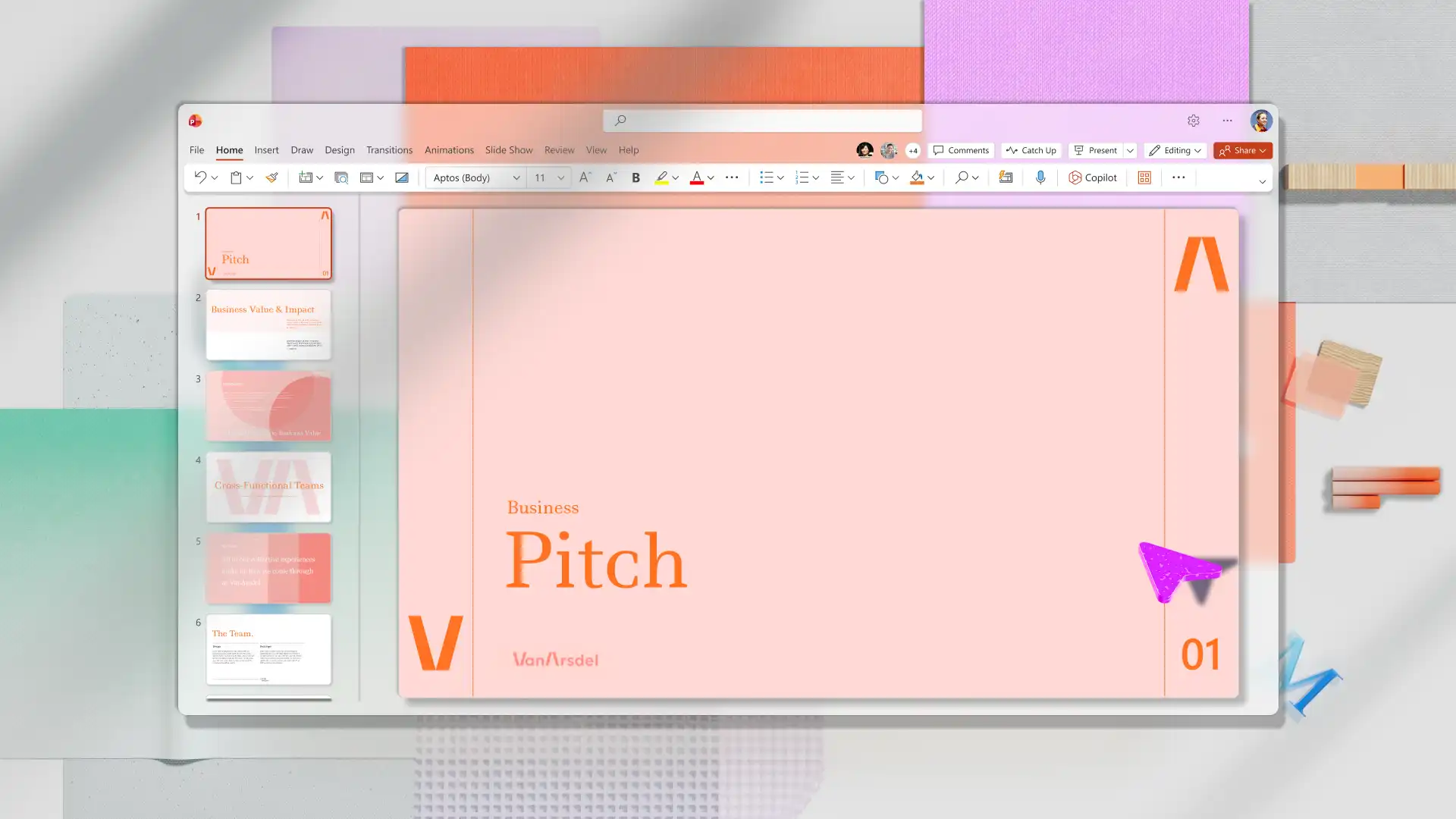
Erstellen Sie einen Marketing-Pitch oder starten Sie ein Pitchdeck für Investitionen mithilfe des KI-Pitchdeck-Generators. Chatten Sie mit Copilot in PowerPoint, um einen vorgeschlagenen Pitchflow aus einem Referenzdokument zu generieren. Überprüfen Sie vorgeschlagene Inhalte und Layoutideen im Chat, bevor Sie sie zu den Folien hinzufügen.
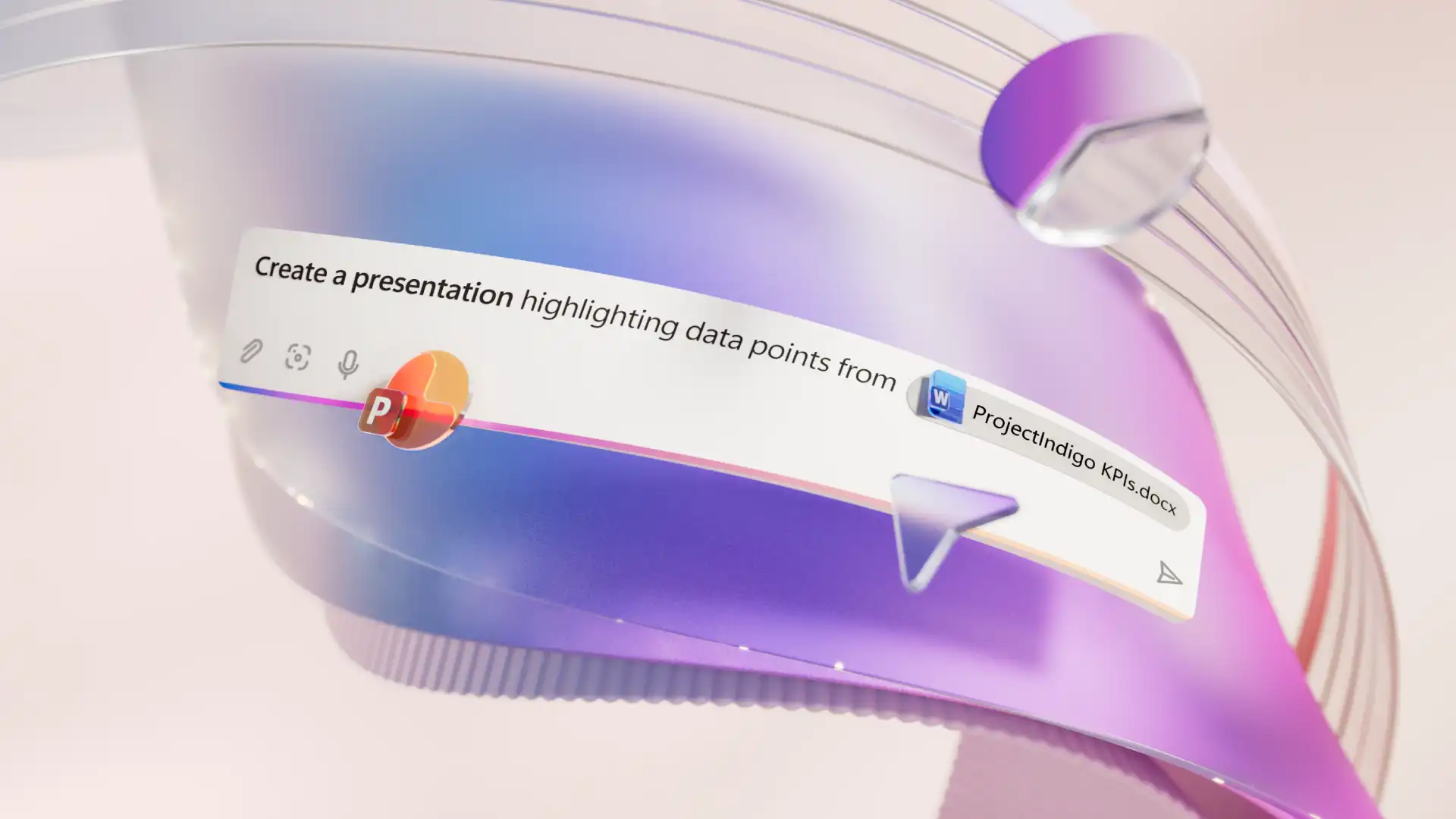
Beginnen Sie nicht mit leeren Folien, indem Sie ein Word-Dokument an den Copilot-Chat anhängen und um eine Foliengliederung zur Überprüfung bitten. Copilot kann Berichte und Planungsdokumente lesen und Schlüsselaussagen für Folien vorschlagen. Nutzen Sie den Chat, um etwaige Lücken zu besprechen, und entscheiden Sie dann, was dem Foliensatz hinzugefügt wird.
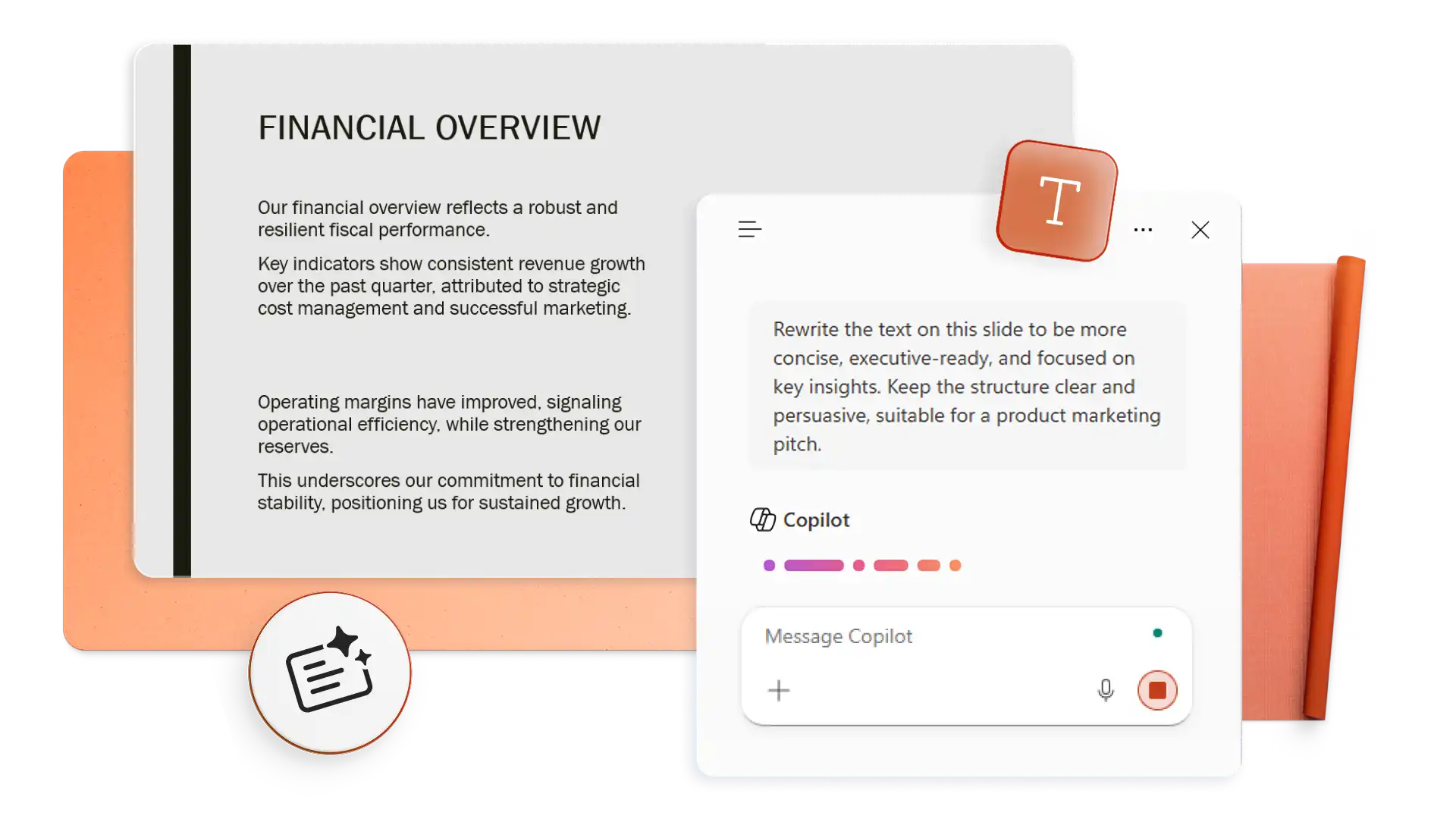
Verbessern Sie die Struktur und Klarheit von Pitch-Inhalten durch KI-gestütztes Umschreiben mit Copilot. Fassen Sie komplexe Ideen in Stichpunkten zusammen, die bei Investierenden, Clients und Beteiligten ankommen. Sparen Sie wertvolle Vorbereitungszeit, indem Sie mit Copilot Sprechernotizen generieren und jeden Business Pitch zuverlässig präsentieren.
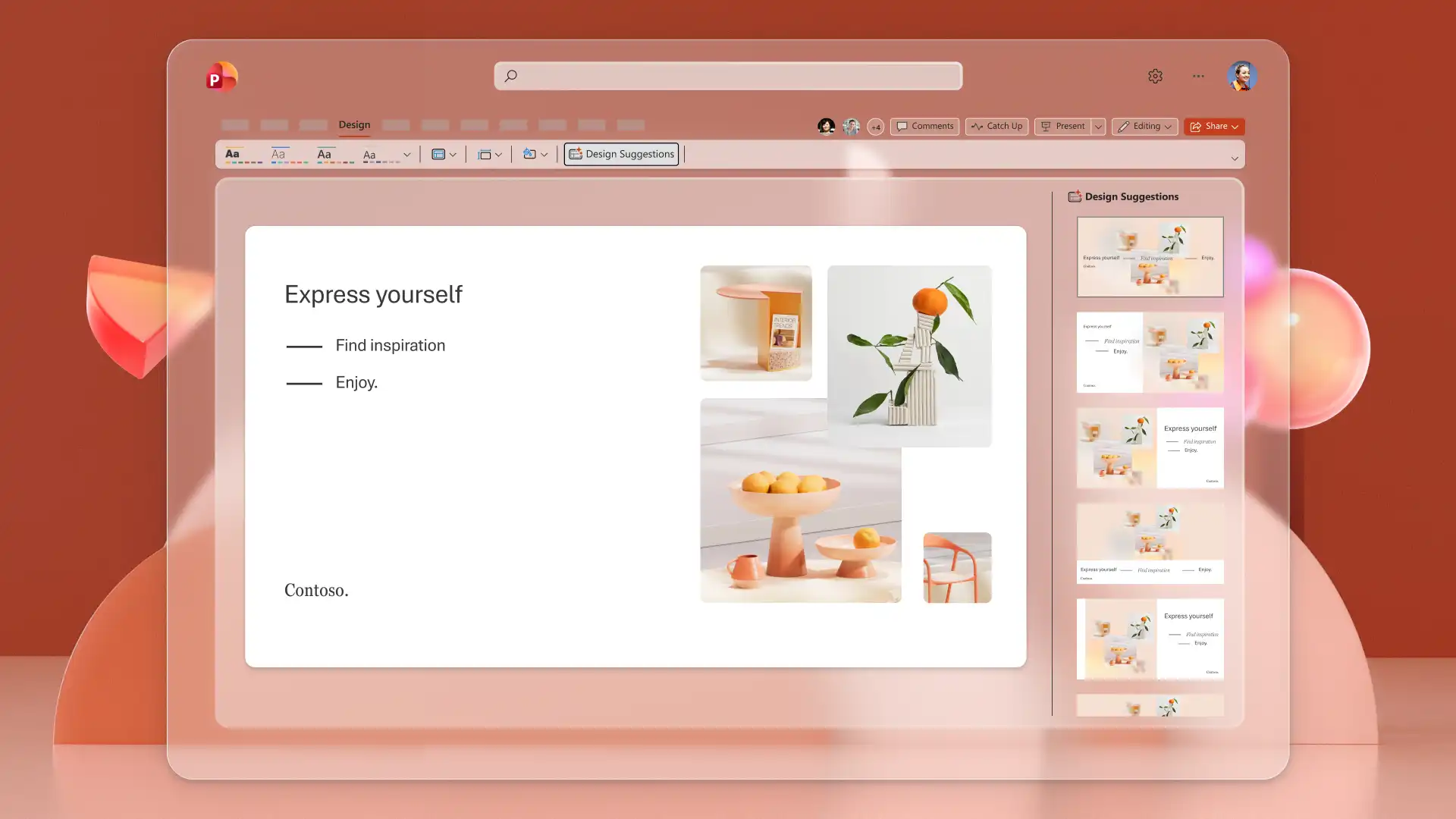
Machen Sie Inhalte mit dem KI-Präsentationsdesigner leichter überschaubar. Durchsuchen Sie Layoutvorschläge von Copilot mit verschiedenen Text- und Bildplatzierungen und wenden Sie dann die Optionen an, die die Folien verbessern. Probieren Sie die von der KI vorgeschlagenen Layouts auf der Registerkarte „Design“ aus, um Zielgruppen mit klaren und stilvollen Foliendesigns anzusprechen.
Fragen Sie Copilot, um nach Archivbildern zu suchen, die zum Pitch-Thema passen, oder beschreiben Sie eine Bildidee, um direkt im Chat ein individuelles Bild zu erstellen. Nutzen Sie KI-generierte Diagramme, Infografiken und Zeitleisten, um Daten gut darzustellen, und betten Sie dann Videos von YouTube oder OneDrive ein, um die Erzählung zu verbessern.
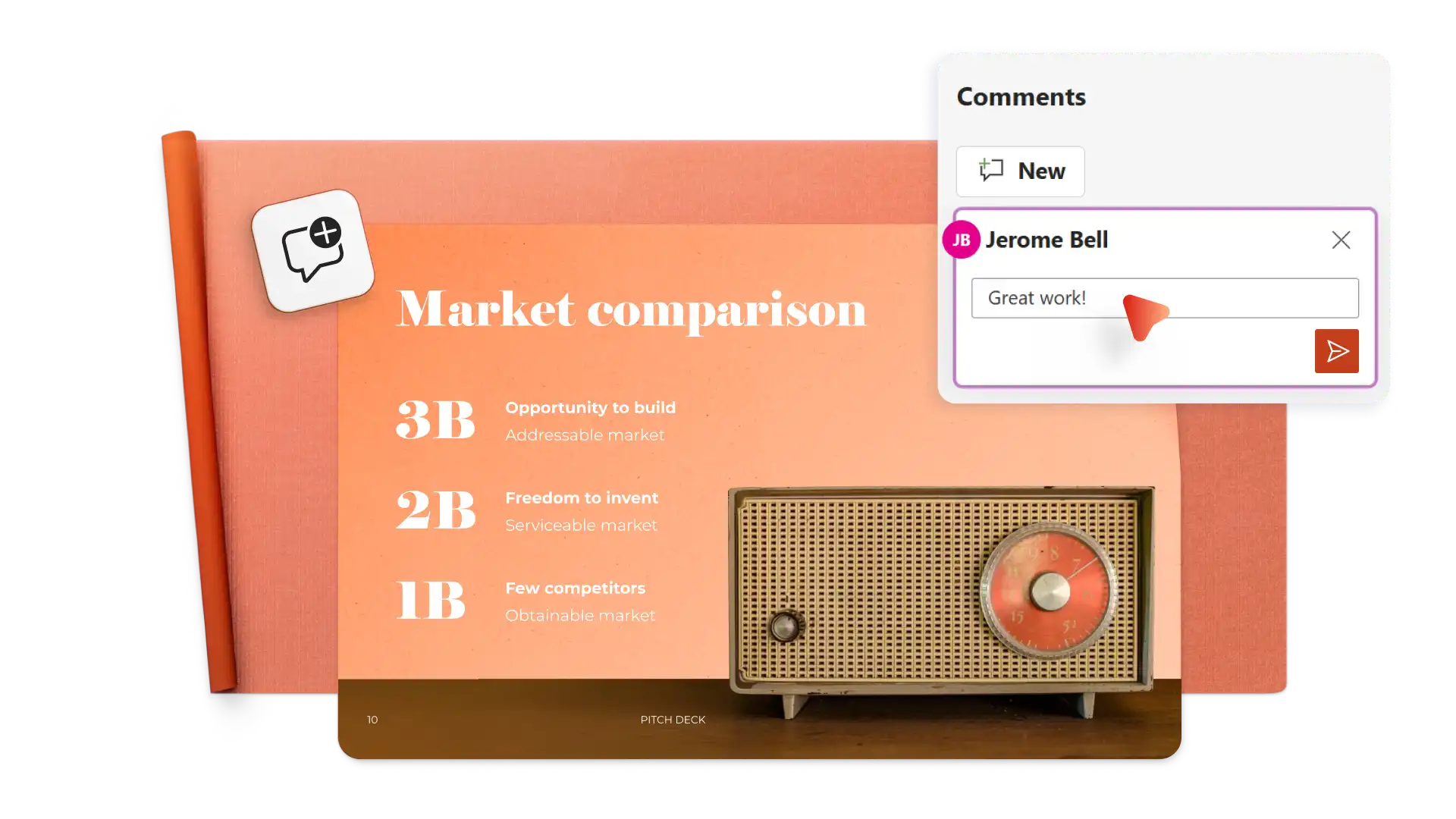
Erstellen und aktualisieren Sie Pitch-Foliensätze mit Teammitgliedern in Echtzeitbearbeitung. Teilen Sie Feedback mit Kommentaren und Thread-Antworten, um die Zusammenarbeit zu erleichtern. Verwenden Sie Copilot im Chat, um vorgeschlagene Textaktualisierungen basierend auf den Kommentaren der Prüfer in einer beliebigen PowerPoint-Präsentation zu entwerfen.

Speichern und teilen Sie Präsentationen mit Investoren und Kunden mithilfe sicherer Online-Links von OneDrive. Wandeln Sie ein PowerPoint-Pitchdeck in PDF um, um es per E-Mail oder LinkedIn-Nachrichten zu versenden und sogar Kopien auszudrucken, um sie bei Live-Pitchbesprechungen zu teilen.
Öffnen Sie PowerPoint und klicken Sie auf die Copilot-Schaltfläche, um einen Chat zu starten.
Erklären Sie die Pitchidee oder fügen Sie ein Referenzdokument als Kontext an.
Überprüfen Sie die vorgeschlagene Gliederung, fügen Sie Abschnitte hinzu oder löschen Sie sie, und erstellen Sie dann den Präsentationsentwurf.
Erstellen Sie benutzerdefinierte KI-Bilder, Infografiken und fügen Sie eine Markenfarbpalette hinzu.
Laden Sie Pitchdecks kostenlos herunter, drucken Sie sie aus oder teilen Sie sie online per E-Mail oder sicheren OneDrive-Links.
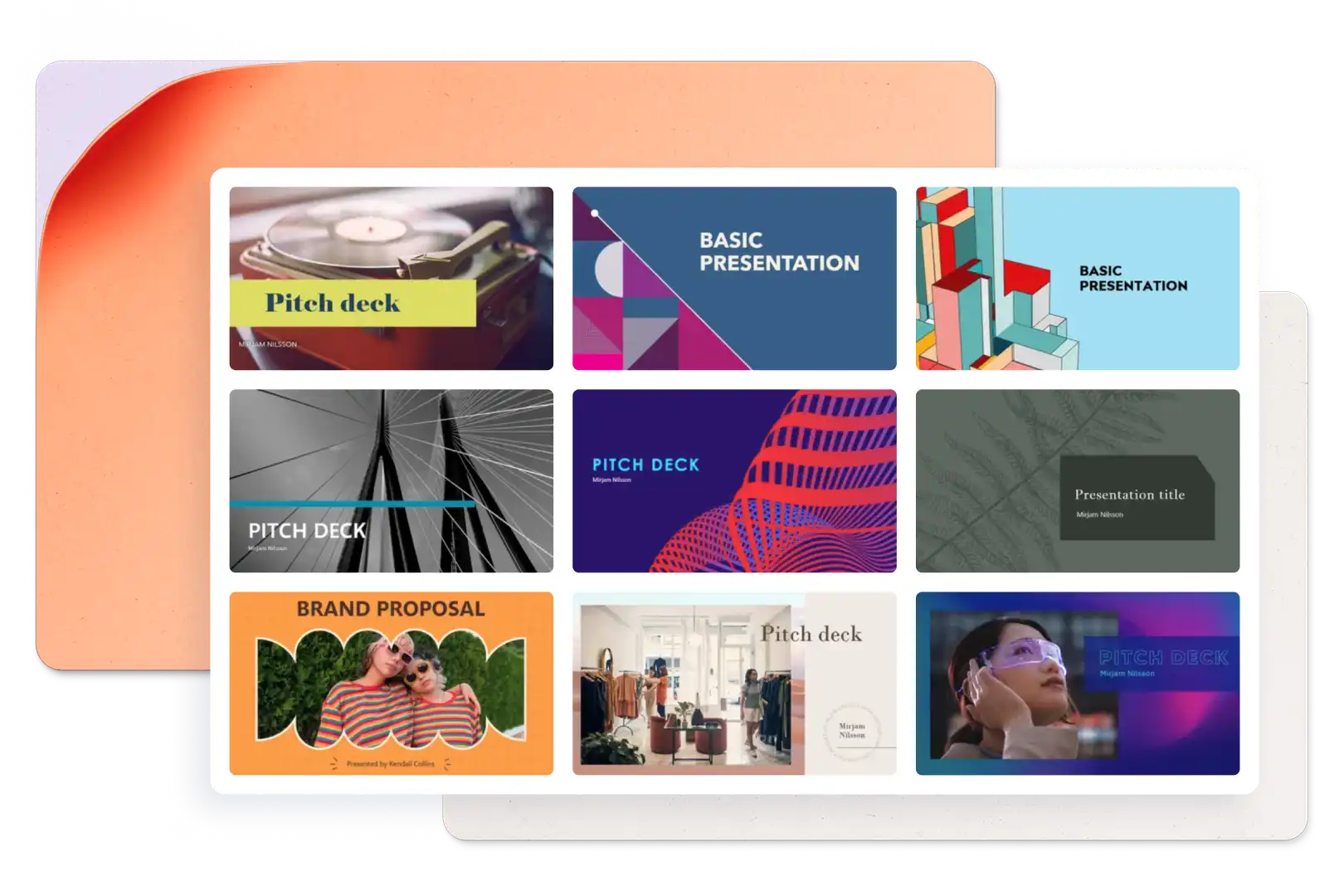
Ein Pitch-Deck ist eine kurze, visuelle Präsentation, die Investoren und Beteiligten eine Geschäftsidee, einen Vorschlag oder einen Plan vermittelt. Ziel ist es, die wichtigsten Details klar darzustellen und die Entscheidungsträger zum Handeln zu bewegen.
Jedes Element eines KI-generierten Pitchdecks kann individuell angepasst werden, indem Folien manuell bearbeitet werden oder Copilot um Textvorschläge und Designoptionen zum Kopieren und Anwenden gebeten wird. Passen Sie Text, Bilder, Layouts und Branding an, bis die Präsentation zur beabsichtigten Botschaft und zum Stil passt.
Pitch-Decks folgen in der Regel einer Reihenfolge, die das Problem, die Lösung, das Geschäftsmodell, die Entwicklung, die Marktchance, die Anforderungen und die nächsten Schritte abdeckt. Diese Struktur führt die Zielgruppe durch die Geschichte und schafft einen klaren Handlungsaufruf.
Beenden Sie eine Pitchpräsentation mit eindeutigen Kontaktinformationen, relevanten Website-Links und geschäftlichen Profilen in sozialen Medien. Erleichtern Sie es Investoren und Stakeholdern, nachzufassen und weitere Informationen zum Unternehmen zu erhalten.