Ein Flussdiagramm zeigt die Schritte eines Prozesses in der richtigen Reihenfolge und macht einen Workflow vom Anfang bis zum Ende leicht verständlich. Hinzufügen eines Flussdiagramms zu einer Folie in Microsoft PowerPoint ist eine gute Möglichkeit, einen Prozess, einen Workflow oder eine Entscheidung in einer Präsentation klar darzustellen.
In diesem Leitfaden wird beschrieben, wie Sie ein Flussdiagramm in PowerPoint mit SmartArt erstellen, Formen und Verbinder für benutzerdefinierte Flussdiagramme verwenden oder Text in einer Infografik mit Copilot in PowerPoint organisieren.
Was ist ein Flussdiagramm?
Ein Flussdiagramm ist ein Diagramm, das die Schritte eines Prozesses in der richtigen Reihenfolge zeigt. Jeder Schritt befindet sich in einer Form, und Pfeile verbinden die Formen, um zu zeigen, welcher Schritt als Nächstes folgt. Wenn ein Prozess eine Entscheidung erreicht, beispielsweise beim Genehmigen oder Ablehnen einer Anfrage, teilt er sich in einen separaten Pfad auf.
Am Arbeitsplatz werden Flussdiagramme häufig zum Onboarding neuer Mitarbeiter, zum Freigeben von Schritten für Genehmigungen, zum Zuordnen von Vertriebsprozessen oder einfach zum Anzeigen des Wechsels einer Aufgabe von einem Team zum anderen verwendet. Ein Flussdiagramm in PowerPoint stellt diese Informationen auf einer Folie dar, sodass ein Team den Prozess während einer Besprechung oder Schulung gemeinsam überprüfen kann.
Wählen Sie die passende Methode zum Erstellen eines Flussdiagramms in PowerPoint aus
Wählen Sie die Methode danach aus, wie viele Entscheidungen der Prozess enthält und wie stark das Layout bearbeitet werden muss. Ein kurzer Prozess mit Schritten in nur eine Richtung eignet sich für ein vorgefertigtes Layout, während ein Prozess mit mehreren Entscheidungen mehr Kontrolle über die einzelnen Schritte erfordert. PowerPoint bietet die folgenden Ausgangslayouts.
SmartArt: Diese Option eignet sich am besten für einfache Prozesse mit Schritten in nur eine Richtung. Die Einrichtung geht schnell, aber bei Entscheidungen mit mehreren Pfaden ist die Verwendung schwieriger.
Formen und Verbinder: Wählen Sie diese Methode für detaillierte Workflows mit Entscheidungen und mehreren Pfaden aus. Die Einrichtung dauert länger als bei SmartArt, dafür können Sie Symbole, Pfade und das Layout flexibel bearbeiten.
Copilot in PowerPoint: Diese Option eignet sich, wenn schriftliche Schritte oder ein Arbeitsdokument vorhanden sind, das als Kontext für die KI angefügt werden kann, um daraus eine Foliengrafik zu erstellen. Überprüfen Sie den Entwurf, um sicherzustellen, dass die Schritte und ihre Reihenfolge stimmen, und verfeinern Sie ihn anschließend in PowerPoint.
So erstellen Sie ein Flussdiagramm mit SmartArt
SmartArt eignet sich für einen einfachen Prozess, bei dem jeder Schritt auf den vorherigen folgt und keine Entscheidungen getroffen werden müssen. Ein Onboardingprozess für Mitarbeiter ist ein gutes Beispiel, da er in einer klaren Reihenfolge von begrüßungs- und dokumentbezogenen Aufgaben zur IT-Einrichtung, Teameinführungen und Schulungen der ersten Woche wechselt. Führen Sie die Schritte aus, um zu beginnen.
Öffnen Sie eine Präsentation in PowerPoint für das Web, und fügen Sie auf der Registerkarte „Start“ eine neue Folie hinzu, und wählen Sie ein Folienlayout aus, in dem das Diagramm hinzugefügt werden kann, z. B. „Nur Titel“.
Wählen Sie auf der Registerkarte „Einfügen“ die Option „SmartArt“ aus, um Fügen Sie der Folie ein Flussdiagramm hinzu.
Wählen Sie die Kategorie „Prozess“ und ein Layout wie „Einfacher Biegeprozess“ oder „Akzentprozess“ aus. Wählen Sie anschließend „OK“ aus, um es der Folie hinzuzufügen. Wählen Sie alternativ ein Layout aus, das ein Flussdiagramm mit Bildern für jeden Schritt unterstützen kann.
Ersetzen Sie jeden [Text]-Platzhalter durch eine kurze Bezeichnung für einen Onboardingschritt, z. B. „Formalitäten erledigen“ oder „Team kennenlernen“.
Wechseln Sie bei ausgewählter Grafik zur Registerkarte „SmartArt-Entwurf“, und wählen Sie „Farben ändern“ oder einen Stil aus dem Katalog „SmartArt-Formatvorlagen“ aus, um das Flussdiagramm fertig zu gestalten.
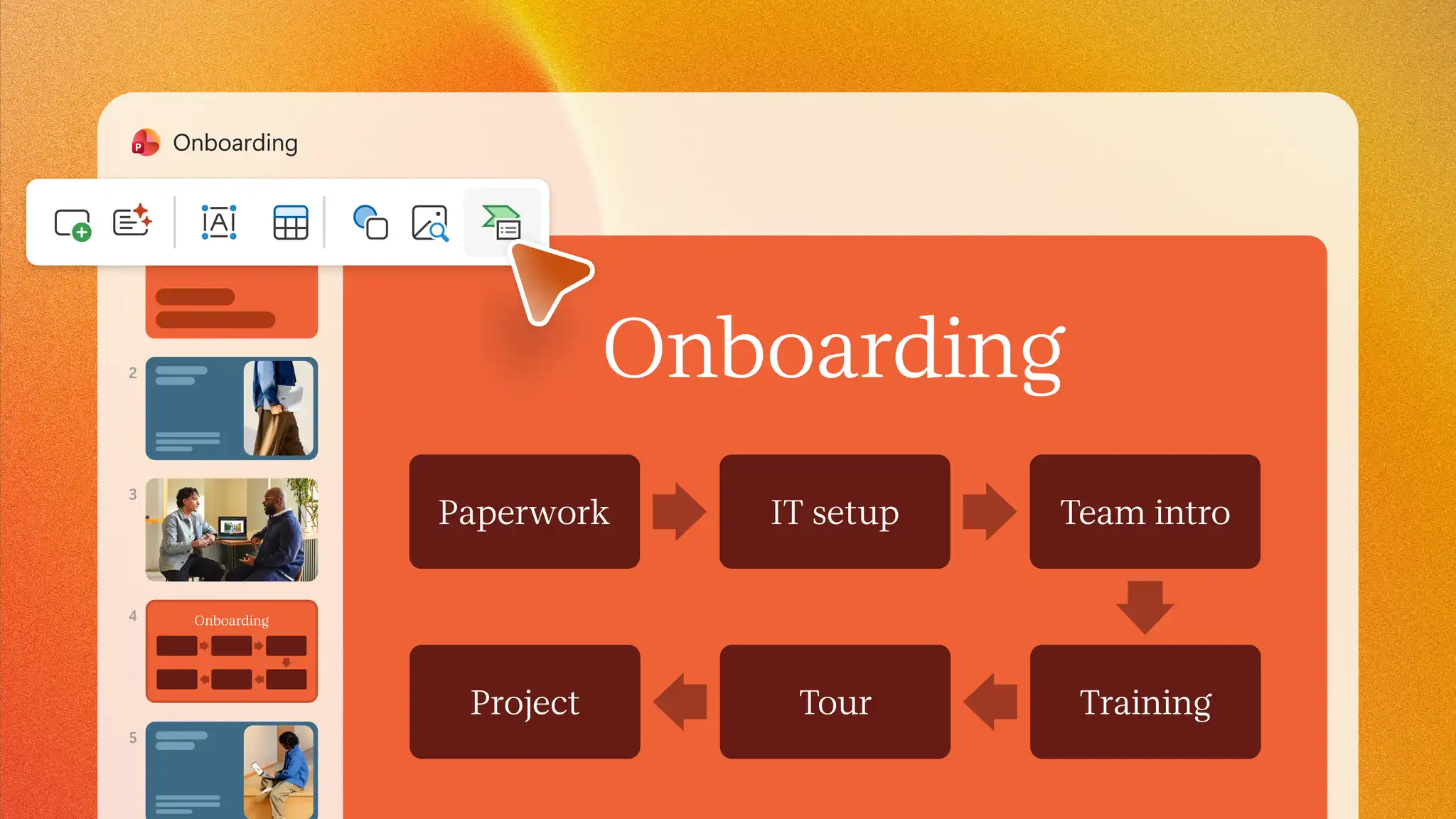
Bei Prozessen mit Entscheidungen oder mehreren Pfaden bieten Formen und Verbinder mehr Kontrolle.
Erstellen eines Flussdiagramms mit Formen und Connectors
Die Formen und Connectors in Microsoft PowerPoint bieten mehr Kontrolle über Symbole, Verzweigungen, Pfade und Layouts, wodurch diese Methode für Prozesse mit Entscheidungen und Standardsymbolen in Geschäftspräsentationen nützlich ist.
Bereiten Sie den Prozess vor, indem Sie jeden Schritt in der richtigen Reihenfolge aufschreiben und alle Punkte markieren, an denen eine Entscheidung zu mehreren Pfaden führt.
Fügen Sie eine leere Folie hinzu. Wechseln Sie dann zur Registerkarte „Einfügen“, wählen Sie „Formen“ aus, und wählen Sie im Abschnitt „Flussdiagramm“ die Formen „Terminator“, „Prozess“ und „Entscheidung“ aus.
Wählen Sie jede Form aus, und geben Sie eine kurze Bezeichnung ein, z. B. „Anfrage senden“ für eine Prozessform oder „Genehmigt?“ für eine Entscheidungsform.
Wechseln Sie zurück zu „Formen“, und wählen Sie im Abschnitt „Linien“ einen Pfeil-Connector aus. Ziehen Sie ihn von einem Verbindungspunkt einer Form zur nächsten, damit er verbunden bleibt und sich bei Änderungen am Layout mit den Formen bewegt.
Fügen Sie neben jedem Pfad, der von einer Entscheidungsform ausgeht, ein Textfeld mit Bezeichnungen wie „Ja“ oder „Nein“ ein. Wählen Sie anschließend auf der Registerkarte „Formformat“ die Option „Ausrichten“ aus, um die Formen gleichmäßig auszurichten und anzuordnen.
Zeigen Sie die Folie in der Bildschirmpräsentationsansicht an, um zu überprüfen, ob jede Bezeichnung gut lesbar ist und jeder Connector mit der vorgesehenen Form verbunden bleibt. Leiten Sie sich kreuzende Linien ggf. um.
Allgemeine Flussdiagrammsymbole
Standardsymbole geben jedem Teil eines Flussdiagramms eine Bedeutung, sodass Betrachtende Aktionen von Entscheidungen unterscheiden können.
Abgerundetes Rechteck: Diese Form kennzeichnet den Anfang und das Ende eines Prozesses.
Rechteck: Jedes Rechteck enthält eine Aktion oder einen Schritt, z. B. das Senden einer Anfrage.
Raute: In dieser Form steht eine Entscheidung. Für jede mögliche Antwort gibt es einen separaten Pfad.
Pfeil oder Verbinder: Diese Linien führen von einem Schritt zum nächsten und zeigen die Richtung des Prozesses an.
Verwenden Sie Copilot in PowerPoint, um ein Flussdiagramm zu erstellen
Als Ausgangspunkt kann Copilot in PowerPoint dabei helfen, einen geschriebenen Prozess in einer Folienstruktur zu organisieren. Der KI-Assistent in PowerPoint kann einen geeigneten Infografikstil identifizieren, um die Informationen abzugleichen und Flussdiagrammdesigns zu verbessern. Erfahren Sie anhand dieses einfachen Workflows, wie Sie mit KI ein Flussdiagramm erstellen. Als Beispiel dient ein Prozess zur Eskalation im Kundensupport.
Öffnen Sie eine neue oder vorhandene Präsentation in PowerPoint online, und wählen Sie Copilot aus, um einen Chat zu starten.
Beschreiben Sie der KI im Chat die Folie zum Prozess. Geben Sie dabei jede Phase und den Punkt an, an dem sich der Prozess in verschiedene Pfade aufteilt. Alternativ können Sie dem Chat ein Prozessdokument anfügen, aus dem die KI die Schritte für das Flussdiagramm erstellt.
Überprüfen Sie die von Copilot vorgeschlagene Folie, und stellen Sie sicher, dass die Schritte, Entscheidungen und die Lesbarkeit stimmen.
Überarbeiten Sie Text und Design, oder erstellen Sie den Ablauf mit Formen und Connectors neu, wenn der Prozess Standardsymbole und beschriftete Pfade benötigt.
Hinweis: Die Verfügbarkeit von Copilot hängt vom Microsoft 365 Business-, Single- oder Family-Plan ab. Die verfügbaren Features können je nach Abonnement variieren.

Häufig verwendete Arten von Flussdiagrammen
Verschiedene Flussdiagrammtypen eignen sich für unterschiedliche Ziele. Wenn Sie die Unterschiede kennen, fällt es leichter, das passende Format für eine Folie auszuwählen.
Prozessflussdiagramm: Dieser Typ führt die Schritte einer Aufgabe in der Reihenfolge vom Anfang bis zum Ende auf. Ein Geschäftsprozessflussdiagramm für die Auftragsabwicklung ist ein gängiges Beispiel.
Entscheidungsflussdiagramm: Hier stehen Auswahlmöglichkeiten im Mittelpunkt, wobei jede Antwort zu einem eigenen Pfad führt. Eine Kaufgenehmigung mit Ja- und Nein-Antworten eignet sich gut für dieses Format.
Workflowdiagramm: Mit diesem Format können Teams sehen, wie Arbeit zwischen Personen oder Abteilungen weitergegeben wird, zum Beispiel, wenn ein Supportticket vom Helpdesk an eine Fachkraft weitergeleitet wird.
Prozessplan: Für einen umfassenderen Blick auf einen Geschäftsprozess ergänzt ein Prozessplan Details, etwa dazu, wer für die einzelnen Schritte verantwortlich ist. Ein Prozessplan kann Teams dabei helfen, nachzuvollziehen, wie Arbeit durch eine Abteilung läuft, und Bereiche zu erkennen, die weiter untersucht werden sollten.
Entwurfstipps für professionelle Flussdiagramme
Ein klares Design hilft dem Publikum, jeden Schritt eines Flussdiagramms ohne Verwirrung nachzuvollziehen. Mit diesen Tipps verbessern Sie die Lesbarkeit, sorgen für ein einheitliches Erscheinungsbild und können das Flussdiagramm leichter präsentieren.
Verwenden Sie kurze, klare Bezeichnungen
Kurze Textbeschriftungen lassen sich leichter erfassen, wenn die Folie auf einem großen Bildschirm präsentiert wird. Beginnen Sie jede Prozessbeschriftung mit einem Verb, zum Beispiel „Rechnung senden“, und formulieren Sie jede Entscheidung als Frage, zum Beispiel „Auf Lager?“
Halten Sie eine einheitliche Leserichtung ein
Das Publikum erwartet, dass ein Flussdiagramm von oben nach unten oder von links nach rechts verläuft. Platzieren Sie die Startform oben oder links, und vermeiden Sie Pfeile, die zurückführen, es sei denn, der Prozess wiederholt einen Schritt.
Verteilen Sie Formen gleichmäßig, und richten Sie sie aus
Ungleichmäßige Abstände lassen ein Flussdiagramm unübersichtlich wirken. Aktivieren Sie auf der Registerkarte „Ansicht“ die Option „Gitternetzlinien“ oder „Führungslinien“, damit die Formen gleichmäßig verteilt sind und Verbinder sauber ausgerichtet werden.
Wählen Sie Farben mit starkem Kontrast
Dunkler Text auf einer hellen Form oder heller Text auf einer dunklen Form bleibt auf einem Projektor und für Personen mit eingeschränktem Sehvermögen lesbar. Farben können zusammengehörige Schritte gruppieren. Das Flussdiagramm sollte jedoch auch ohne Farben verständlich sein, da Personen Farben unterschiedlich wahrnehmen können.
Verwenden Sie für jeden Formtyp einen einheitlichen Stil
Alle Prozessformen sollten dieselbe Größe, Farbe und Schriftart haben. Auch die einzelnen Entscheidungsformen sollten einheitlich gestaltet sein. Nachdem Sie eine Form formatiert haben, wählen Sie auf der Registerkarte „Start“ die Option „Format übertragen“ aus, um ihren Stil auf die übrigen Formen zu übertragen.
Fügen Sie Markenfarben und -schriftarten mit Bedacht hinzu
Markenfarben und -schriftarten sorgen dafür, dass ein Flussdiagramm zum restlichen Foliensatz passt. Legen Sie die Farben durch die Designfarben auf der Registerkarte „Entwurf“ fest, und befolgen Sie die Markenrichtlinien, die für andere Unternehmenspräsentationen verwendet werden.
Überprüfen Sie die Folie in Präsentationsgröße
Ein Flussdiagramm, das beim Bearbeiten übersichtlich aussieht, kann auf einem großen Bildschirm schwer lesbar sein. Sehen Sie sich die Folie im Modus „Bildschirmpräsentation“ an, und bearbeiten Sie die Schritte, wenn die Beschriftungen zu klein wirken.

Erstellen Sie Flussdiagramme mit PowerPoint-Vorlagen und Infografiken
Vorlagen verringern den Aufwand für Einrichtung und Formatierung, da Layout, Farben und Schriftarten bereits festgelegt sind. Erkunden Sie PowerPoint-Infografikvorlagen für Layouts, die an visuelle Workflows, Genehmigungspfade, Onboarding-Journeys und Kunden-Journeys angepasst werden können. Wenn das Ziel darin besteht, die Zeitsteuerung anstelle von Entscheidungspfaden zu kommunizieren, kann eine Zeitachsenfolie oder eine Projektplanungsvorlage effektiver sein.
Erstellen Sie Flussdiagramme, um komplexe Prozesse in PowerPoint einfacher zu verstehen, zu diskutieren und darzustellen. Sobald das Flussdiagramm fertig ist, kann ein durchdachtes Design dessen Wirkung noch verstärken. Erkunden Sie den KI-Präsentationsdesigner, um sich vom Layout inspirieren zu lassen, oder durchsuchen Sie den Infografik-Designer nach Vorlagen, mit denen Sie Prozessinformationen in ansprechende Visuals umwandeln können.
Häufig gestellte Fragen
- Sollten für ein Flussdiagramm SmartArt oder Formen verwendet werden?
SmartArt eignet sich am besten für kurze Prozesse, die in eine Richtung verlaufen. Formen eignen sich am besten für Prozesse mit Entscheidungen oder mehreren Pfaden. Formen und Verbinder erfordern mehr Einrichtung, bieten aber mehr Kontrolle über Symbole, Beschriftungen, Verzweigungen und Layout.
- Wie lässt sich in PowerPoint am einfachsten ein Flussdiagramm erstellen?
SmartArt ist die einfachste Möglichkeit, um ein Flussdiagramm in PowerPoint, wenn die Schritte einer einfachen Reihenfolge folgen. Wählen Sie auf der Registerkarte „Einfügen“ die Option „SmartArt“ aus, wählen Sie im Katalog „Prozess“ ein Layout aus, und geben Sie für jeden Schritt eine Bezeichnung ein.
- Was ist der Unterschied zwischen einem Flussdiagramm und einem Prozessplan?
Ein Flussdiagramm konzentriert sich auf die Schritte und Entscheidungen in einem Prozess. Ein Prozessplan bietet in der Regel einen umfassenderen Überblick, einschl., wie sich die Arbeit zwischen Personen oder Teams verschiebt und wer für die einzelnen Schritte verantwortlich ist.
- Kann KI in PowerPoint ein Flussdiagramm erstellen?
Organisieren Sie einen Prozess in einer Anfangsfolienstruktur basierend auf einer Beschreibung im Chat mit Copilot, dem KI-Präsentations-Designer in PowerPoint. Überprüfen Sie die Ergebnisse auf fehlende Schritte, eine falsche Reihenfolge und unklare Entscheidungen, und verfeinern Sie sie dann in PowerPoint.