Eine Trainingspräsentation ist ein Foliensatz, der jeder Gruppe, die etwas Neues lernen muss, einen Prozess, einen Skill oder eine Richtlinie vermittelt. Microsoft PowerPoint stellt Tools zum Erstellen und Formatieren von Trainingsfolien bereit, während Copilot in PowerPoint kann vorhandene Dokumente in eine bearbeitbare Präsentationsgliederung umwandeln.
Erkunden Sie die wichtigsten Folientypen, Designtipps und Schritte, um ansprechende Trainingspräsentationen von Grund auf oder mit KI in PowerPoint zu erstellen.
So erstellt man eine Trainingspräsentation in PowerPoint
Führen Sie die folgenden Schritte aus, um eine PowerPoint-Trainingspräsentation aus einem leeren Foliensatz oder einer Vorlage zu erstellen.
Öffnen Sie PowerPoint für das Web und erstellen Sie eine leere Präsentation, oder wählen Sie eine Vorlage, die zum Trainingsthema passt.
Wählen Sie auf der Registerkarte „Start“ die Option „Neue Folie“ aus, um für jedes Trainingsthema eine Titelfolie, eine Agendafolie und eine Abschnittsfolie hinzuzufügen.
Geben Sie den Lerninhalt ein und fügen Sie Formatierungen mit Aufzählungszeichen für wichtige Fakten, nummerierte Listen für Schritte und Tabellen für Details wie Rollen, Datumsangaben oder Kontakte hinzu.
Verwenden Sie eineSmartArt-Prozesslayout (opens in a new tab), um Schritte anzuzeigen oder ein Diagramm einzufügen, wenn das Training Daten erläutern muss.
Navigieren Sie zur Registerkarte „Einfügen“, um Bilder oder Screenshots zur Veranschaulichung einer Aufgabe hinzuzufügen oder ein Video für eine Demonstration einzubetten.
Wenden Sie auf der Registerkarte „Design“ ein Thema an, um ein einheitliches Farbschema in der gesamten Präsentation zu verwenden.
Speichern Sie die Präsentation in OneDrive, teilen Sie dann einen sicheren Onlinelink, laden Sie eine PDF-Datei herunter oder drucken Sie Handzettel für Trainingssitzungen aus.
So erstellen Sie Trainingsfolien mit KI
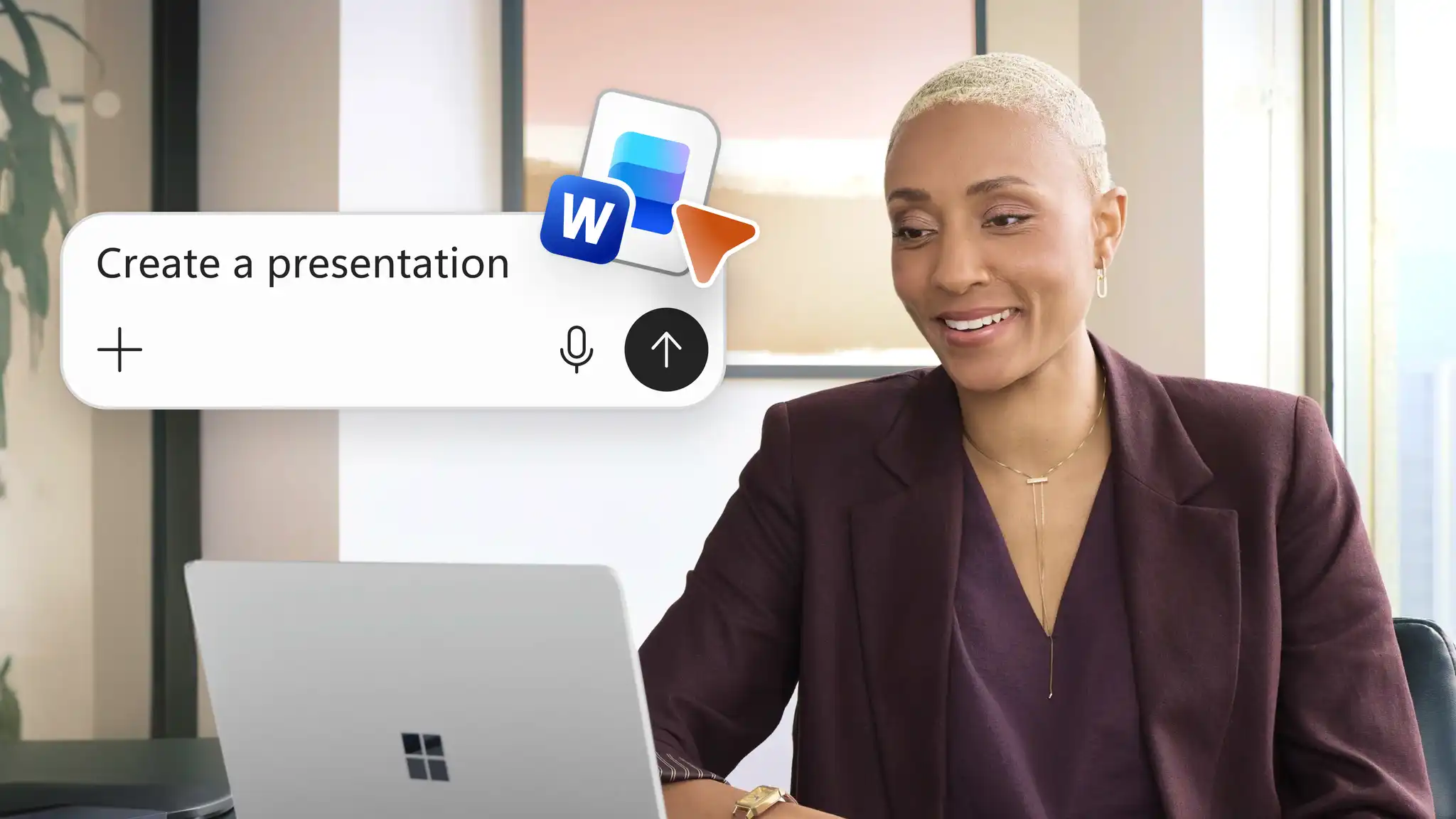
Copilot kann dabei helfen, Trainingsfolien anhand einer Beschreibung, Notizen oder einer hochgeladenen Datei zu entwerfen und langen Text in kürzeren Folientext umzuschreiben, der für Anfänger perfekt ist.
Öffnen Sie eine neue Präsentation und starten Sie einen Copilot-Chat.
Fügen Sie das Trainingsdokument, z. B. einen Prozessleitfaden, ein Produkthandbuch oder eine Richtlinie, als Quellmaterial für KI an oder fügen Sie eine Beschreibung des Trainingsprozesses als Notizen in den Chat ein.
Beschreiben Sie die Zielgruppe, die Lernziele und die Anzahl der erforderlichen Folien im Chat.
Prüfen Sie die von Copilot generierten Folien und überprüfen Sie ihre Richtigkeit.
Schreiben Sie langen Text als kurze Aufzählungspunkte um oder entwerfen Sie Sprechernotizen für den Trainingsgeber über den KI-Chat.
Geben Sie die fertige Präsentation als Link frei oder laden Sie sie herunter, um sie in einer Trainingssitzung zu präsentieren.
Wichtige Folien einer Trainingspräsentation
Betrachten Sie diese Folien als Checkliste für einen beliebigen informatives Trainingsfoliensatz, das Sie Schritt für Schritt in PowerPoint erstellen oder mit Copilot entwerfen können.
Titel- und Agendafolie
Teilen Sie das Trainingsthema, Details zum Trainingsgeber und eine Liste der Abschnitte mit, die in der Sitzung behandelt werden.
Folie mit Lernzielen
Listen Sie auf, was die Lernenden am Ende der Sitzung können. Klare Ziele geben jedem Abschnitt ein Ziel, auf das man hinarbeiten kann.
Prozess- und Themenfolien
Geben Sie jedem Thema oder jeder Prozessphase eine eigene Folie. Eine SmartArt-Grafik oder ein Flussdiagramm in PowerPoint kann die Reihenfolge der einzelnen Schritte in einem visuell ansprechenden Format erläutern.
Demo-Folien
Fügen Sie Screenshots, Bilder oder Videos hinzu, um zu zeigen, wie eine Aufgabe erledigt wird. Verwenden Sie Cameo (opens in a new tab) zum Hinzufügen eines Live-Kamerafeeds zu jeder Folie für Demonstrationen, die vom Trainingsgeber geleitet werden.
Folie zur Wissensbeurteilung
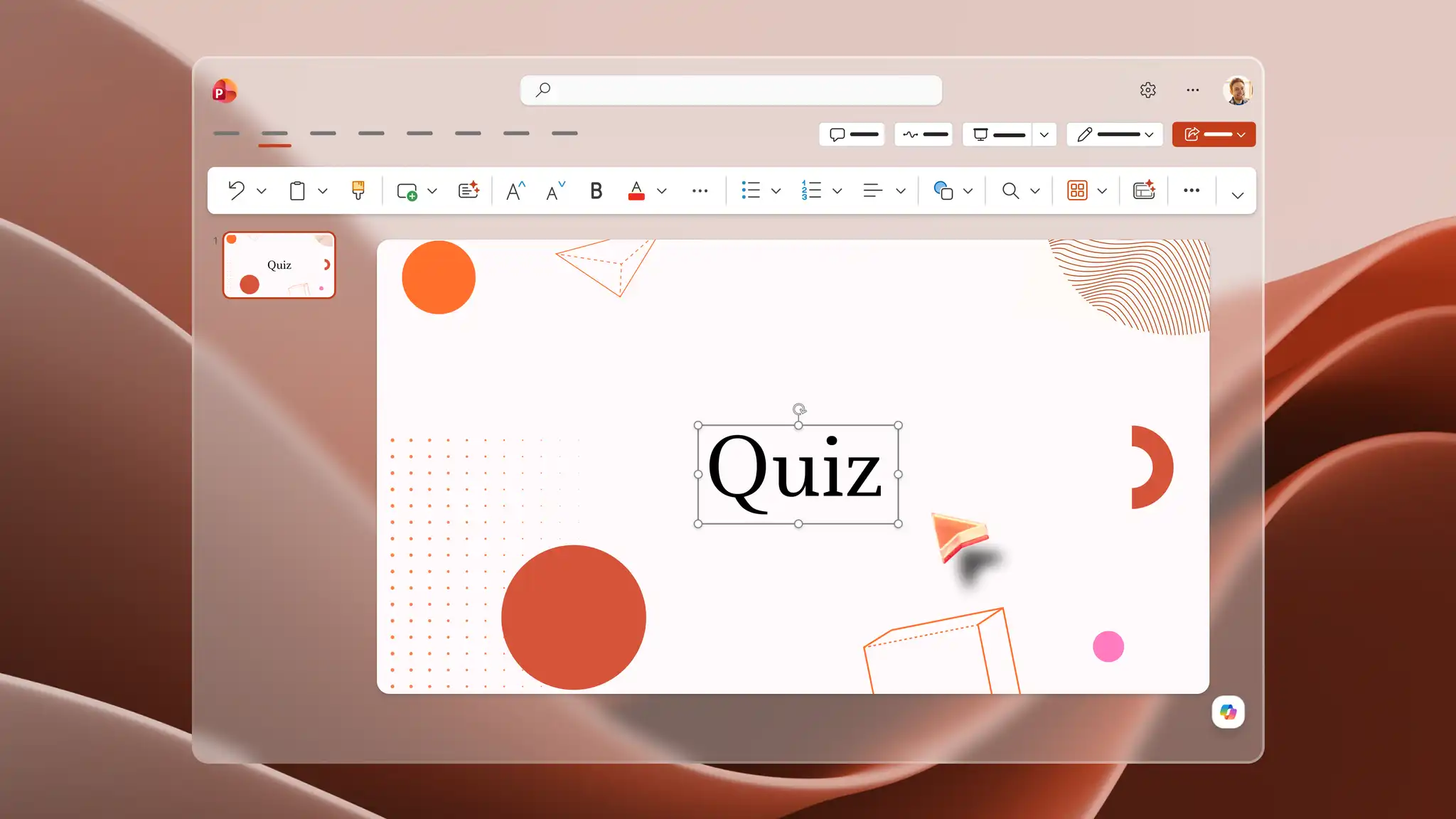
Fügen Sie eine kurze Diskussionsfrage hinzu, oder erstellen Sie ein Quiz in PowerPoint, um zu überprüfen, woran sich Lernende oder Trainingsteilnehmer aus den einzelnen Abschnitten erinnern.
Zusammenfassungs- und Ressourcenfolie
Schließen Sie die Präsentation mit einer Endfolie mit den wichtigsten Erkenntnissen, Kontakten und Informationen darüber, wo Sie die Trainingsmaterialien nach der Sitzung finden.
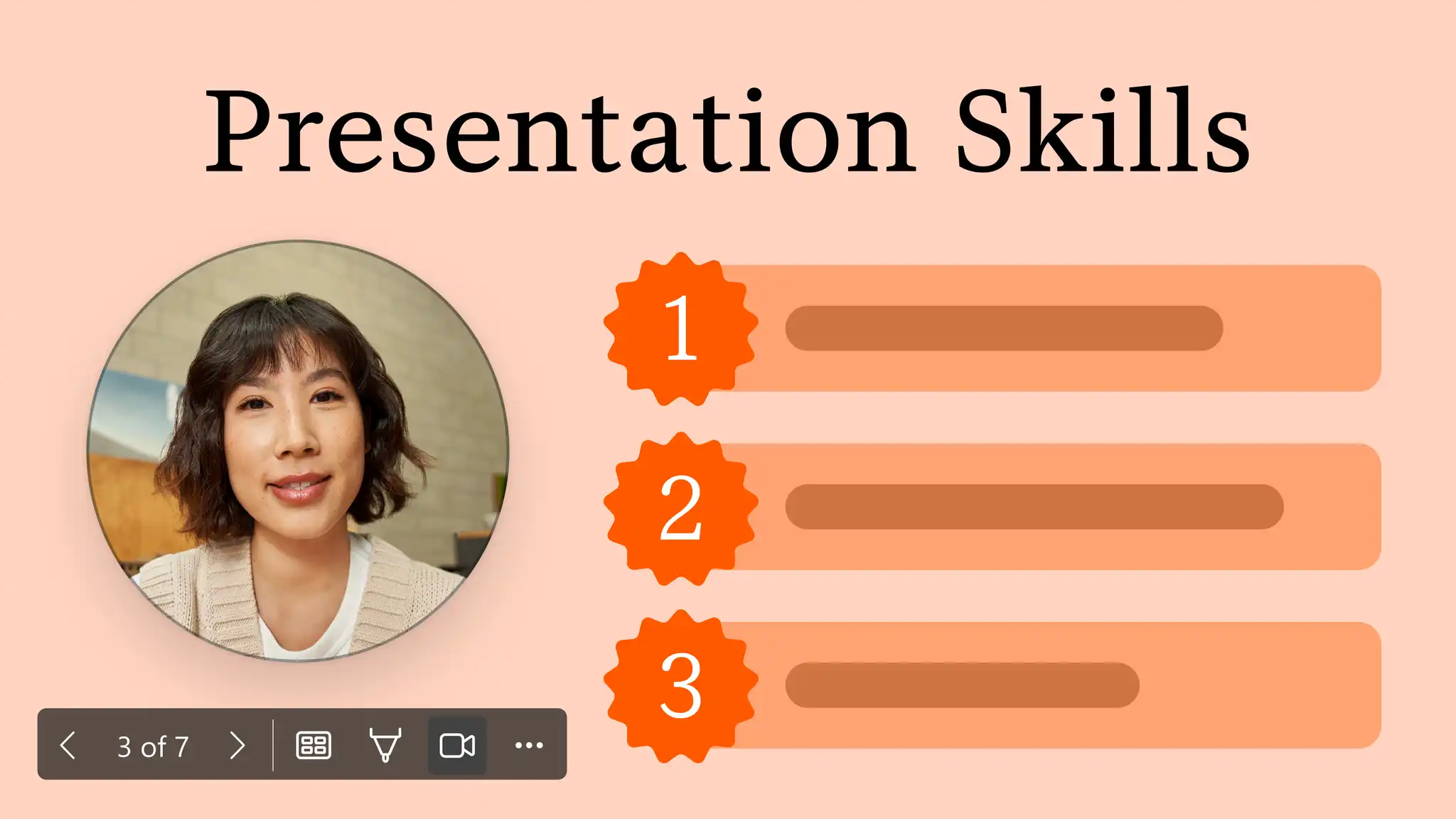
Gestalten Sie eine klare Trainingspräsentation
Ein klares Design der Trainingspräsentation kann den Lernenden helfen, den Inhalt von einem Abschnitt zum nächsten zu verfolgen.
Konzentrieren Sie sich auf jeder Folie auf ein Hauptthema oder einen Lernpunkt.
Gliedern Sie das Training in Abschnitte mit klaren Überschriften und einheitlichen Layouts.
Beschränken Sie den Text auf der Folie auf die wichtigsten Punkte, und lassen Sie Platz um die einzelnen Elemente, um überfüllte Folien zu vermeiden.
Fügen Sie Bilder, Diagramme oder Beispiele nur dort hinzu, wo sie das Trainingsthema unterstützen, oder generieren Sie benutzerdefinierte Infografiken mit KI, um das Lernen zu unterstützen.
Passen Sie Schriftarten, Farben und andere visuelle Elemente aus einer Folie an die nächste an.
Fügen Sie ein Unternehmensbranding hinzu, z. B. ein Logo oder eine Vertraulichkeitsbeschriftung, um ein professionelles Erscheinungsbild zu erhalten.
Beispiele für Trainingspräsentationen zum Entwerfen mit KI
Verwenden Sie vorhandene Word-Dokumente, PDF-Dateien und sogar Excel-Tabellen als Ausgangspunkt für KI, um einen Entwurf einer Trainingspräsentation zu erstellen. Beginnen Sie mit einem dieser Beispiele, und aktualisieren Sie den Prompt, um ihn an die Zielgruppe und die Lernziele anzupassen.
Präsentation zu Onboarding- und HR-Trainings
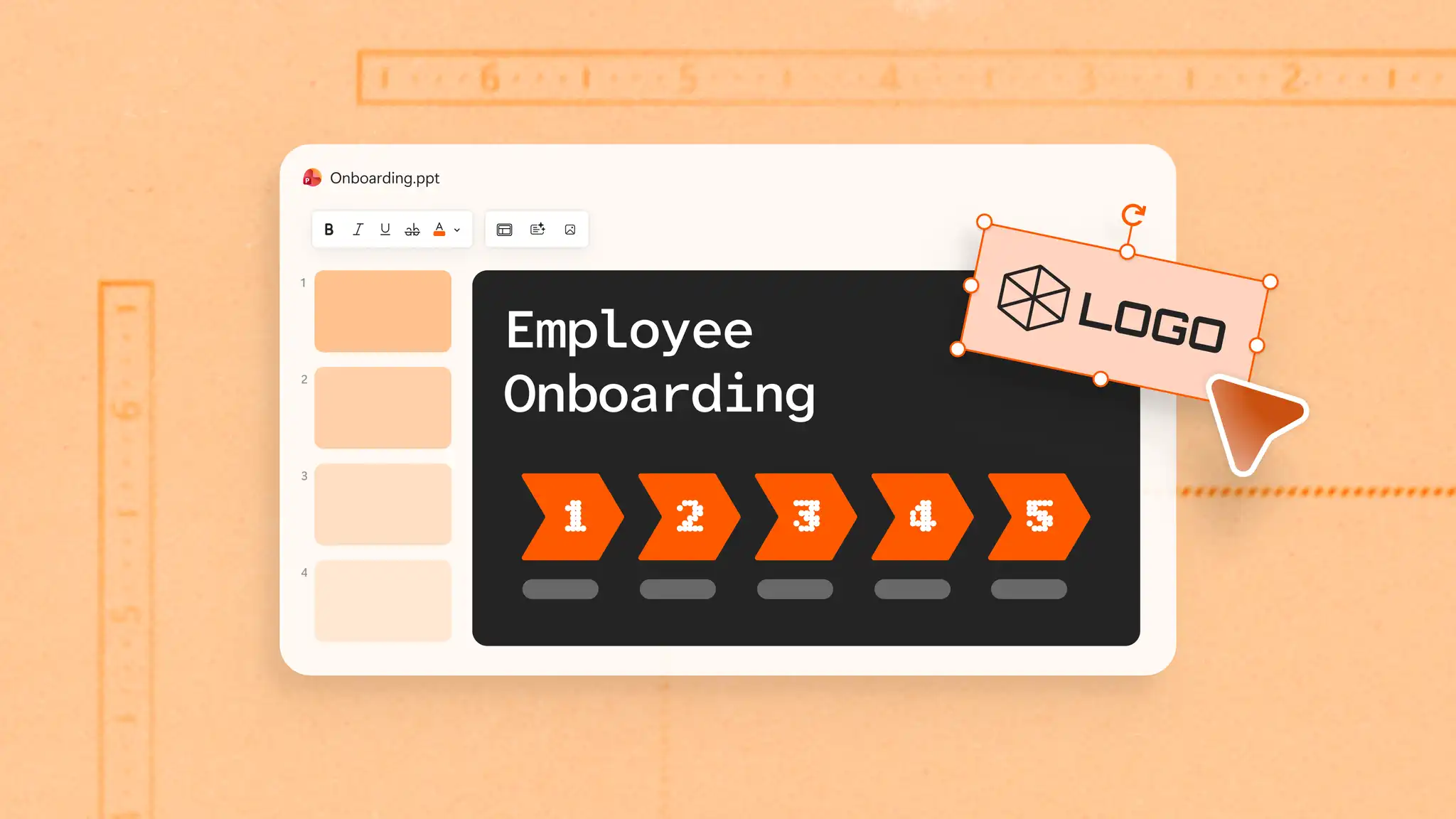
Verwandeln Sie eine HR-Richtlinie, ein Mitarbeiterhandbuch oder eine Onboarding-Checkliste in Trainingsfolien für neue Mitarbeiter, und verknüpfen Sie sie mit einem Präsentation zum Onboarding von Mitarbeitern für Unternehmens- und Teamdetails.
Präsentation zum Training für Geschäftsprozesse
Wandeln Sie einen schriftlichen Prozessleitfaden oder eine Standardarbeitsanweisung in Trainingsfolien um. Verwenden Sie eine Folie für jede Phase, um die Reihenfolge der Aufgaben von Anfang bis Ende anzuzeigen.
Präsentation für Vertriebstrainings
Erstellen Sie eine Vertriebstrainingspräsentation für neue Vertriebsmitarbeiter aus einem Produktleitfaden oder einer vorhandenen Vertriebspräsentation mit informativen Folien zu den wichtigsten Produktvorteilen und gängigen Verwendungsszenarien.
Erstellen Sie eine wiederverwendbaren Vorlage für Trainingsfolien
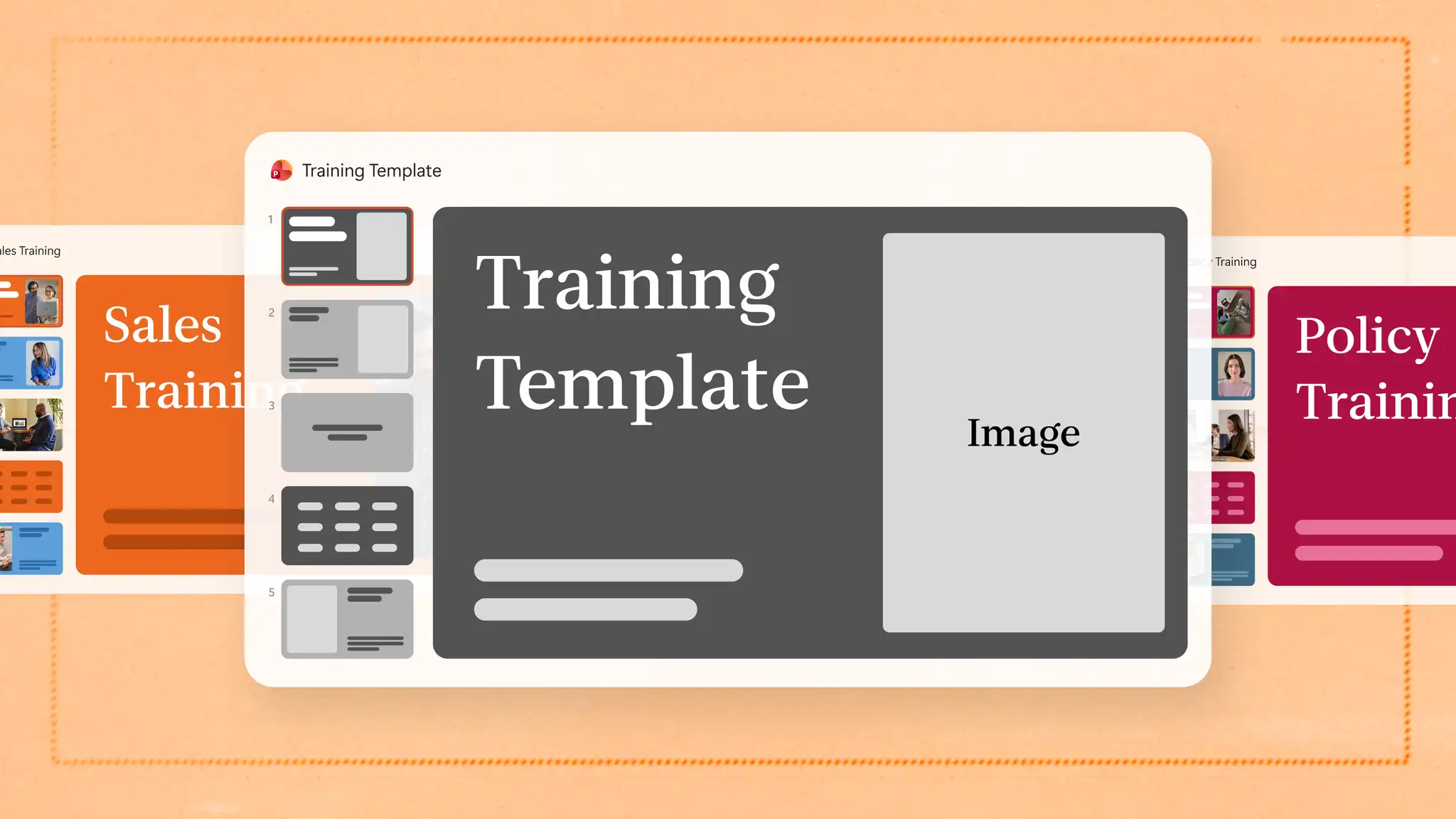
Richten Sie eine PowerPoint-Präsentationsgliederung ein, die Sie einfach bearbeiten und wiederverwenden können, um Trainingsmaterialien für virtuelle Anrufe, Onboardingbesprechungen für Mitarbeiter oder Workshops für Lernende zu erstellen.
Beginnen Sie mit einer genehmigten PowerPoint-Vorlage oder wählen Sie das Marken-Kit der Organisation über die Schaltfläche „Plus“ im Copilot Chat aus. Alternativ können Sie eine genehmigte Präsentation mit Marken-Styleguide anhängen, auf die die KI zurückgreifen kann. Dabei werden genehmigte Farben, Schriftarten und Logos verwendet, um einen Entwurf für die Trainingspräsentation zu erstellen. Fügen Sie die wichtigsten Folien wie Titel, Agenda, Ziele, Wissensbeurteilung und Endfolien mit Platzhaltertext hinzu, der je nach Trainingsthema bearbeitet werden kann. Speichern Sie diese Präsentation in OneDrive und erstellen Sie jedes Mal eine Kopie, wenn ein neuer Kurs, ein neues Team oder eine neue Rolle Trainingsfolien benötigt.
Tipps für wirkungsvolle Trainingspräsentationen
Ein Ziel pro Abschnitt: Konzentrieren Sie sich in jedem Abschnitt auf ein Lernziel.
Prozesse visualisieren: Zeigen Sie die Schritte als SmartArt-Infografik oder Flussdiagramm anstelle einer Textliste.
Kurzer Folientext: Beschränken Sie Folien auf wichtige Punkte und verschieben Sie zusätzliche Details in die Sprechernotizen.
Übungs- und Wissensbeurteilungen: Fügen Sie Fragen, Umfragen oder ein Quiz zwischen den Abschnitten hinzu, um eine Interaktive Präsentation zu erstellen, die den Lernenden Zeit zum Üben gibt.
Einheitliches Design: Wenden Sie in jedem Modul eines Kurses die gleichen Layouts, Schriftarten und Farben an.
Ein Trainingsfoliensatz kann mit Notizen oder Dokumenten beginnen, die bereits vorhanden sind. Entwerfen Sie Folien mit dem KI-Präsentationsersteller in PowerPoint oder konvertieren Sie Word-Dokumente mit Copilot in PowerPoint, um Trainingsmaterialien aus einer Datei wiederzuverwenden.
Erkunden Sie weitere Möglichkeiten, professionelle Präsentationen für die Arbeit zu erstellen, z. B. durchErstellen einer Onboardingpräsentation.
Häufig gestellte Fragen
- Wie lang sollte eine Trainingspräsentation sein?
Es gibt keine festgelegte Länge für eine Trainingspräsentation. Die Anzahl der Folien hängt vom Thema, den Lernzielen und der für die Sitzung verfügbaren Zeit ab. Ein Hauptpunkt pro Folie mit zusätzlichen Details in den Sprechernotizen hilft, jede Folie übersichtlich zu halten.
- Wie gestaltet man eine Trainingspräsentation ansprechender?
Fügen Sie visuelle Materialien hinzu. Datendiagramme, anschauliche Videos oder kurze Aktivitäten zwischen den Abschnitten tragen dazu bei, eine Trainingspräsentation ansprechender zu gestalten. Quizze oder Abstimmungen in einer interaktiven Präsentation geben den Lernenden die Möglichkeit, jeden Skill aus dem Training zu sehen und zu üben.
- Wie kann eine Trainingspräsentation für verschiedene Zielgruppen angepasst werden?
Beginnen Sie mit einer Trainingspräsentationsvorlage mit einer festgelegten Struktur und ändern Sie dann die Beispiele, Begriffe und den Detaillierungsgrad für jede Präsentationsgruppe. Nutzen Sie Copilot Chat, um Folientexte für eine neue Zielgruppe, z. B. neue Mitarbeitende, umzuschreiben.