Ein gut getimtes Quiz verwandelt eine passive Lektion in eine aktive und gibt den Schülern einen Grund, sich an das Gelernte zu erinnern, es anzuwenden und zu testen. Microsoft PowerPoint bietet Lehrern und Pädagogen einen flexiblen Ausgangspunkt dafür, der sich ohne zusätzliche Software oder Einrichtung an jedes Thema anpassen kann.
Erstellen Sie eine Quizpräsentation mit Fragetypen wie Multiple-Choice und Quizfragen, oder chatten Sie mit Copilot in Microsoft PowerPoint zum Generieren von Prüfungsideen und eines Präsentationsentwurfs. Erfahren Sie, wie Sie ein interaktives Klassenzimmerquiz planen, entwerfen und erstellen und dann eines mit PowerPoint KI-Features erstellen.
Vier Arten von Unterrichtsquiz und Quizfolien
Ein PowerPoint-Quiz passt in mehrere Momente einer Unterrichtsstunde. Führen Sie zu Beginn des Kurses ein kurzes Aufwärmen durch, geben Sie einen Verständnistest in der Unterrichtsstunde ab oder legen Sie vor Prüfungen eine Wiederholungsrunde am Ende des Themas fest. Teilen Sie Quizze live im Klassenzimmer oder in virtuellen Klassenzimmern mit PowerPoint für das Web, und speichern Sie es in der Desktop-App für die Freigabe im Unterricht. Diese vier Quizformate decken die meisten Anforderungen im Unterricht ab.
1. Wissensüberprüfungen
Wissensprüfungen verwenden "Richtig" oder "Falsch", kurze Antworten oder Zusammenfassungsfragen, um zu bestätigen, was die Schüler verstehen.
Die Vorbereitung dieser Quizfragen nimmt wenig Zeit in Anspruch, sodass die Lehrkräfte sie schnell vor einer Lektion erstellen können.
Wissensüberprüfungen eignen sich gut zu Beginn einer Lektion, um frühere Lerninhalte zu überprüfen, oder am Ende, um zu bestätigen, woran sich die Schüler erinnern.
2. Multiple-Choice-Quiz
Bei Multiple-Choice-Tests geben die Schülerinnen und Schüler eine richtige Antwort mit zwei oder drei falschen Optionen zur Auswahl.
Die Lehrkräfte erstellen jede Frage mit einfachen Textfeldern, sodass das Format einfach einzurichten und wiederzuverwenden ist.
Diese Struktur eignet sich gut für Bewertungen in den Bereichen Naturwissenschaften, Mathematik und Geschichte, bei denen die Antworten leicht zu benoten sind.
3. Spiele oder Quizfragen
Quizfragen akzeptieren gesprochene Antworten, schriftliche Antworten oder Multiple-Choice, was zu einem lebendigeren, wettbewerbsorientierteren Prüfungsstil passt.
Erstellen Sie sie mit einer Fragefolie, gefolgt von einer Antwort-Enthüllungsfolie für jede Runde.
Diese Quizfragen eignen sich gut als Aufwärmaktivitäten, Wiederholungsspiele und Gruppenherausforderungen für jedes Fach.
4. Visuelle oder bildbasierte Tests
Bildbasierte Tests verwenden Karten, Diagramme oder Fotos, um die Erkennung anstelle von textlastigen Fragen zu testen.
Fügen Sie ein Bild zu einer Folie hinzu und schreiben Sie dann eine Frage, in der die Schülerinnen und Schüler aufgefordert werden, etwas darin zu identifizieren, zu bezeichnen oder zu lokalisieren.
Diese Quizfragen eignen sich gut für den Geographie-, Biologie- und Kunstunterricht, bei dem ein beschriftetes Bild die Frage klarer erklärt als Worte allein.
So erstellen Sie eine Prüfung in Microsoft PowerPoint
Das Erstellen einer Prüfung in PowerPoint für ein beliebiges Fach erfordert ein paar einfache Schritte, von der Planung der Fragen bis hin zum Hinzufügen der Links und Animationen, mit denen die Schüler auf dem Bildschirm antworten können.
Planen einer Quizpräsentation
Ein gutes Quiz wächst aus der Lektion selbst heraus, geprägt davon, was die Schüler wissen sollten und wie viel Unterrichtszeit es gibt, um sie dorthin zu bringen.
Definieren Sie das Lernziel für das Quiz, z. B. das Zusammenfassen eines Themas, das Testen eines Konzepts oder das Fördern des Engagements.
Wählen Sie das Prüfungsformat aus, z. B. Multiple-Choice-, Bild- oder Spielstil, basierend auf dem Thema und der Klassenstufe.
Bestimmen Sie die Anzahl der Fragen. Weniger als zehn Fragen passen in eine Standardunterrichtsperiode, ohne die Schüler zu hetzen.
Planen Sie, wie die Schülerinnen und Schüler Feedback erhalten sollen, entweder sofortige Bestätigung nach jeder Frage oder eine Gruppendiskussion am Ende der Prüfung.
Erstellen des Präsentationslayouts für die Prüfung
Eine konsistente Folienstruktur hilft den Schülern, jede Frage schnell zu lesen und zu verstehen, was bei zeitlich begrenzten Aktivitäten oder bei der Projektion des Quiz auf die gesamte Klasse am wichtigsten ist.
Öffnen Sie PowerPoint und starten Sie eine neue Präsentation in PowerPoint für das Web oder der Desktop-App.
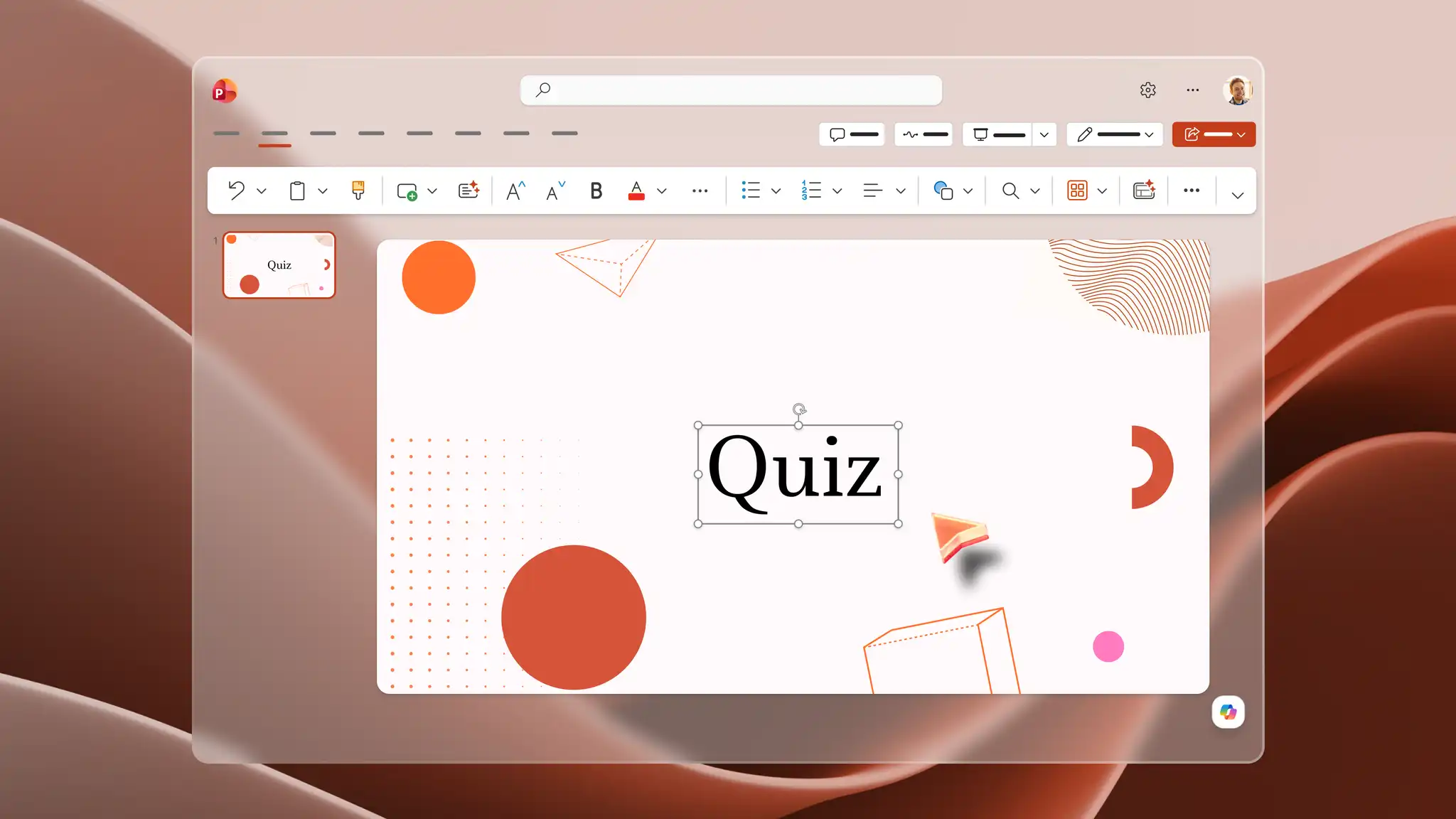
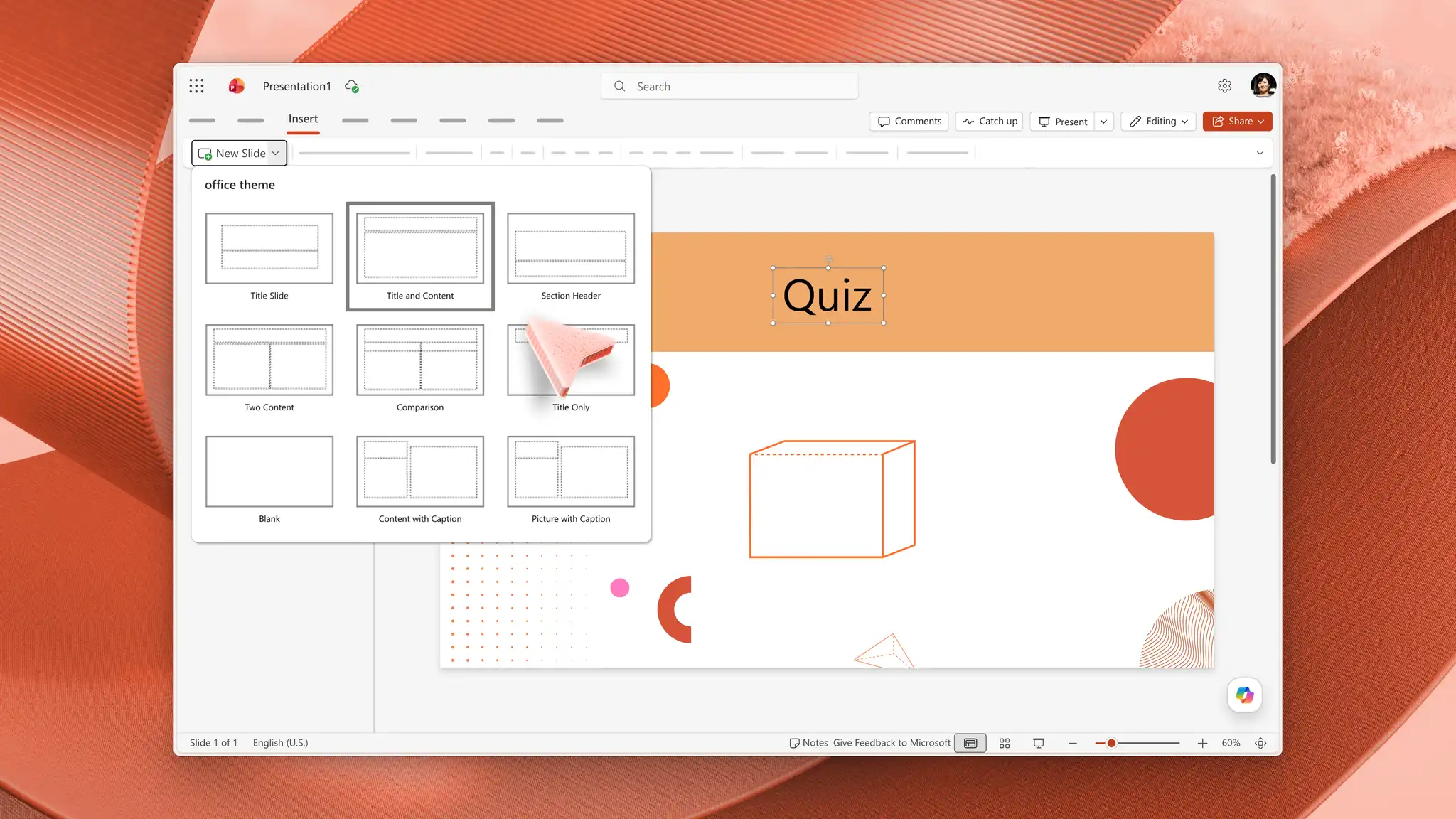
Erstellen Sie die Titelfolie mit dem Namen des Quiz und den Anweisungen. Wählen Sie auf der Registerkarte "Start den Dropdownpfeil "Neue Folie" und dann das Layout "Titelfolie" aus.
Definieren Sie die Prüfungsregeln auf der Titelfolie, z. B. das Heben der Hände oder das Aufschreiben von Antworten, damit die Schülerinnen und Schüler wissen, was sie vor der ersten Frage tun müssen.
Fügen Sie mithilfe des Dropdownpfeils "Neue Folie" Fragefolien hinzu, und wählen Sie dann das Titel- und Inhaltslayout aus, um einheitliche Folien zu erstellen.
Erstellen Sie Feedbackfolien für richtige und erneute Antworten. Wählen Sie eine Fragefolie und dann auf der Registerkarte "Start" die Option "Folie duplizieren" aus, damit die Feedbackfolien mit den Fragenfolien übereinstimmen.
Fügen Sie jeder richtigen Folie eine kurze Erklärung oder eine wichtige Erkenntnis hinzu, um das Lernen zu vertiefen, anstatt nur die Antwort zu bestätigen.
Einheitliche Layouts erleichtern das Lesen von Folien auf einem Projektor. Betrachten Sie diese Folien als Prüfungsvorlage, die Sie jede Woche für Überarbeitungstests oder Ausstiegstickets wiederverwenden können. Weitere Informationen zu konsistenter Folienstruktur finden Sie unter: Erkunden Sie die Designideen für Titelfolien in PowerPoint.
Tipp: Fügen Sie auf jeder Folie einen Titel in den Titelplatzhalter ein. Benannte Folien sind viel einfacher zu finden, wenn Antwortoptionen später mit Feedback-Bildschirmen verknüpft werden.
Fragen und Antworten hinzufügen
Erstellen Sie jede Fragefolie mit einer Frage in klarem, lesbarem Text und durchgängig demselben Layout, damit sich die Kursteilnehmer auf den Inhalt und nicht auf die Formatierung konzentrieren.
Geben Sie jeweils eine Frage in den Titelplatzhalter auf jeder Titel- und Inhaltsfolie ein. Eine Frage pro Folie sorgt dafür, dass jede Frage klar und die Struktur konsistent bleibt.
Fügen Sie dem Inhaltsplatzhalter Antwortoptionen hinzu, oder fügen Sie separate Textfelder von der Registerkarte "Einfügen" ein, indem Sie Textfeld auswählen.
Formatieren Sie den Text mithilfe der Schriftartauswahl auf der Registerkarte "Start". Großer, kontrastreicher Text ist von der Rückseite des Raums aus leicht zu scannen und lesbar.
Richten Sie drei oder vier Antwortoptionen mithilfe einer Aufzählung aus der Gruppe "Absatz" auf der Registerkarte "Start" aus, um einen einheitlichen Abstand zu erzielen.
Entwerfen von Folien für die Einbindung von Schülern/Studierenden
Halten Sie die Schüler mit Bildern bei der Stange, die eine Idee zeigen, anstatt sie in Worten zu beschreiben, wodurch ein schwer verständliches Konzept leichter wird. Diagramme, Fotos und übersichtliche Antwortschaltflächen sorgen dafür, dass jede Folie leicht zu erkennen und schnell zu befolgen ist.
Fügen Sie unterstützende Bilder oder Symbole für Naturwissenschaften, Geografie, Geschichte und Kunst hinzu. Wählen Sie auf der Registerkarte Einfügen die Option Bilder aus, um ein Foto, eine Karte oder ein Diagramm einzufügen, das die Frage veranschaulicht.
Verwandeln Sie Antwortoptionen in Karten oder Schaltflächen. Wählen Sie eine Form aus, und verwenden Sie dann Fülleffekt und Formkontur auf der Registerkarte Formformat, damit Sie jede Option leicht identifizieren können.
Wenden Sie auf der Registerkarte "Entwurf" ein einheitliches Erscheinungsbild auf das gesamte Quiz an, wählen Sie ein Design aus, und passen Sie dann die Farben mit "Varianten" oder "Hintergrund formatieren" für klassenzimmerfreundliche Visualisierungen an.
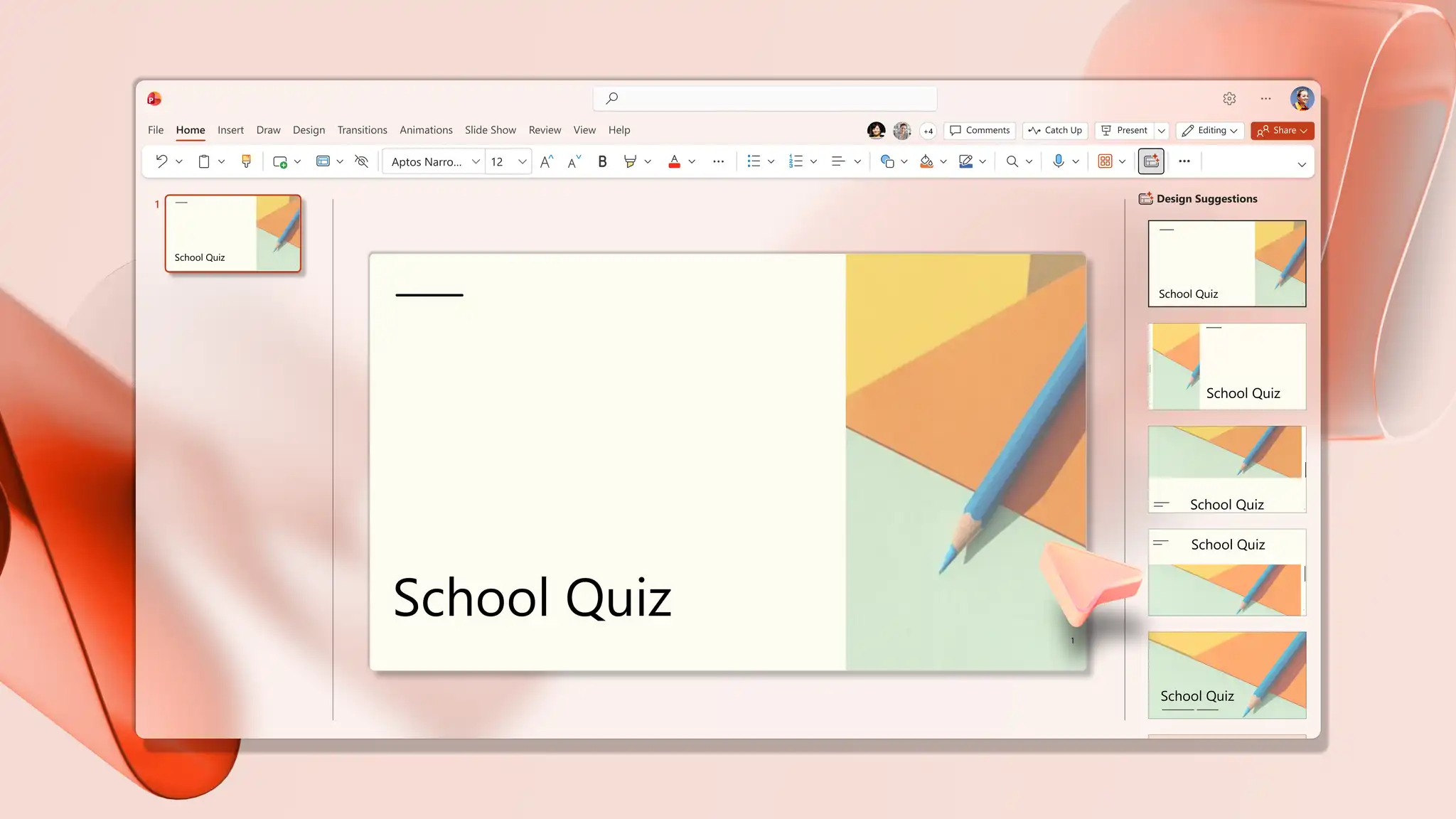
Tipp: Öffnen Sie auf der Registerkarte Entwurf die Option Entwurfsempfehlungen, um professionell gestaltete Layoutvorschläge für eine ausgewählte Folie zu generieren. Weitere Ideen finden Sie unter KI-Entwurfsvorschläge in PowerPoint.
Interaktives Quiz
Interaktive Tests ermöglichen es den Schülern, auf eine Antwort zu klicken und eine Antwort anzuzeigen, anstatt einem Lehrer dabei zuzusehen, wie er sich durch einen statischen Stapel bewegt. Versuchen Sie die folgenden drei Methoden, um ein ansprechendes Quiz zu erstellen.
Option 1: Aufzeigen von Antworten auf einer speziellen Folie
Bei dieser Methode wird die Prüfung einfach gehalten, wobei dennoch jede Antwort vollständig angezeigt wird.
Wählen Sie im Miniaturansichtenbereich die Fragefolie und dann auf der Registerkarte Start die Option "Folie duplizieren" aus. Die Kopie wird zur Antwortfolie und behält das gleiche Layout wie die Frage bei.
Fügen Sie auf dem Duplikat eine Beschriftung wie "Antwort aufgedeckt" hinzu, und markieren Sie die richtige Option mit einer Form von der Registerkarte "Einfügen", z. B. einem Rechteck oder einem Teilstrich.
Fügen Sie eine kurze Erklärung hinzu. Wählen Sie auf der Registerkarte "Einfügen" die Option "Textfeld" aus, und geben Sie dann neben der Antwort eine kurze Notiz ein, die den Punkt unterstreicht.
Behalten Sie die Antwortfolie direkt nach der Fragefolie bei. Während der Diashow erscheint die Frage zuerst, die Schüler/Studierenden antworten, und wenn Sie zur nächsten Folie übergehen, wird die Antwort angezeigt.
Option 2: Antwortoptionen mit Feedbackfolien verknüpfen
Mit dieser Methode wird das Quiz zu einem klickbaren Erlebnis, bei dem jede Antwort die Kursteilnehmer zu einer eigenen Feedbackfolie weiterleitet. Erstellen Sie zuerst die Feedbackfolien, und fügen Sie dann die Links hinzu.
Erstellen Sie die Feedbackfolien nach jeder Fragefolie. Fügen Sie eine Folie für Feedback zu richtigen Antworten und eine oder mehrere Folien für falsche Antworten hinzu.
Schreiben Sie auf jede Folie eine klare Botschaft, z. B. eine Bestätigung und einen kurzen Grund auf der richtigen Folie und eine Einladung, es noch einmal zu versuchen, auf der falschen Folie.
Fügen Sie zu jeder Antwortoption einen Link hinzu. Wählen Sie das Textfeld oder Shape aus, das die Antwort enthält, und wählen Sie dann auf der Registerkarte Einfügen Link und dann Link einfügen aus.
Wählen Sie Ort in diesem Dokument aus, und wählen Sie dann unter Wählen Sie eine Stelle in diesem Dokument auswählen die passende Folie aus. Verknüpfen Sie eine richtige Antwort mit der richtigen Folie und eine falsche Antwort mit der Try-Again-Folie.
Wählen Sie OK aus, und wiederholen Sie dies dann für jede Antwortoption. Lassen Sie keine Option unverknüpft, so dass ein einziger Klick während der Diashow die Kursteilnehmer direkt zum richtigen Feedback leitet.
Ausführliche Informationen zum Verknüpfen innerhalb eines Decks finden Sie unter Hinzufügen eines Links zu einer Folie im Microsoft-Support.
Tipp: Fügen Sie auf jeder Feedbackfolie eine Schaltfläche "Zurück zur Frage" hinzu. Wählen Sie auf der Registerkarte "Einfügen" die Option "Shapes" aus, zeichnen Sie eine Schaltfläche, und verknüpfen Sie sie dann wieder mit der Fragefolie, um eine saubere Navigation zwischen den Fragen zu ermöglichen.
Möglichkeit 3. Antworten mit Microsoft Forms sammeln
Diese Art von Quiz verfolgt und bewertet die Antworten, um das Selbststudium oder Aktivitäten am Ende des Unterrichts mit messbaren Ergebnissen zu unterstützen.
Öffnen Sie die Präsentation in der PowerPoint-Desktop-App auf einem PC, wechseln Sie dann zur Registerkarte "Einfügen", und wählen Sie "Formulare" aus, um den Formularbereich auf der rechten Seite zu öffnen.
Wählen Sie "Neues Quiz" für ein benotetes Quiz oder "Neues Formular" für eine Umfrage aus, und erstellen Sie dann die Fragen im Bereich.
Zeigen Sie mit der Maus auf die fertige Prüfung unter Meine Formulare, und wählen Sie "Einfügen" aus, um sie direkt auf der Folie einzubetten, damit Sie die Antworten sammeln können. Die vollständige Einrichtung finden Sie unter Einfügen eines Formulars oder einer Prüfung in PowerPoint.
Hinweis: Microsoft Forms funktioniert am besten in der PowerPoint-Desktop-App mit einem Geschäfts-, Schul- oder Unikonto. Formularfeatures sind in PowerPoint für das Web möglicherweise eingeschränkt oder nicht verfügbar. Erstellen Sie daher Quizze und fügen Sie sie in die Desktop-App ein, bevor Sie die Präsentation freigeben.
Fügen Sie einfache Animationen für ein besseres Tempo hinzu
Kontrollieren Sie das Tempo jeder Frage, indem Sie die Antworten Schritt für Schritt aufdecken, und geben Sie den Schülern einen Moment Zeit, über die Frage nachzudenken, bevor die Optionen angezeigt werden.
Wählen Sie das Textfeld oder die Form aus, das bzw. die Sie animieren möchten, und wählen Sie dann auf der Registerkarte "Animationen" einen Einstiegseffekt wie "Erscheinen" oder "Verblassen" aus.
Öffnen Sie den Animationsbereich auf der Registerkarte Animationen, wählen Sie den Effekt aus, und legen Sie dann unter Anzeigedauer Start auf Beim Klicken fest.
Klicken Sie sich während der Diashow durch die Animationen, um jede Antwort oder Erklärung im richtigen Moment anzuzeigen.
Halten Sie die Animation einfach, mit Eine Enthüllung pro Klick, um das Tempo zu steuern, ohne die Kursteilnehmer von der Frage abzulenken.
Generieren eines Schulquiz mit Copilot in PowerPoint
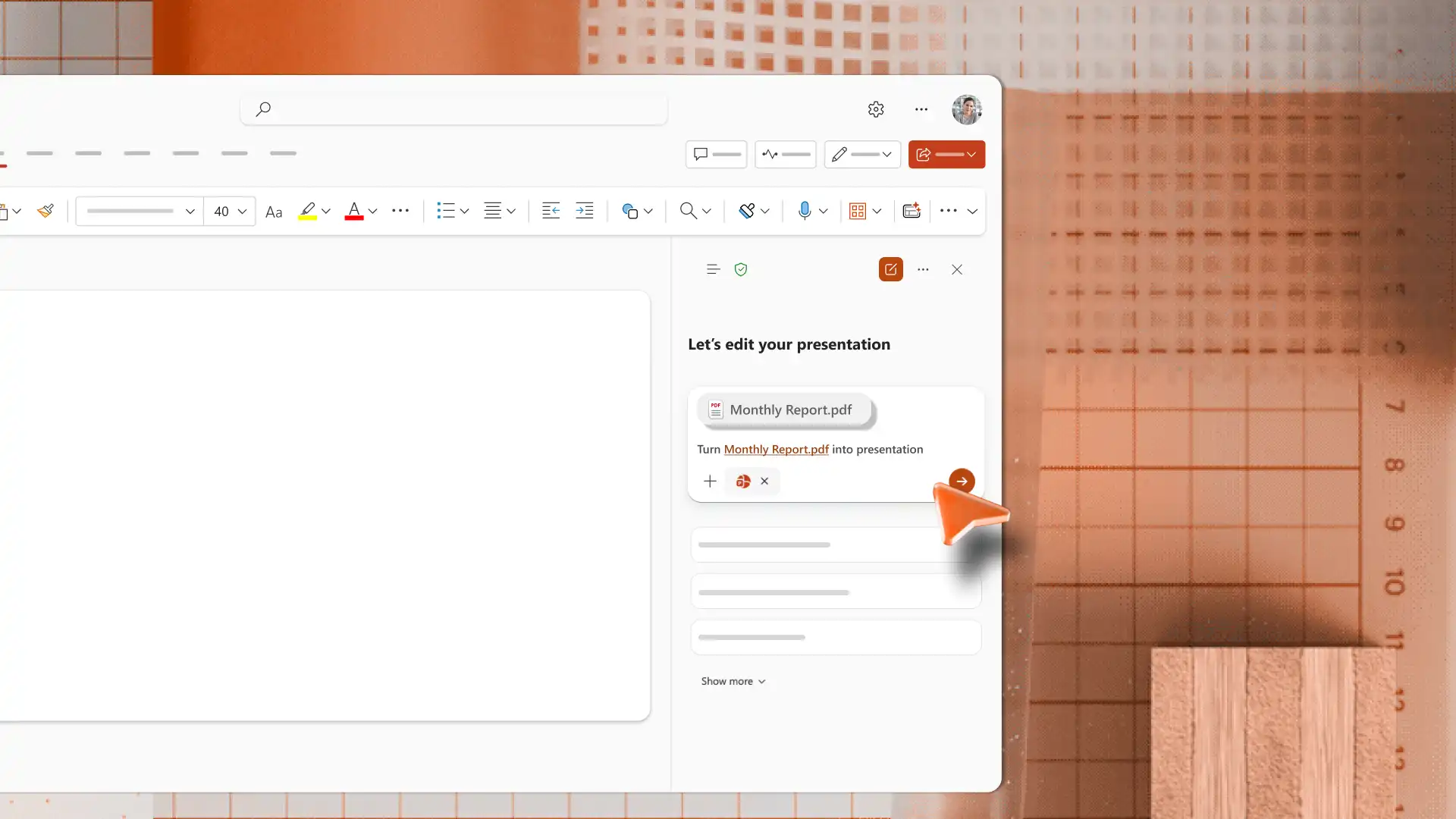
Generieren Sie mit Copilot in PowerPoint einen vollständigen Satz von Quizfragen. Beschreiben Sie ein Thema im Chat, beantworten Sie alle Folgefragen, und KI wird die Fragen entwerfen, die Antwortoptionen schreiben und die Foliengliederungen zur Überprüfung erstellen. Ergänzendes Material wie Unterrichtspläne oder Lernressourcen können dem Chat auch als Quelle für die Fragen und Antworten hinzugefügt werden. Alternativ: Konvertieren Sie ein Dokument in einen Präsentationsentwurf zur Überprüfung, indem Sie die Datei in den Copilot-Chat hochladen.

Copilot kann auch Generieren Sie benutzerdefinierte Bilder , die zum Thema passen, z. B. einen thematischen Hintergrund oder eine Illustration, um schnell visuell ansprechende Quizfolien zu erstellen. Versuchen Sie es mit einer einfachen Eingabeaufforderung wie dieser.
Vom schnellen Aufwärmen bis zur vollständigen Überarbeitungsrunde – ein interaktives PowerPoint-Quiz hält die Klasse bei der Stange. Es überprüft das Verständnis und festigt Schlüsselkonzepte in allen Fächern oder Klassenstufen. Experimentieren Sie mit Bildern, Links und Copilot, um das Format zu finden, das zu jeder Lektion passt. Belohnen Sie die Gewinner mit einem Zertifikathersteller erstellen und weitere Informationen Kreative Präsentationsideen , um Kursfolien frisch zu halten.
Häufig gestellte Fragen
- Können PowerPoint-Tests für die Bewertung im Unterricht verwendet werden?
PowerPoint-Quizze eignen sich eher für formative Bewertung, Wiederholung und schnelle Wissensüberprüfungen als für formale benotete Prüfungen. Die Lehrer verwenden sie als Aufwärmaktivitäten zu Beginn des Unterrichts, zur Überprüfung des Verständnisses während der Lektion oder zur Wiederholung des Themas vor Prüfungen. Betten Sie für die Nachverfolgung der Antworten und die automatische Benotung ein Microsoft Forms-Quiz mithilfe der Einfügen eines Formulars oder eines Quizleitfadens.
- Wie können Lernende mit einem PowerPoint-Quiz interagieren?
Wird Hyperlinks zwischen Folien verwandeln einen statischen Stapel in eine anklickbare Aktivität, bei der Kursteilnehmer eine Antwort auf der Folie auswählen und zu einer richtigen Folie springen oder es noch einmal versuchen. Lehrkräfte können das Quiz auch als geführte Klassenaktivität durchführen, bei der die Schüler vor der Enthüllung die Hände heben, laut antworten oder diskutieren.
- Wie können Lehrkräfte Quizfragen mit KI generieren?
Die Lehrer beschreiben das Thema und die Klassenstufe, und Copilot generiert die Quizfragen, entwirft die Foliengliederungen und schlägt unterstützende Bilder im Chat vor. Das Ergebnis ist ein vollständiges Quiz, das überprüft werden kann, mit der Option, nach schwierigeren oder einfacheren Versionen für gemischte Gruppen zu fragen. Erkunden Copilot in PowerPoint , um mit einem Thema zu beginnen.