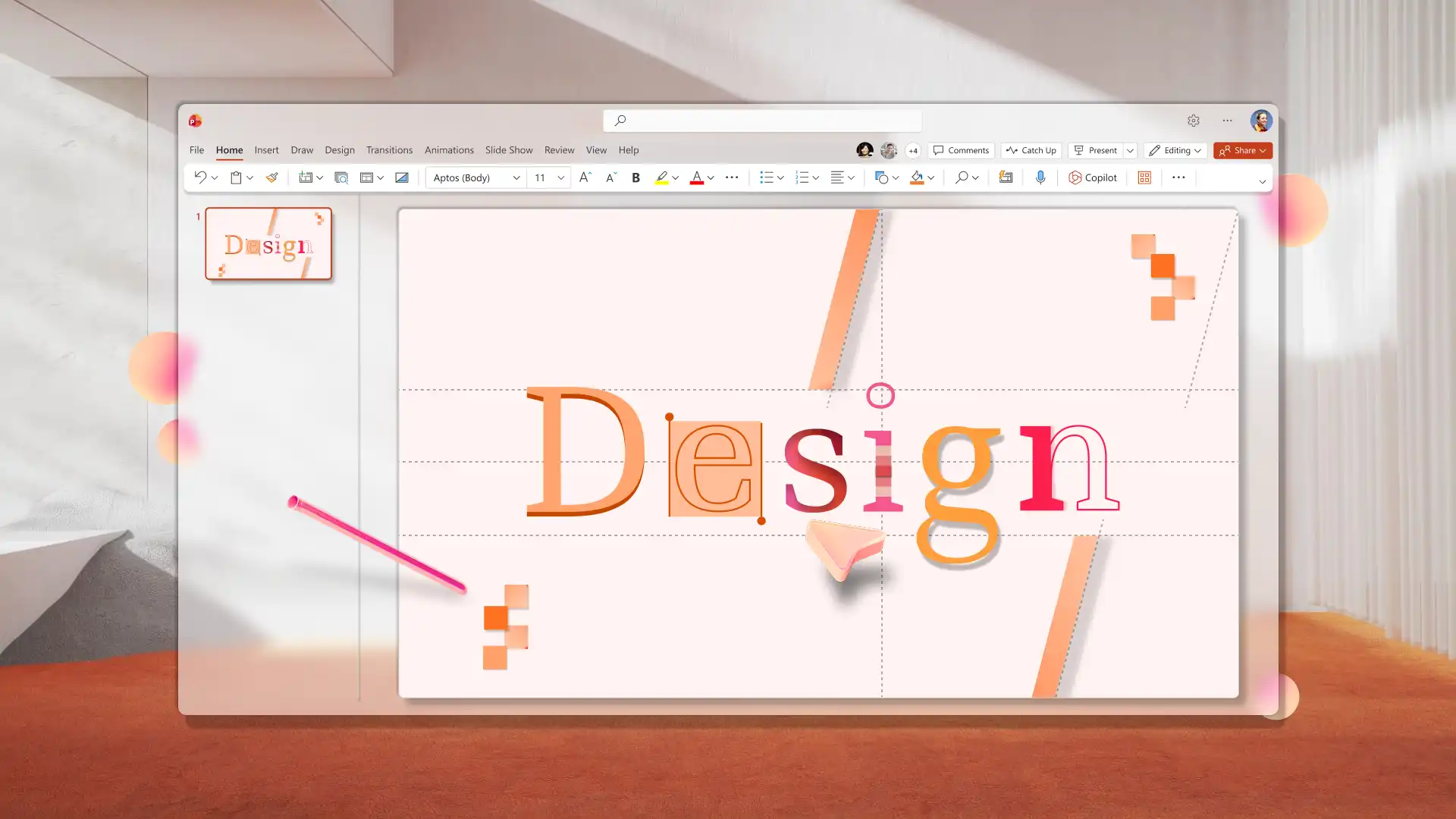
Eine gut gestaltete Präsentation hält die Aufmerksamkeit des Publikums und macht komplexe Ideen verständlich. Entscheidungen bei der Foliengestaltung, etwa zu Layout, Farbe, Typografie und visuellen Elementen, beeinflussen gemeinsam, ob eine Präsentation klar und professionell oder schwer verständlich wirkt. Die Anwendung guter Entwurfsprinzipien kann dazu führen, dass sich ein Pitch-Foliensatz ansprechender anfühlt oder die Präsentation im Klassenzimmer einfach zu nutzen ist.
Erfahren Sie, wie Sie Präsentationsfolien gestalten, die klar kommunizieren. Sie erhalten praktische Anleitungen zur Darstellung von Daten und zu Layouts für gängige Folien. Außerdem lernen Sie die Designtrends kennen, die Präsentationen im Jahr 2026 prägen. Entdecken Sie, wie Sie Ideen in die Tat umsetzen können, indem Sie Microsoft PowerPoint und Features im KI-Präsentationsdesigner, der jedem hilft, wirkungsvolle Folien zu erstellen.
Grundlagen für das Design und Layout von Präsentationsfolien
Vermitteln Sie pro Folie nur eine Idee
Bauen Sie jede Folie um eine klare Idee oder Frage auf. Folien vermitteln Inhalte am besten, wenn sie eine einzige Aussage enthalten, die durch Text und ein passendes visuelles Element wie ein Diagramm oder ein hochwertiges Stockfoto unterstützt wird. Der Versuch, mehrere Punkte auf eine Folie einzufügen, reduziert die Auswirkungen der Folie, insbesondere in Fällen wie einer Tonhöhe oder einer Quizpräsentation. Teilen Sie die Aussage in diesem Fall zur besseren Verständlichkeit auf zwei Folien auf. Copilot kann ein Dokument auch in eine Präsentation konvertieren und eine Idee pro Folie gestalten.
Bewusst Leerraum lassen
Leerraum ist genauso wichtig wie der Inhalt selbst. Er verbessert die Lesbarkeit und lenkt die Aufmerksamkeit auf das Wesentliche. Es ist nicht erforderlich, jede Ecke mit Text oder Grafiken zu füllen, da dies dazu führen kann, dass Folien unübersichtlich und schwer zu folgen aussehen.
Erstellen von Folien, die ohne Referenten funktionieren
Im Jahr 2026 werden die meisten Folien, insbesondere Geschäftspräsentationen, asynchron per E-Mail oder Microsoft Teams geteilt, wo es keinen Referenten gibt, um den Punkt zu erläutern. Wählen Sie klare Layouts und aussagekräftige Folienüberschriften, und erstellen Sie Sprechernotizen, damit die Folien die Kernaussage selbst vermitteln können.
Optimieren Sie das Design für kleine Bildschirme
Präsentationen werden außerdem immer häufiger auf Smartphones gelesen. Vermeiden Sie dichte Spalten und kleine Schrift. Wählen Sie stattdessen größere Schrift, einfachere Layouts und kontrastreiche Farben, damit die Folien in jeder Größe gut lesbar sind.
Lassen Sie sich beim Bearbeiten von Vorlagen leiten
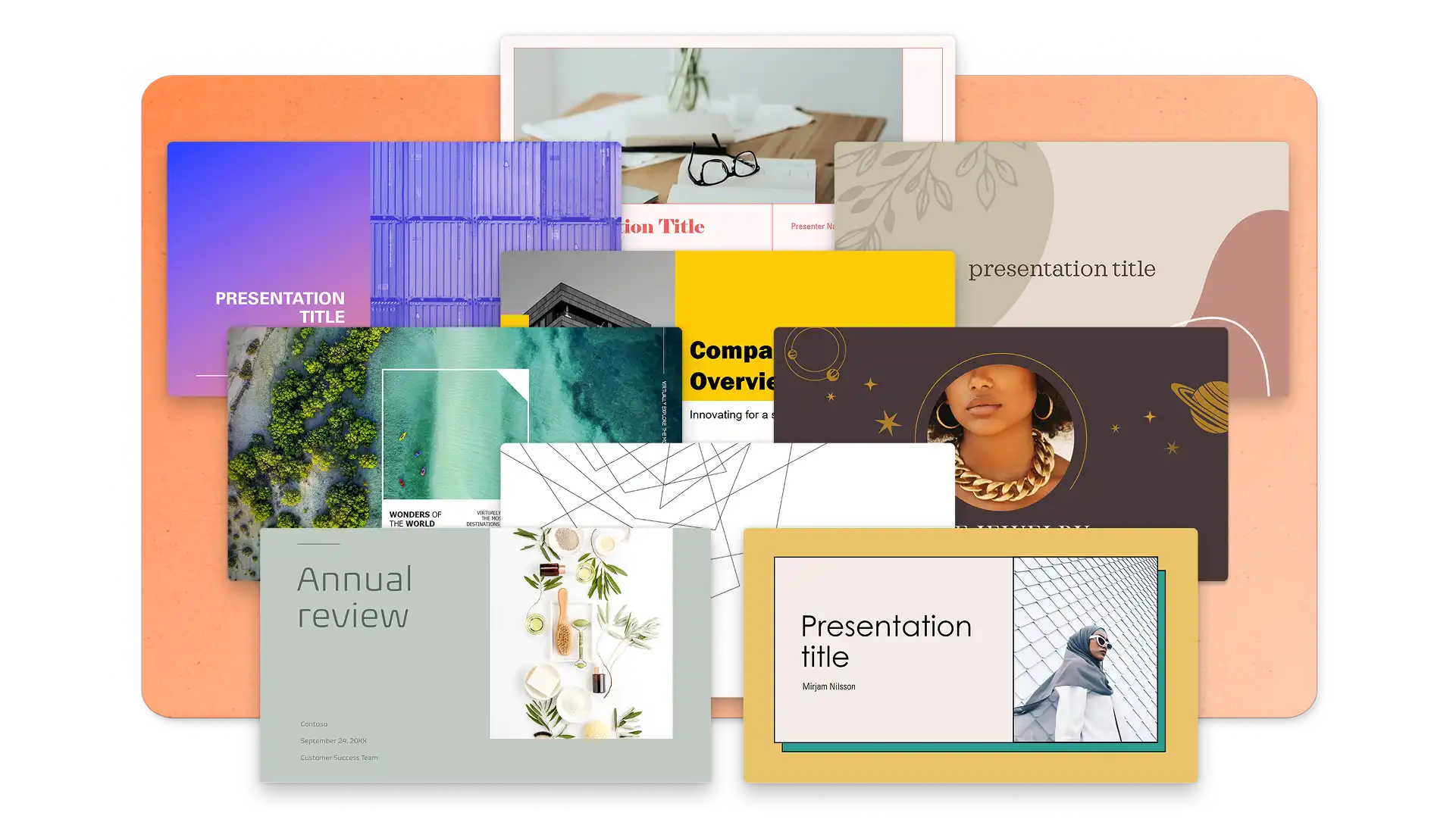
Wenn Sie mit einer gut gestalteten Vorlage beginnen, ist der Platz für Text auf jeder Folie begrenzt. Dadurch wird eine Überladung ganz natürlich verhindert. Statt Inhalte manuell zu kürzen, übernimmt eine professionell gestaltete Vorlage diese Aufgabe automatisch. Diese Vertriebsvorlagen verwenden beispielsweise fett formatierte Abschnittsheader und Platzhalterinhalte, die leicht ersetzt werden können.
Durchsuchen Sie PowerPoint-Präsentationsvorlagen, um einen Ausgangspunkt zu finden, der dem Ziel des Folienstapels entspricht, und bearbeiten Sie dann den Platzhaltertext, Bilder und Diagramme entsprechend den Anforderungen. Suchen Sie in PowerPoint Online nach Präsentationspräsentationen, Onboarding-Folien, Folienvorlagen im Finanzbereich und anderen Arbeitspräsentationsanforderungen.
Tipps zur Datenvisualisierung in Präsentationen
Konzentrieren Sie jede Datenfolie auf eine zentrale Erkenntnis
Datenfolien sollten eine einzige Erkenntnis hervorheben, die die Aussage unterstützt. Wenn ein Diagramm einen erklärenden Absatz benötigt, enthält es zu viele Informationen. Konzentrieren Sie jedes Diagramm auf eine zentrale Aussage. Heben Sie einen bestimmten Datenpunkt oder Trend hervor, und gestalten Sie das visuelle Element darauf aufbauend.
Lenken Sie die Aufmerksamkeit mit Farben
Farbe sollte die Aufmerksamkeit lenken und nicht als Dekoration dienen. Markieren Sie den einen Balken, die Linie oder das Segment, die bzw. das am wichtigsten ist, und halten Sie den Rest neutral oder für die Markenstilrichtlinien geeignet. Eine konsistente Farbgestaltung in allen Diagrammen der Präsentation sorgt dafür, dass das Publikum die visuelle Sprache nicht auf jeder Folie neu erlernen muss.
Wählen Sie Diagrammtypen, die zur Aussage passen
Balkendiagramme eignen sich am besten für Vergleiche. Liniendiagramme zeigen Entwicklungen im Zeitverlauf. Kreisdiagramme heben – sparsam eingesetzt – Anteile hervor. Um zu zeigen, wie eine Aktion oder Entscheidung zur nächsten führt, verwenden Sie ein Flussdiagramm. Wählen Sie den Diagrammtyp, der die Erkenntnis auf Anhieb deutlich macht und das Verständnis unterstützt.
Beschriften Sie Daten direkt im Diagramm
Text, Beschriftungen und Datenpunkte müssen auch auf großen Bildschirmen, Laptopbildschirmen und in freigegebenen Besprechungsfenstern lesbar bleiben. Wenn eine Beschriftung erst durch Vergrößern lesbar wird, sollten Sie das Diagramm vereinfachen. Diese Prinzipien gelten für Verkaufspräsentationen, Finanzprüfungspräsentationen und Leistungsberichte.
Schriftstile und Kombinationen für Präsentationen
Wählen Sie Schriftarten gezielt aus
Die Typografie bestimmt den visuellen Ton einer Präsentation, noch bevor das Publikum ein einziges Wort gelesen hat. Halten Sie die Auswahl der Schriftarten einfach und bewusst. Die wirkungsvollsten Präsentationen verwenden eine Schriftart für Überschriften und eine weitere für Fließtext. Mehr als zwei Schriftarten erzeugen visuelles Rauschen und beeinträchtigen den professionellen Eindruck.
Achten Sie auf gute Lesbarkeit
Die Lesbarkeit auf dem Bildschirm ist wichtiger als die Ästhetik im Druck. Schriftarten, die in einem Dokument elegant wirken, eignen sich nicht immer für eine projizierte Folie oder einen freigegebenen Bildschirm. Testen Sie Schriftarten in der Präsentationsgröße und nicht nur in der Bearbeitungsansicht.
Schaffen Sie eine visuelle Hierarchie
Fette, halbfette und normale Schriftschnitte innerhalb einer Schriftfamilie schaffen eine klare visuelle Hierarchie, ohne zusätzliche Schriftarten zu erfordern. So bleibt das Design klar und konsistent.
Kombinieren Sie Schriftarten für eine starke Wirkung
Drei Schriftkombinationen, die sich für PowerPoint-Präsentationen gut eignen:
Klassisch und modern: Garamond für Überschriften, kombiniert mit Calibri für den Fließtext. Diese Kombination verbindet traditionelle Autorität mit einer modernen, zugänglichen Wirkung.
Unternehmensstandard: Arial Fett für Überschriften, kombiniert mit Arial für den Fließtext. Weit verbreitet, gut lesbar und auf allen Geräten einsetzbar.
Klar und modern: Calibri Fett für Überschriften, kombiniert mit Calibri für den Fließtext. Schlicht, zeitgemäß und auf dem Bildschirm sehr gut lesbar. Die Standardschriftart von PowerPoint – und das aus gutem Grund.
Diese Kombinationen eignen sich für Portfoliopräsentationen, Präsentationen mit Markenstyleguide und jeden Kontext, in dem Typografie die Zuverlässigkeit verstärken muss.
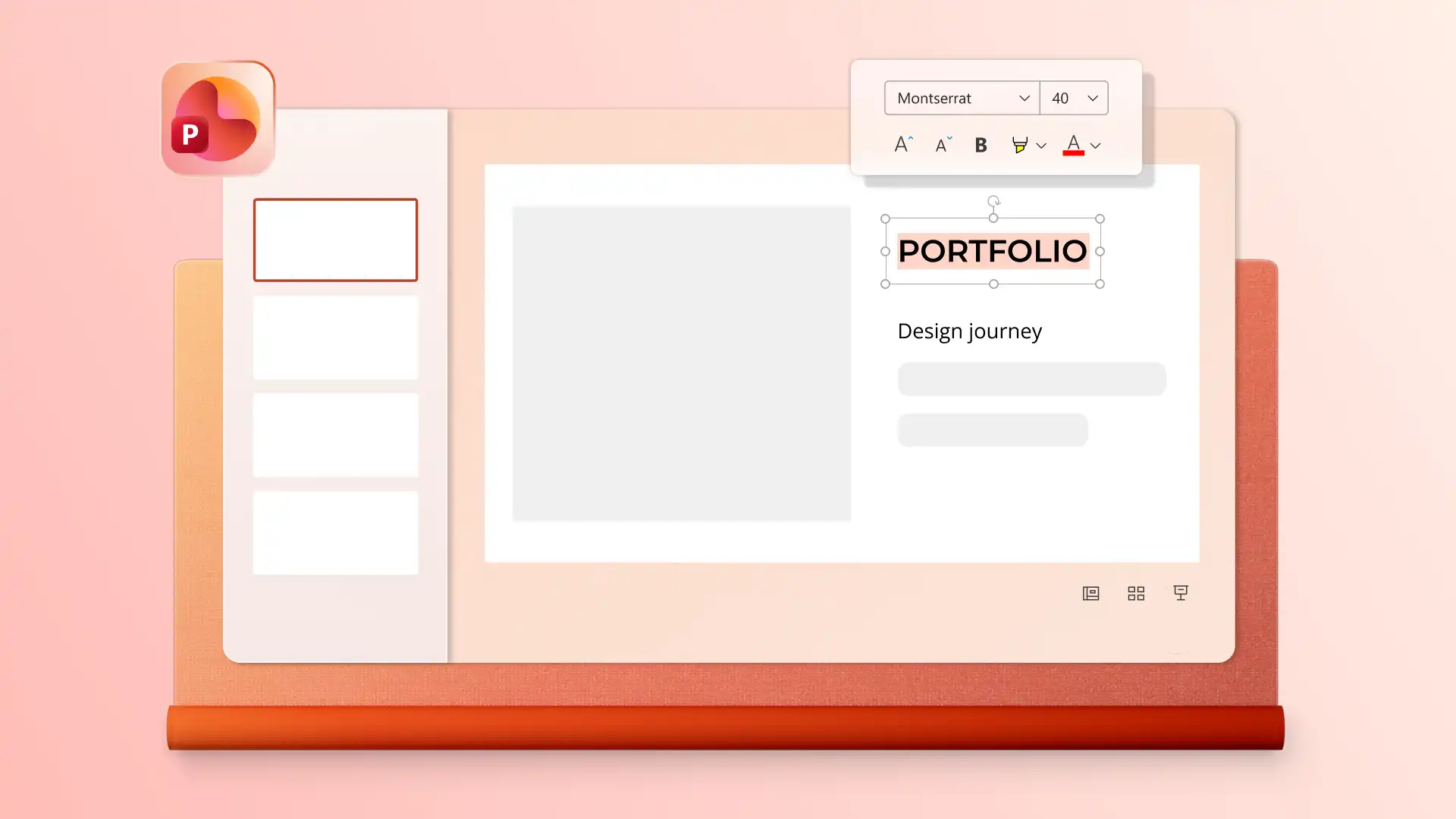
Für Teams, die aus einem Markenstyleguide arbeiten, sorgt das Definieren anerkannter Schriftarten im PowerPoint-Folienmaster dafür, dass jeder Foliensatz konsistent bleibt.
Tipps zur Verwendung von Symbolen in Präsentationen
Verwenden Sie Symbole zur Unterstützung der Struktur, nicht zur Dekoration
Ein passend platziertes Symbol hilft dem Publikum, sich schneller auf einer Folie zurechtzufinden. Symbole sollten Abschnitte kennzeichnen, wichtige Punkte hervorheben oder kurze Textpassagen ersetzen. Wenn ein Symbol die Bedeutung nicht verdeutlicht, entfernen Sie es.
Verwenden Sie pro Präsentation nur einen Symbolstil
Wählen Sie einen Symbolstil aus und verwenden Sie ihn durchgängig in der Präsentation. Eine Mischung aus Symbolen mit Konturen und ausgefüllten Symbolen oder aus flachen und 3D-Symbolen sorgt für ein uneinheitliches Erscheinungsbild und lenkt vom Inhalt ab. Verwenden Sie ein Symbol möglichst nicht zu häufig, da die Folie sonst überladen wirkt.
Designideen für Titelfolien
Halten Sie den Titel kurz und auch aus der Entfernung gut lesbar
Die Titelfolie prägt den ersten Eindruck der gesamten Präsentation. Formulieren Sie eine klare Überschrift, die auch am Ende eines Raums oder auf einem kleinen Bildschirm gelesen werden kann. Wenn die Überschrift wegen des Zeilenumbruchs über drei Zeilen läuft, ist sie zu lang.
Verwenden Sie ein aussagekräftiges visuelles Element oder gar keines
Ein einzelnes Bild, eine Form oder ein Farbblock wirkt besser als mehrere visuelle Elemente, die um Aufmerksamkeit konkurrieren. Der Titel selbst sollte im Mittelpunkt bleiben.
Nehmen Sie nur die wichtigsten Kontextinformationen auf
Fügen Sie nur die für den Kontext erforderlichen Informationen hinzu: Name der vortragenden Person, Datum, Unternehmen oder Team. Vermeiden Sie es, die Titelfolie gleichzeitig mit Logos, Slogans, Untertiteln und zusätzlichem Text zu überladen. Wenn eine Information für Personen, die die Präsentation öffnen, nicht unbedingt erforderlich ist, lassen Sie sie weg.
Wenn Sie weitere Möglichkeiten suchen, Ihr Publikum schon ab der ersten Folie zu fesseln, erfahren Sie hier, wie Sie eine interaktive Präsentation erstellen.
Designideen für Folien mit einer Zusammenfassung für Führungskräfte
Strukturieren Sie die Folie so, dass die Inhalte schnell erfasst werden können
Teilen Sie Informationen in kurze Aufzählungspunkte oder klar abgegrenzte Abschnitte auf. Kleine, schnell erfassbare Informationseinheiten vermitteln die Aussage der Folie unmittelbar – auch wenn die Präsentation selbstständig und nur im Schnelldurchlauf betrachtet wird. Jeder Punkt sollte aus einer Zeile bestehen, nicht aus einem Absatz.
Copilot-Tipp: Generieren Sie eine Präsentationsübersicht, eine folienweise Zusammenfassung oder eine Kurzzusammenfassung im Chat, indem Sie die PowerPoint-Zusammenfassung verwenden. Prüfen Sie die Zusammenfassung, und kopieren Sie sie anschließend in eine neue, ansprechend gestaltete Zusammenfassungsfolie.
Trennen Sie Abschnitte durch dezente Linien
Helle Symbole oder einfache horizontale Linien helfen dabei, Abschnitte zu trennen, ohne vom Inhalt abzulenken. Diese visuellen Hinweise erleichtern das Überfliegen und sorgen für einen besser strukturierten Eindruck der Folie.
Gestalten Sie den Hintergrund mit einer Akzentfarbe
Rahmen Sie das Design der Zusammenfassungsfolie für Führungskräfte mit einer dezenten Hintergrundfarbe oder Akzentfarbe ein, und heben Sie die Folie damit visuell vom Rest der Präsentation ab. Vermeiden Sie kräftige, stark gesättigte Farben, die mit dem Text konkurrieren. Der Inhalt sollte im Mittelpunkt stehen.
Designideen für Dankesfolien
Minimalistisch und klar
Halten Sie das Folienlayout übersichtlich, und verwenden Sie nur wenig Text, um einen professionellen Eindruck zu hinterlassen. Neue Informationen oder eine Zusammenfassung müssen nicht präsentiert werden. Ein übersichtliches Layout mit wenig Text wirkt professioneller als eine überladene Abschlussfolie, auf der alle Kontaktdaten und Social-Media-Handle aufgeführt sind.
Fügen Sie klare nächste Schritte hinzu
Geben Sie an, wie es weitergeht: mit einer offenen Fragerunde, einem geplanten Folgetermin oder einer direkten Kontaktmöglichkeit. Durch das Hinzufügen eines Bilds des Referenten oder der Kontaktperson wird die schließende Folie persönlich und ansprechbar, was im Kontext von Vertriebspräsentationen- und Marketingpräsentationen nützlich ist.
Wählen Sie ein hochwertiges visuelles Design aus
Das Design der Dankesfolie sollte sich wie ein selbstbewusstes, sauberes Ende anfühlen. Ein gut ausgewähltes visuelles Element, etwa eine dezente Form oder ein Markenlogo, kann den letzten Schliff geben, ohne die Folie zu überladen.

PowerPoint-Designtrends für 2026
Minimalistisches oder maximalistisches Foliendesign
Übersichtliche Layouts sind auch 2026 beliebt, aber der Stil hat sich weiterentwickelt. Wärmere Farbtöne, weichere Formen und gezielt eingesetzte Akzentfarben haben die schlichten weißen Folien vergangener Jahre abgelöst. Folien müssen heute in drei Kontexten funktionieren: live in einem Raum, in E-Mails und über freigegebene Links sowie unterwegs auf einem mobilen Bildschirm.
Der richtige Ansatz hängt vom Kontext ab. Für interne Planungen, Berichte und Präsentationen für Stakeholder eignet sich ein minimalistisches Foliendesign, da hier die Klarheit der Informationen im Mittelpunkt steht. Marketingpräsentationen, Produktvisionen oder Keynote-Folien können ein fett formatiertes Foliendesign auswählen, um die Aufmerksamkeit auf sich zu ziehen.

Benutzerdefinierte KI-Bilder für Präsentationen
KI-generierte Bilder mit Copilot in PowerPoint können dabei helfen, eine Präsentation effektiv zu personalisieren. Für Unternehmen und Marken mit wenig verfügbarem Bildmaterial war die Suche nach Stockbildern bisher die beste Möglichkeit, Themen und Ideen in einer Präsentation darzustellen.
Indem vortragende Personen Copilot einfach ihren Bedarf an Bildern und Illustrationen beschreiben, können sie jetzt genau die benötigten Inhalte zur Prüfung im Chat erstellen und anschließend herunterladen und die beste Platzierung auf den Folien auswählen. Die KI hilft auch bei der Auswahl des visuellen Stils, etwa fotografisch, illustriert, 3D oder abstrakt.
Copilot-Tipp: Erstellen Sie mit beschreibenden Formulierungen visuelle Elemente, die zu einem bestimmten Konzept, Ton oder einer bestimmten Stimmung passen, zum Beispiel: „Erstelle ein künstlerisches Bild, das die Einarbeitung einer neuen Arbeitskraft darstellt, etwa wie das freudige Erklimmen einer Leiter.“

3D-Designstil für Bilder und Symbole
3D-Visualisierungen haben sich vom Neuheitseffekt zu einem gängigen Stil im Präsentationsdesign entwickelt. 3D-Symbole, Illustrationen und Objekte verleihen Folien Tiefe und Dimension und sorgen für einen modernen Eindruck, der zu professionellen Präsentationen passt.
Um 3D-Visuals zu generieren, beschreiben Sie Copilot im Chat Bilder, Infografiken oder Folienhintergrund und beantworten Sie dann Folgefragen, um das ideale Visual zu erstellen. Laden Sie Dateien aus dem Chat herunter, und fügen Sie sie auf einer bestimmten Folie ein.

KI-Designvorschläge in PowerPoint
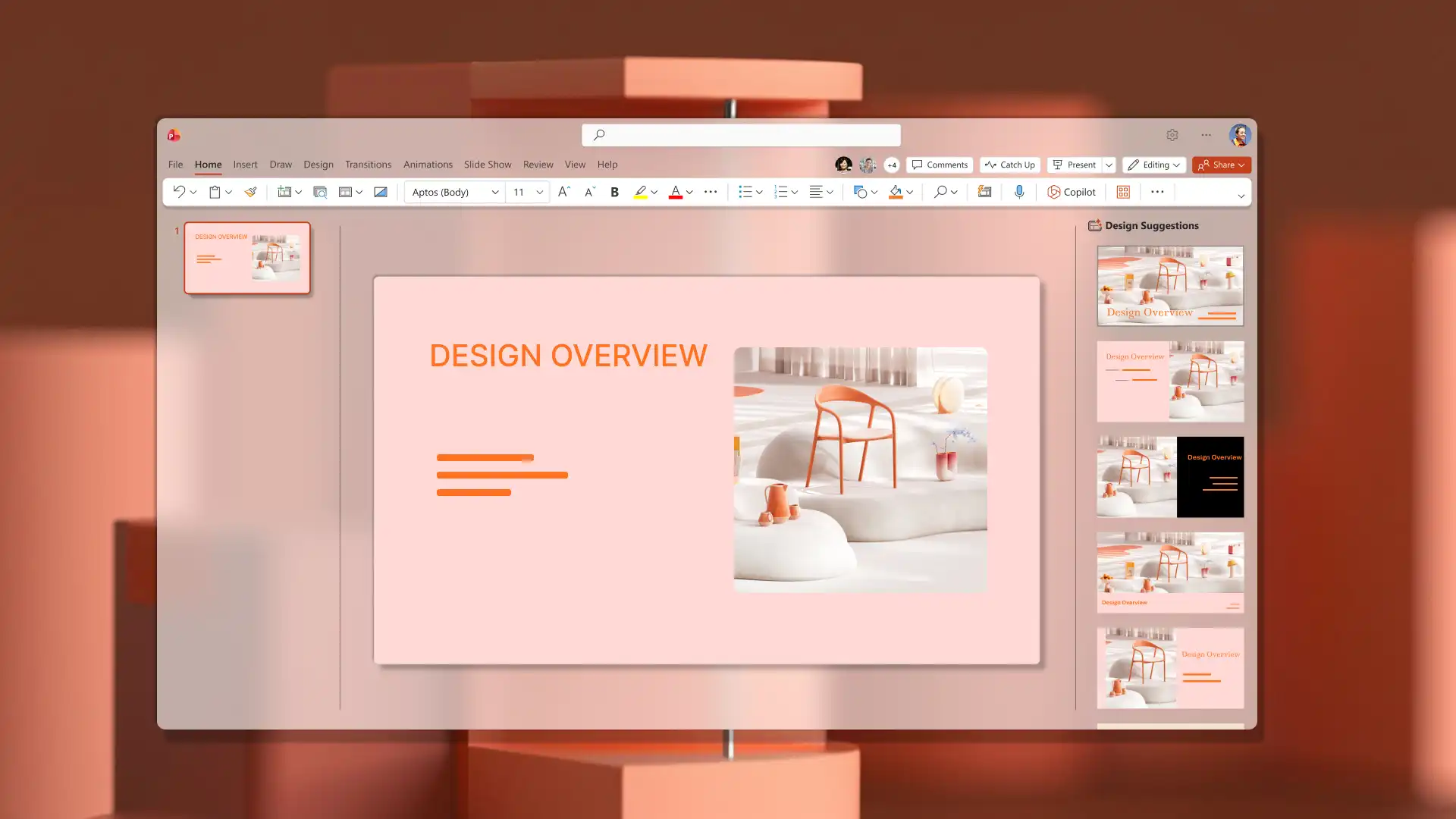
Präsentieren Sie Folieninhalte mit Auswirkungen im Bereich „Copilot-Entwurfsempfehlungen“. Durchsuchen Sie Layoutvarianten mit unterschiedlichen Text- und Bildplatzierungen, die schlichte Folien aufwerten. Einfach klicken, um die neue Foliensstruktur anzuwenden.
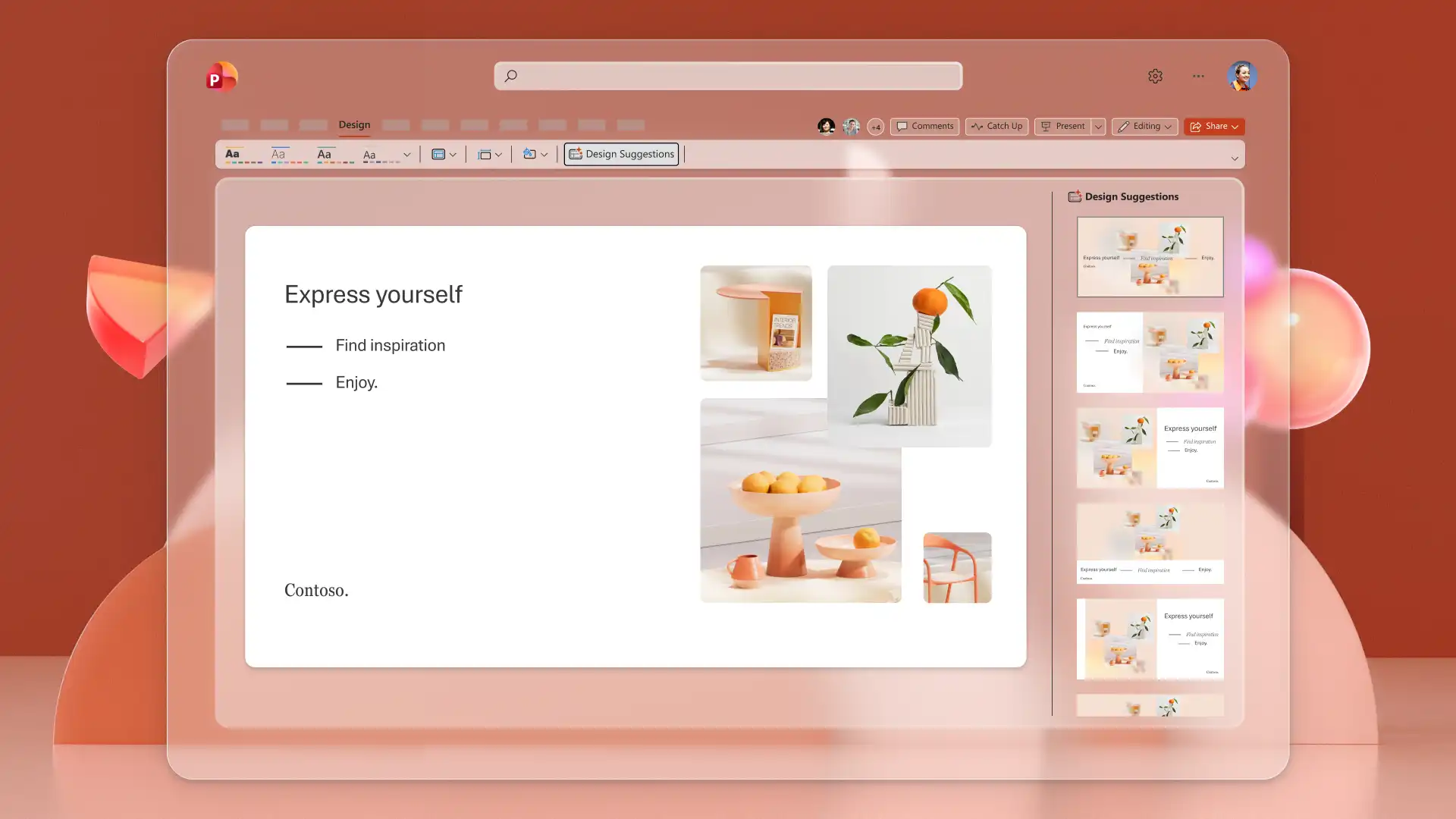
Vermitteln Sie Ideen klar mit ansprechenden Foliendesigns und KI-gestützten Workflows in PowerPoint. Erstellen Sie eine Präsentation mit diesen bewährten Entwurfsprinzipien und Tipps von Grund auf neu, wählen Sie eine PowerPoint-Vorlage aus, oder probieren Sie den KI-Präsentationsdesigner aus, um ansprechende Folien zu erstellen.
Weitere Möglichkeiten, wie Copilot helfen kann, finden Sie in So erstellen Sie eine Präsentation mit KI und So konvertieren Sie eine PDF-Datei mit KI in PowerPoint.


