




Marketingpräsentationen
Erstellen Sie Marketingpräsentationen mit kostenlos anpassbaren Vorlagen in Microsoft...

Erstellen Sie professionelle Verkaufspräsentationen mit anpassbaren Vorlagen, visuellen Elementen und Copilot in Microsoft PowerPoint.

Beginnen Sie mit einer leeren Folie oder bearbeiten Sie eine Vorlage, indem Sie den Text aktualisieren, um Schlüsselbotschaften wie Nutzenversprechen, Wettbewerbsvorteile und Preispläne in jeder Phase des Vertriebs hervorzuheben.

Sorgen Sie dafür, dass Ihre Verkaufspräsentationen beim Austausch mit Beteiligten oder Kunden wiedererkennbar sind. Stärken Sie die Glaubwürdigkeit, indem Sie Ihr Firmenlogo und Ihre Markenfarben auf allen Folien verwenden, damit die Präsentation zu Ihren übrigen kundenorientierten Vertriebsmaterialien passt.

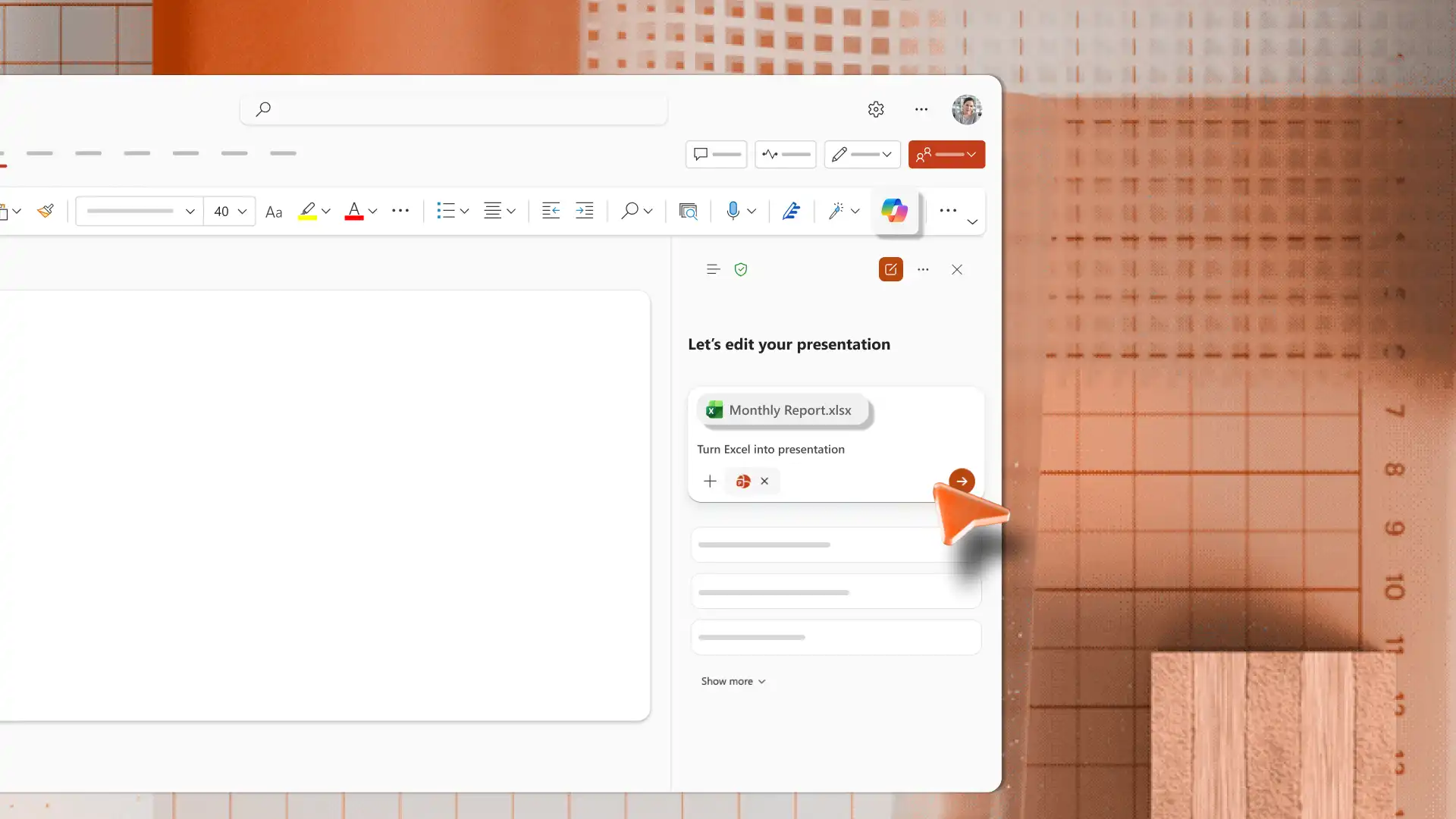
Chatten Sie mit Copilot in PowerPoint, um Gliederungen für Verkaufspräsentationen und KI-Bilder zu erstellen oder Dokumente in Präsentationsfolien umzuwandeln. Passen Sie Ihre Botschaften mithilfe von KI-gestützten Umformulierungsvorschlägen an verschiedene Zielgruppen an.

Durchsuchen Sie anpassbare Verkaufsvorlagen für Pitches, Angebote, Produktfoliensätze, Leistungsbeurteilungen und jährliche Verkaufspläne.
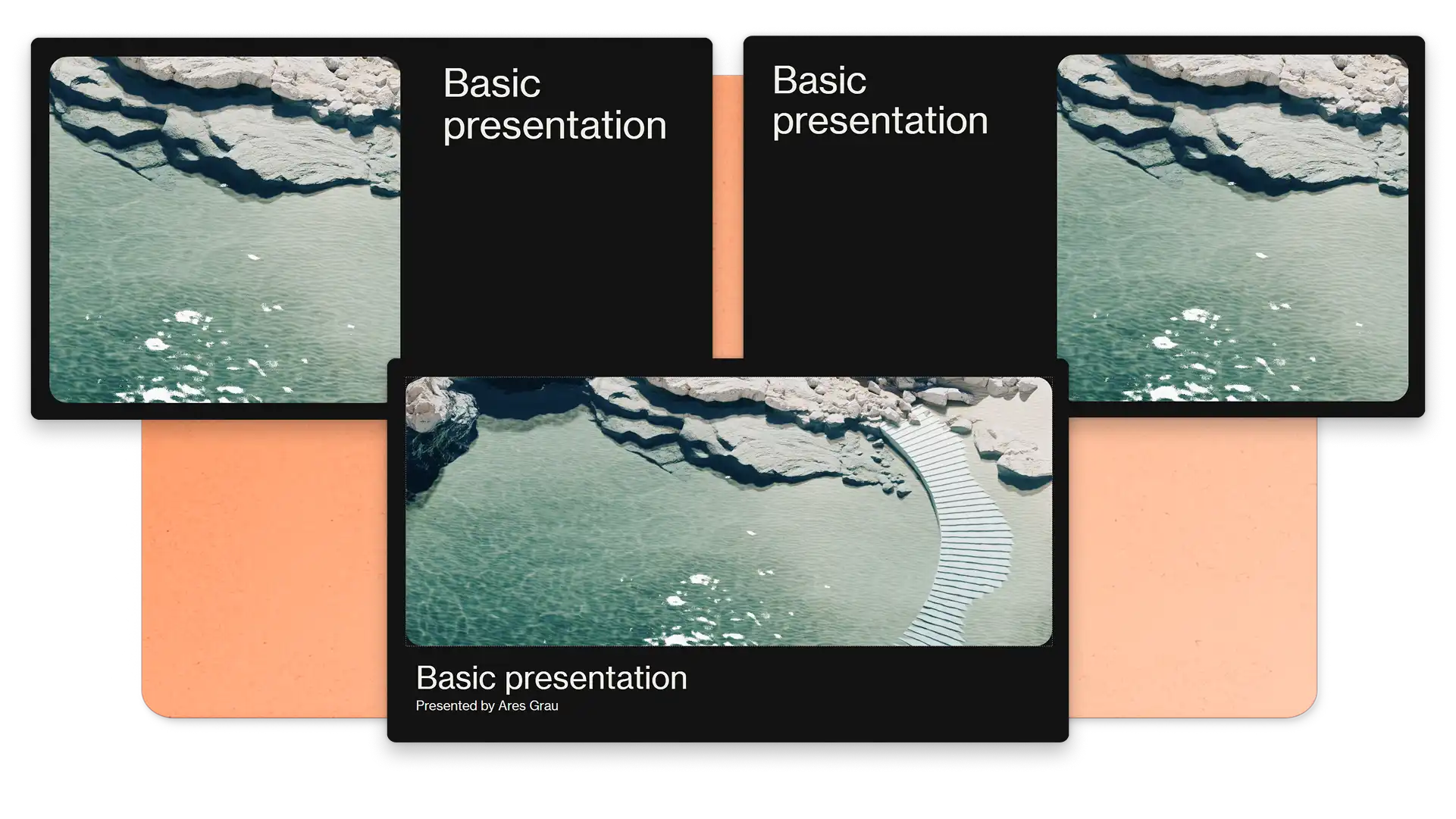
Folgen Sie den vorgeschlagenen Inhaltsplatzierungen in den Beispielen für Verkaufspitchvorlagen und erstellen Sie mühelos einen effektiven Foliensatz, ohne bei null anzufangen. Überprüfen Sie die Layoutvorschläge auf der Registerkarte „Entwurf“ und übernehmen Sie Änderungen, um Titelfolien, Zeitachsenfolien und wichtige Verkaufsdaten sofort zu optimieren.
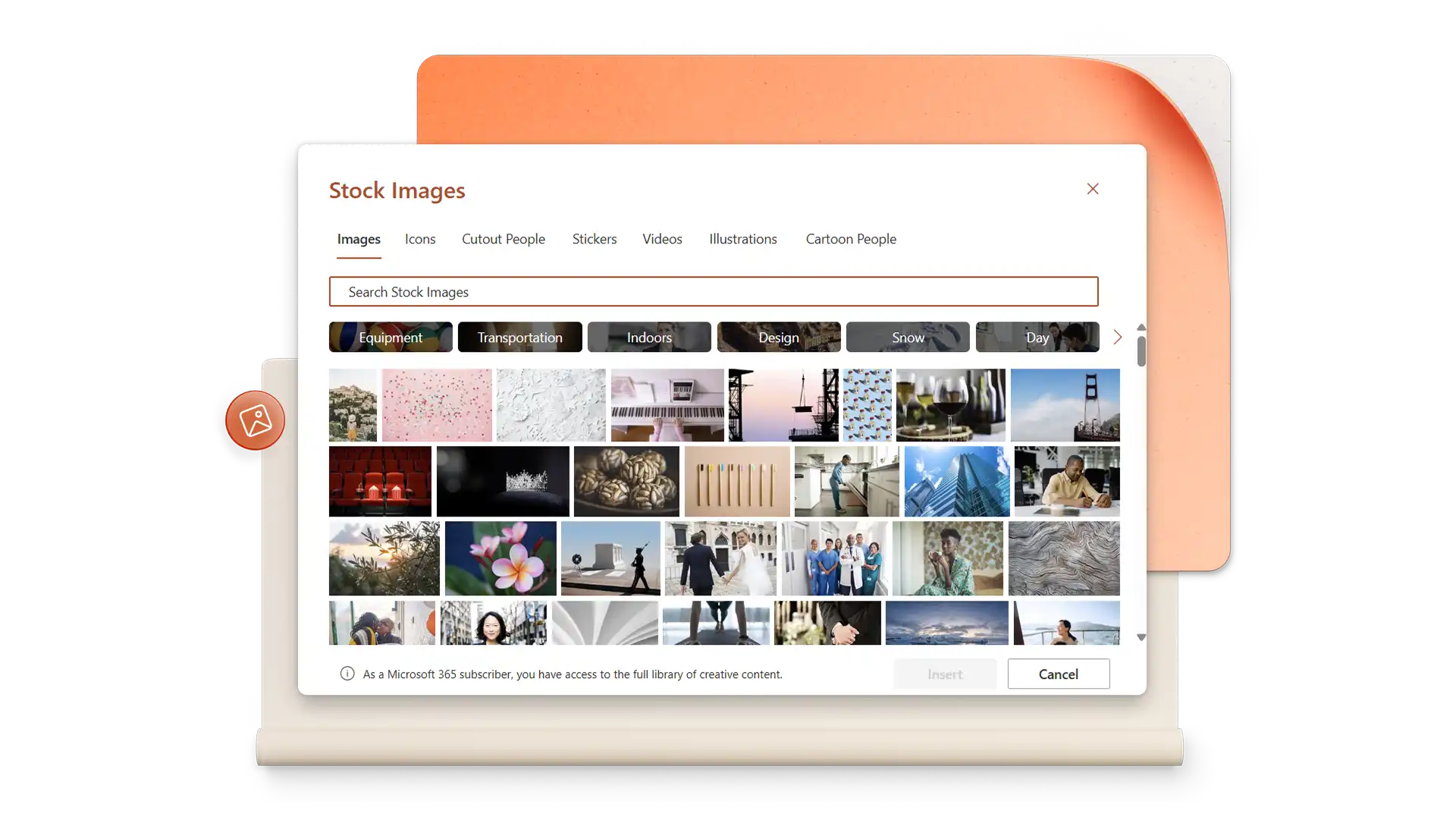
Stellen Sie Verkaufsdaten, Finanzprognosen und Markttrends mit Diagrammen und Grafiken dar. Gliedern Sie komplexe Verkaufsinformationen mit Infografiken, SmartArt und Tabellen. Fügen Sie Archivbilder von Zielkunden und Anwendungsfällen hinzu, um bei der Zielgruppe Eindruck zu hinterlassen.

Kopieren Sie Folien aus einer vorhandenen Verkaufspräsentation, um ein einheitliches Design und einheitliche Formatierung in mehreren Foliensätzen beizubehalten. Verwenden Sie Inhalte wieder, indem Sie kleine Details wie den Kundennamen oder Teamvorstellungen aktualisieren, oder fügen Sie für unterschiedliche Zielgruppen neue Abschnitte mit Fallstudien und Kundenreferenzen hinzu.
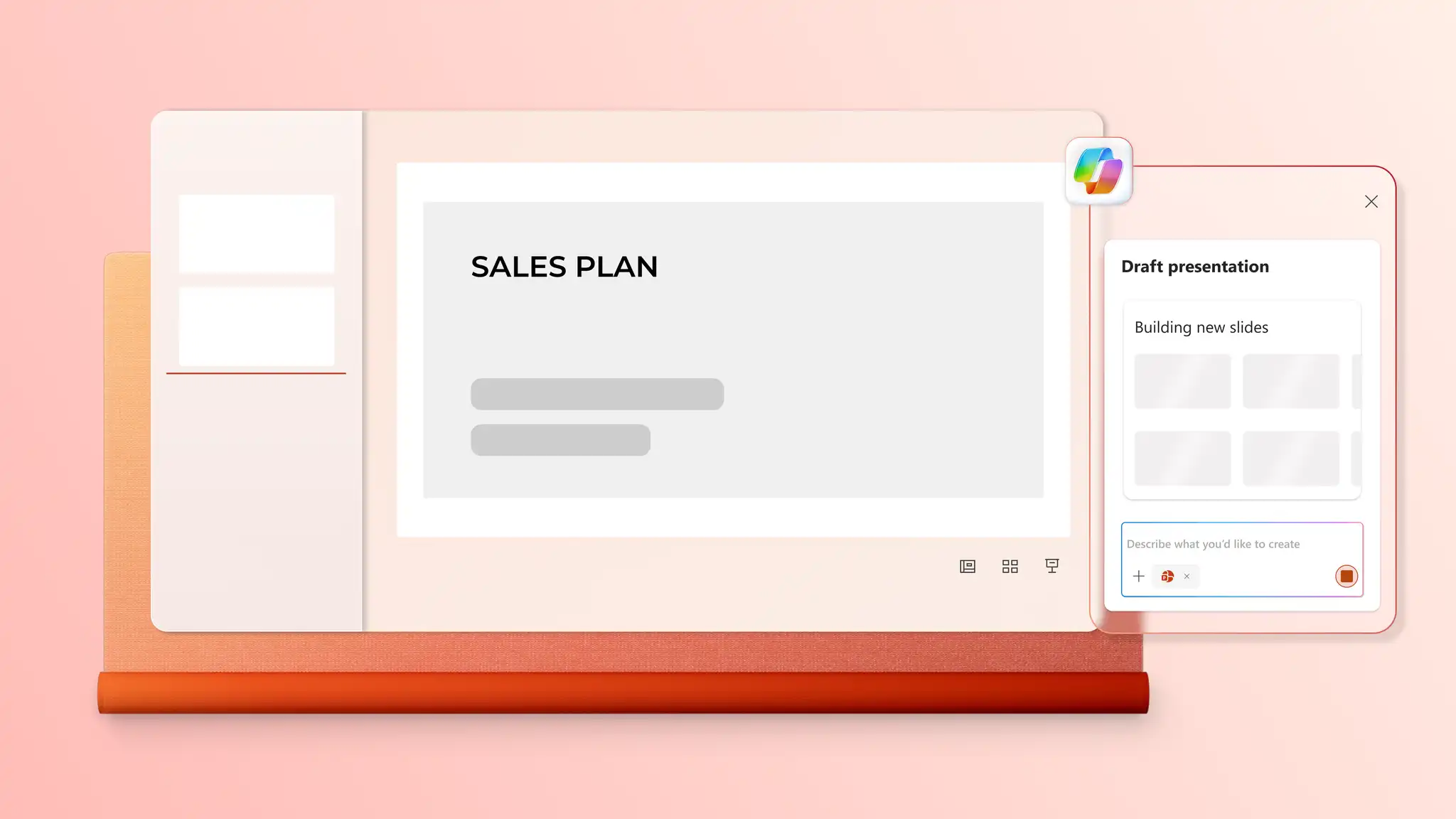
Chatten Sie mit Copilot in PowerPoint, um eine KI-Gliederung für eine Verkaufspräsentation zu erstellen, indem Sie das Thema beschreiben oder Produktdokumente, Tabellen oder Verkaufsbriefings als Kontext anfügen. Überprüfen Sie die vorgeschlagene Gliederung im Chat, wenden Sie Inhalte auf Folien an und fügen Sie eine Präsentationszusammenfassung zu Verkaufs-E-Mails hinzu, um zusätzlichen Kontext bereitzustellen.
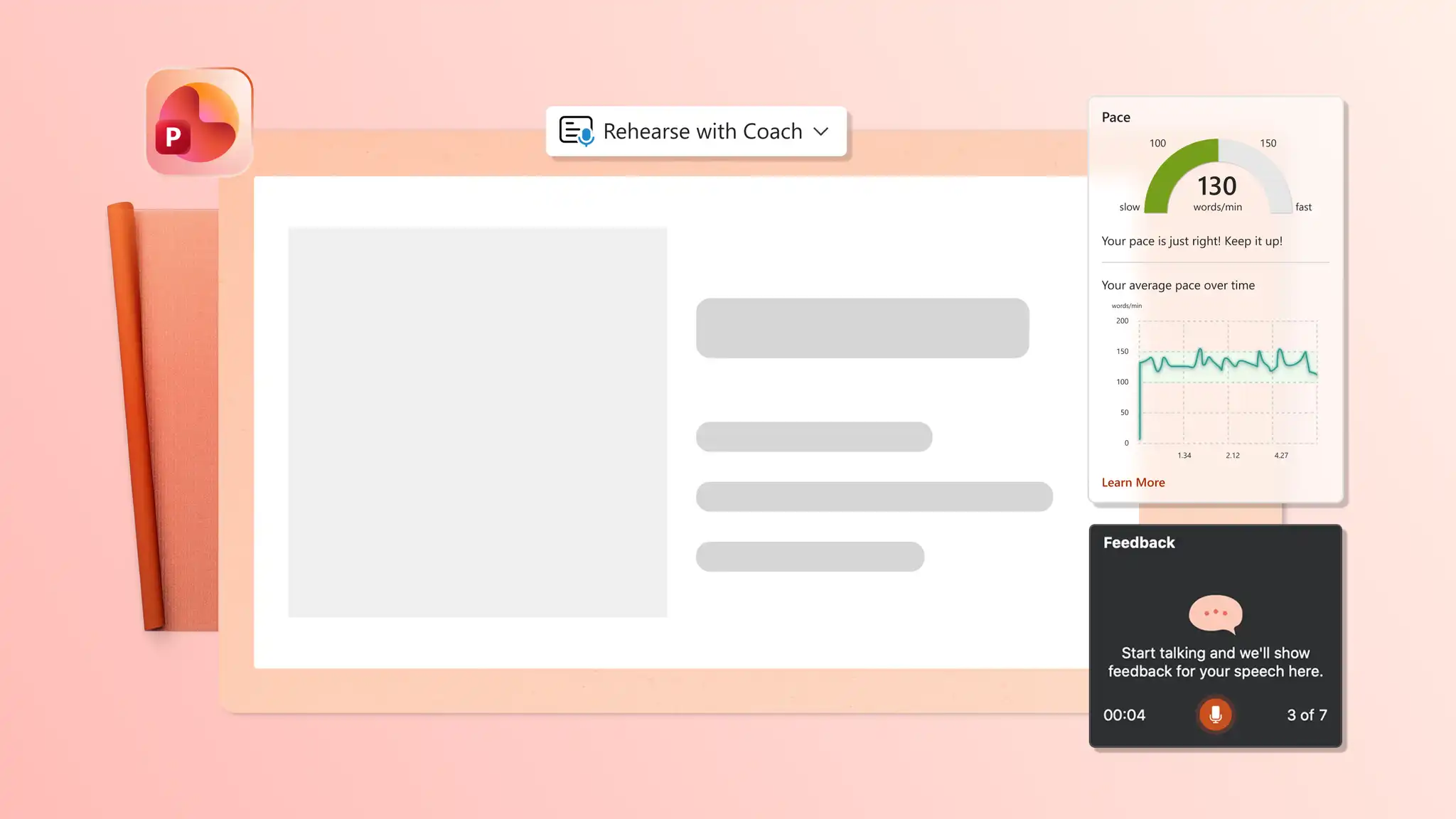
Bearbeiten Sie Verkaufspräsentationen im Team mit Echtzeit-Kollaborationstools wie Erwähnungen und Kommentaren, um Ideen zu überprüfen und hinzuzufügen. Üben Sie mit dem Coach in PowerPoint den Pitch vorzutragen, um Tempo und Ton zu perfektionieren. Wenn Sie bereit sind, teilen Sie die Präsentation per E-Mail oder über sichere OneDrive-Links oder laden Sie sie als PDF für Verkaufsgespräche herunter.
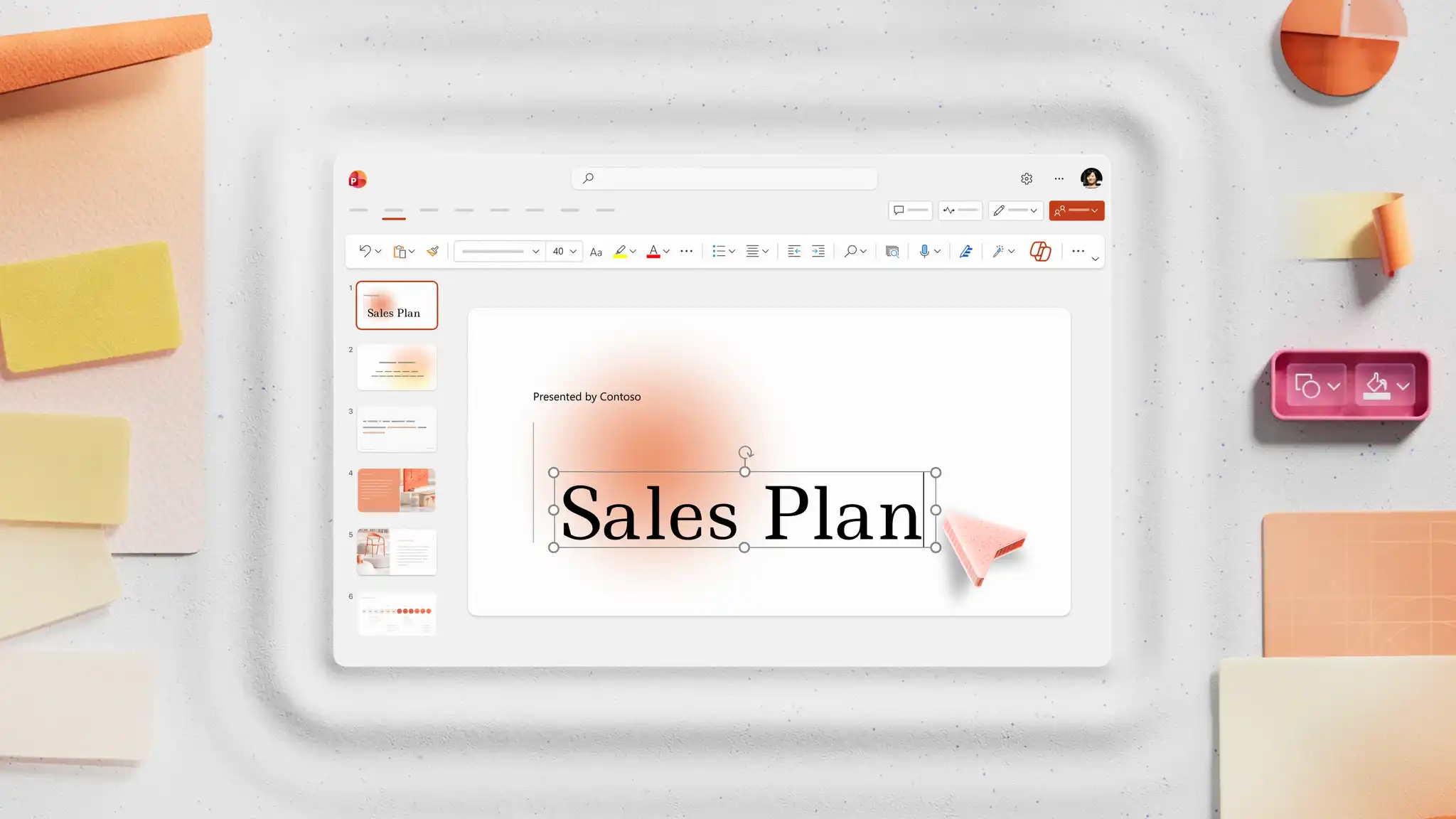
Öffnen Sie PowerPoint für das Web, und erkunden Sie Präsentationsvorlagen.
Wählen Sie eine Vorlage aus, und ersetzen Sie den Platzhaltertext durch eigene Inhalte für die Verkaufspräsentation.
Bearbeiten Sie Visuals, und fügen Sie Bilder, Markenlogos und bevorzugte Schriftschnitte hinzu.
Chatten Sie mitCopilot in PowerPoint, um Vorschläge für Text, visuelle Elemente oder Sprechernotizen zu erhalten, die Sie kopieren und übernehmen können.
Speichern und teilen Sie die Präsentation per E-Mail, als PDF oder über sichere OneDrive-Links.
Beginnen Sie mit einer klaren Struktur und einem Verständnis der Zielgruppe und der Vertriebsziele. Erstellen Sie Inhalte rund um ein Nutzenversprechen und starten Sie mit einem Aufhänger, der ein Problem oder eine Chance anspricht. Verwenden Sie eine Vertriebsvorlage mit einheitlichem Design, präsentieren Sie Texte in Aufzählungspunkten und fügen Sie Diagramme oder Grafiken zur Datenvisualisierung hinzu. Schließen Sie Ihre Präsentation mit einer Handlungsaufforderung ab, z. B. zur Vereinbarung eines Termins oder zur Unterzeichnung eines Vertrags. Erstellen Sie im Handumdrehen überzeugende Vertriebspräsentationen mit dem KI-Präsentationsgenerator.
Die Länge einer Präsentation variiert je nach Vertriebsphase und Dauer der Besprechung. Planen Sie in einer einstündigen Sitzung 20 bis 30 Minuten für Inhalte ein, die Ihr Unternehmen, den Markt, das Produkt, die Preisgestaltung, den Marketingplan und die nächsten Schritte abdecken. Reservieren Sie die verbleibende Zeit für Fragen.
Verwenden Sie in Ihren PowerPoint-Geschäftspräsentationen vereinfachte Diagramme, Tabellen und Grafiken, um Vertriebsmetriken wie Umsatz, Wachstum und Marktanteil darzustellen. Veranschaulichen Sie Vertriebsprozesse mit SmartArt und verbinden Sie sich mit einer Excel-Tabelle für Echtzeitdaten. Fügen Sie Diagrammen Bezeichnungen und Kontext hinzu, damit die Informationen ohne Referenten klar sind.
Schließen Sie die Präsentation mit einer Dankesfolie ab, die die wichtigsten Punkte zusammenfasst und zu nächsten Schritten auffordert, z. B. zur Vereinbarung eines Folgegesprächs oder zur Unterzeichnung eines Vertrags. Fügen Sie auf einer abschließenden Folie Ihre Kontaktdaten hinzu, um die Nachverfolgung für die Teilnehmenden zu vereinfachen.