
Folienhintergründe
Erstellen Sie benutzerdefinierte Folienhintergründe mit Farben, Bildern oder thematischen Vorlagen, die allen Präsentationsanforderungen in Microsoft PowerPoint gerecht werden.
Einfaches Anpassen von PowerPoint-Hintergründen

Erstellen von Folienhintergründen in benutzerdefinierter Farbe
Legen Sie die richtige Stimmung für jede Präsentation mit Folienhintergründen in benutzerdefinierten Farben fest. Wenden Sie Vollton- oder Farbverlaufsfarben an, um die Markenidentität widerzuspiegeln und eine einheitliche visuelle Grundlage für jede Folie zu schaffen.

Bilder in Folienhintergründe umwandeln
Werten Sie jede Präsentation mit Bildhintergründen auf, die den Inhalt ergänzen. Fügen Sie ein Produktfoto als dezentes Wasserzeichen hinzu oder verwenden Sie ein Konzeptbild, um eine Idee zu veranschaulichen.

KI-Bildhintergründe generieren
Erwecken Sie eine einzigartige Vision zum Leben mit KI-generierten PowerPoint-Hintergründen, die perfekt zum Inhalt Ihrer Präsentation passen. Öffnen Sie Copilot in PowerPoint, beschreiben Sie ein Design oder einen Stil und wählen Sie in Sekundenschnelle aus von KI generierten Bildoptionen aus.

Fesseln Sie die Aufmerksamkeit der Zielgruppe mit bunten PowerPoint-Hintergründen.
Finden Sie die passende Farbe für jede Präsentation mit Folienhintergründen in Pink, Lila, Blau, Grün und Rot. Bleiben Sie Ihrer Marke treu und hinterlassen Sie einen bleibenden Eindruck mit Farben, die Aufmerksamkeit erregen.






Ästhetische Folienhintergründe
Heben Sie sich mit ästhetischen, eleganten und trendigen Folienhintergründen von der Masse ab. Stöbern Sie durch unsere hübschen Vorlagen und personalisieren Sie sie in wenigen Minuten.
Florale Folienhintergründe
Verleihen Sie Folien mit floralen Folienhintergründen Eleganz. Durchsuchen Sie Vorlagen mit Blumen und passen Sie sie an jedes kreative Projekt an.
Abstrakte Folienhintergründe
Wecken Sie Neugier durch abstrakte Folienhintergründe, die auffallen. Erkunden Sie künstlerische Vorlagen, und passen Sie fett formatierte Formen, Muster und Farbverläufe an.
Rosa Folienhintergründe
Peppen Sie jede Präsentation mit pinkfarbenen Folienhintergründen auf. Entdecken Sie Vorlagen von zartem Rosa bis hin zu kräftigem Magenta und passen Sie diese im Handumdrehen an.
Präsentationen für Feiertagsfolien
Fangen Sie die Stimmung der Jahreszeit mit festlichen Folienhintergründen ein. Durchsuchen Sie thematische Vorlagen und passen Sie diese für Partys, Veranstaltungen und Feiern an.
Präsentationshintergrundbilder in wiederverwendbare Vorlagen umwandeln
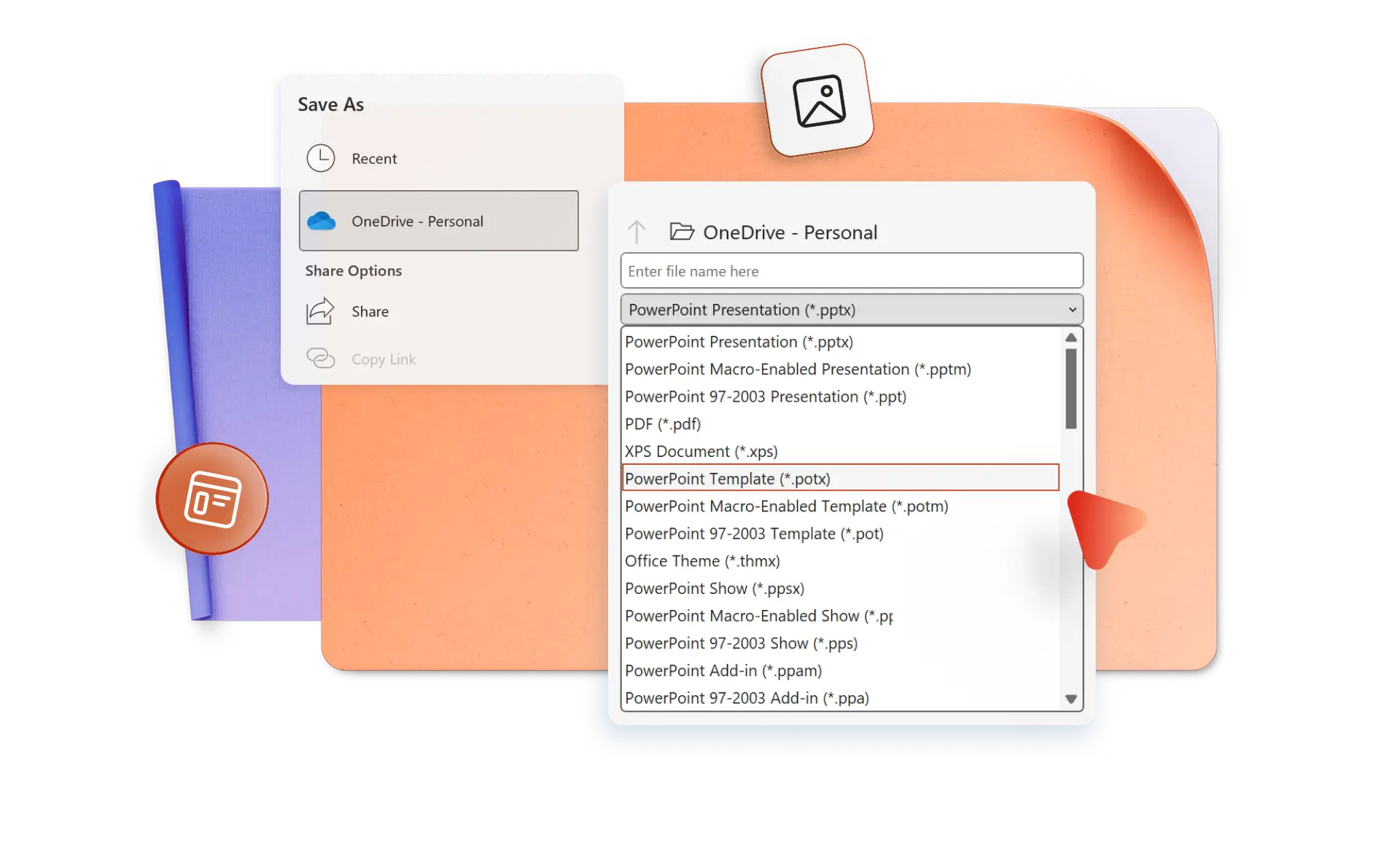
Vermeiden Sie wiederkehrende Arbeiten, indem Sie benutzerdefinierte Folienhintergründe als wiederverwendbare Vorlagen speichern. Microsoft 365-Abonnenten können Stunden beim Erstellen von Präsentationen sparen, indem sie benutzerdefinierte Folienhintergründe als wiederverwendbare Vorlagen speichern.
Inklusive Präsentationen für alle Zuschauer erstellen
Erreichen Sie jedes Mitglied einer Zielgruppe mit Folienhintergründen, die Barrierefreiheit in den Vordergrund stellen. Scannen Sie Präsentationen mit der Barrierefreiheitsprüfung in PowerPoint, um Probleme wie unzureichenden Farbkontrast zwischen Text und Hintergrund zu erkennen und sicherzustellen, dass die Inhalte für alle Betrachter gut lesbar bleiben.

Folienhintergrund in PowerPoint hinzufügen
Öffnen Sie PowerPoint online oder die Desktop-App und wählen Sie eine Folie aus.
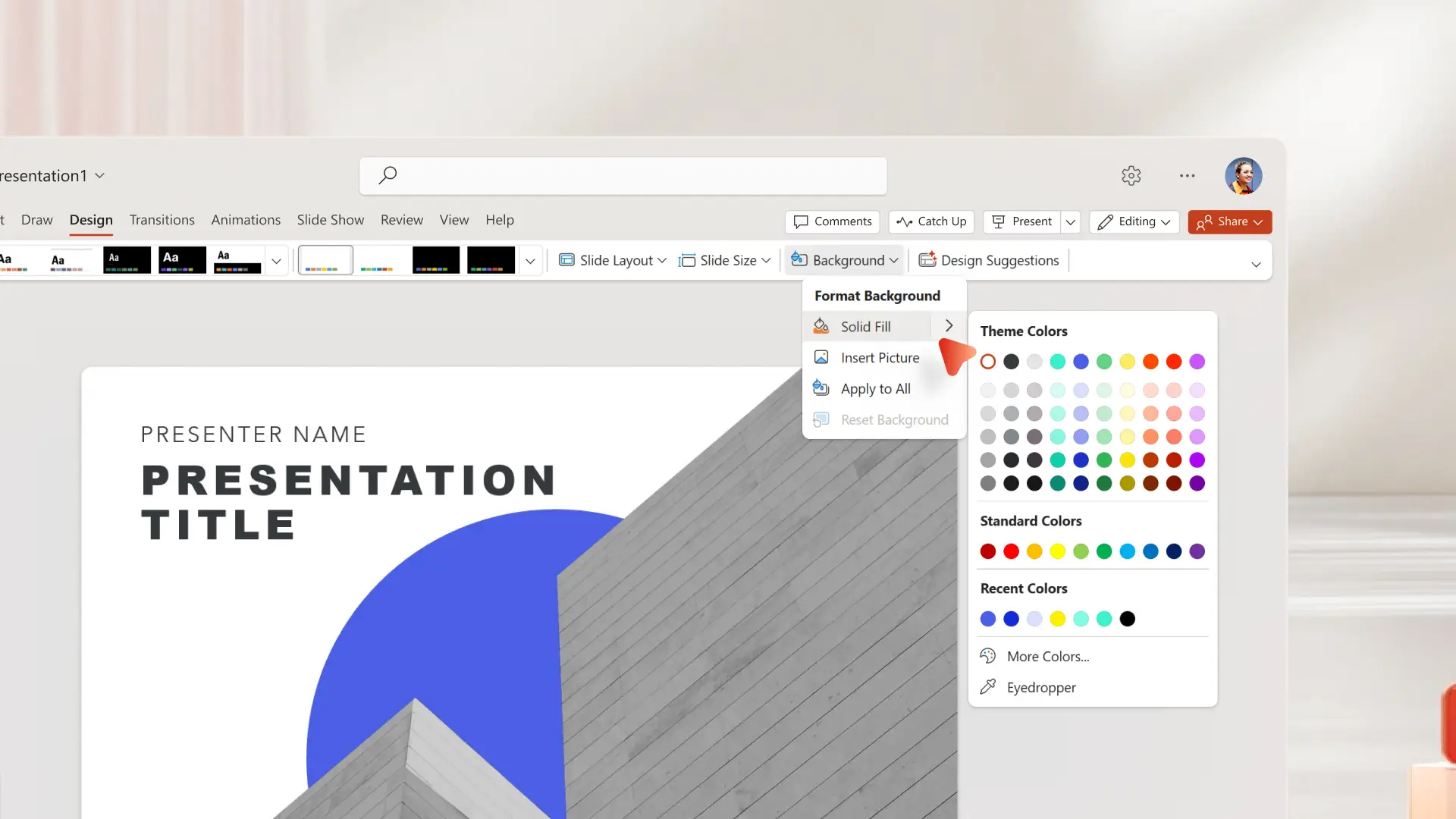
Klicken Sie auf die Registerkarte „Entwurf“ und wählen Sie dann „Hintergrund formatieren“ aus.
Wählen Sie einfarbige Füllfarben, laden Sie Bilder von Ihrem Gerät hoch oder wählen Sie Stockfotos und Markenbilder aus.
Auf eine Folie anwenden oder „Für alle übernehmen“ auswählen
Als PowerPoint-Datei oder PDF speichern und freigeben
Häufig gestellte Fragen
Was ist ein guter Hintergrund für eine PowerPoint-Präsentation?
Ein guter PowerPoint-Hintergrund ist einfach, kontrastreich und ergänzt den Inhalt, ohne davon abzulenken. Wählen Sie Farben oder Bilder, die die Botschaft unterstützen und die Barrierefreiheitsstandards erfüllen, wie zum Beispiel ausreichenden Kontrast zwischen Text und Hintergrund.
Wie kopiert man den Hintergrund einer PowerPoint-Folie in eine Präsentation?
Klicken Sie mit der rechten Maustaste auf die Folie, wählen Sie „Hintergrund formatieren“ aus und notieren Sie sich die aktuellen Einstellungen. Wenden Sie die gleichen Einstellungen manuell auf andere Folien an oder verwenden Sie die Funktion „Folie duplizieren“, um die gesamte Folie einschließlich ihres Hintergrunds zu kopieren.
Wie gestaltet man eine Folie mit KI?
Öffnen Sie Copilot in PowerPoint und beschreiben Sie die kreativen Anforderungen. Copilot erstellt Layouts, Designstile und KI-Bilder basierend auf dem Inhalt, sodass professionelle Folien in Sekundenschnelle erstellt werden können.
