Convertir una presentación de PowerPoint a PDF facilita su uso compartido, impresión y visualización en distintos dispositivos, al tiempo que se conserva el diseño y el formato originales. Al guardar un PowerPoint como PDF, la presentación original permanece sin cambios y se crea un archivo PDF independiente para compartir.
PowerPoint para la Web incluye la exportación de PDF integrada, por lo que no se requiere software adicional. Obtén información sobre cómo guardar una presentación como PDF y comprender lo que sucede durante la conversión con Microsoft PowerPoint.
Cómo convertir PowerPoint a PDF
PowerPoint para la Web convierte las presentaciones PPT y PPTX en PDF a través de la ficha de cinta.
Abre una nueva presentación en PowerPoint para la Web o carga un archivo .ppt o .pptx para convertir.
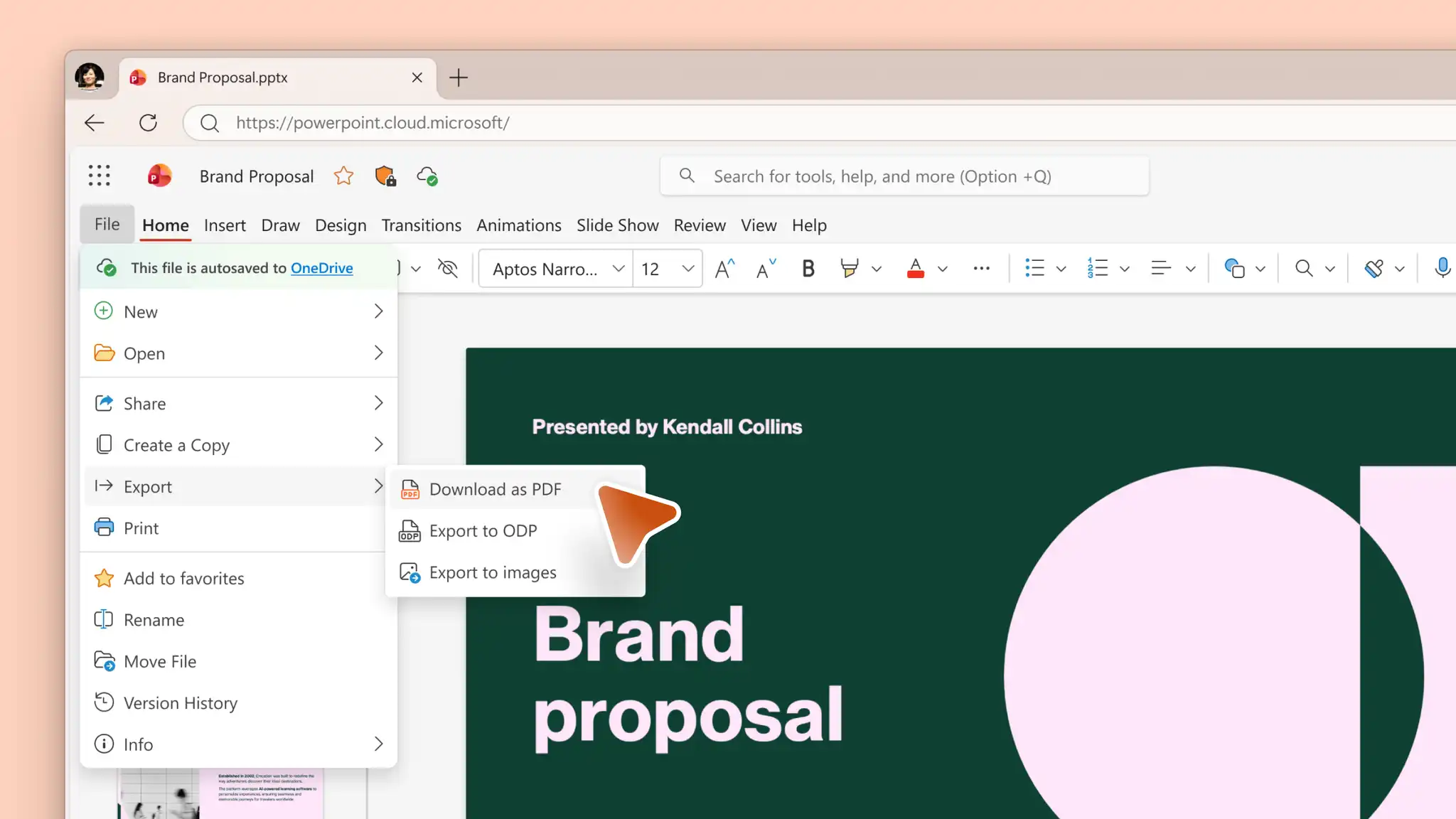
Ve a la cinta de opciones de PowerPoint y selecciona Archivo.
A continuación, selecciona Exportar y Descargar como PDF.
Descarga el .pdf convertido en el dispositivo.
Al descargar un PDF se crea un archivo independiente, mientras que la presentación original permanece en OneDrive para facilitar su edición y colaboración.
¿Qué ocurre cuando una presentación de PowerPoint se convierte en PDF?
La conversión en PDF crea una versión independiente de la presentación para su visualización e impresión. El contenido y el diseño de las diapositivas siguen siendo visibles, pero las animaciones, las transiciones y la reproducción de audio y vídeo no se conservan en el PDF. El archivo PPT o PPTX original sigue siendo la versión de presentación editable.
Cómo crear un PDF de alta calidad desde PowerPoint
La calidad de PDF comienza con la presentación original. Las imágenes de alta resolución, las fuentes admitidas y las dimensiones de diapositiva coherentes ayudan a generar una salida clara y confiable.
Imágenes: usa imágenes de alta resolución antes de la conversión para ayudar a mantener la calidad visual.
Compresión: evita una compresión excesiva de las imágenes, ya que puede reducir su nitidez en el PDF.
Fuentes: usa fuentes compatibles para minimizar los cambios de formato o diseño tras la exportación.
Dimensiones: comprueba el tamaño de las diapositivas, los diseños y el espaciado antes de realizar la conversión.
Notas y selección de diapositivas: si se necesitan las páginas de notas o solo determinadas diapositivas, comprueba que la configuración de impresión sea la adecuada antes de guardar.
Revisión final: comprueba el PDF exportado antes de compartirlo o imprimirlo para garantizar su calidad y exactitud.
Cómo guardar una presentación de PowerPoint como PDF con notas o material entregado
PowerPoint para la Web puede preparar notas del ponente o material entregado para imprimirlos como PDF. Las páginas de notas muestran cada diapositiva junto con sus notas del ponente correspondientes, mientras que los materiales entregados muestran tres miniaturas de diapositivas por página, con espacio para tomar notas.
Guardar un PowerPoint como PDF con notas del ponente
Abre una presentación que incluya notas del ponente en PowerPoint en la Web.
Selecciona Archivo y, después, Imprimir.
Elige la opción Imprimir diapositivas con notas.
En la configuración de impresión del explorador, selecciona Guardar como PDF y, a continuación, Guardar.
Guardar un PowerPoint como PDF con material entregado
Abre una presentación con material entregado incluidos en PowerPoint para la Web.
Selecciona Archivo y, después, Imprimir.
Elige la opción Imprimir material entregado.
En la configuración de impresión del explorador, selecciona Guardar como PDF y, a continuación, haz clic en Guardar.
Cómo convertir diapositivas seleccionadas o varias diapositivas a PDF
PowerPoint puede crear un PDF que incluya solo diapositivas específicas en lugar de toda la presentación. Los controles de intervalo de diapositivas están disponibles a través de la configuración de impresión.
Guardar las diapositivas seleccionadas como PDF
Abre la presentación con varias diapositivas en PowerPoint para la Web.
Selecciona Archivo y, después, Imprimir.
Elige la opción Imprimir diapositivas a página completa.
Haz clic en Personalizado en el menú Página.
Selecciona un intervalo de diapositivas, como una sola diapositiva, indica un intervalo de diapositivas o introduce varios números de diapositiva.
Elige Guardar como PDF y, después, selecciona Guardar. Elige una ubicación para el PDF en el dispositivo.
Convierte fácilmente presentaciones .ppt y .pptx a PDF con Microsoft PowerPoint online. Cuando un PowerPoint se convierte en un PDF, el resultado es una copia independiente diseñada para ver, imprimir y compartir mientras la presentación original sigue siendo editable. La presentación original sigue estando disponible para su uso en presentaciones y para colaborar, mientras que el PDF sirve como copia independiente que se puede compartir.
Descubre más formas de convertir un documento de Word en PPT con IA para flujos de trabajo de creación de presentaciones útiles.
Preguntas frecuentes
- ¿Se conservan en un PDF las animaciones, las transiciones, el audio y el vídeo de PowerPoint?
Un PDF es un formato estático. Las animaciones, las transiciones y la reproducción de audio y vídeo no se conservan tras la conversión.
- ¿Por qué un PDF tiene un aspecto diferente al de una presentación de PowerPoint?
Las fuentes incompatibles, la compresión de imágenes y las diferencias en el diseño de las diapositivas pueden afectar al archivo exportado. Las fuentes compatibles, las imágenes de alta resolución y la revisión de las diapositivas antes de exportarlas pueden reducir los cambios inesperados.
- ¿Se puede guardar solo una diapositiva de PowerPoint como PDF?
Utiliza la configuración de impresión, selecciona un rango de diapositivas personalizado e introduce un único número de diapositiva antes de guardar el archivo en formato PDF.
- ¿Cuál es la diferencia entre exportar un PowerPoint como PDF y compartir el archivo PPTX original?
Un PDF es una copia independiente para visualización e impresión. Un archivo PPTX sigue siendo editable y puede conservar elementos de la presentación como animaciones, transiciones y elementos multimedia.
- ¿La conversión de PowerPoint a PDF cambia la presentación original?
PowerPoint para la Web descarga una copia en PDF independiente, mientras que la presentación original sigue guardándose en OneDrive.