Convierte un PDF en una presentación con Copilot en Microsoft PowerPoint. Evita extraer, reconstruir y dar formato al contenido manualmente: usa la IA para transformar cualquier PDF en un borrador de presentación estructurado y listo para personalizar. Es perfecto para convertir documentos habituales, como informes, materiales de estudio y casos prácticos, en presentaciones cuidadas y atractivas.
Descubre cómo convertir un PDF en diapositivas y perfeccionar la presentación con la identidad de marca, imágenes generadas con IA y notas del orador en Microsoft PowerPoint.
Cuándo usar la conversión de PDF a PowerPoint
La conversión de PDF a PowerPoint resulta útil cuando necesitas pasar contenido fijo, como informes o manuales de formación, a un formato de presentación que permita editarlo y colaborar.
Edita y actualiza contenido bloqueado: convierte archivos PDF de solo lectura en diapositivas editables para revisar el texto, actualizar los elementos visuales o modificar los datos.
Mejora los elementos visuales y la narrativa: añade diseño, animaciones y diseños modernos para convertir contenido estático en una presentación que capte la atención.
Facilita la colaboración y los comentarios: invita a los equipos a comentar, editar y perfeccionar las diapositivas juntos en tiempo real.

Cómo convertir un PDF en una presentación con Microsoft Copilot
Con Copilot, el proceso de conversión de PDF a PPT es rápido y sencillo, incluso si estás empezando. Para empezar, guarda el PDF en OneDrive.
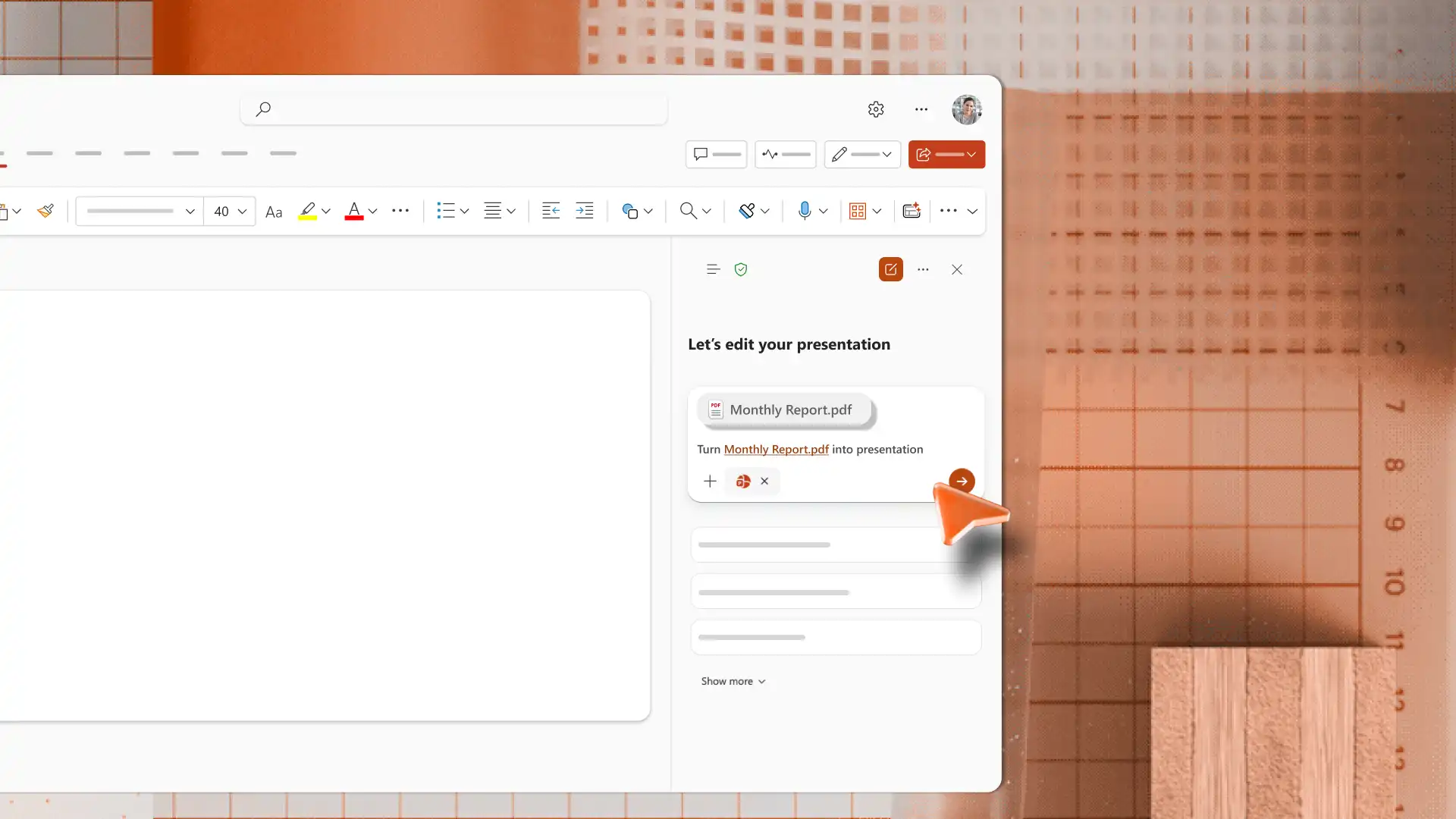
Abre una presentación nueva y selecciona Copilot para iniciar un chat nuevo.
Adjunta el PDF desde OneDrive haciendo clic en el icono de signo más para añadir contenido al chat de Copilot.
Pide a Copilot que convierta el PDF adjunto en una presentación. Incluye detalles como el número de diapositivas que necesitas y el perfil del público para aportar contexto.
Responde en el chat a cualquier pregunta de aclaración de la IA. A continuación, Copilot extrae la información del PDF y crea un primer borrador, normalmente con diapositivas agrupadas, títulos y contenido resumido.
Revisa la precisión y el tono de cada diapositiva. Edita el texto directamente en la diapositiva, reorganiza las diapositivas o chatea con Copilot para añadir una diapositiva sobre un tema nuevo.
Guarda el archivo .pptx en OneDrive y comparte la presentación por correo electrónico o mediante un vínculo seguro de OneDrive.
Nota: este flujo de trabajo está disponible en PowerPoint para la Web, en la aplicación de escritorio de PowerPoint para Windows y en PowerPoint para Mac. Cuando Copilot haya generado el borrador, el siguiente paso es actualizar y personalizar las diapositivas.
Cómo perfeccionar las diapositivas convertidas
Es fácil mejorar las diapositivas convertidas para optimizar el diseño, la interacción y la coherencia de marca en el creador de presentaciones de PowerPoint.
Añade interactividad con animaciones
Las transiciones y animaciones de diapositivas ayudan a mantener el interés en una presentación. Elige un estilo de transición y úsalo en todas las diapositivas para que la presentación tenga un aspecto coherente. Añade animaciones de entrada sutiles a los elementos visuales o llamadas de atención que quieras destacar. Lo mejor es usar los efectos con moderación para que complementen el contenido en lugar de distraer. Si buscas más ideas sobre transiciones, descubre cómo crear presentaciones interactivas.
Genera elementos visuales personalizados con IA
Una presentación convertida utilizará un tema básico, así que añadir elementos visuales personalizados con IA ayuda a conectar mejor el mensaje con el público. Abre el chat de Copilot, describe de qué trata la diapositiva y elige un estilo, como 3D, diseño plano, retro o fotográfico. Copilot genera una imagen para que la revises en el chat. Sigue chateando para ajustar el estilo, el color o la composición. Cuando la imagen esté lista, descárgala y colócala en la diapositiva. Para mantener un aspecto coherente en toda la presentación, prueba el diseñador de presentaciones con IA.

Aplica el estilo de marca
El estilo de marca es lo que hace que una presentación convertida tenga un aspecto profesional. En PowerPoint, la pestaña Diseño ofrece temas integrados para los colores y las fuentes de la marca, un selector de fondo de diapositiva y sugerencias de diseño con IA. Añade un logotipo a la diapositiva de título y divisores de sección para mantener la coherencia visual en toda la presentación. Si buscas un enfoque más amplio para crear presentaciones de empresa, descubre cómo crear directrices de marca.
Genera una diapositiva de resumen con IA
En presentaciones más largas, puedes usar una diapositiva de resumen para ofrecer al público una visión general de lo que viene a continuación o un resumen claro al final. Pide a Copilot un resumen de la presentación y elige el formato que mejor se adapte al tema, como un resumen general de la presentación, una lista por diapositivas o un resumen agrupado por temas. Copilot escribe el resumen en el chat y, desde ahí, puedes copiarlo en una diapositiva nueva o pegarlo en un correo electrónico de seguimiento como recapitulación por escrito.
Añade notas del orador con IA
Las notas del orador ofrecen a quien presenta una guía escrita para cada diapositiva, lo que ayuda a que la exposición suene natural en lugar de parecer leída de la pantalla. Pide a Copilot que redacte notas del orador que encajen con el mensaje de cada diapositiva, revisa las sugerencias del chat y aplica las que te sirvan. Las notas pueden incluir los puntos principales, datos de apoyo o una indicación para pasar a la siguiente diapositiva.
Convierte archivos PDF en presentaciones estructuradas y editables en cuestión de minutos con Copilot en PowerPoint. Con la estructura ya lista, cada presentación pasa más rápido del primer borrador a la versión final. Para descubrir más formas de crear presentaciones cuidadas, consulta consejos para crear una presentación con IA o convertir documentos de Word en presentaciones.
Preguntas frecuentes
- ¿Se puede convertir cualquier PDF en una presentación de PowerPoint?
La conversión con Copilot funciona mejor con archivos PDF que contienen texto seleccionable, como informes, documentos técnicos y propuestas exportados desde Microsoft Word o herramientas de diseño. Actualmente, los PDF digitalizados y los documentos basados en imágenes no se convierten con precisión. Los archivos de entre una y diez páginas ofrecen los resultados mejor estructurados.
- ¿La conversión de PDF a PowerPoint con Copilot requiere una suscripción?
La conversión se realiza mediante Copilot, que requiere una suscripción activa de Microsoft 365 con la licencia de Copilot habilitada. Las cuentas gratuitas y los planes personales sin licencia de Copilot no pueden cargar archivos en PowerPoint para la Web. Comprueba el estado actual de la licencia de Copilot en la configuración de la cuenta antes de probar esta función.
- ¿Hay que cargar el PDF antes de convertirlo?
Guarda el PDF en OneDrive personal o profesional antes de empezar. Cuando estés listo, abre el chat de Copilot en PowerPoint y adjunta el archivo desde OneDrive.
- ¿Aparecerán en la presentación las imágenes y los diagramas del PDF?
Copilot extrae el contenido de texto del PDF y lo estructura en un borrador de presentación para que lo revises. Actualmente, las imágenes, los gráficos y los diagramas con etiquetas del PDF de origen no se pueden procesar durante la conversión. Una vez que aparezca el borrador, genera elementos visuales con Copilot para obtener imágenes más atractivas y relevantes.
- ¿Se pueden convertir fácilmente los PDF largos?
Los PDF cortos ofrecen los resultados más limpios; lo ideal es que tengan entre una y diez páginas. Si el PDF es largo, considera dividirlo primero en archivos más pequeños y convertir cada sección en su propia presentación con el creador de presentaciones con IA.