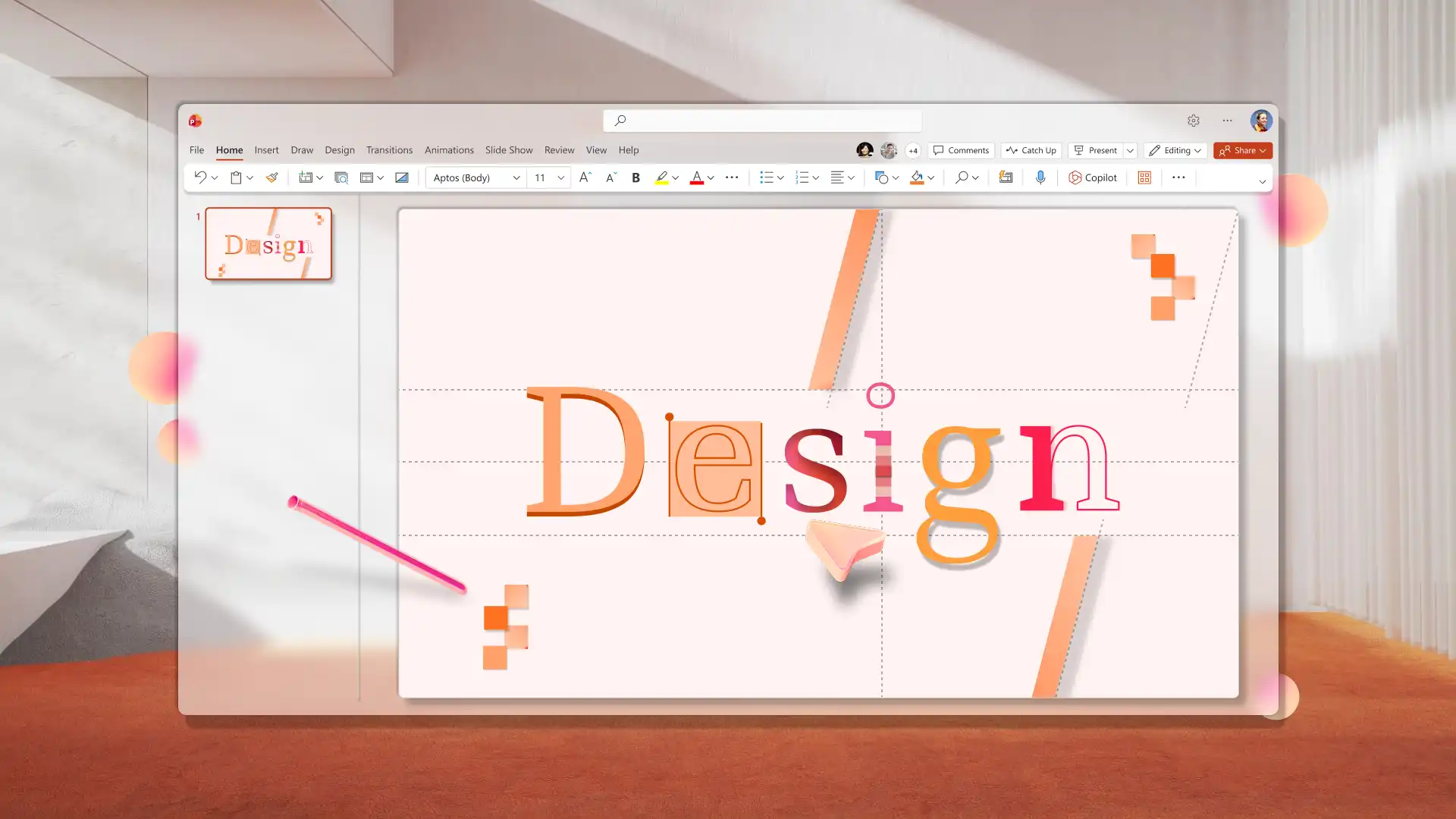
Una presentación bien diseñada mantiene la atención del público y facilita la comprensión de ideas complejas. Las decisiones de diseño de las diapositivas, como la disposición, el color, la tipografía y los elementos visuales, determinan en conjunto si una presentación resulta clara y profesional o difícil de seguir. Aplicar buenos principios de diseño puede hacer que una presentación comercial resulte cuidada y que una presentación para clase sea fácil de seguir.
Aprende a diseñar diapositivas que comuniquen con claridad, con consejos prácticos para mostrar datos y elegir disposiciones para diapositivas habituales, y descubre las tendencias de diseño que marcarán las presentaciones en 2026. Descubre cómo poner tus ideas en práctica con Microsoft PowerPoint y con las funciones del diseñador de presentaciones con IA, que ayudan a cualquiera a crear diapositivas impactantes.
Conceptos básicos de diseño y disposición de diapositivas
Comparte una idea por diapositiva
Crea cada diapositiva en torno a una idea o pregunta clara. Las diapositivas comunican mejor cuando transmiten un único mensaje, respaldado por contenido escrito y un elemento visual adecuado, como un gráfico o una imagen de archivo de alta calidad. Intentar incluir varios puntos en una sola diapositiva reduce su impacto, especialmente en casos como una presentación comercial o una presentación de cuestionario. En ese caso, divide el mensaje en dos diapositivas para que quede más claro. Copilot también puede convertir un documento en una presentación y distribuir una idea por diapositiva.
Deja espacio en blanco de forma intencionada
El espacio en blanco es tan importante como el propio contenido. Hace que el contenido sea más fácil de leer y dirige la atención hacia lo importante. No hace falta llenar cada rincón con texto o elementos gráficos, ya que esto puede hacer que las diapositivas se vean recargadas y sean difíciles de seguir.
Crea presentaciones que funcionen sin presentador
En 2026, la mayoría de las presentaciones, sobre todo las presentaciones empresariales, se comparten de forma asíncrona por correo electrónico o Microsoft Teams, donde no hay un presentador que explique la idea. Elige disposiciones claras, títulos potentes para las diapositivas y prepara notas del orador para que las diapositivas puedan transmitir el mensaje principal por sí solas.
Diseña para pantallas pequeñas
Cada vez es más habitual leer las presentaciones en el móvil. Evita las columnas densas y el texto pequeño; elige texto más grande, disposiciones más sencillas y colores con alto contraste para que las diapositivas se lean bien a cualquier tamaño.
Deja que las plantillas guíen la edición
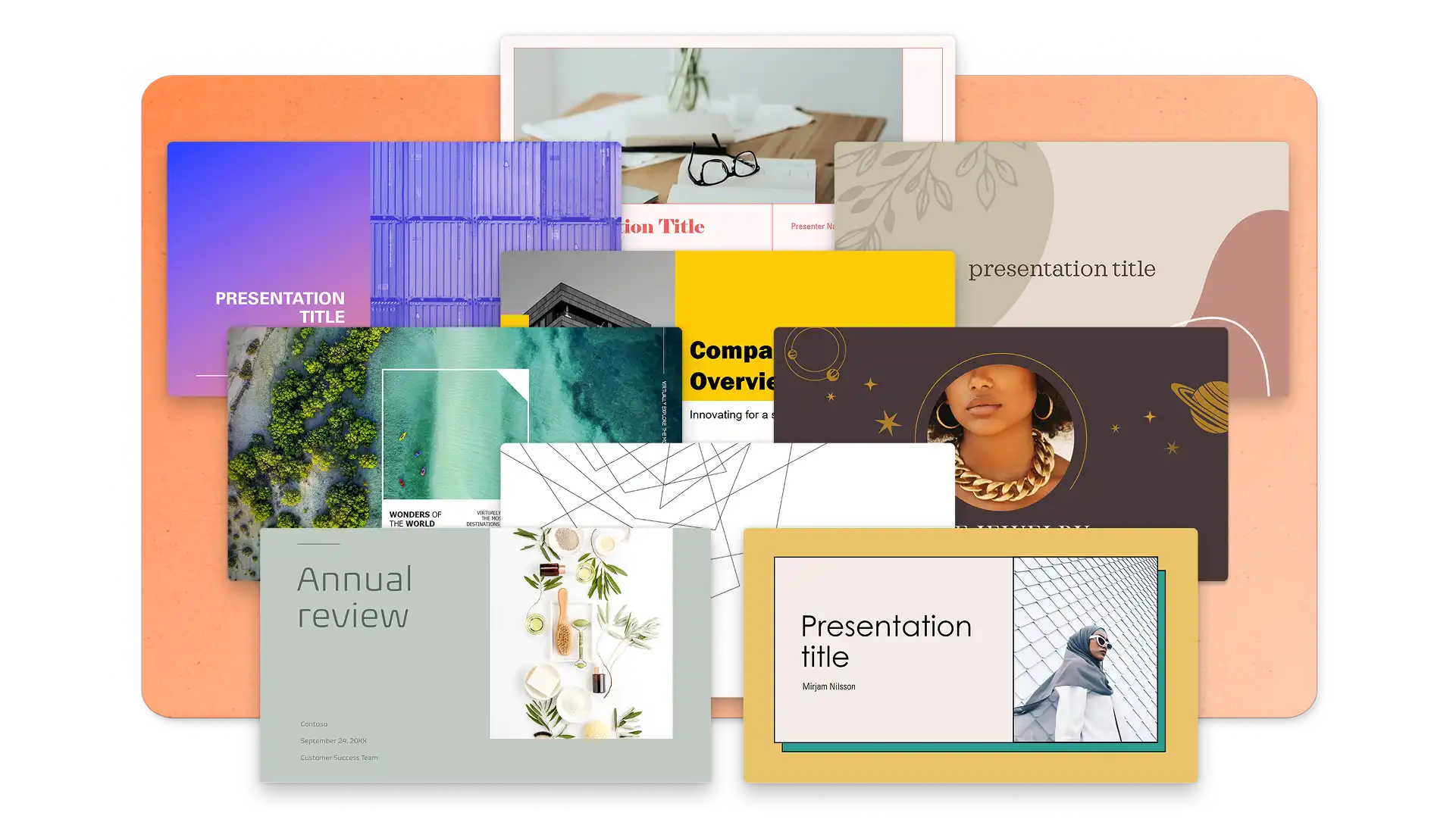
Empezar con una plantilla bien diseñada puede limitar la cantidad de texto que cabe en cada diapositiva, lo que evita de forma natural que se sobrecarguen. En lugar de recortar el contenido manualmente, una plantilla diseñada por profesionales impone estos límites automáticamente. Por ejemplo, estas plantillas de ventas usan encabezados de sección destacados y contenido de marcador de posición fácil de sustituir.
Explora plantillas de presentación de PowerPoint para encontrar un punto de partida que se adapte al objetivo de la presentación y, después, edita el texto, las imágenes y los gráficos de marcador de posición según tus necesidades. Encuentra presentaciones para inversores, presentaciones de incorporación, plantillas de diapositivas financieras y otras opciones para presentaciones de trabajo en PowerPoint online.
Consejos para visualizar datos en presentaciones
Centra cada diapositiva de datos en una idea clave
Las diapositivas con datos deben destacar una sola conclusión que respalde la narrativa. Si un gráfico necesita un párrafo para explicarse, está intentando mostrar demasiado. Centra cada gráfico en una conclusión clave. Destaca un punto de datos o una tendencia concreta y crea el elemento visual en torno a ello.
Usa el color para dirigir la atención
El color debe dirigir la atención, no usarse como decoración. Destaca la barra, línea o segmento más importante y mantén el resto neutro o acorde con las directrices de estilo de marca. Usar un estilo de color coherente en todos los gráficos de la presentación evita que el público tenga que reaprender el lenguaje visual en cada diapositiva.
Elige tipos de gráfico que se adapten a la historia
Los gráficos de barras funcionan mejor para hacer comparaciones. Los gráficos de líneas muestran tendencias a lo largo del tiempo. Los gráficos circulares (si se usan con moderación) resaltan las proporciones. Para mostrar cómo una acción o decisión lleva a la siguiente, usa un diagrama de flujo. Elige el tipo de gráfico que haga evidente la conclusión y facilite la comprensión.
Añade etiquetas a los datos directamente en el gráfico
El texto, las etiquetas y los puntos de datos también deben seguir siendo legibles en pantallas grandes, pantallas de portátiles y ventanas de reuniones compartidas. Si una etiqueta no se puede leer sin hacer zoom, plantéate simplificar el gráfico. Estos principios se aplican a presentaciones de ventas, presentaciones de revisión financiera e informes de rendimiento.
Estilos de fuente y consejos para combinarlas en presentaciones
Elige las fuentes con criterio
La tipografía establece el tono visual de una presentación antes de que el público lea una sola palabra. Mantén una selección de fuentes sencilla e intencionada. Las presentaciones más eficaces usan una fuente para los títulos y otra para el cuerpo del texto. Usar más de dos fuentes genera ruido visual y resta profesionalidad al resultado.
Prioriza la legibilidad
La legibilidad en pantalla importa más que la estética en papel. Las fuentes que resultan elegantes en un documento no siempre funcionan bien en una diapositiva proyectada o una pantalla compartida. Prueba las fuentes al tamaño al que se verá la presentación, no solo en la vista de edición.
Crea jerarquía visual
Los grosores negrita, seminegrita y normal dentro de una misma familia tipográfica crean una jerarquía visual clara sin necesidad de añadir fuentes adicionales. Así, el diseño se mantiene limpio y coherente.
Combina fuentes para causar impacto
Tres combinaciones que funcionan bien en presentaciones de PowerPoint:
Clásico y moderno: Garamond (títulos) combinado con Calibri (cuerpo). Combina la autoridad de lo tradicional con un aspecto moderno y cercano.
Estándar corporativo: Arial Bold (títulos) combinado con Arial (cuerpo). Está ampliamente disponible, es fácil de leer y funciona en todos los dispositivos.
Claro y moderno: Calibri Bold (títulos) combinado con Calibri (cuerpo). Limpio, actual y muy legible en pantalla. Es la fuente predeterminada de PowerPoint, y lo es por una buena razón.
Estas combinaciones funcionan bien en presentaciones de portfolio, presentaciones de guías de estilo de marca y cualquier contexto en el que la tipografía deba reforzar la credibilidad.
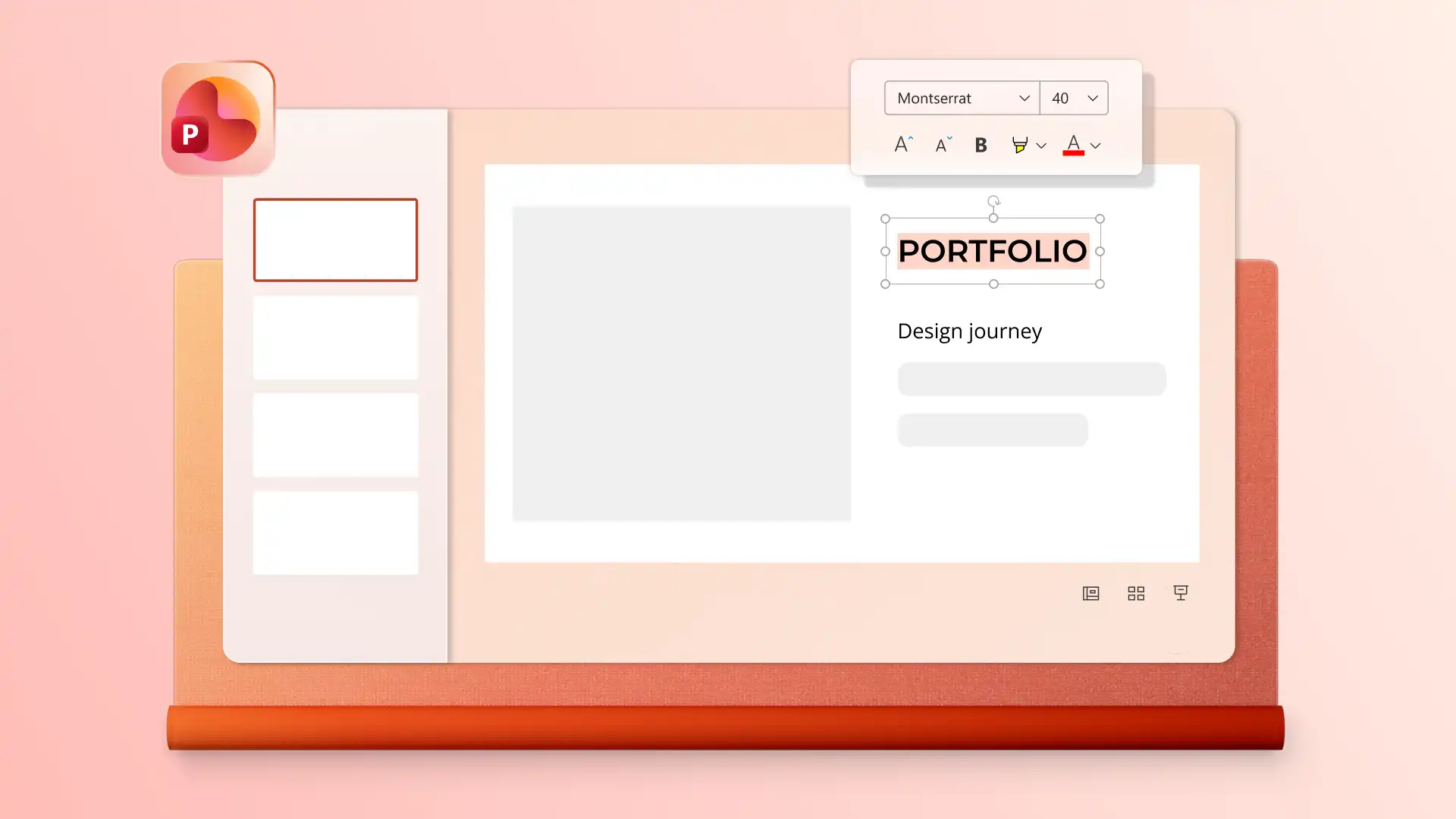
Para los equipos que trabajan con una guía de estilo de marca, definir las fuentes aprobadas en el Patrón de diapositivas de PowerPoint mantiene la coherencia en todas las presentaciones.
Consejos para usar iconos en presentaciones
Usa iconos para apoyar la estructura, no para decorar
Un icono bien colocado ayuda al público a recorrer una diapositiva más rápido. Los iconos deben identificar secciones, destacar puntos clave o sustituir frases de texto cortas. Si un icono no ayuda a aclarar el significado, elimínalo.
Mantén un único estilo de iconos en toda la presentación
Elige un estilo de iconos y aplícalo en toda la presentación. Mezclar iconos de contorno con iconos rellenos, o iconos planos con iconos 3D, genera una incoherencia visual que distrae del contenido. Procura no abusar de los iconos, ya que pueden hacer que una diapositiva se vea recargada.
Ideas para diseñar la diapositiva de título
Mantén el título breve y legible a distancia
La diapositiva de título crea la primera impresión de toda la presentación. Intenta usar un único título claro que pueda leerse desde el fondo de una sala o en una pantalla pequeña. Si el título ocupa tres líneas por el ajuste de texto, es demasiado largo.
Usa un único elemento visual potente, o ninguno
Una sola imagen, forma o bloque de color funciona mejor que varios elementos visuales compitiendo por la atención. El propio título debe seguir siendo el elemento principal.
Incluye solo el contexto esencial
Añade solo lo necesario para aportar contexto: el nombre del presentador, la fecha, la empresa o el equipo. Evita recargar el diseño de la diapositiva de título con logotipos, eslóganes, subtítulos y texto adicional a la vez. Si no es información esencial para quien abre la presentación, omítela.
Para descubrir más formas de captar al público desde la primera diapositiva, explora cómo hacer una presentación interactiva.
Ideas para diseñar una diapositiva de resumen ejecutivo
Diseña para un vistazo rápido, no para una lectura detallada
Divide la información en viñetas breves o secciones claramente definidas. Los bloques pequeños y fáciles de repasar hacen que la diapositiva se entienda rápido, incluso cuando alguien revisa la presentación por su cuenta. Cada punto debe ocupar una línea, no un párrafo.
Consejo de Copilot: genera una vista general de la presentación, un resumen diapositiva por diapositiva o un resumen ejecutivo en el chat con el generador de resúmenes de PowerPoint. Revisa el resumen y, después, cópialo y pégalo en una nueva diapositiva de resumen bien diseñada.
Usa divisores sutiles para separar las secciones
Los iconos discretos o las líneas horizontales sencillas ayudan a separar las secciones sin distraer del contenido. Estas pistas visuales agilizan el repaso y dan a la diapositiva un aspecto más organizado.
Añade un fondo con color de énfasis
Prueba a usar un tono de fondo sutil o un color de énfasis para enmarcar el diseño de la diapositiva de resumen ejecutivo y diferenciarla visualmente del resto de la presentación. Evita los colores fuertes y saturados que compitan con el texto. El contenido debe ser el protagonista.
Ideas para diseñar una diapositiva de agradecimiento
Minimalista y limpio
Mantén el diseño de la diapositiva centrado y usa poco texto para dejar una impresión profesional. No es necesario presentar información nueva ni un resumen. Un diseño limpio con poco texto resulta más profesional que una diapositiva de cierre recargada que incluye todos los datos de contacto y nombres de usuario de redes sociales.
Añade pasos siguientes claros
Indica qué sucede a continuación: una sesión abierta de preguntas, un seguimiento programado o una forma directa de ponerse en contacto. Añadir una imagen del presentador o de la persona de contacto hace que la diapositiva de cierre resulte más personal y cercana, algo valioso en contextos de presentaciones de ventas y presentaciones de marketing.
Cuida el acabado visual
El diseño de la diapositiva de agradecimiento debe transmitir un cierre seguro y limpio. Un elemento visual bien elegido, como una forma discreta o el logotipo de la marca, puede aportar el toque final sin recargar la diapositiva.

Tendencias de diseño de PowerPoint en 2026
Diseño de diapositivas minimalista frente a maximalista
Los diseños limpios siguen siendo populares en 2026, pero el estilo ha evolucionado. Los tonos más cálidos, las formas más suaves y los colores de énfasis intencionados han sustituido a las diapositivas blancas y simples de años anteriores. Ahora las diapositivas deben funcionar en tres contextos: en directo en una sala, en correos electrónicos y vínculos compartidos, y sobre la marcha en la pantalla de un móvil.
El enfoque adecuado depende del contexto. La planificación interna, los informes y las presentaciones para las partes interesadas funcionan bien con diseños de diapositivas minimalistas, ya que el objetivo es que la información quede clara. Las presentaciones de marketing, las visiones de producto o las diapositivas para ponencias pueden optar por un diseño más atrevido para captar la atención.
Imágenes de IA personalizadas para presentaciones
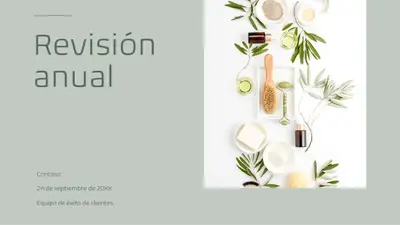
Las imágenes generadas por IA con Copilot en PowerPoint pueden ayudarte a personalizar una presentación de forma eficaz. Para las empresas y marcas con pocas imágenes disponibles, buscar entre imágenes de archivo era la mejor opción para representar temas e ideas en una presentación.
Ahora, con solo describir a Copilot qué imágenes e ilustraciones necesitas, puedes generar exactamente lo que buscas para revisarlo en el chat, descargarlo y elegir la mejor ubicación en las diapositivas. La IA también puede ayudarte a elegir el estilo visual, por ejemplo, fotográfico, ilustrado, 3D o abstracto.
Consejo de Copilot: genera elementos visuales que encajen con un concepto, tono o estado de ánimo concretos usando lenguaje descriptivo, por ejemplo: "crea una imagen artística que represente el proceso de incorporación de un nuevo empleado como si ascendiera una escalera con alegría".

Estilo de diseño de imágenes e iconos 3D
Los elementos visuales 3D han pasado de ser una novedad a convertirse en un estilo habitual en el diseño de presentaciones. Los iconos, las ilustraciones y los objetos 3D añaden profundidad y dimensión a las diapositivas y les dan un toque moderno que encaja con las necesidades de una presentación profesional.
Para generar elementos visuales 3D, describe a Copilot en el chat qué necesitas para una imagen, infografía o fondo de diapositiva; después, responde a las preguntas de seguimiento para crear el elemento visual ideal. Descarga los archivos del chat e insértalos en una diapositiva concreta.

Sugerencias de diseño con IA en PowerPoint
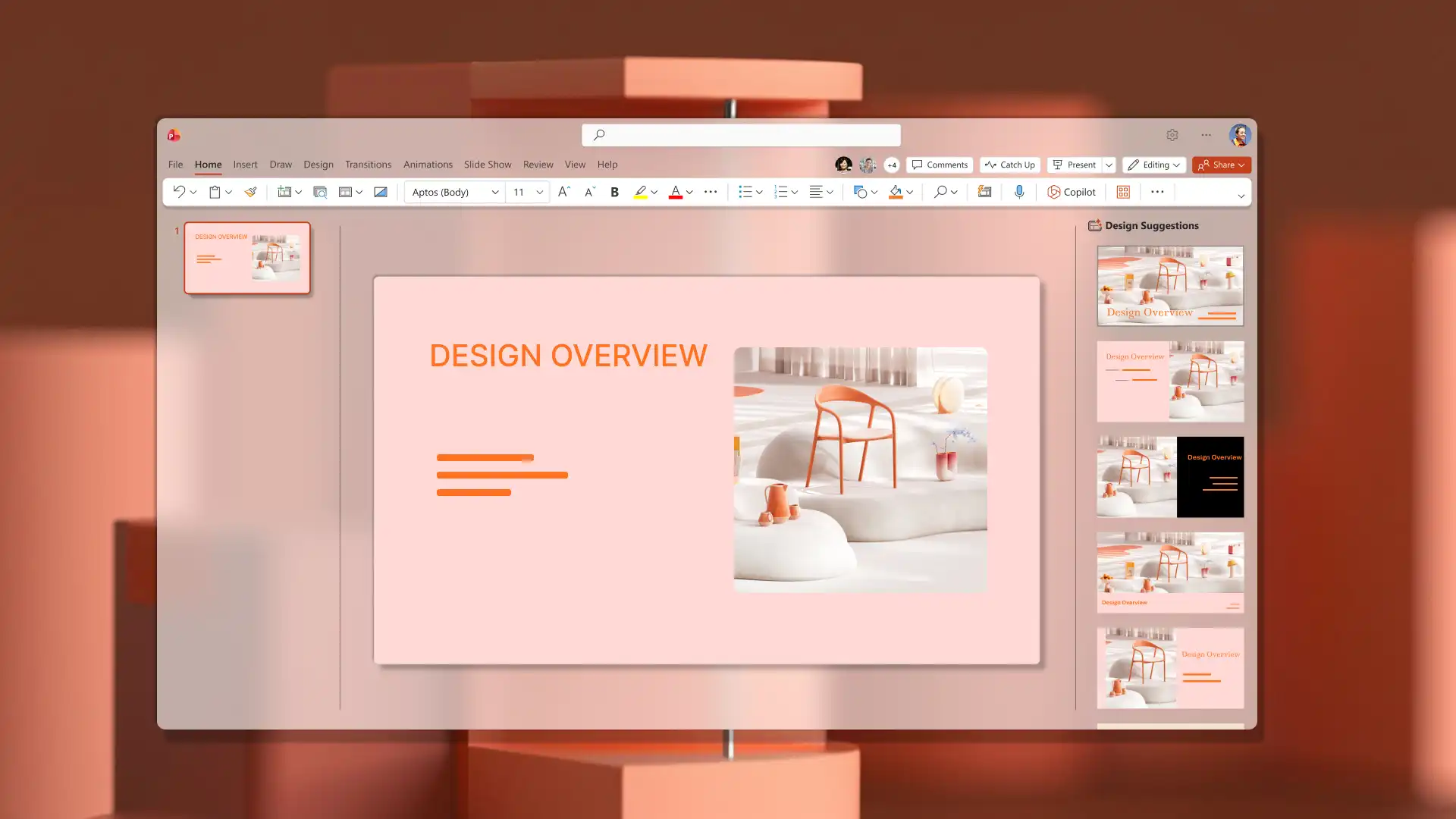
Presenta el contenido de las diapositivas de forma impactante con el panel de sugerencias de diseño de Copilot. Explora variaciones de diseño con distintas ubicaciones de texto e imágenes que mejoren las diapositivas sencillas. Solo tienes que hacer clic para aplicar la nueva estructura de diapositivas.
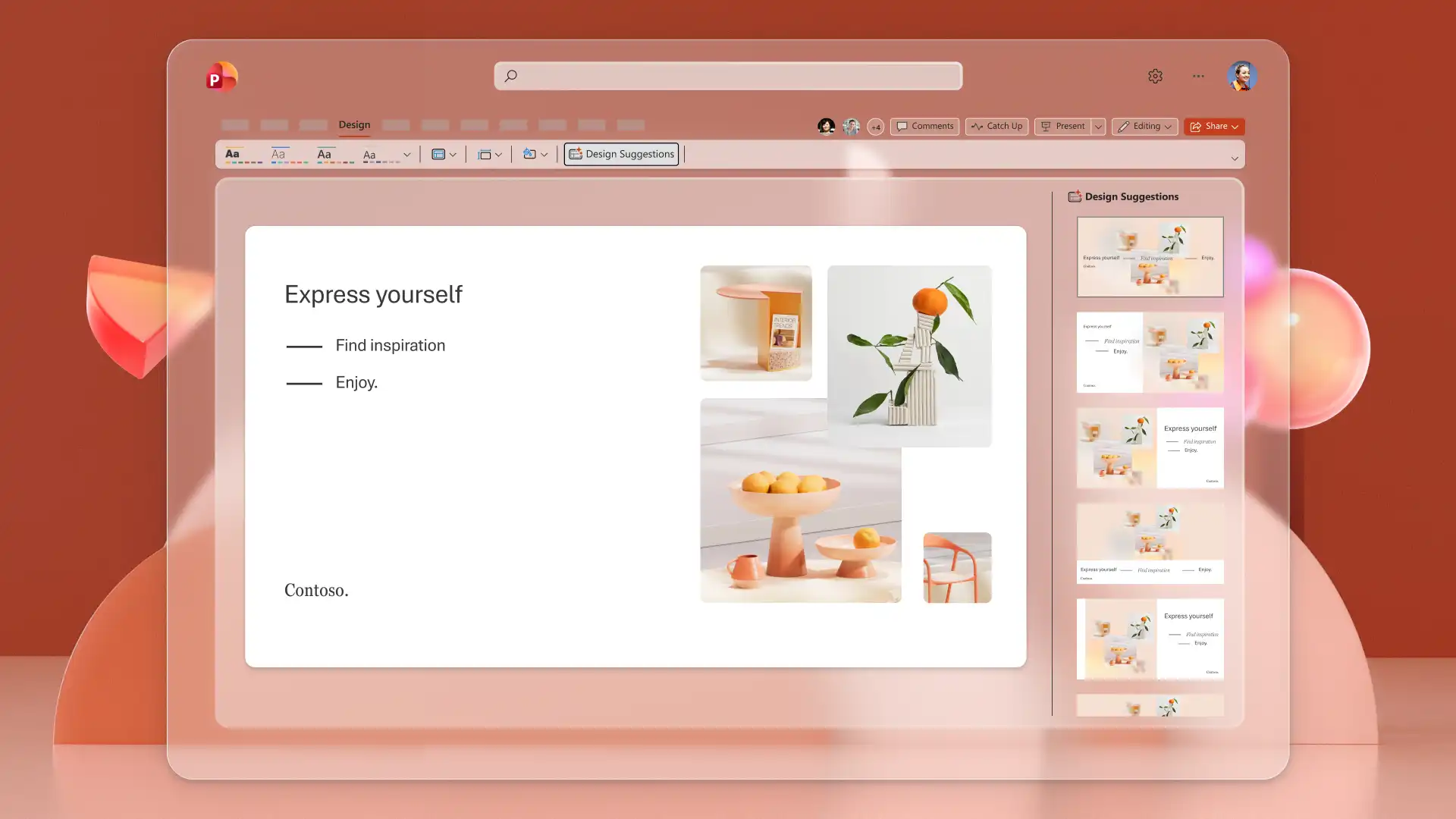
Comunica ideas con claridad mediante diseños de diapositivas atractivos y flujos de trabajo con IA en PowerPoint. Crea una presentación desde cero con estos principios y consejos de buen diseño, elige una plantilla de PowerPoint o prueba el diseñador de presentaciones con IA para crear diapositivas con un acabado profesional.
Para descubrir más formas en las que Copilot puede ayudarte, explora cómo hacer una presentación con IA y cómo convertir un PDF a PowerPoint con IA.


