Portafolio de diseño de interiores moderno
Usar esta plantilla

Muestre proyectos con plantillas digitales gratuitas de carteras, texto interactivo, objetos visuales y Copilot en Microsoft PowerPoint.

Crea una presentación de cartera personalizada desde cero o utiliza una plantilla para facilitar el proceso. Superpone texto, imágenes y vídeos en diseños modulares para mostrar el trabajo de forma envolvente. Modifique fácilmente los colores y las fuentes de las plantillas para crear una presentación con un estilo que se adapte a su visión creativa o a su marca.

Contar una historia visual en una cartera en línea con un formato de presentación de fotos con imágenes de marco completo o fotogramas. Use la herramienta de grabación de PowerPoint para crear un vídeo introductorio que agregue un toque personal. Inserte vídeos de YouTube para que todos los usuarios puedan verlos directamente en la presentación.

Chatee con Copilot en PowerPoint para crear una narración estructurada para una presentación de cartera o reescriba descripciones de cartera para mayor claridad. Revise las sugerencias en el chat y aplique los cambios según sea necesario. Adjunte un documento de Word como un currículo o un plan de proyecto para que Copilot pueda redactar un esquema para revisarlo en el chat.

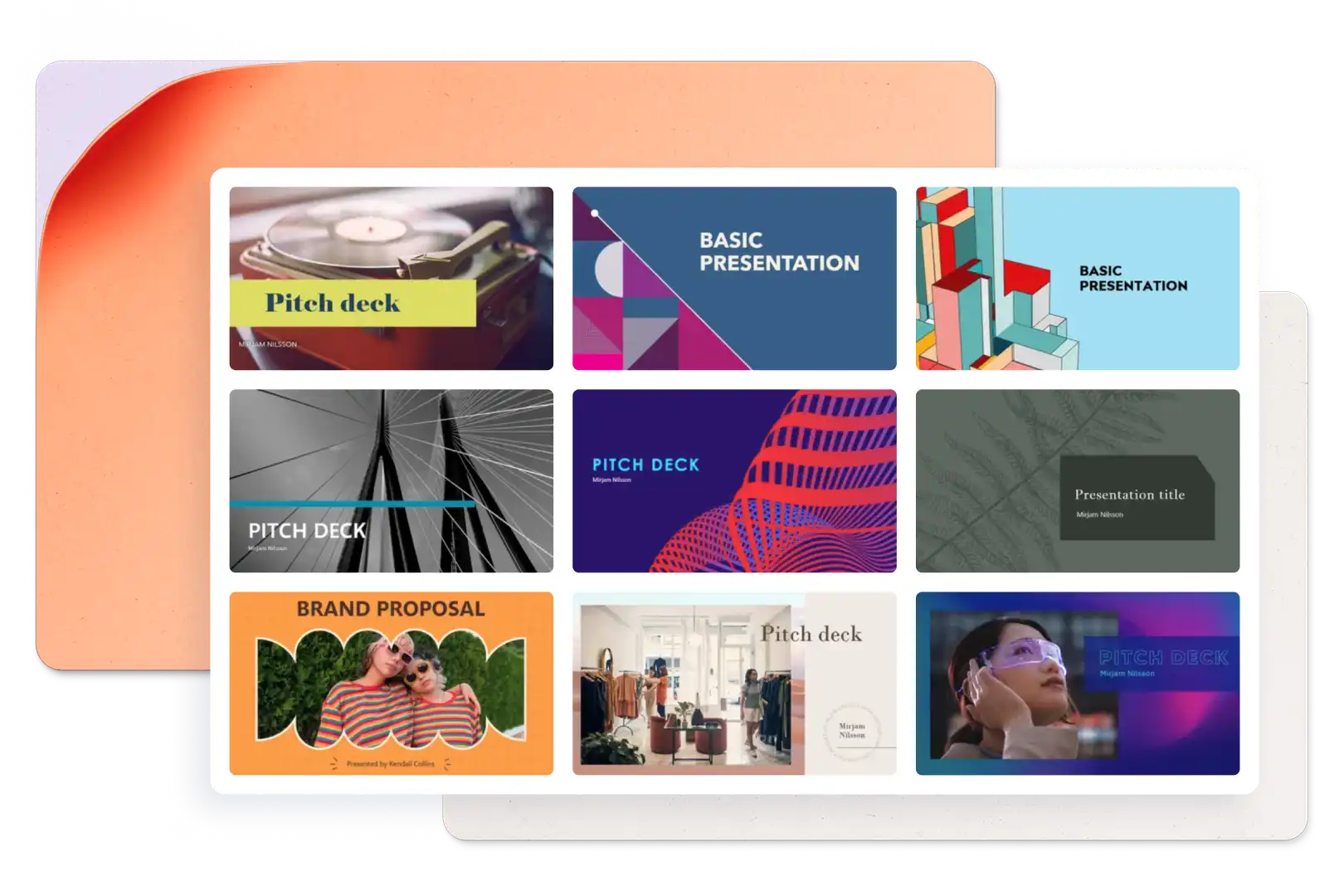
Elija entre plantillas de cartera para carteras de arte, carteras profesionales y carteras profesionales con diseños ajustables y transiciones de diapositivas. Intercambie imágenes y vídeos fácilmente para crear una presentación de cartera que resalte las aptitudes y los proyectos.

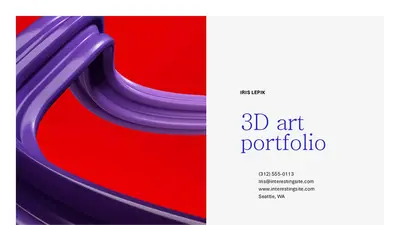


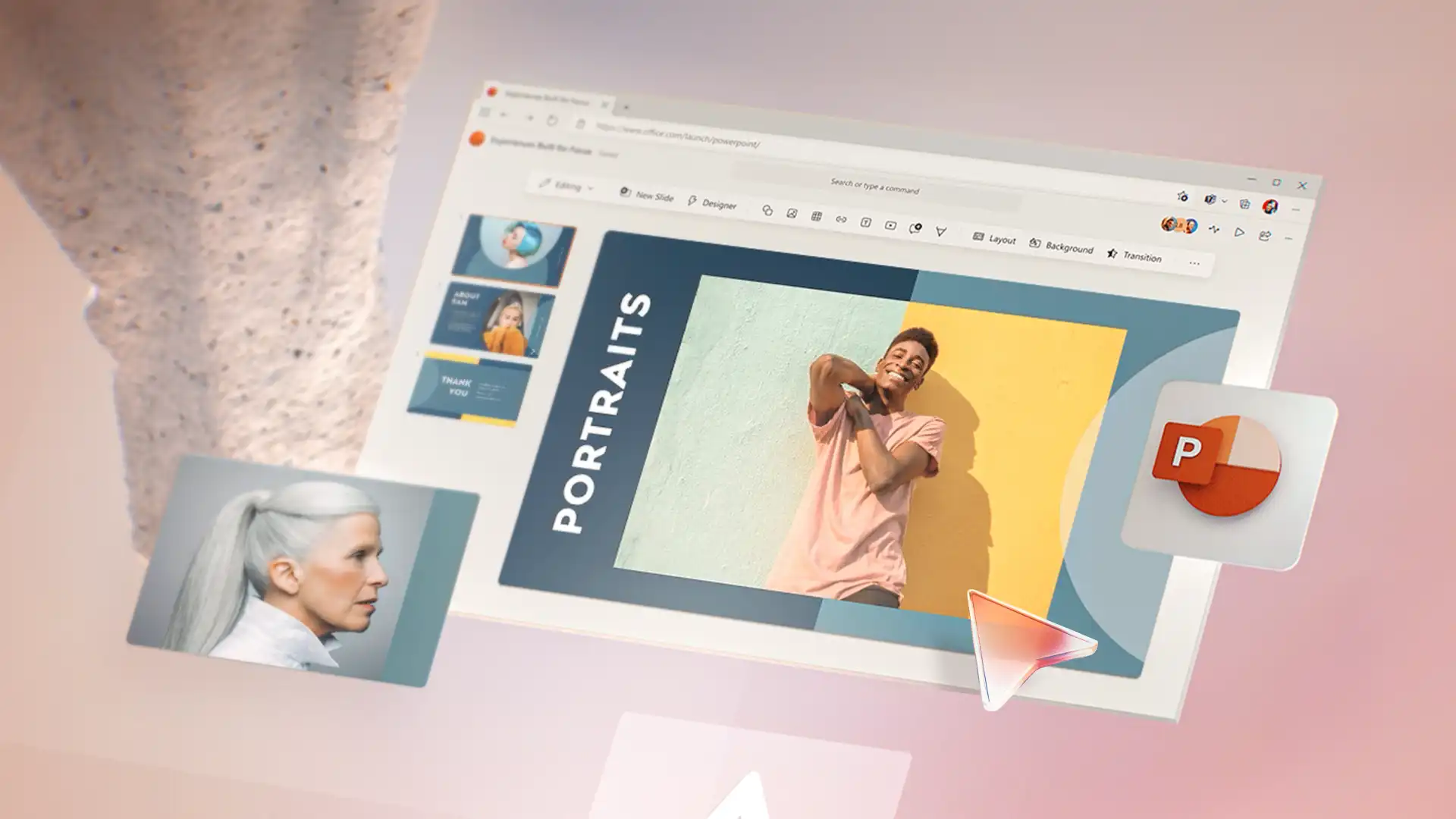
Reemplace marcadores de posición de texto fáciles de editar en plantillas de cartera por descripciones de proyectos, aptitudes y logros. Ajuste los diseños para que se ajusten a diferentes tipos de contenido y agregue transiciones de diapositiva para un flujo elegante entre secciones. Pruebe los diseños de la galería para la experiencia del usuario y las carteras de marketing o los formatos de caso práctico para las carteras de diseño.
Chatee con Copilot en PowerPoint para crear una estructura narrativa para una presentación de cartera y revise el resultado antes de aplicar las sugerencias. Cargue y convierta un documento en el chat para que Copilot pueda redactar secciones como Acerca de mí, Resultados y Aptitudes. Reescriba y resuma las descripciones del proyecto para crear diapositivas de resumen que cuenten historias como casos prácticos.
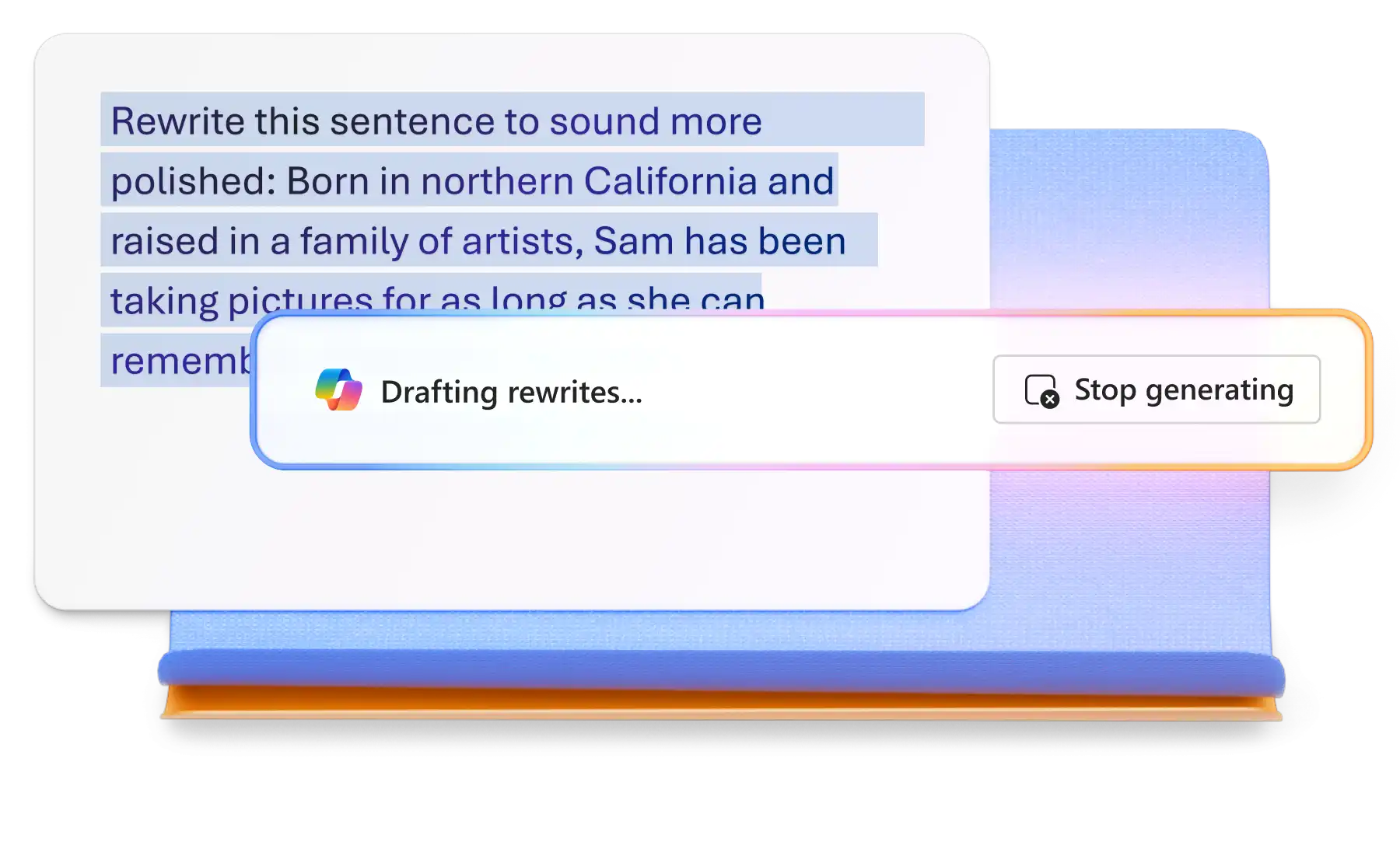
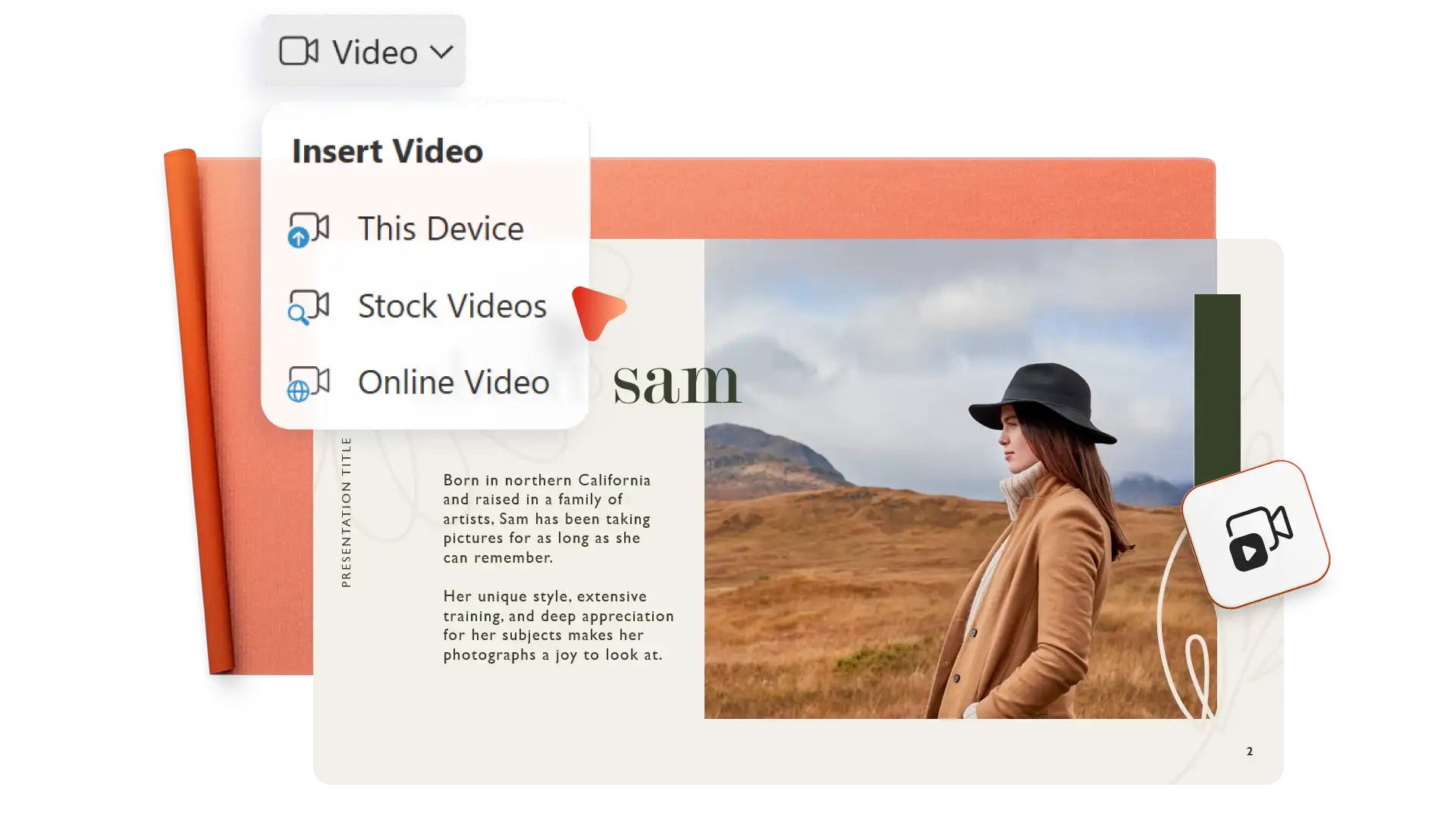
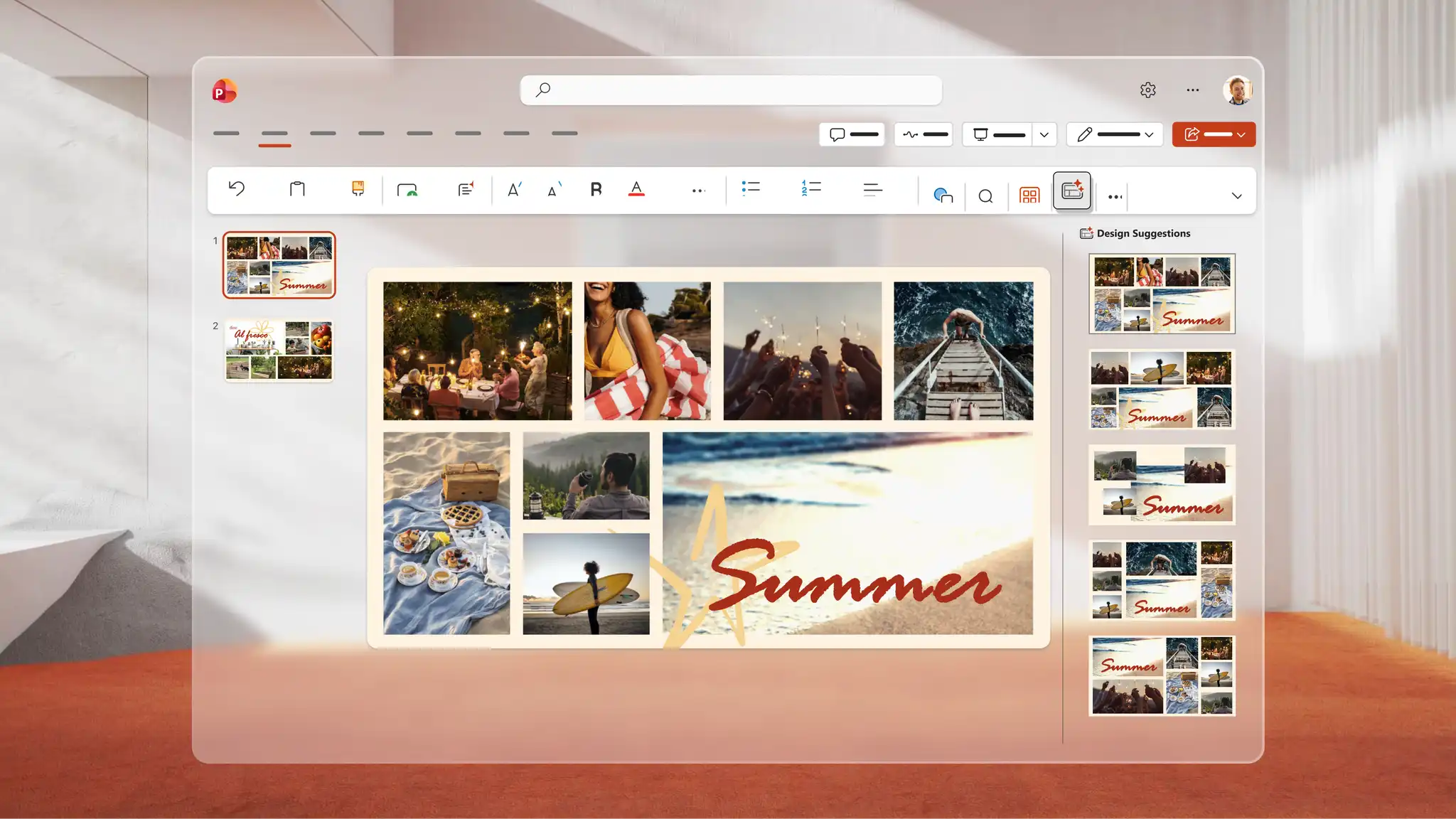
Cargue fotos para crear una narración visual o inserte imágenes de archivo para ilustrar el trabajo conceptual. Agregue elementos de vídeo como grabaciones de pantalla, vídeos Cameo o clips de OneDrive o YouTube para dar vida a los proyectos. Resalte los resultados con infografías, aclare las fases del proyecto con objetos visuales de escala de tiempo y vincule a documentos auxiliares.
Personalice el estilo de la cartera para que se ajuste a una marca personal o corporativa. Incorpore acentos de color y fuentes de un currículo para crear una identidad de marca coherente. Agregue logotipos, iconos de marca y elementos de encabezado y pie de página de un kit de marca para que coincidan con otros materiales de marketing. Haga coincidir los objetos visuales de la cartera con material adjunto de agencia o de agencia para obtener un aspecto cohesivo.


Envíe una cartera digitalmente con uso compartido seguro o impresión sin límites para distribuirla en entrevistas. Guarde en OneDrive y comparta un vínculo directo que permita a los destinatarios ver el acceso. Agregue el vínculo de uso compartido a correos electrónicos o currículos, o descargue una versión en PDF para compartir la cartera como datos adjuntos o una carga de LinkedIn.
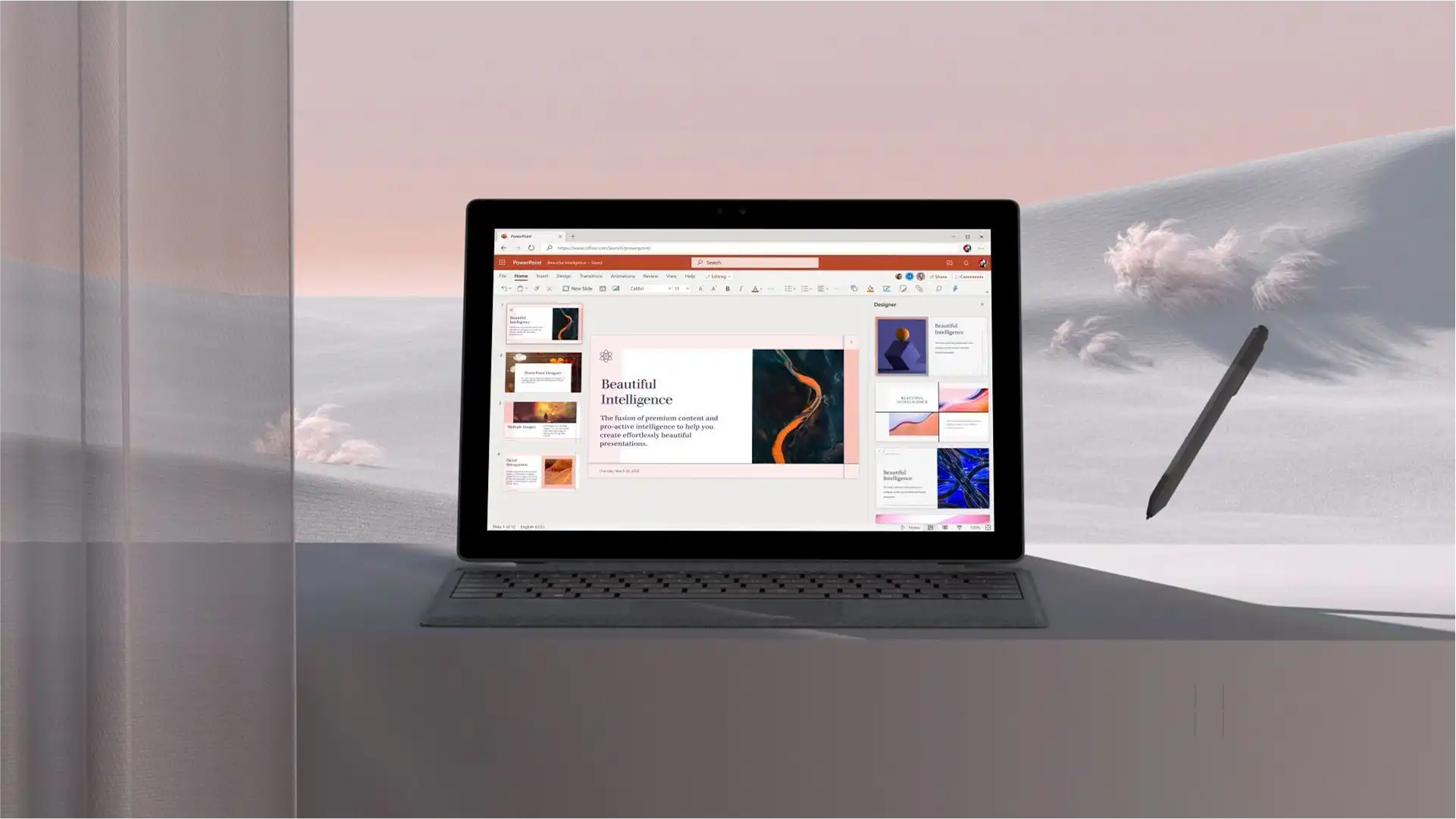
Abra PowerPoint para la Web y examine las plantillas de cartera o comience con una presentación en blanco.
Seleccione una plantilla y reemplace el texto del marcador de posición por detalles del proyecto, aptitudes y logros.
Agregue fotos, vídeos y gráficos para mostrar el trabajo visualmente.
Chatee con Copilot en PowerPoint para generar estructuras de narración, secciones de borrador o refinar el contenido.
Guarde en OneDrive y comparta un vínculo seguro o descárguelo como PDF.
Comience por crear una cartera de PowerPoint para presentar el trabajo. A continuación, comparta el archivo de PowerPoint a través de la web o guarde un PDF en OneDrive y compártalo por correo electrónico o mensajería. En ambos casos, la cartera en línea se mantiene segura en OneDrive sin necesidad de crear un sitio web de cartera personal.
Use Microsoft Teams y PowerPoint Live para presentar una cartera digital directamente. El moderador ve las notas de la diapositiva durante la presentación, mientras que el entrevistador ve cada diapositiva claramente y puede leer a su propio ritmo si es necesario.
Dado que muchos reclutadores y clientes potenciales revisan las carteras por su cuenta, elija la calidad sobre la cantidad. Asegúrese de que cada proyecto de la cartera resalte algo único y se ajuste a la descripción del trabajo y la oportunidad. Además, agrega certificados y logros destacados por proyecto.
Finalizar una presentación de cartera con información de contacto, vínculos a sitios web y vínculos a redes sociales profesionales. Incluya una llamada clara a la acción, como invitar al lector a solicitar una consulta, conectarse a través de LinkedIn o ver un currículo.