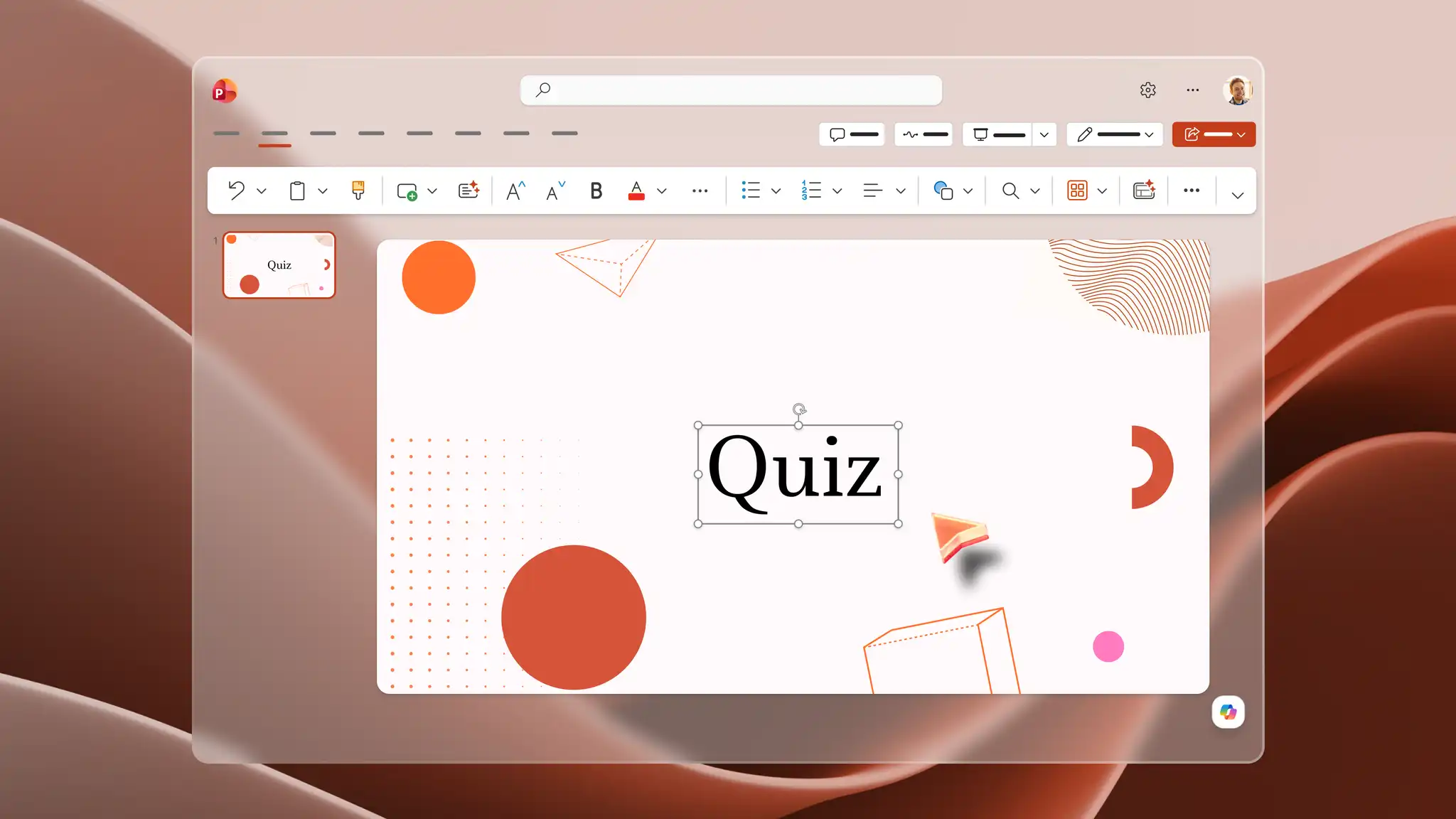
Un cuestionario oportuno convierte una lección pasiva en una activa, dando a los estudiantes una razón para recordar, aplicar y evaluar lo que han aprendido. Microsoft PowerPoint ofrece a los profesores y educadores un punto de partida flexible para exactamente eso, listo para adaptarse a cualquier tema sin necesidad de software ni configuración adicionales.
Crea una presentación de cuestionario con tipos de preguntas como opción múltiple y trivia, o chatea con Copilot en Microsoft PowerPoint para generar ideas para cuestionarios y un borrador de presentación. Descubra cómo planear, diseñar y crear un cuestionario interactivo para el aula, y luego cómo crear uno con las características de inteligencia artificial de PowerPoint.
Cuatro tipos de diapositivas de preguntas y respuestas en el aula
Un cuestionario de PowerPoint se adapta a varios momentos de una lección. Realice un calentamiento rápido al comienzo de la clase, realice una verificación de comprensión a mitad de la lección o establezca una ronda de revisión de fin de tema antes de los exámenes. Comparta cuestionarios en directo en el aula o en clases virtuales utilizando PowerPoint para la Web y guárdelo en la aplicación de escritorio para compartirlo en clase. Estos cuatro formatos de cuestionario cubren la mayoría de las necesidades del aula.
1. Comprobaciones de conocimiento
Las comprobaciones de conocimientos usan preguntas de verdadero o falso, de respuesta corta o de recapitulación para confirmar lo que los alumnos entienden.
Estos cuestionarios requieren poco tiempo para prepararse, por lo que los maestros pueden crearlos rápidamente antes de una lección.
Las comprobaciones de conocimientos funcionan bien al comienzo de una lección para revisar el aprendizaje anterior o al final para confirmar lo que los alumnos recuerdan.
2. Cuestionarios de opción múltiple
Los cuestionarios de opción múltiple les dan a los estudiantes una respuesta correcta con dos o tres opciones incorrectas para elegir.
Los profesores crean cada pregunta con cuadros de texto simples, por lo que el formato es fácil de configurar y reutilizar.
Esta estructura funciona bien para las evaluaciones de ciencias, matemáticas e historia, donde las respuestas son fáciles de calificar.
3. Juegos o cuestionarios de preguntas y respuestas
Los cuestionarios de trivia aceptan respuestas habladas, respuestas escritas o de opción múltiple, lo que se adapta a un estilo de cuestionario más animado y competitivo.
Constrúyelos con una diapositiva de pregunta seguida de una diapositiva de respuesta y revelación para cada ronda.
Estos cuestionarios funcionan bien como actividades de calentamiento, juegos de repaso y desafíos grupales en cualquier tema.
4. Cuestionarios basados en objetos visuales o de imágenes
Los cuestionarios basados en imágenes usan mapas, diagramas o fotos para probar el reconocimiento en lugar de preguntas con mucho texto.
Agregue una imagen a una diapositiva y, a continuación, escriba una pregunta pida a los alumnos que identifiquen, etiqueten o busquen algo en ella.
Estos cuestionarios funcionan bien para las clases de geografía, biología y arte, donde una imagen etiquetada explica la pregunta con mayor claridad que las palabras por sí solas.
Cómo crear un cuestionario en Microsoft PowerPoint
Crear un cuestionario en PowerPoint para cualquier tema requiere algunos pasos simples, desde planear las preguntas hasta agregar los vínculos y animaciones que permiten a los estudiantes responder en pantalla.
Planear una presentación de cuestionario
Un buen cuestionario surge de la lección en sí, moldeado por lo que los estudiantes deben salir sabiendo y cuánto tiempo de clase hay para llevarlos allí.
Define el objetivo de aprendizaje para el cuestionario, como recapitular un tema, probar un concepto o impulsar la participación.
Elija el formato de cuestionario, como opción múltiple, basado en imágenes o estilo de juego, según el tema y el nivel de grado.
Decida el número de preguntas. Menos de diez preguntas se ajustan a un período de clase estándar sin apresurar a los estudiantes.
Planifique cómo los alumnos reciben comentarios, ya sea una confirmación instantánea después de cada pregunta o una discusión grupal al final del cuestionario.
Crear el diseño de la presentación del cuestionario
Una estructura de diapositivas coherente ayuda a los alumnos a leer y comprender cada pregunta rápidamente, lo que es más importante durante las actividades cronometradas o cuando el cuestionario se proyecta a toda la clase.
Abra PowerPoint e inicie una nueva presentación en PowerPoint para la Web o la aplicación de escritorio.
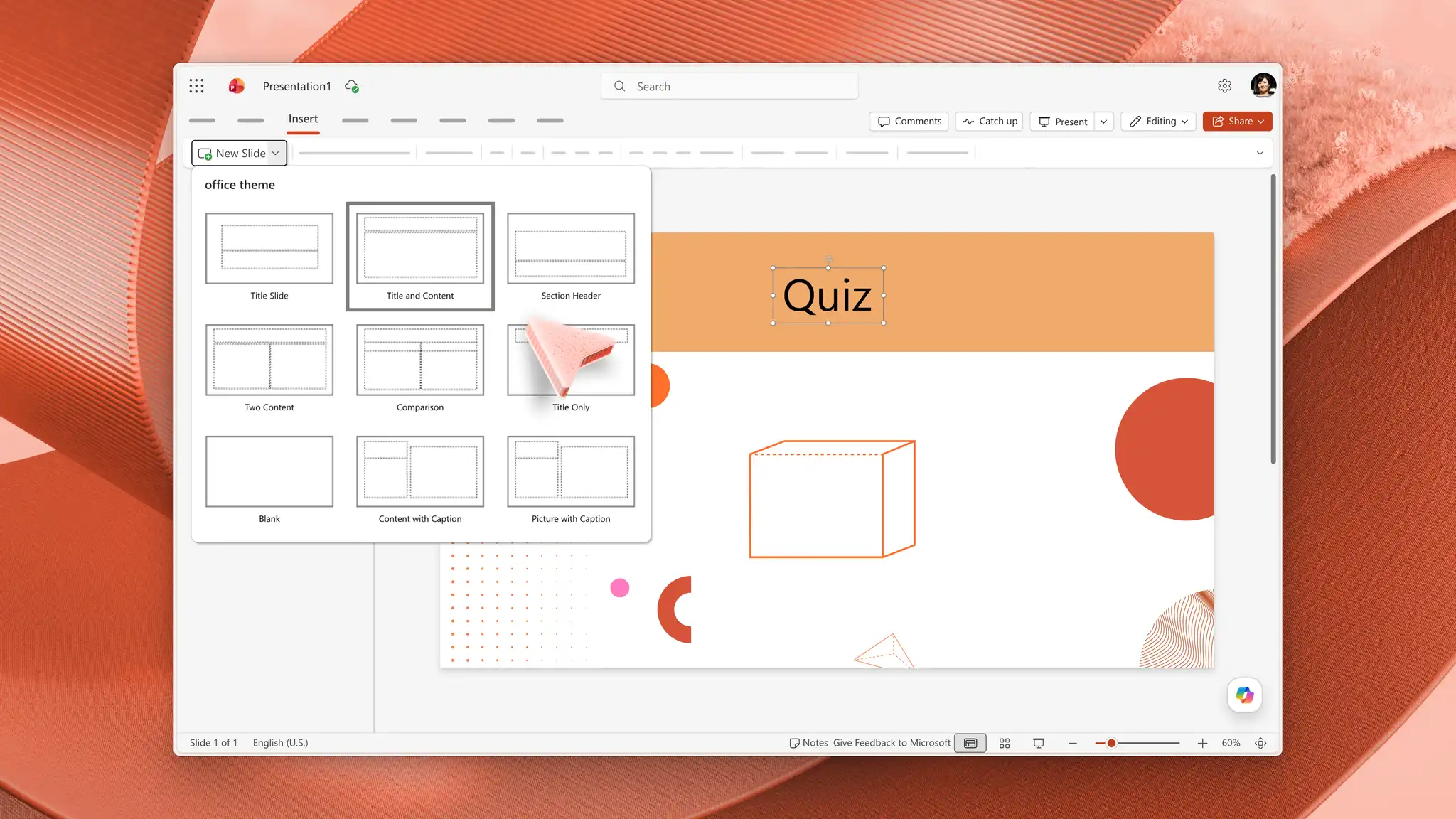
Cree la diapositiva de título con el nombre del cuestionario y las instrucciones. En la pestaña Inicio, seleccione la flecha desplegable Nueva diapositiva y, a continuación, elija el diseño de diapositiva de título.
Defina las reglas del cuestionario, como levantar la mano o escribir respuestas, en la diapositiva de título para que los alumnos sepan qué hacer antes de la primera pregunta.
Agrega diapositivas de pregunta con la flecha desplegable Nueva diapositiva y, a continuación, elige el diseño de Título y Contenido para crear diapositivas coherentes.
Crea diapositivas de comentarios para respuestas correctas y prueba de nuevo. Selecciona una diapositiva de pregunta y, a continuación, en la pestaña Inicio, elige Duplicar diapositiva para que las diapositivas de comentarios coincidan con las diapositivas de pregunta.
Agregue una breve explicación o una conclusión clave a cada diapositiva correcta para reforzar el aprendizaje, en lugar de confirmar solo la respuesta.
Mantener los diseños uniformes hace que las diapositivas sean más fáciles de leer en un proyector. Trate este conjunto de diapositivas como una plantilla de cuestionario para reutilizar cada semana en cuestionarios de revisión o vales de salida. Para obtener más información sobre la estructura de diapositivas coherente, explora ideas de diseño de diapositivas de título en PowerPoint.
Consejo: añada un título al marcador de posición de título en cada diapositiva. Las diapositivas con nombre son mucho más fáciles de encontrar cuando se vinculan las opciones de respuesta a las pantallas de comentarios más adelante.
Agregar preguntas y respuestas
Cree cada diapositiva de pregunta con una pregunta en texto claro y legible y con el mismo diseño en todas partes, para que los alumnos se centren en el contenido en lugar de en el formato.
Escriba una pregunta en el marcador de posición de título en cada diapositiva de título y contenido. Una pregunta por diapositiva mantiene cada pregunta clara y la estructura consistente.
Agregue opciones de respuesta al marcador de posición de contenido o inserte cuadros de texto independientes desde la pestaña Insertar seleccionando Cuadro de texto.
Dar formato al texto con el selector de fuente de la pestaña Inicio. El texto grande y de alto contraste es fácil de examinar y legible desde el fondo de la sala.
Alinee tres o cuatro opciones de respuesta con una lista con viñetas del grupo Párrafo de la pestaña Inicio para obtener un espaciado coherente.
Diapositivas de diseño para la participación de los alumnos
Mantenga a los alumnos interesados con imágenes que muestren una idea en lugar de describirla con palabras, facilitando la comprensión de un concepto difícil. Los diagramas, las fotos y los botones de respuesta claros hacen que cada diapositiva sea fácil de leer y rápida de seguir.
Agregue imágenes o iconos de apoyo para cuestionarios de ciencia, geografía, historia y arte. En la pestaña Insertar, seleccione Imágenes para insertar una foto, un mapa o un diagrama que ilustre la pregunta.
Convierta las opciones de respuesta en tarjetas o botones. Seleccione una forma y use "Relleno de forma" y "Contorno de forma" en la pestaña "Formato de forma" para que cada opción sea fácil de identificar.
Aplique un aspecto coherente en todo el cuestionario utilizando la pestaña Diseño, elija un tema y, a continuación, ajuste los colores utilizando Variantes o Formato de fondo para obtener imágenes aptas para el aula.
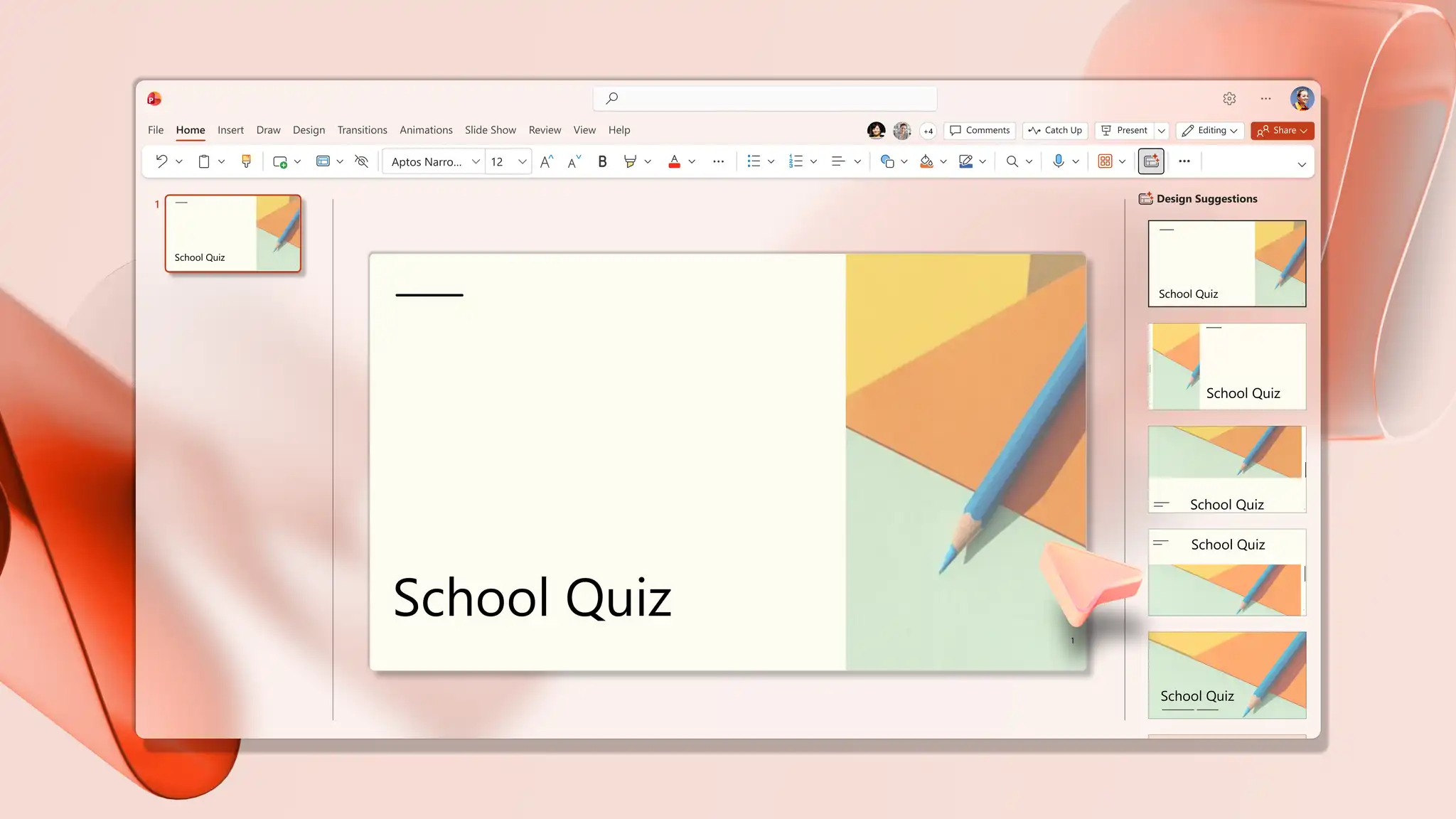
Consejo: abra Sugerencias de diseño desde la pestaña Diseño para generar sugerencias de diseño organizadas profesionalmente para una diapositiva seleccionada. Para obtener más ideas, explore Sugerencias de diseño de IA en PowerPoint.
Hacer que el cuestionario sea interactivo
Los cuestionarios interactivos permiten a los alumnos hacer clic en una respuesta y verla, en lugar de ver a un profesor desplazarse por una presentación estática. Pruebe los tres métodos siguientes para crear un cuestionario atractivo.
Opción 1: Revelar respuestas en una diapositiva dedicada
Este método mantiene el cuestionario simple mientras muestra cada respuesta en su totalidad.
Selecciona la diapositiva de pregunta en el panel de miniaturas y, a continuación, elige Duplicar diapositiva en la pestaña Inicio. La copia se convierte en la diapositiva de respuesta y mantiene el mismo diseño que la pregunta.
En el duplicado, agregue una etiqueta como "Respuesta revelada" y marque la opción correcta con una forma desde la pestaña Insertar, como un rectángulo o una marca de verificación.
Agregue una breve explicación. En la pestaña Insertar, seleccione Cuadro de texto y, a continuación, escriba una breve nota junto a la respuesta que refuerce el punto.
Mantenga la diapositiva de respuesta directamente después de la diapositiva de pregunta. Durante la presentación de diapositivas, la pregunta aparece primero, los estudiantes responden y avanzar a la siguiente diapositiva revela la respuesta.
Opción 2: Vincular opciones de respuesta a diapositivas de comentarios
Este método convierte el cuestionario en una experiencia en la que se puede hacer clic, donde cada respuesta envía a los alumnos a su propia diapositiva de comentarios. Primero genera las diapositivas de comentarios y luego agrega los vínculos.
Cree las diapositivas de comentarios después de cada diapositiva de pregunta. Agregue una diapositiva para los comentarios de respuesta correcta y una o más para las respuestas incorrectas.
Escriba mensajes claros en cada una de ellas, como una confirmación y un motivo breve en la diapositiva correcta, y una invitación para probar de nuevo en la diapositiva incorrecta.
Agregue un vínculo a cada opción de respuesta. Seleccione el cuadro de texto o la forma que contenga la respuesta y, a continuación, en la pestaña Insertar, elija Enlace, seguido de Insertar enlace.
Seleccione Lugar de este documento y, a continuación, en Seleccionar un lugar de este documento, elija la diapositiva correspondiente. Vincule una respuesta correcta a la diapositiva correcta y una respuesta incorrecta a la diapositiva de prueba de nuevo.
Selecciona Aceptar y luego repite el procedimiento para cada opción de respuesta. No dejes ninguna opción desvinculada, por lo que un solo clic durante la presentación envía a los alumnos directamente a los comentarios correctos.
Para obtener todos los detalles sobre la vinculación dentro de un conjunto de diapositivas, consulta Agregar un hipervínculo a una diapositiva en el Soporte técnico de Microsoft.
Consejo: añade un botón "Volver a la pregunta" en cada diapositiva de comentarios. En la pestaña Insertar, seleccione Formas, dibuje un botón y vuelva a vincularlo a la diapositiva de pregunta para realizar una navegación limpia entre las preguntas.
Opción 3. Recopilar respuestas con Microsoft Forms
Este tipo de cuestionario realiza un seguimiento y puntúa las respuestas para apoyar la revisión a su propio ritmo o las actividades de fin de clase con resultados medibles.
Abra la presentación en la aplicación de escritorio PowerPoint en un equipo y, a continuación, vaya a la pestaña Insertar y seleccione Formularios para abrir el panel Formularios de la derecha.
Seleccione Nuevo cuestionario para un cuestionario calificado o Nuevo formulario para un sondeo y, a continuación, cree las preguntas en el panel.
Mantenga el puntero sobre el cuestionario terminado en Mis formularios y seleccione Insertar para insertarlo directamente en la diapositiva, listo para recopilar respuestas. Para ver la configuración completa, consulta insertar un formulario o cuestionario en PowerPoint.
Nota: Microsoft Forms funciona mejor en la aplicación de escritorio de PowerPoint con una cuenta profesional o educativa. Las características de los formularios pueden estar limitadas o no disponibles en PowerPoint para la Web, por lo que debe crear e insertar cuestionarios en la aplicación de escritorio antes de compartir la presentación.
Agregar animaciones sencillas para marcar el ritmo
Controle el ritmo de cada pregunta revelando las respuestas paso a paso y dé a los alumnos un momento para considerar la pregunta antes de que aparezcan las opciones.
Selecciona el cuadro de texto o la forma que quieras animar y, a continuación, en la pestaña Animaciones, elige un efecto de entrada como Aparecer o Desvanecer.
Abra el Panel de animación en la pestaña Animaciones, seleccione el efecto y, a continuación, en Intervalos, establezca Iniciar en Al hacer clic.
Haz clic en las animaciones durante la presentación para revelar cada respuesta o explicación en el momento adecuado.
Mantenga la animación simple, con una revelación por clic, para controlar el ritmo sin distraer a los estudiantes de la pregunta.
Generar un cuestionario escolar con Copilot en PowerPoint
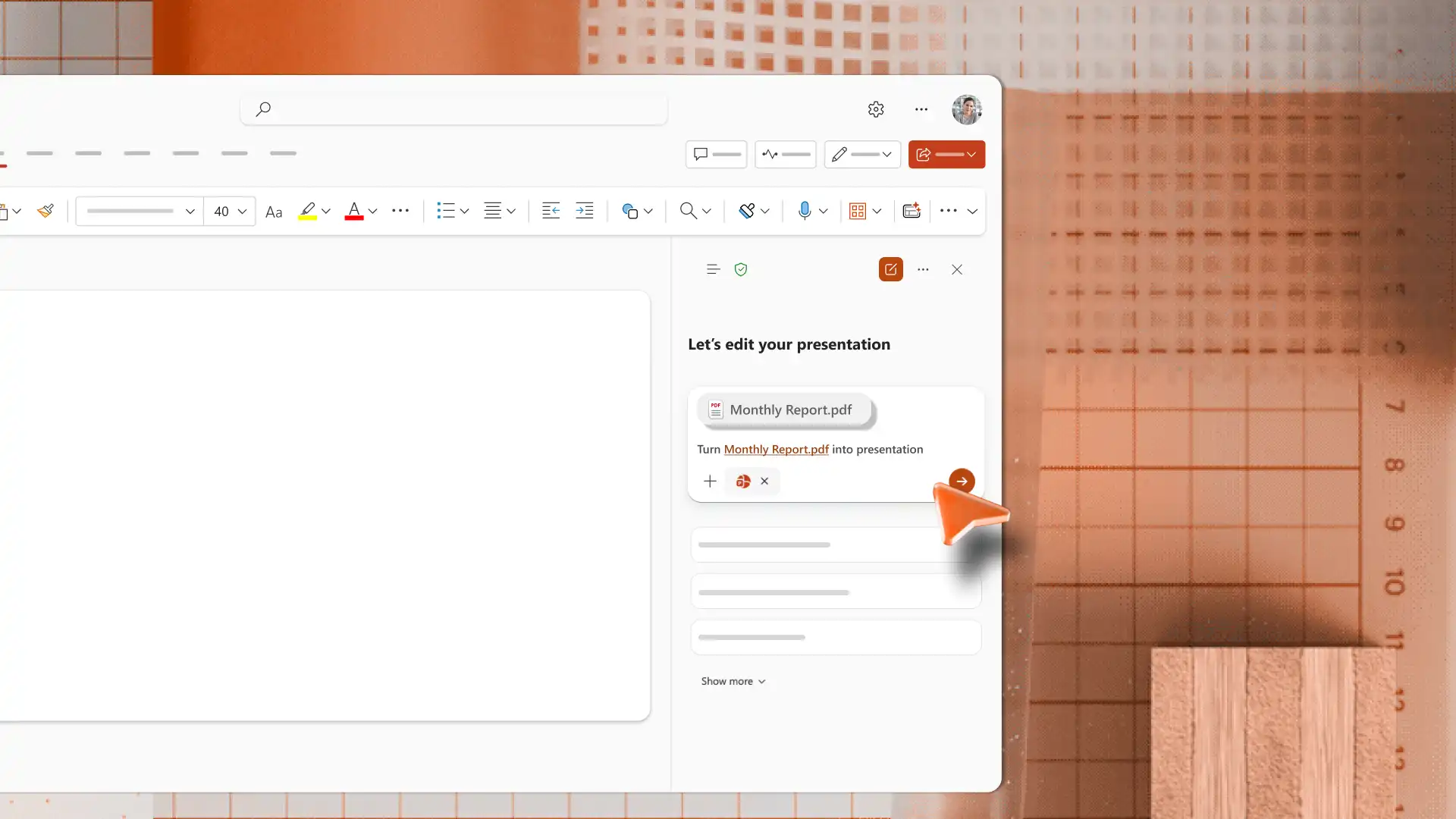
Genere un conjunto completo de preguntas de cuestionario con Copilot en PowerPoint. Describe un tema en el chat, responde a las preguntas de seguimiento y la IA redactará las preguntas, escribirá las opciones de respuesta y creará los esquemas de diapositivas para su revisión. Material complementario como planes de lecciones o Los recursos de aprendizaje también se pueden agregar al chat como una fuente de preguntas y respuestas. Alternativamente, Convierte un documento en un borrador de presentación para revisarlo cargando el archivo en Copilot Chat.

Copilot también puede Genera imágenes personalizadas que coincidan con el tema, como un fondo temático o una ilustración para crear diapositivas de cuestionario visualmente atractivas rápidamente. Pruebe una indicación sencilla como esta.
Desde un calentamiento rápido hasta una ronda de revisión completa, un cuestionario interactivo de PowerPoint mantiene a la clase comprometida. Comprueba la comprensión y refuerza los conceptos clave en cualquier materia o nivel de grado. Experimente con imágenes, hipervínculos y Copilot para encontrar el formato que se adapte a cada lección. Recompensa a los ganadores con un y explorar más Ideas creativas de presentación para mantener frescas las diapositivas del aula.
Preguntas frecuentes
- ¿Se pueden usar los cuestionarios de PowerPoint para la evaluación en clase?
Los cuestionarios de PowerPoint se adaptan a la evaluación formativa, la revisión y las verificaciones rápidas de conocimientos en lugar de exámenes formales con calificaciones. Los maestros los usan como actividades de calentamiento al comienzo de la clase, verificaciones de comprensión a mitad de la lección o revisión al final del tema antes de los exámenes. Para realizar un seguimiento de respuestas y una calificación automática, inserte un cuestionario de Microsoft Forms con el Inserte un formulario o una guía de cuestionario.
- ¿Cómo pueden los alumnos interactuar con un cuestionario de PowerPoint?
Adición de Los hipervínculos entre las diapositivas convierten una presentación estática en una actividad en la que se puede hacer clic, donde los alumnos seleccionan una respuesta en la diapositiva y saltan a una diapositiva correcta o la que se vuelve a intentar. Los maestros también pueden ejecutar el cuestionario como una actividad guiada de clase, donde los estudiantes levantan la mano, responden en voz alta o discuten antes de la revelación.
- ¿Cómo pueden los profesores generar preguntas de cuestionario con IA?
Los profesores describen el tema y el nivel de grado, y Copilot genera las preguntas del cuestionario, redacta los esquemas de las diapositivas y sugiere imágenes complementarias en el chat. El resultado es un cuestionario completo listo para revisar, con la opción de pedir versiones más difíciles o más fáciles para grupos mixtos. Explorar Copiloto en PowerPoint para empezar a partir de un tema.