Un diagrama de flujo muestra los pasos de un proceso en orden, lo que facilita la comprensión de un flujo de trabajo de principio a fin. Agregar un diagrama de flujo a una diapositiva en Microsoft PowerPoint es una buena manera de presentar un proceso, un flujo de trabajo o una decisión claramente en una presentación.
En esta guía, se explica cómo crear un diagrama de flujo en PowerPoint con SmartArt, usar formas y conectores para diagramas de flujo personalizados u organizar texto en una infografía con Copilot en PowerPoint.
¿Qué es un diagrama de flujo?
Un diagrama de flujo es un diagrama que muestra los pasos de un proceso en orden. Cada paso se encuentra dentro de una forma y las flechas las conectan para mostrar qué paso viene a continuación. Se divide en una ruta independiente cuando el proceso llega a una elección, como aprobar o rechazar una solicitud.
En el área de trabajo, los diagramas de flujo se usan normalmente para la incorporación de nuevos empleados, compartir pasos para aprobaciones, asignar recorridos de ventas o simplemente mostrar cómo se mueve una tarea de un equipo a otro. Un diagrama de flujo de PowerPoint muestra esta información en una diapositiva, para que un equipo pueda revisar el proceso de forma conjunta durante una reunión o sesión de capacitación.
Elegir la manera correcta de crear un diagrama de flujo en PowerPoint
Selecciona el método en función del número de decisiones, el proceso y la cantidad de edición necesaria en el diseño. Un proceso corto con pasos en una dirección funciona con un diseño listo para usar, mientras que un proceso con múltiples decisiones requiere de más control sobre cada paso. Aquí te mostramos cómo PowerPoint puede proporcionar un diseño inicial.
SmartArt: esta opción funciona mejor para procesos sencillos con pasos en una dirección. Se configura rápido, pero es más difícil de usar cuando una decisión conduce a más de una ruta.
Formas y conectores: elige este método para flujos de trabajo detallados con decisiones y más de una ruta. Requiere más configuración que SmartArt, pero permite editar símbolos, trazados y diseño.
Copilot en PowerPoint: esta opción es adecuada cuando hay pasos escritos o un documento de trabajo disponible para adjuntar y dar contexto a la IA a fin de convertirlo en un gráfico de diapositiva. Revisa el borrador para comprobar que los pasos y el orden sean correctos y, a luego, refínalo en PowerPoint.
Cómo crear un diagrama de flujo con SmartArt
SmartArt funciona para un proceso simple en el que cada paso sigue al anterior, sin decisiones en el trayecto. Un proceso de incorporación de empleados es un buen ejemplo, ya que se mueve en un orden claro desde la bienvenida y el papeleo hasta la configuración de TI, las presentaciones del equipo y la capacitación de la primera semana. Sigue los pasos para comenzar.
Abre una presentación en PowerPoint en la Web y agrega una nueva diapositiva desde la pestaña Inicio, eligiendo un diseño de diapositiva donde se pueda agregar el diagrama, como Solo título.
En la pestaña Insertar, selecciona SmartArt para agregar un diagrama de flujo a la diapositiva.
Selecciona la categoría Proceso, elige un diseño como Proceso curvo básico o Proceso destacado y, luego, haz clic en Aceptar para agregarlo a la diapositiva. Como alternativa, elige un diseño que pueda admitir un diagrama de flujo con imágenes para cada paso.
Reemplaza cada marcador de posición de [Texto] por una etiqueta corta para un paso de incorporación, como "completar el papeleo" o "conocer al equipo".
Con el gráfico seleccionado, ve a la pestaña Diseño de SmartArt y selecciona Cambiar colores o elige un estilo de la galería de estilos de SmartArt para completar la personalización del diagrama de flujo.
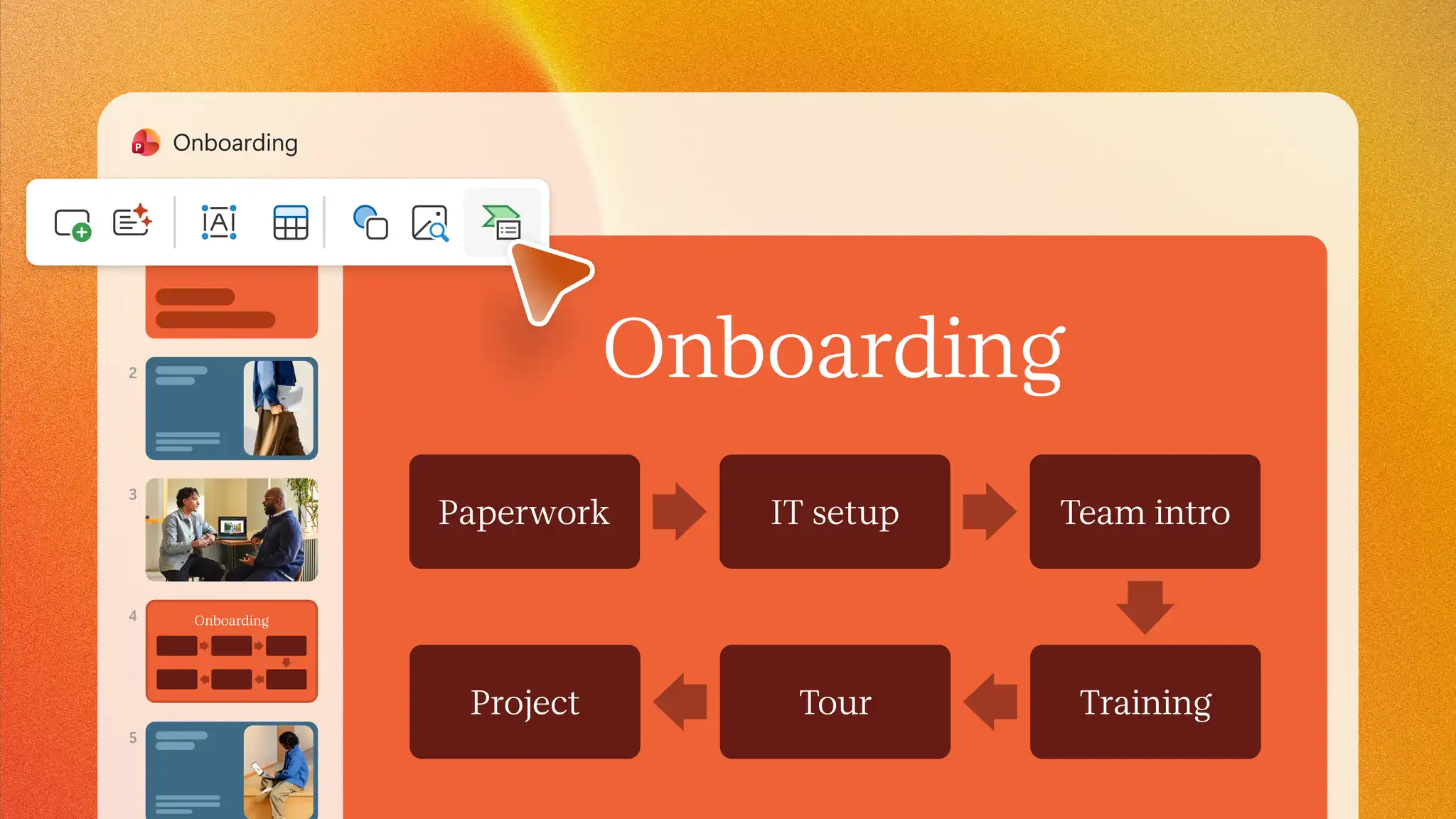
Para procesos con decisiones o más de una ruta, las formas y conectores proporcionan más control.
Cómo crear un diagrama de flujo con formas y conectores
Las formas y los conectores de Microsoft PowerPoint proporcionan más control sobre los símbolos, las ramas, los trazados y el diseño, lo que hace que este método sea útil para procesos con decisiones y símbolos estándar en presentaciones de negocios.
Prepárate escribiendo cada paso del proceso en orden y marca cada punto en el que una decisión conduce a más de una ruta.
Agrega una diapositiva en blanco, luego ve a la pestaña Insertar, selecciona Formas y elige las formas Terminador, Proceso y Decisión en la sección Diagrama de flujo.
Selecciona cada forma y escribe una etiqueta corta, como "Enviar solicitud" para una forma de proceso o "¿Aprobado?" para una forma de decisión.
Vuelve a Formas y selecciona un conector de flecha en la sección Líneas. Arrástralo desde un punto de conexión de una forma a la siguiente para que permanezca conectado y se mueva con las formas cuando cambie el diseño.
Inserta un cuadro de texto junto a cada trazado que deja una forma de decisión para agregar etiquetas como "Sí" o "No" y, luego, selecciona Alinear en la pestaña "Formato de forma" para alinear y espaciar las formas uniformemente.
Visualiza la diapositiva en modo Presentación con diapositivas para confirmar que cada etiqueta sea fácil de leer y comprobar que cada conector permanezca unido a la forma deseada, y redirecciona las líneas de cruce.
Símbolos comunes del diagrama de flujo
Los símbolos estándar dan un significado a cada parte de un diagrama de flujo, por lo que los espectadores pueden distinguir las acciones de las decisiones.
Rectángulo redondeado: esta forma marca dónde comienza y dónde termina un proceso.
Rectángulo: cada rectángulo contiene una acción o un paso, como enviar una solicitud.
Diamante: hay una decisión dentro de esta forma, con una ruta independiente para cada respuesta posible.
Flecha o conector: estas líneas apuntan de un paso al siguiente para mostrar la dirección del proceso.
Usar Copilot en PowerPoint para generar un diagrama de flujo
Como punto de partida, Copilot en PowerPoint puede ayudar a organizar un proceso escrito en una estructura de diapositivas. El asistente de IA en PowerPoint puede identificar un estilo de infografía apropiado para la información y ayudar a mejorar los diseños de diagramas de flujo. Descubre cómo generar un diagrama de flujo con IA con este flujo de trabajo simple a continuación, en el que se usa un proceso de escalación de atención al cliente como ejemplo.
Abre una presentación nueva o existente en PowerPoint online y selecciona Copilot para iniciar un chat.
Describe la diapositiva del proceso a la IA en el chat, incluyendo cada fase y el punto en el que el proceso se divide en diferentes rutas. Como alternativa, adjunta un documento de proceso en el chat para que la IA cree los pasos del diagrama de flujo.
Revisa la diapositiva que sugiere Copilot y asegúrate de que los pasos, las decisiones y la legibilidad sean precisos.
Refina el texto y el diseño o reconstruye el flujo con formas y conectores cuando el proceso necesite símbolos estándar y rutas etiquetadas.
Nota: la disponibilidad de Copilot depende del plan de Microsoft 365 Empresa, Personal o Familia. Las características disponibles pueden variar en función de la suscripción.

Tipos comunes de diagramas de flujo
Diferentes tipos de diagramas de flujo se adaptan a diferentes objetivos. Saber en qué se diferencian facilita la elección del formato adecuado para una diapositiva.
Diagrama de flujo de proceso: este tipo enumera los pasos de una tarea en orden de principio a fin. Un diagrama de flujo del proceso empresarial para el proceso de entrega de pedidos es un ejemplo común.
Diagrama de flujo de decisiones: las elecciones son el foco aquí, y cada respuesta conduce a su propia ruta. Una aprobación de compra con respuestas que sean Sí y No se ajusta bien a este formato.
Diagrama de flujo de trabajo: los equipos usan este formato para ver cómo pasa el trabajo entre personas o departamentos, como un vale de soporte que pasa del Servicio de asistencia a un especialista.
Mapa de proceso: para obtener una visión más amplia de un proceso de negocio, un mapa de proceso agrega detalles como quién es responsable de cada paso. Un mapa de proceso puede ayudar a los equipos a revisar cómo se mueve el trabajo por un departamento e identificar áreas para investigación adicional.
Consejos de diseño para diagramas de flujo profesionales
Un diseño claro ayuda a los espectadores a seguir cada paso de un diagrama de flujo sin confusiones. Usa estas sugerencias para mejorar la legibilidad, crear coherencia visual y facilitar la presentación del diagrama de flujo.
Escribir etiquetas cortas y claras
Las etiquetas de texto cortas son más fáciles de examinar cuando la diapositiva se presenta en una pantalla grande. Comienza la etiqueta de cada proceso con un verbo, como "Enviar factura", y expresa cada decisión como una pregunta, como "¿En stock?".
Seguir una dirección de lectura
Los espectadores esperan que un diagrama de flujo se mueva de arriba a abajo o de izquierda a derecha. Coloca la forma inicial en la parte superior o a la izquierda y evita las flechas que retroceden a menos que el proceso repita un paso.
Espaciar y alinear formas uniformemente
Los espacios desiguales hacen que un diagrama de flujo parezca confuso. Activa las Líneas de cuadrícula o Guías desde la pestaña Vista para posicionar las formas a distancias iguales y alinear los conectores limpiamente.
Elige colores con un fuerte contraste
El texto oscuro en una forma clara, o el texto claro en una forma oscura, permanece legible en un proyector y para los expectadores con deficiencias visuales. El color puede agrupar pasos relacionados, pero el diagrama de flujo debería tener sentido sin él, ya que los espectadores pueden percibir los colores de forma diferente.
Aplicar un estilo a cada tipo de forma
Todas las formas de proceso deben compartir el mismo tamaño, color y fuente, y todas las formas de decisión deben coincidir con las demás formas de decisión. Después de dar formato a una forma, seleccione Copiar formato en la pestaña Inicio para copiar su estilo al resto.
Agregar colores y fuentes de la marca con cuidado
Los colores y las fuentes de la marca ayudan a que un diagrama de flujo coincida con el resto de la presentación. Establece los colores a través de los colores del tema en la pestaña Diseño y sigue las directrices de marca utilizadas para otras presentaciones de la empresa.
Revisar la diapositiva en el tamaño de la presentación
Un diagrama de flujo que tenga un aspecto claro durante la edición puede ser difícil de leer en una pantalla grande. Obtén una vista previa de la diapositiva en modo Presentación con diapositivas y edita los pasos si las etiquetas parecen demasiado pequeñas.

Usar plantillas de PowerPoint e infografías para crear diagramas de flujo
Las plantillas reducen el trabajo de configuración y formato porque el diseño, los colores y las fuentes ya están incluidas. Explora las plantillas de infografías de PowerPoint para diseños que se puedan adaptar a flujos de trabajo visuales, rutas de aprobación, recorridos de incorporación y recorridos del cliente. Si el objetivo es comunicar el tiempo en lugar de las rutas de decisión, una diapositiva de escala de tiempo o una plantilla de planeación de proyectos pueden ser más eficaces.
Crea diagramas de flujo para facilitar la comprensión, el análisis y la presentación de procesos complejos en PowerPoint. Una vez que el diagrama de flujo esté en su lugar, un diseño cuidadoso puede hacerlo aún más efectivo. Explora el Diseñador de presentaciones de IA para obtener inspiración, o explora el creador de infografías para buscar plantillas que ayuden a convertir la información del proceso en objetos visuales pulidos.
Preguntas frecuentes
- ¿Se debe usar SmartArt o bien formas para un diagrama de flujo?
SmartArt funciona mejor para procesos cortos que se mueven en una dirección, y las formas funcionan mejor para procesos con decisiones o múltiples rutas. Las formas y los conectores requieren más configuración, pero proporcionan un mayor control sobre los símbolos, las etiquetas, las ramas y el diseño.
- ¿Cuál es la manera más sencilla de crear un diagrama de flujo en PowerPoint?
SmartArt es la manera más sencilla de crear un diagrama de flujo en PowerPoint cuando los pasos siguen un orden simple. Selecciona SmartArt en la pestaña Insertar, elige un diseño de la categoría Proceso y escribe una etiqueta para cada paso.
- ¿Cuál es la diferencia entre un diagrama de flujo y un mapa de proceso?
Un diagrama de flujo se centra en los pasos y decisiones de un proceso. Un mapa de proceso suele ofrecer una visión más amplia, incluyendo cómo se mueve el trabajo entre personas o equipos y quién es el responsable de cada paso.
- ¿Puede la IA generar un diagrama de flujo en PowerPoint?
Organiza un proceso en una estructura de diapositivas inicial basada en una descripción en eel chat con Copilot, el Creador de presentaciones de IA en PowerPoint. Revisa los resultados en busca de pasos que falten, orden incorrecto y decisiones poco claras, y luego refina el texto en PowerPoint.