Una presentación de aprendizaje es un conjunto de diapositivas que enseña un proceso, una aptitud o una directiva a cualquier grupo que necesite aprender algo nuevo. Microsoft PowerPoint proporciona herramientas para crear y dar formato a diapositivas de aprendizaje, mientras que Copilot en PowerPoint puede convertir los documentos existentes en un esquema de presentación editable.
Explore los tipos de diapositivas clave, sugerencias de diseño y pasos para crear presentaciones de aprendizaje atractivas desde cero o con inteligencia artificial en PowerPoint.
Cómo realizar una presentación de aprendizaje en PowerPoint
Siga estos pasos para crear una presentación de aprendizaje de PowerPoint a partir de una presentación en blanco o una plantilla.
Abra PowerPoint para la web y cree una presentación en blanco o seleccione una plantilla que se ajuste al tema de aprendizaje.
Seleccione Nueva diapositiva en la pestaña Inicio para agregar una diapositiva de título, una diapositiva de agenda y una diapositiva de sección para cada tema de aprendizaje.
Escriba el contenido de aprendizaje y agregue formato con viñetas para hechos clave, listas numeradas para pasos y tablas para detalles como roles, fechas o contactos.
Use un diseño de proceso SmartArt (opens in a new tab) para mostrar los pasos o inserte un gráfico cuando el entrenamiento necesite explicar los datos.
Vaya a la pestaña Insertar para agregar imágenes o capturas de pantalla para ilustrar una tarea o insertar un vídeo para una demostración.
Aplique un tema desde la pestaña Diseño para usar una combinación de colores coherente en toda la presentación.
Guarde la presentación en OneDrive y, a continuación, comparta un vínculo en línea seguro, descargue un PDF o imprima documentos para las sesiones de aprendizaje.
Cómo crear diapositivas de aprendizaje con inteligencia artificial
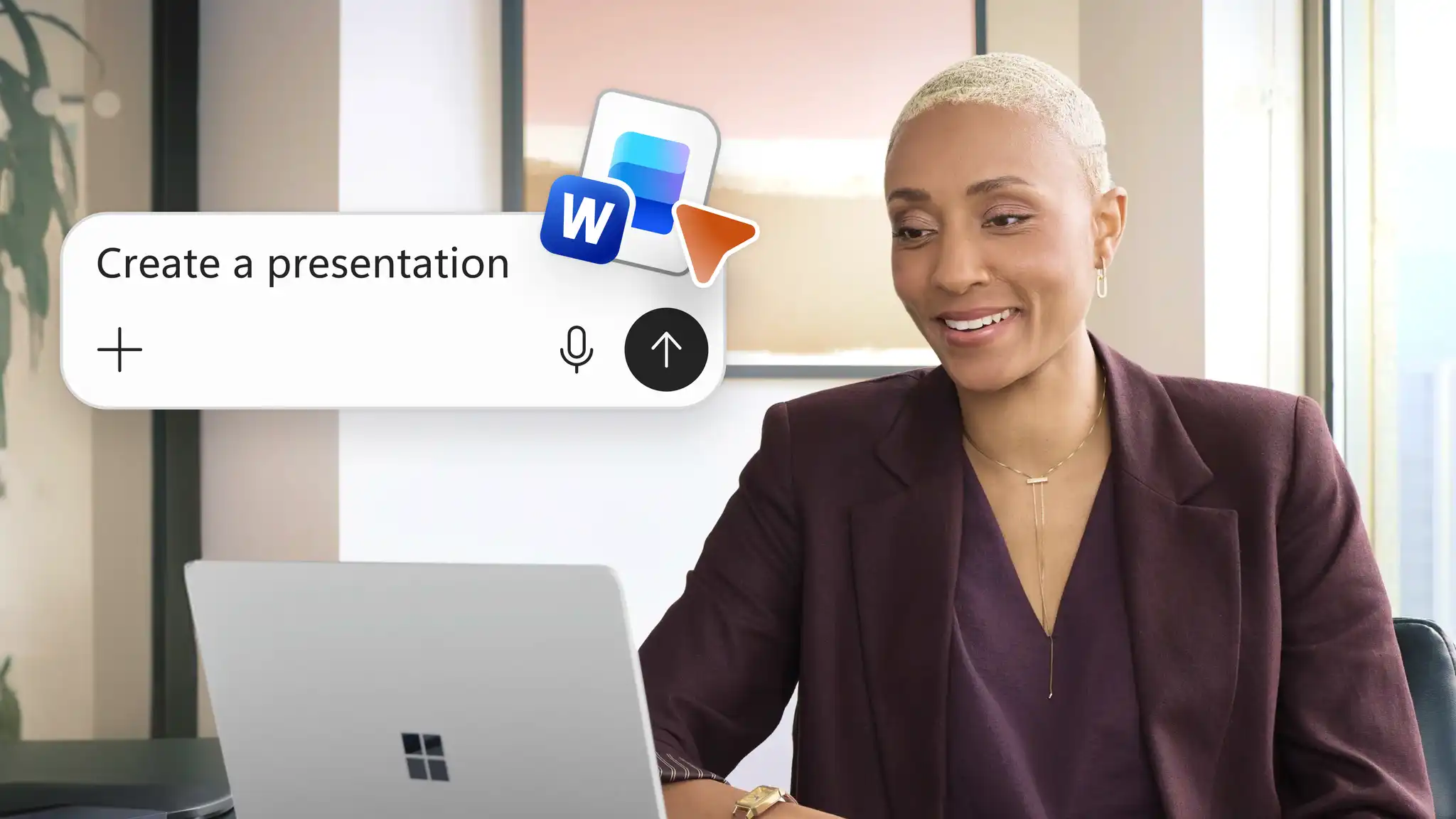
Copilot puede ayudar a crear borradores de diapositivas de aprendizaje a partir de una descripción, notas o un archivo cargado, y puede ayudar a reescribir texto largo en texto de diapositiva más corto, perfecto para principiantes.
Abra una nueva presentación e inicie un chat de Copilot.
Adjunte el documento de aprendizaje, como una guía de proceso, un manual del producto o una directiva como material de origen para la inteligencia artificial, o pegue una descripción del proceso de entrenamiento como notas en el chat.
Describa el público, los objetivos de aprendizaje y el número de diapositivas necesarias en el chat.
Revise las diapositivas generadas por Copilot y compruebe la precisión.
Vuelva a escribir texto largo como viñetas cortas o en borradores de notas del orador para el instructor mediante el chat de inteligencia artificial.
Comparta la presentación finalizada como un vínculo o descárguela para presentarla en una sesión de aprendizaje.
Diapositivas clave de una presentación de aprendizaje
Trate estas diapositivas como una lista de comprobación para cualquier presentación informativa de aprendizaje, creada paso a paso en PowerPoint o borrador con Copilot.
Diapositiva de título y agenda
Comparta el tema de aprendizaje, detalles sobre el instructor y una lista de secciones que abarca la sesión.
Diapositiva de objetivos de aprendizaje
Enumere lo que los aprendices pueden hacer al final de la sesión. Los objetivos claros proporcionan a cada sección un objetivo para el que trabajar.
Diapositivas de procesos y temas
Asigne su propia diapositiva a cada tema o fase de proceso. Un gráfico SmartArt o un diagrama de flujo en PowerPoint pueden explicar el orden de cada paso en un formato visualmente atractivo.
Diapositivas de demostración
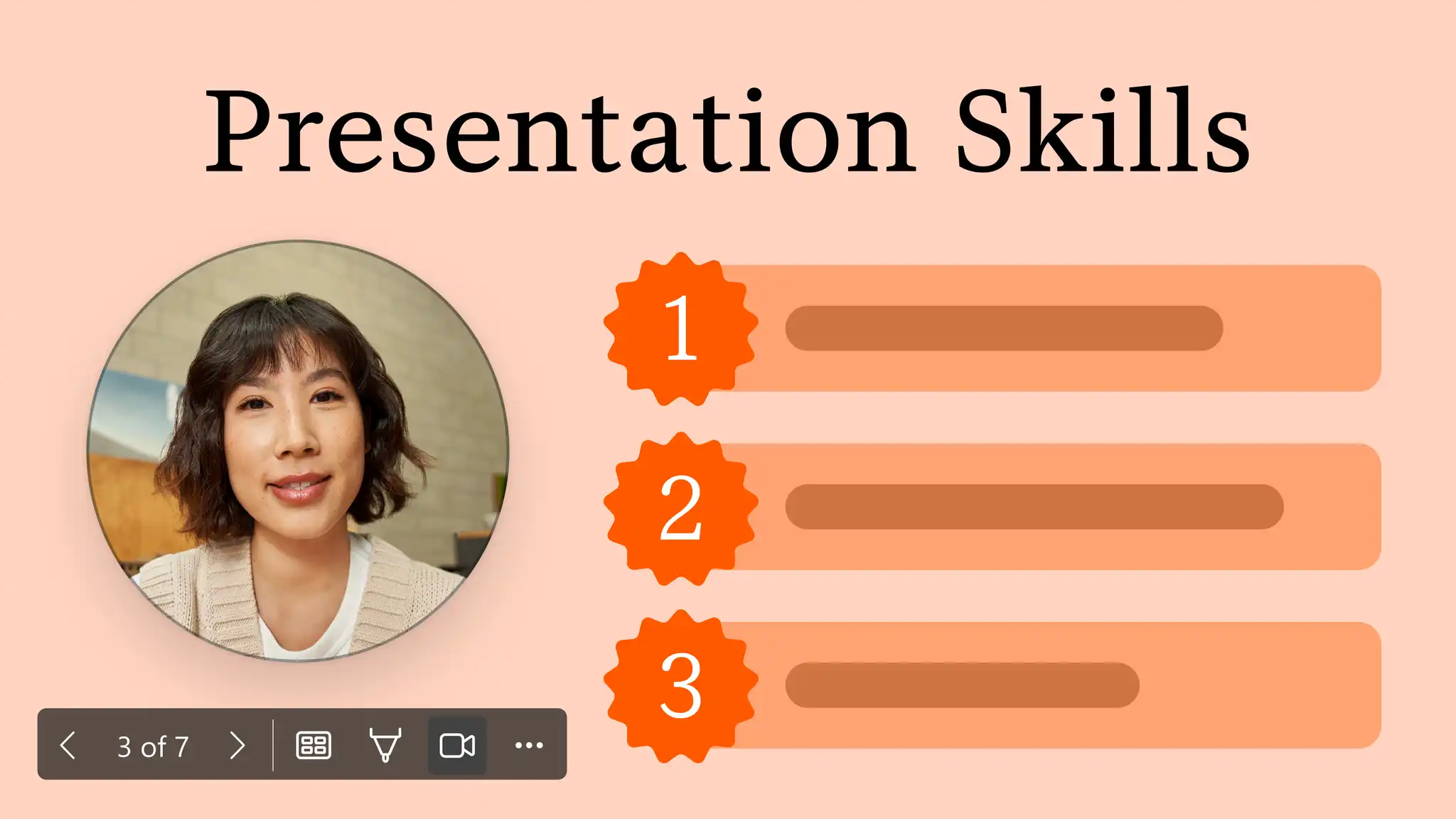
Agregue capturas de pantalla, imágenes o vídeo para mostrar cómo completar una tarea. Use Cameo (opens in a new tab) para agregar una fuente de cámara en directo a cualquier diapositiva para las demostraciones dirigidas por el instructor.
Diapositiva de comprobación de conocimientos
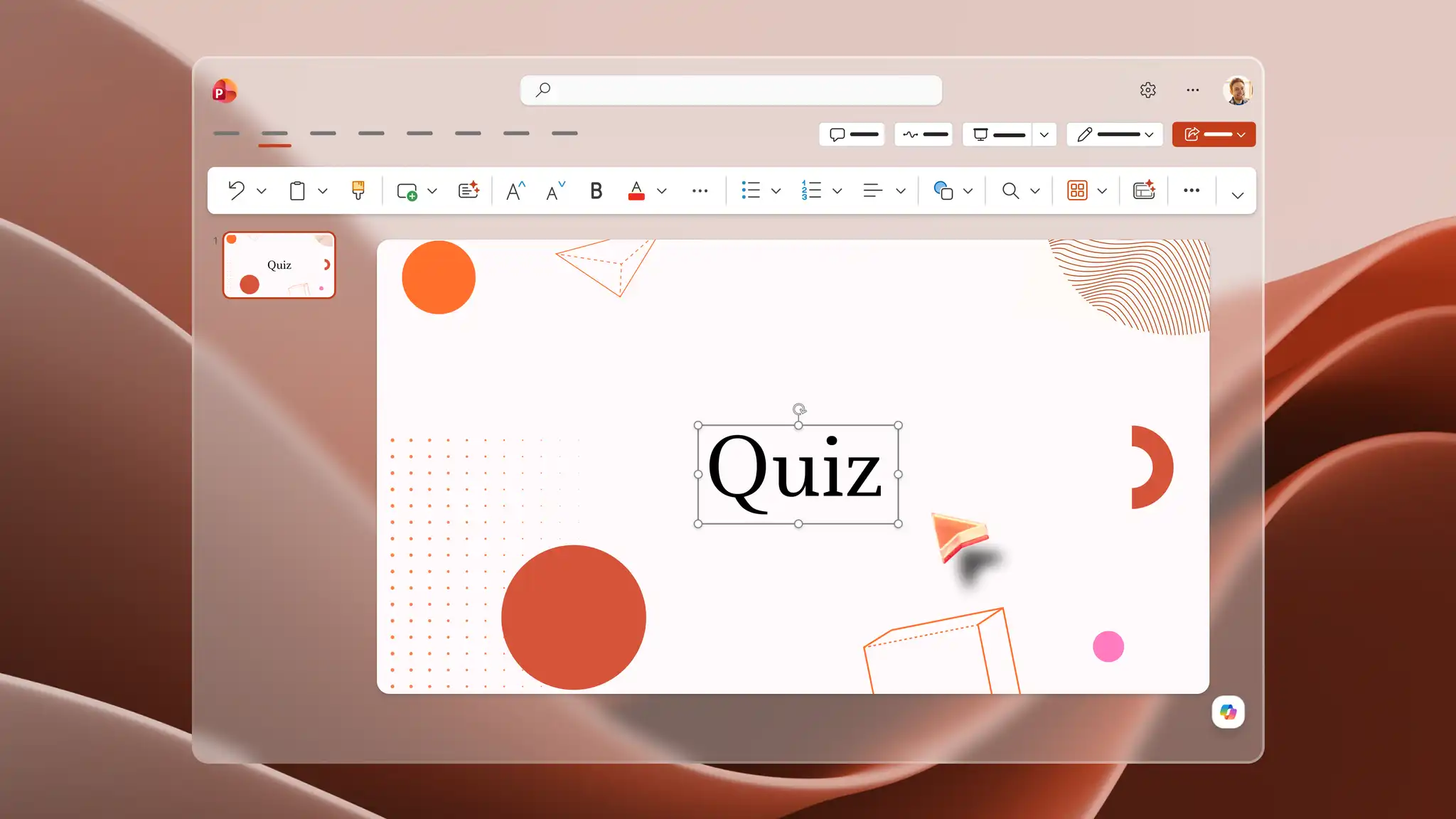
Agregue una breve pregunta de discusión o realice un cuestionario en PowerPoint para comprobar lo que los alumnos o los asistentes de aprendizaje recuerdan de cada sección.
Diapositiva de resumen y recursos
Cierre la presentación con una diapositiva final con puntos clave, contactos y dónde encontrar los materiales de aprendizaje después de la sesión.
Diseñar una presentación de aprendizaje clara
Un diseño claro de la presentación de aprendizaje puede ayudar a los estudiantes a seguir el contenido de una sección a la siguiente.
Centre cada diapositiva en un tema principal o punto de aprendizaje.
Organice el entrenamiento en secciones con títulos claros y diseños coherentes.
Limite el texto de la diapositiva a puntos clave y deje espacio alrededor de cada elemento para evitar diapositivas llenas.
Agregue imágenes, diagramas, gráficos o ejemplos solo donde admitan el tema de aprendizaje, o bien genere infografías personalizadas con inteligencia artificial para admitir el aprendizaje.
Hacer coincidir fuentes, colores y otros elementos visuales de una diapositiva a la siguiente.
Agregue personalización de marca de la organización, como un logotipo o una etiqueta de confidencialidad, para mantener un aspecto profesional.
Ejemplos de presentación de aprendizaje para borradores con inteligencia artificial
Use documentos de Word existentes, archivos PDF e incluso hojas de cálculo de Excel como punto de partida para que la inteligencia artificial cree un borrador de presentación de aprendizaje. Empiece a trabajar con uno de estos ejemplos y actualice el mensaje para ajustarse a sus objetivos de aprendizaje y audiencia.
Presentación de aprendizaje de incorporación y RR. HH.
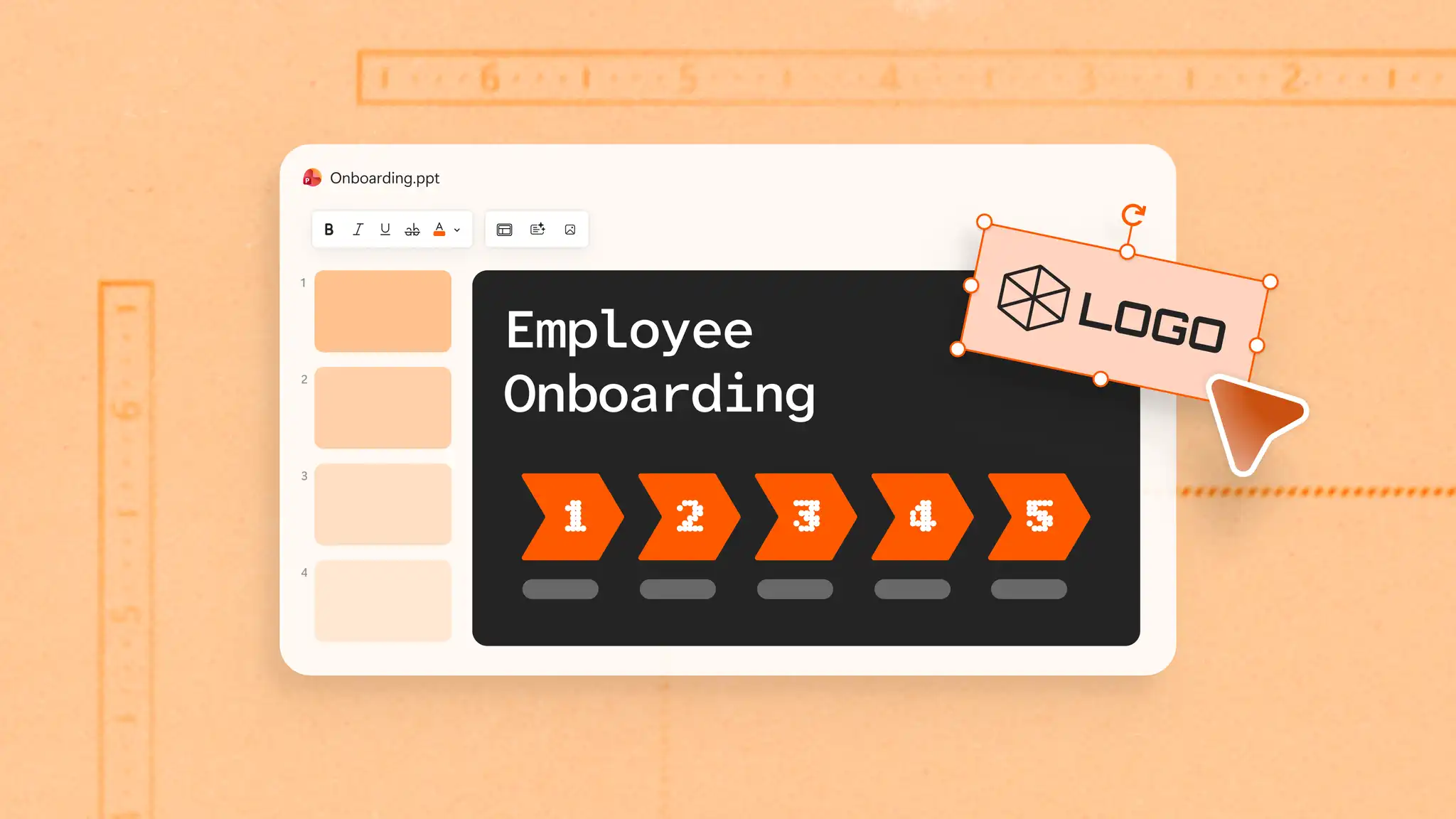
Convierta una directiva de RR. HH., un manual de empleados o una lista de comprobación de incorporación en diapositivas de aprendizaje para los nuevos empleados y empareje con una presentación de incorporación de empleados para los detalles de la empresa y del equipo.
Presentación de aprendizaje de proceso de negocio
Convierta una guía de proceso escrita o un procedimiento operativo estándar en diapositivas de entrenamiento. Use una diapositiva para cada fase para mostrar el orden de las tareas de principio a fin.
Presentación de aprendizaje de ventas
Cree una presentación de aprendizaje de ventas para nuevos representantes de ventas a partir de una guía de producto o una presentación de ventas existente, con diapositivas informativas sobre las ventajas clave del producto y escenarios de uso comunes.
Crear una plantilla de conjunto de entrenamiento reutilizable
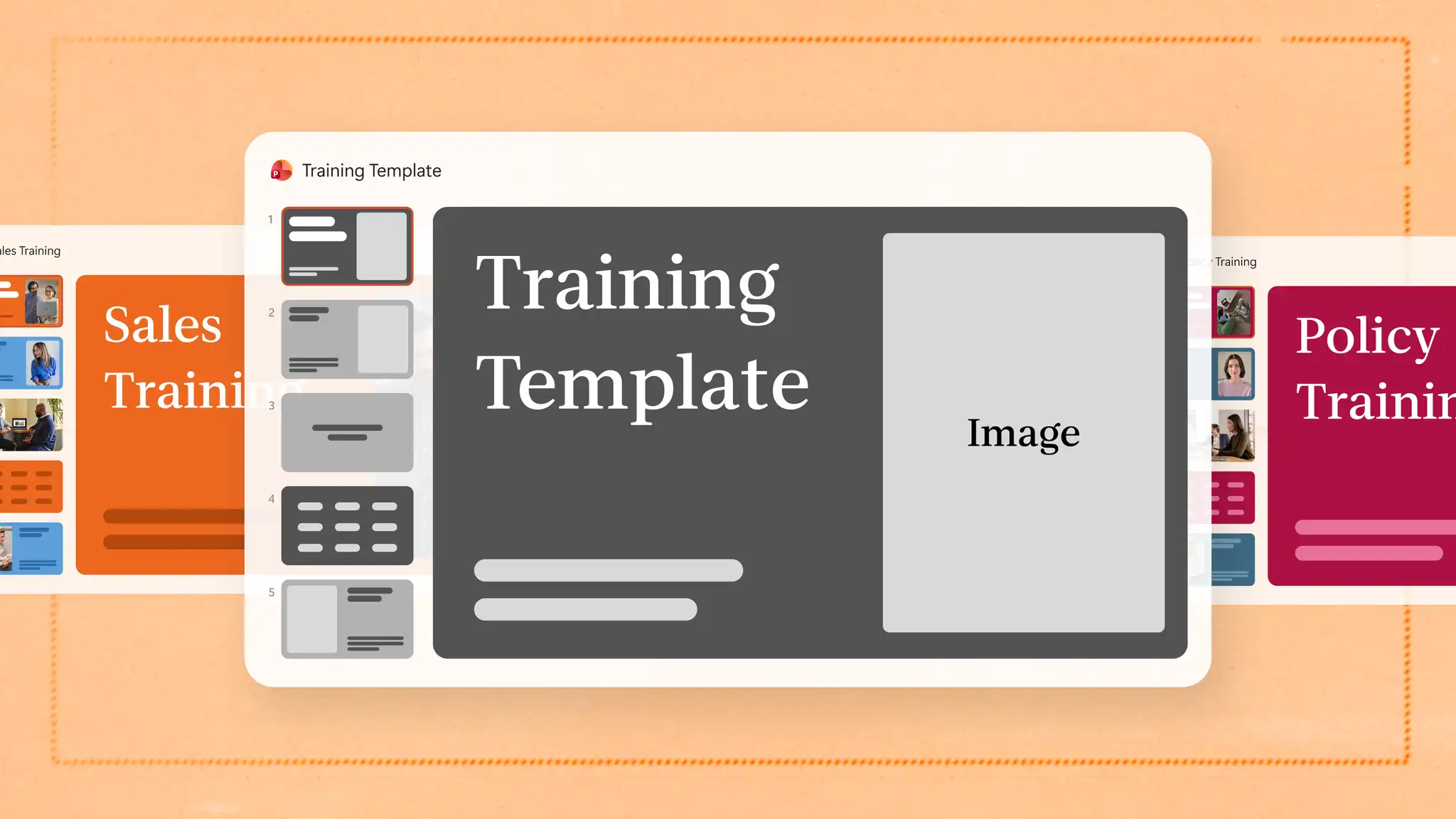
Configure un esquema de presentación de PowerPoint para editar y reutilizar fácilmente para crear materiales de aprendizaje para llamadas virtuales, reuniones de incorporación de empleados o talleres para estudiantes.
Empiece a partir de una plantilla de PowerPoint aprobada o seleccione el Kit de marca de la organización con el botón más del chat de Copilot. Como alternativa, adjunta una presentación de la guía de estilo de marca aprobada para que la IA la use como referencia. Esto usará colores, fuentes y logotipos aprobados para crear un borrador de presentación de aprendizaje. Agregue las diapositivas esenciales, como el título, la agenda, los objetivos, la comprobación de conocimientos y las diapositivas finales con texto de marcador de posición que se puede editar en función del tema de aprendizaje. Guarde esta presentación en OneDrive y realice una copia cada vez que un nuevo curso, equipo o rol necesite diapositivas de aprendizaje.
Sugerencias para presentaciones de aprendizaje eficaces
Un objetivo por sección: céntrese cada sección en un objetivo de aprendizaje.
Visualizar procesos: muestre los pasos como una infografía de SmartArt o diagrama de flujo, en lugar de una lista de texto.
Texto de diapositiva breve: limite las diapositivas a puntos clave y mueva detalles adicionales a las notas del orador.
Prácticas y comprobaciones de conocimientos: agregue preguntas, sondeos o un cuestionario entre secciones para crear una presentación interactiva que dé a los alumnos tiempo para practicar.
Diseño coherente: aplique los mismos diseños, fuentes y colores en todos los módulos de un curso.
Una presentación de aprendizaje puede comenzar a partir de notas o documentos que ya existen. Borrador de diapositivas con el creador de presentaciones de IA en PowerPoint o convertir documentos de Word en PowerPoint con Copilot para reutilizar materiales de aprendizaje de un archivo.
Siga explorando más formas de realizar presentaciones profesionales para el trabajo, como crear una presentación de incorporación.
Preguntas frecuentes
- ¿Cuánto tiempo debe tardar una presentación de aprendizaje?
No hay ninguna longitud establecida para una presentación de aprendizaje. El número de diapositivas depende del tema, los objetivos de aprendizaje y el tiempo disponible para la sesión. Un punto principal por diapositiva, con detalles adicionales en las notas del orador, ayuda a mantener cada diapositiva despejada.
- ¿Cómo hacer que una presentación de aprendizaje sea más atractiva?
Agregar objetos visuales. Gráficos de datos, vídeos demostrativos o actividades breves entre secciones ayudan a que una presentación de aprendizaje sea más atractiva. Los cuestionarios o sondeos de una presentación interactiva proporcionan a los alumnos formas de ver y practicar cada aptitud del entrenamiento.
- ¿Cómo adaptar una presentación de aprendizaje para diferentes audiencias?
Empiece a partir de una plantilla de presentación de aprendizaje con una estructura de conjunto y, a continuación, cambie los ejemplos, los términos y el nivel de detalle de cada grupo de presentación. Use Copilot Chat para reescribir el texto de la diapositiva para un nuevo público, como los nuevos empleados.