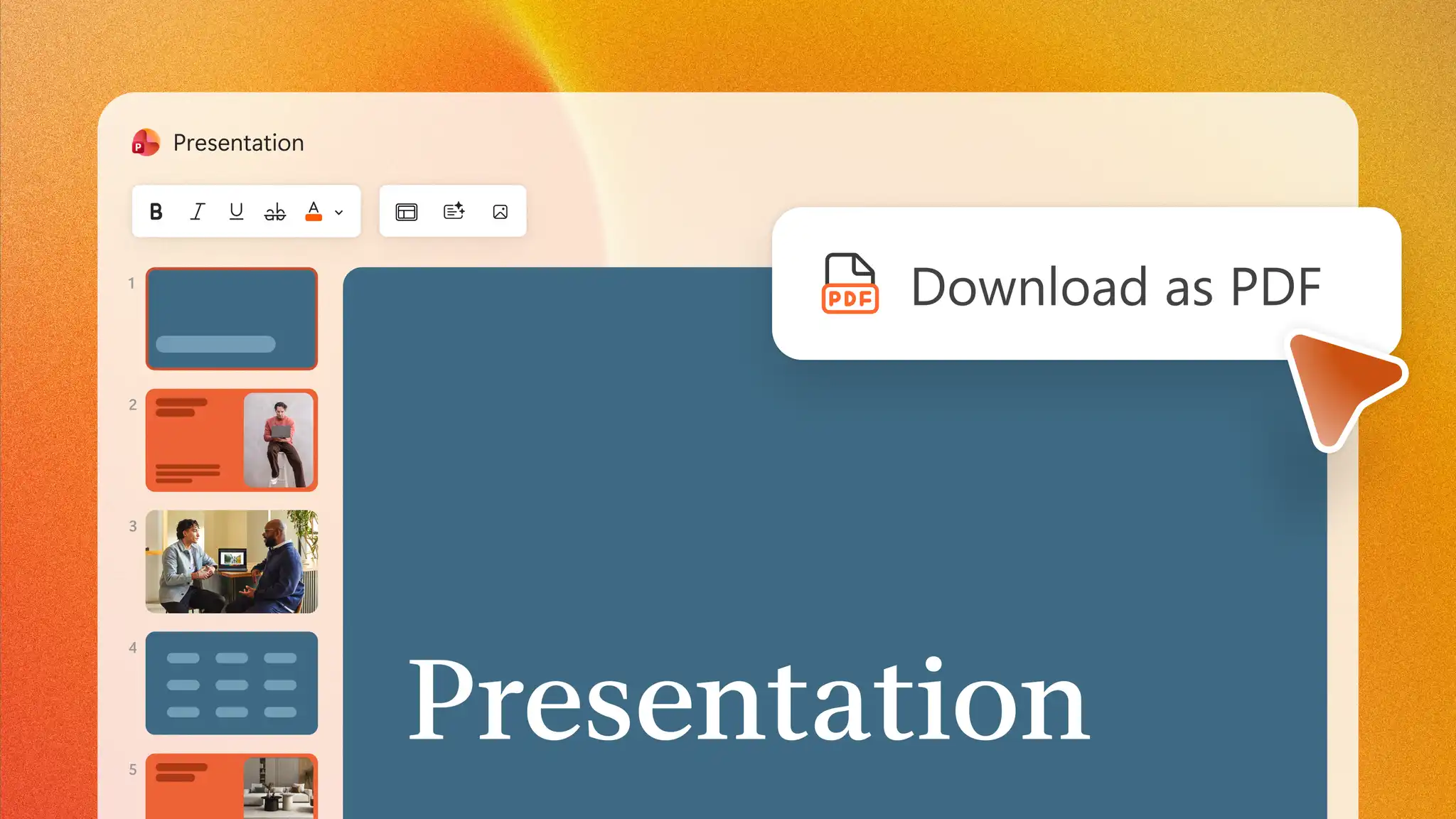
La conversion d’une présentation PowerPoint au format PDF facilite le partage, l’impression et l’affichage sur plusieurs appareils tout en conservant la mise en page et la mise en forme d’origine. Lorsque vous enregistrez un PowerPoint au format PDF, la présentation d’origine reste inchangée et un fichier PDF distinct est créé pour le partage.
PowerPoint sur le web inclut l’exportation PDF intégrée, de sorte qu’aucun logiciel supplémentaire n’est requis. Découvrez comment enregistrer une présentation au format PDF et comprendre ce qu’il advient lors de la conversion avec Microsoft PowerPoint.
Comment convertir PowerPoint en PDF
PowerPoint sur le web convertit les présentations PPT et PPTX au format PDF via l’onglet Ruban.
Ouvrez une nouvelle présentation dans PowerPoint sur le web ou téléchargez un fichier .ppt ou .pptx à convertir.
Naviguez jusqu’au ruban PowerPoint et sélectionnez Fichier.
Sélectionnez ensuite Exporter et télécharger au format PDF.
Téléchargez le .pdf converti sur l’appareil.
Le téléchargement d’un fichier PDF crée un fichier distinct, tandis que la présentation d’origine reste dans OneDrive pour faciliter la modification et la collaboration.

Que se passe-t-il lorsque PowerPoint devient un PDF ?
La conversion PDF crée une version distincte de la présentation pour l’affichage et l’impression. Le contenu et la disposition des diapositives restent visibles, mais les animations, les transitions, l’audio et la lecture vidéo ne sont pas conservés dans le PDF. Le fichier PPT ou PPTX d’origine reste la version de présentation modifiable.
Comment créer un PDF de haute qualité à partir de PowerPoint
La qualité PDF commence par la présentation d’origine. Les images haute résolution, les polices prises en charge et les dimensions cohérentes des diapositives permettent de produire une sortie claire et fiable.
Images : utilisez des images haute résolution avant la conversion pour aider à maintenir la qualité visuelle.
Compression : évitez la compression excessive de l’image, qui peut réduire la clarté de l’image dans le PDF.
Polices : utilisez les polices prises en charge pour minimiser les modifications de mise en forme ou de mise en page après l’exportation.
Dimensions : examinez la taille, la disposition et l’espacement des diapositives avant la conversion.
Notes et sélection des diapositives : si des pages de notes ou seulement des diapositives spécifiques sont requises, confirmez les paramètres d’impression appropriés avant l’enregistrement.
Révision finale : vérifiez la case activée du fichier PDF exporté avant de le partager ou de l’imprimer afin d’en garantir la qualité et la précision.
Comment enregistrer un PowerPoint au format PDF avec des notes ou des documents
PowerPoint sur le web peut préparer les notes du présentateur ou les documents pour l’impression au format PDF. Les pages de notes affichent chaque diapositive avec les notes du présentateur associées, tandis que les documents affichent trois miniatures de diapositive par page avec de l’espace pour la prise de notes.
Enregistrer un PowerPoint au format PDF avec les notes du présentateur
Ouvrez une présentation qui inclut les notes du présentateur dans PowerPoint sur le web.
Sélectionnez Fichier, puis sélectionnezImprimer.
Choisissez l’option Imprimer des diapositives avec des notes.
Dans les paramètres d’impression du navigateur, sélectionnez Enregistrer au format PDF, puis Enregistrer.
Enregistrer un PowerPoint au format PDF avec des documents à distribuer
Ouvrez une présentation avec des documents inclus dans PowerPoint sur le web.
Sélectionnez Fichier, puis sélectionnezImprimer.
Sélectionnez l’option Imprimer des documents.
Dans les paramètres d’impression du navigateur, sélectionnez Enregistrer au format PDF, puis cliquez sur Enregistrer.
Comment convertir une sélection ou plusieurs diapositives en PDF
PowerPoint peut créer un fichier PDF qui inclut uniquement des diapositives spécifiques au lieu de la présentation entière. Les contrôles de plage de diapositives sont disponibles via les paramètres d’impression.
Enregistrer les diapositives sélectionnées au format PDF
Ouvrez la présentation qui comporte plusieurs diapositives dans PowerPoint sur le web.
Sélectionnez Fichier, puis sélectionnezImprimer.
Choisissez l’option Imprimer des diapositives pleine page.
Cliquez sur Personnalisé dans le menu de la page.
Sélectionnez une plage de diapositives, par exemple une seule diapositive, fournir une plage de diapositives ou plusieurs numéros de diapositives.
Choisissez Enregistrer au format PDF, puis sélectionnez Enregistrer. Choisissez un emplacement pour le fichier PDF sur l’appareil.
Convertissez en toute transparence des présentations .ppt et .pptx en PDF à l’aide de Microsoft PowerPoint online. Lorsqu’un PowerPoint devient un fichier PDF, le résultat est une copie distincte conçue pour être affichée, imprimée et partagée tout en gardant la présentation d’origine modifiable. La présentation d’origine reste disponible pour la présentation et la collaboration, tandis que le PDF sert de copie partageable distincte.
Découvrez d’autres façons de convertir un Document Word en PPT avec l’IA pour des flux de travail de création de présentations utiles.
Forum aux questions
- Un PDF conserve-t-il les animations, les transitions, l’audio et la vidéo PowerPoint ?
Un PDF est un format statique. Les animations, les transitions et la lecture audio et vidéo ne sont pas conservées après la conversion.
- En quoi un PDF est-il différent d’une présentation PowerPoint ?
Des polices incompatibles, la compression d’image et les différences de mise en page des diapositives peuvent affecter le fichier exporté. Les polices prises en charge, les images haute résolution et l’examen des diapositives avant l’exportation peuvent réduire les modifications inattendues.
- PowerPoint ne peut-il enregistrer qu’une seule diapositive au format PDF ?
Utilisez les Paramètres d’impression, choisissez une plage de diapositives personnalisée et entrez un numéro de diapositive unique avant de l’enregistrer au format PDF.
- Quelle est la différence entre l’exportation d’un PowerPoint au format PDF et le partage du fichier PPTX d’origine ?
Un fichier PDF est une copie distincte d’affichage et d’impression. Un fichier PPTX reste modifiable et peut conserver des fonctionnalités de présentation telles que les animations, les transitions et les médias.
- La conversion de PowerPoint en PDF modifie-t-elle la présentation d’origine ?
PowerPoint sur le web télécharge une copie PDF distincte pendant que la présentation d’origine continue d’enregistrer dans OneDrive.