Convertissez un PDF en présentation avec Copilot dans Microsoft PowerPoint. Évitez d’extraire, de regénérer et de mettre en forme du contenu manuellement grâce à l’IA pour transformer n’importe quel PDF en un brouillon de présentation structuré prêt à être personnalisé. C’est idéal pour transformer des documents quotidiens tels que des rapports, des supports d’étude et des études de cas en présentations soignées et attrayantes.
Découvrez comment convertir un PDF en diapositives et affiner la série de diapositives avec une personnalisation, des images générées par l’IA et des notes du présentateur dans Microsoft PowerPoint.
Quand utiliser la conversion PDF vers PowerPoint
La conversion de PDF en PowerPoint fonctionne bien lorsque le contenu fixe tel que les rapports ou les manuels de formation doit passer à un format de présentation qui prend en charge l’édition et la collaboration.
Modifier et mettre à jour le contenu verrouillé : convertissez des PDF en lecture seule en diapositives modifiables pour réviser du texte, actualiser des visuels ou mettre à jour des données.
Améliorez les visuels et la narration : ajoutez du design, des animations et des mises en page modernes pour transformer du contenu statique en une présentation qui retient l’attention.
Favoriser la collaboration et les commentaires : invitez les équipes à commenter, modifier et affiner les diapositives ensemble en temps réel.

Comment convertir un fichier PDF en présentation avec Microsoft Copilot
Le processus de conversion de PDF en PPT est rapide et convivial pour les débutants avec Copilot. Pour commencer, enregistrez le fichier PDF sur OneDrive.
Ouvrez un nouvelle présentation et sélectionnez Copilot pour démarrer une nouvelle conversation.
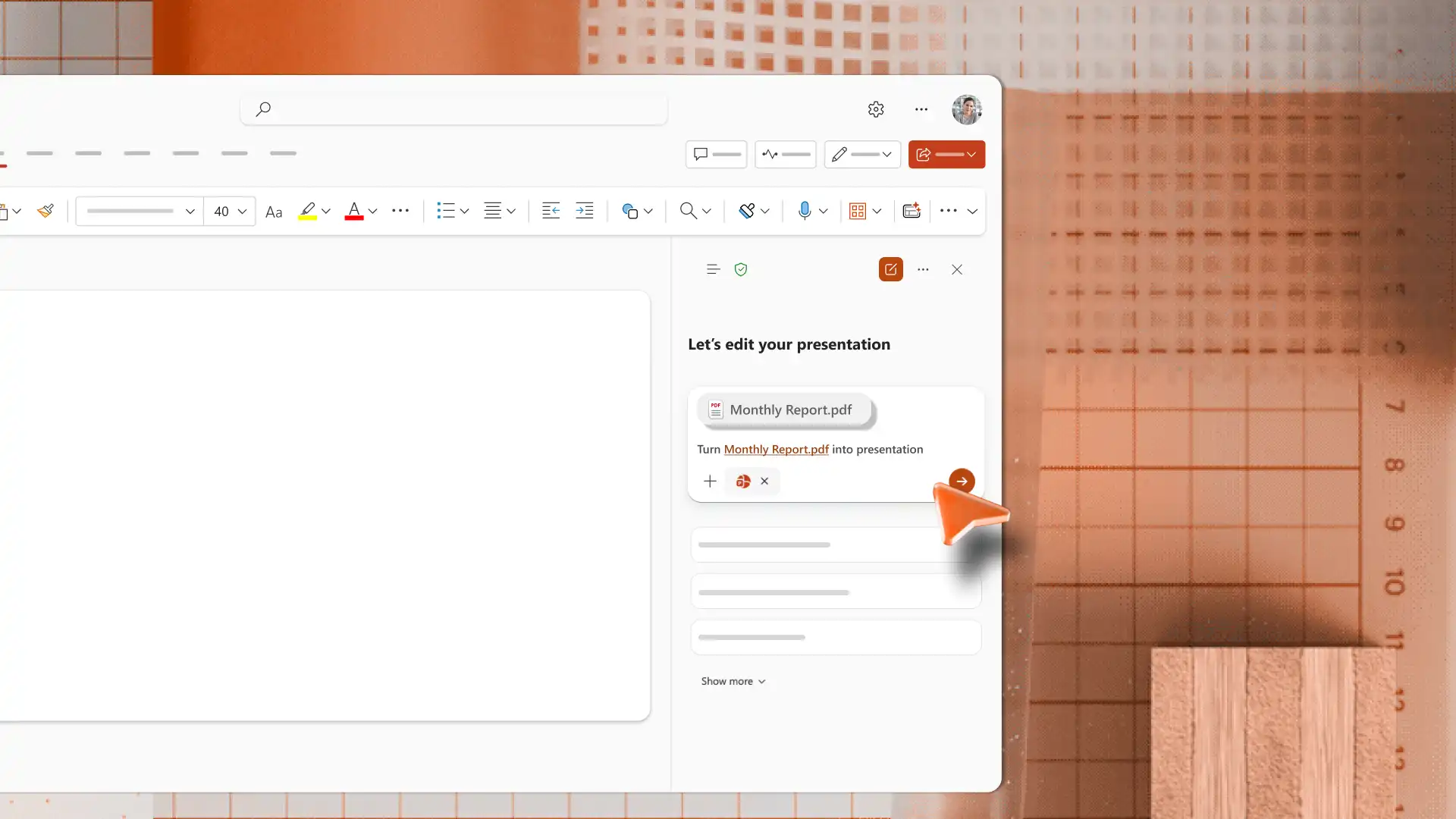
Joignez le fichier PDF à partir de OneDrive en cliquant sur l’icône Plus pour ajouter du contenu dans Conversation Copilot.
Demandez à Copilot de transformer le PDF joint en présentation. Incluez des détails tels que le nombre de diapositives requises et le profil d’audience pour le contexte.
Répondez à toutes les questions de clarification de l’IA dans la conversation. Copilot extrait ensuite les informations du PDF et produit un premier brouillon, généralement avec des diapositives groupées, des titres et du contenu résumé.
Examinez chaque diapositive pour en vérifier la précision et le ton. Modifiez le texte directement sur la diapositive, réorganisez les diapositives ou discutez avec Copilot pour ajouter une nouvelle rubrique de diapositive.
Enregistrez le fichier .pptx dans OneDrive, puis partagez la présentation par e-mail ou via un lien OneDrive sécurisé.
Remarque : ce flux de travail est disponible dans PowerPoint sur le web, l’application de bureau PowerPoint sur Windows et PowerPoint sur Mac. Une fois que Copilot a généré le brouillon, l’étape suivante consiste à mettre à jour et à personnaliser les diapositives.
Comment affiner les diapositives converties
Il est facile d’améliorer les diapositives converties pour améliorer la conception, l’engagement et la cohérence de la marque au sein du créateur de présentation PowerPoint.
Ajouter de l’interactivité avec des animations
Les transitions et les animations de diapositives permettent de maintenir l’intérêt d’une présentation. Choisissez un style de transition et utilisez-le pour chaque diapositive, afin que la série semble cohérente. Ajoutez des animations d’entrée légères aux visuels ou aux légendes qui nécessitent plus d’attention. Il est préférable de limiter les effets au minimum pour compléter le contenu plutôt que d’en détourner l’attention. Pour plus d’idées sur les transitions, découvrez comment faire des présentations interactives.
Générer des visuels IA personnalisés
Une série de diapositives convertie utilisera un thème de présentation de base, donc l’ajout de visuels IA personnalisés permet au message d’être entendu par son public. Ouvrez Discuter avec Copilot, décrivez le sujet de la diapositive et choisissez un style comme 3D, design plat, rétro ou photographique. Copilot génère une image à examiner dans la conversation. Continuez la conversation pour ajuster le style, la couleur ou la composition. Lorsque l’image est prête, téléchargez-la et placez-la sur la diapositive. Pour une apparence cohérente sur l’ensemble de la série, essayez le concepteur de présentation IA.

Appliquer un style de marque
Le style de la marque est ce qui donne à une série de diapositives convertie un aspect professionnel. Dans PowerPoint, l’onglet Création propose des thèmes intégrés pour les couleurs et les polices de marque, un Sélecteur d’arrière-plan de diapositive et des suggestions de conception basées sur l’IA. Ajoutez un logo à la diapositive de titre et des séparateurs de section pour que l’ensemble de la série de diapositives reste visuellement cohérent. Pour un cadre plus large sur la réalisation de présentations d’entreprise, Découvrez comment créer des directives de marque.
Générer une diapositive de synthèse avec l’IA
Pour les séries de diapositives plus longues, une diapositive récapitulative peut être utilisée pour donner au public une vue d’ensemble de ce qui va arriver ou un récapitulatif clair à la fin. Demandez à Copilot un résumé de la série de diapositives et choisissez le format qui convient à la rubrique, par exemple un résumé global de la présentation, une liste par diapositive ou un résumé regroupé par rubrique. Copilot rédige le résumé dans la conversation, et à partir de là, il peut être copié sur une nouvelle diapositive ou collé dans un e-mail de suivi en tant que récapitulatif écrit.
Ajoutez des notes de présentation générées par l’IA
Les notes du présentateur donnent à la personne en charge de présenter un repère écrit pour chaque diapositive, ce qui aide la présentation à paraître naturelle et non une simple lecture d’écran. Demandez à Copilot de Rédigez des notes du présentateur qui correspondent au message de chaque diapositive, passez en revue ce qui est suggéré dans la conversation et appliquez celles qui fonctionnent. Les notes peuvent couvrir les points principaux, les données de prise en charge ou un conseil pour passer à la diapositive suivante.
Convertissez des PDF en présentations structurées et modifiables en quelques minutes à l’aide de Copilot dans PowerPoint. Avec la structure déjà en place, chaque série de diapositives progresse plus rapidement du premier jet à la présentation finale. Pour plus de façons de construire des séries de diapositives soignés, découvrez les astuces pour faites une présentation avec l’IA ou Convertissez des documents Word en présentations.
Forum aux questions
- Un PDF peut-il être converti en présentation PowerPoint ?
La conversion dans Copilot fonctionne de manière optimale avec les PDF qui contiennent du texte sélectionnable, comme des rapports, des livres blancs et des propositions exportées depuis Microsoft Word ou outils de conception. Actuellement, les PDF numérisés et les documents basés sur des images ne se convertissent pas correctement. Les fichiers d’une à dix pages donnent des résultats mieux structurés.
- La conversion de PDF en PowerPoint avec Copilot nécessite-t-elle un abonnement ?
La conversion s’exécute via Copilot, ce qui nécessite un abonnement Microsoft 365 avec la licence Copilot active. Les comptes gratuits et les plans personnels sans la licence Copilot ne peuvent pas charger de fichiers dans PowerPoint sur le web. Vérifiez l’état actuel de la licence Copilot dans les paramètres du compte avant d’essayer cette fonctionnalité.
- Le fichier PDF doit-il être téléchargé avant la conversion ?
Enregistrez le PDF dans OneDrive personnel ou professionnel avant de commencer. Lorsque vous êtes prêt, ouvrez la conversation Copilot dans PowerPoint, puis joignez le fichier à partir de OneDrive.
- Les images et les diagrammes du PDF apparaîtront-ils dans la présentation ?
Copilot extrait le contenu textuel du PDF et le structure dans un brouillon de présentation pour révision. Pour le moment, les images, graphiques et diagrammes avec des étiquettes du PDF source ne peuvent pas être traités dans la conversion. Générez des visuels avec Copilot après l’affichage du brouillon pour des images plus riches et plus pertinentes.
- Les longs PDF peuvent-ils être convertis facilement ?
Les PDF courts produisent les résultats les plus nets, avec une plage idéale d’une à dix pages. Pour les longs PDF, envisagez de diviser d’abord la source en fichiers plus petits et de convertir chaque section dans son propre jeu avec le Créateur de présentation IA.