Une présentation de formation est un diaporama qui enseigne un processus, une compétence ou une stratégie à tout groupe qui a besoin d’apprendre quelque chose de nouveau. Microsoft PowerPoint fournit des outils pour créer et mettre en forme des diapositives de formation tout en Copilot dans PowerPoint peut transformer des documents existants en un plan de présentation modifiable.
Explorez les principaux types de diapositives, les conseils de conception et les étapes pour créer des présentations de formation attrayantes à partir de zéro ou avec l’IA dans PowerPoint.
Comment créer une présentation de formation dans PowerPoint
Suivez ces étapes pour créer une présentation de formation PowerPoint à partir d’un jeu vierge ou d’un modèle.
Ouvrir PowerPoint sur le web et créez une présentation vierge ou sélectionnez un correspondant à la rubrique de formation.
Sélectionnez Nouvelle diapositive sous l’onglet Accueil pour ajouter une diapositive de titre, une diapositive d’ordre du jour et une diapositive de section pour chaque sujet de formation.
Tapez le contenu d’apprentissage, puis ajoutez une mise en forme avec des puces pour les faits clés, des listes numérotées pour les étapes et des tableaux pour des détails tels que les rôles, les dates ou les contacts.
Utilisez un Disposition de processus SmartArt (opens in a new tab) pour afficher les étapes ou insérer un graphique lorsque la formation doit expliquer les données.
Naviguez vers l’onglet Insertion pour ajouter des images ou des captures d’écran pour illustrer une tâche ou incorporer une vidéo pour une démonstration.
Appliquez un thème à partir de l’onglet Création pour utiliser un modèle de couleurs cohérent dans la présentation.
Enregistrez la présentation dans OneDrive, puis partagez un lien en ligne sécurisé, téléchargez un fichier PDF ou imprimez des documents pour les sessions de formation.

Comment créer des diapositives d’apprentissage avec l’IA
Copilot peut aider à rédiger des diapositives d’entraînement à partir d’une description, de notes ou d’un fichier chargé, et peut aider à réécrire du texte long en texte de diapositive plus court, parfait pour les débutants.
Ouvrez une nouvelle présentation et démarrez une conversation Copilot.
Joignez le document de formation, tel qu’un guide de processus, un manuel de produit ou une stratégie comme source pour l’IA, ou collez une description du processus de formation sous forme de notes dans la conversation.
Décrivez le public, les objectifs d’apprentissage et le nombre de diapositives requises dans la conversation.
Passez en revue les diapositives générées par Copilot et vérifiez leur exactitude, en case activée.
Réécrivez du texte long sous forme de puces courtes ou pour rédiger des notes du présentateur pour le formateur à l’aide de la conversation IA.
Partagez la présentation terminée sous forme de lien ou téléchargez-la pour la présenter dans une session de formation.
Diapositives clés d’une présentation de formation
Traitez ces diapositives comme une liste de contrôle pour toute série de formation informative, conçue pas à pas dans PowerPoint ou rédigée avec Copilot.
Diapositive de titre et d’ordre du jour
Partagez la rubrique de formation, des détails sur le formateur et une liste des sections couvertes par la session.
Diapositive des objectifs d’apprentissage
Énumérez ce que les apprenants peuvent faire à la fin de la session. Des objectifs clairs donnent à chaque section un but à atteindre.
Diapositives de processus et de rubriques
Donnez à chaque rubrique ou étape de processus sa propre diapositive. Un graphique SmartArt ou un L’organigramme dans PowerPoint peut expliquer l’ordre de chaque étape dans un format visuellement attrayant.
Diapositives de démonstration
Ajoutez des captures d’écran, des images ou des vidéos pour montrer comment effectuer une tâche. Utilisation Cameo (opens in a new tab) pour ajouter un flux de caméra en direct à n’importe quelle diapositive pour les démonstrations dirigées par le formateur.
Diapositive de case activée
Ajoutez une brève question de discussion, ou Créez un quiz dans PowerPoint pour case activée ce que les étudiants ou les participants à la formation retiennent de chaque section.
Diapositive sur le résumé et les ressources
Fermez la présentation avec une diapositive de fin contenant les principaux points à retenir, les contacts et l’emplacement où trouver les supports de formation après la session.

Concevoir une présentation de formation claire
Une conception claire de la présentation de la formation peut aider les apprenants à suivre le contenu d’une section à l’autre.
Axez chaque diapositive sur un sujet principal ou un point d’apprentissage.
Organisez la formation en sections avec des titres clairs et des dispositions cohérentes.
Limitez le texte sur la diapositive aux points clés et laissez de l’espace autour de chaque élément pour éviter que les diapositives ne soient encombrées.
Ajoutez des images, des diagrammes, des graphiques ou des exemples uniquement lorsqu’ils prennent en charge la rubrique de formation ou Générer des infographies personnalisées avec l’IA pour soutenir l’apprentissage.
Faites correspondre les polices, les couleurs et d’autres éléments visuels d’une diapositive à l’autre.
Ajoutez une personnalisation organisationnelle, comme un logo ou une étiquette de confidentialité, pour conserver une apparence professionnelle.
Exemples de présentation de formation à rédiger avec l’IA
Utilisez des documents Word existants, des fichiers PDF et même des feuilles de calcul Excel comme point de départ pour l’IA afin de créer un brouillon de présentation de formation. Commencez avec l’un de ces exemples et mettez à jour l’invite pour l’adapter à votre public et à vos objectifs d’apprentissage.
Présentation de l’intégration et de la formation RH
Transformez une politique RH, un manuel de l’employé ou une liste de vérification d’intégration en diapositives de formation pour les nouveaux employés, puis associez-les à un Présentation d’intégration des employés pour obtenir des informations sur l’entreprise et l’équipe.
Présentation de la formation aux processus d’entreprise
Convertissez un guide de processus écrit ou une procédure opérationnelle standard en diapositives de formation. Utilisez une diapositive pour chaque étape afin d’afficher l’ordre des tâches du début à la fin.
Présentation de formation commerciale
Créez une présentation de formation commerciale pour les nouveaux commerciaux à partir d’un guide produit ou d’un document existant. Présentation des ventes , avec des diapositives informatives sur les principaux avantages du produit et des scénarios d’utilisation courants.
Créer un modèle de présentation de formation réutilisable
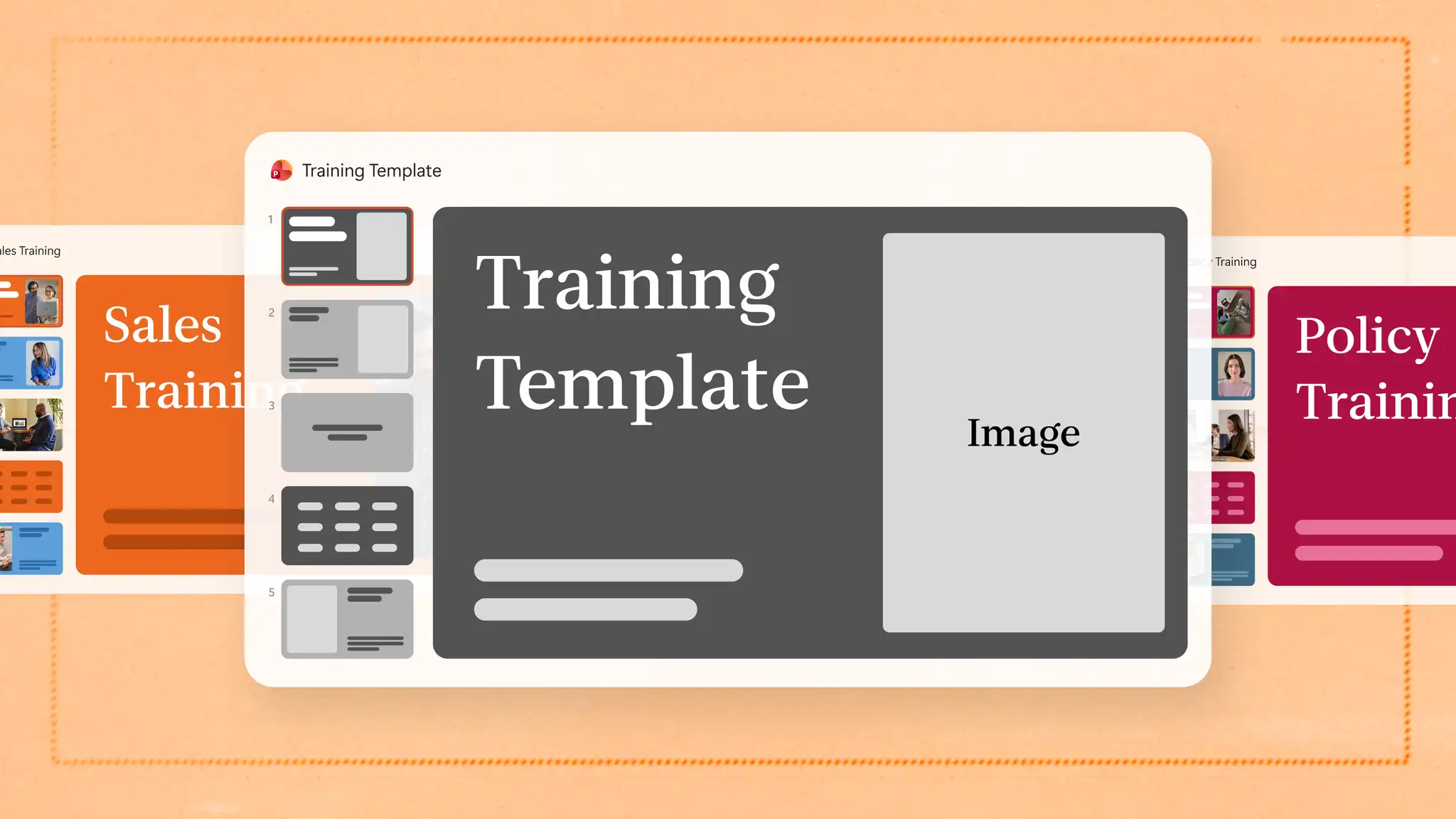
Configurez un plan de présentation PowerPoint à modifier et à réutiliser facilement pour créer des supports de formation pour les appels virtuels, les réunions d’intégration des employés ou les ateliers d’étudiants.
Commencez avec un modèle PowerPoint approuvé ou sélectionnez le kit de marque de l’organisation à l’aide du bouton Plus dans la conversation Copilot. Vous pouvez également joindre une présentation du guide de style de la marque approuvée à laquelle l’IA peut se référer. Cette option utilise des couleurs, des polices et des logos approuvés pour créer un brouillon de présentation de formation. Ajoutez les diapositives essentielles, telles que le titre, l’ordre du jour, les objectifs, la case activée des connaissances et Terminez les diapositives par du texte d’espace réservé qui peut être modifié en fonction de la rubrique de formation. Enregistrez cette présentation dans OneDrive et faites-en une copie chaque fois qu’un nouveau cours, une nouvelle équipe ou un nouveau rôle a besoin des diapositives de formation.
Conseils pour des présentations de formation efficaces
Un objectif par section : concentrez chaque section sur un objectif d’apprentissage.
Visualiser les processus : afficher les étapes sous la forme d’un Infographie ou organigramme SmartArt au lieu d’une liste de texte.
Texte court de la diapositive : limitez les diapositives aux points clés et déplacez des détails supplémentaires dans les notes du présentateur.
Vérifications pratiques et de connaissances : ajoutez des questions, des sondages ou un questionnaire entre les sections pour créer une Présentation interactive qui donne aux apprenants le temps de s’entraîner.
Conception cohérente : appliquez les mêmes mises en page, polices et couleurs dans chaque module d’un cours.
Un jeu de formation peut démarrer à partir de notes ou de documents qui existent déjà. Rédiger des diapositives avec Créateur de présentation IA dans PowerPoint, ou Convertissez des documents Word en PowerPoint avec Copilot pour réutiliser les supports de formation à partir d’un fichier.
Continuez à explorer d’autres façons de créer des présentations professionnelles pour le travail, telles que Création d’une présentation d’intégration.
Forum aux questions
- Quelle doit être la durée d’une présentation de formation ?
Il n’y a pas de longueur définie pour une présentation de formation. Le nombre de diapositives dépend de la rubrique, des objectifs d’apprentissage et du temps disponible pour la session. Un point principal par diapositive, avec des détails supplémentaires dans les notes du présentateur, permet de garder chaque diapositive claire.
- Comment rendre une présentation de formation plus attrayante ?
Ajoutez des visuels. Les graphiques de données, les vidéos de démonstration ou les courtes activités entre les sections contribuent à rendre une présentation de formation plus attrayante. Questionnaires ou sondages dans un La présentation interactive permet aux apprenants de voir et de mettre en pratique chaque compétence de la formation.
- Comment adapter une présentation de formation à différents publics ?
Commencez à partir d’un modèle de présentation de formation avec une structure définie, puis modifiez les exemples, les termes et le niveau de détail pour chaque groupe de présentation. Utilisez la conversation Copilot pour réécrire le texte d’une diapositive pour un nouveau public, comme les nouveaux employés.