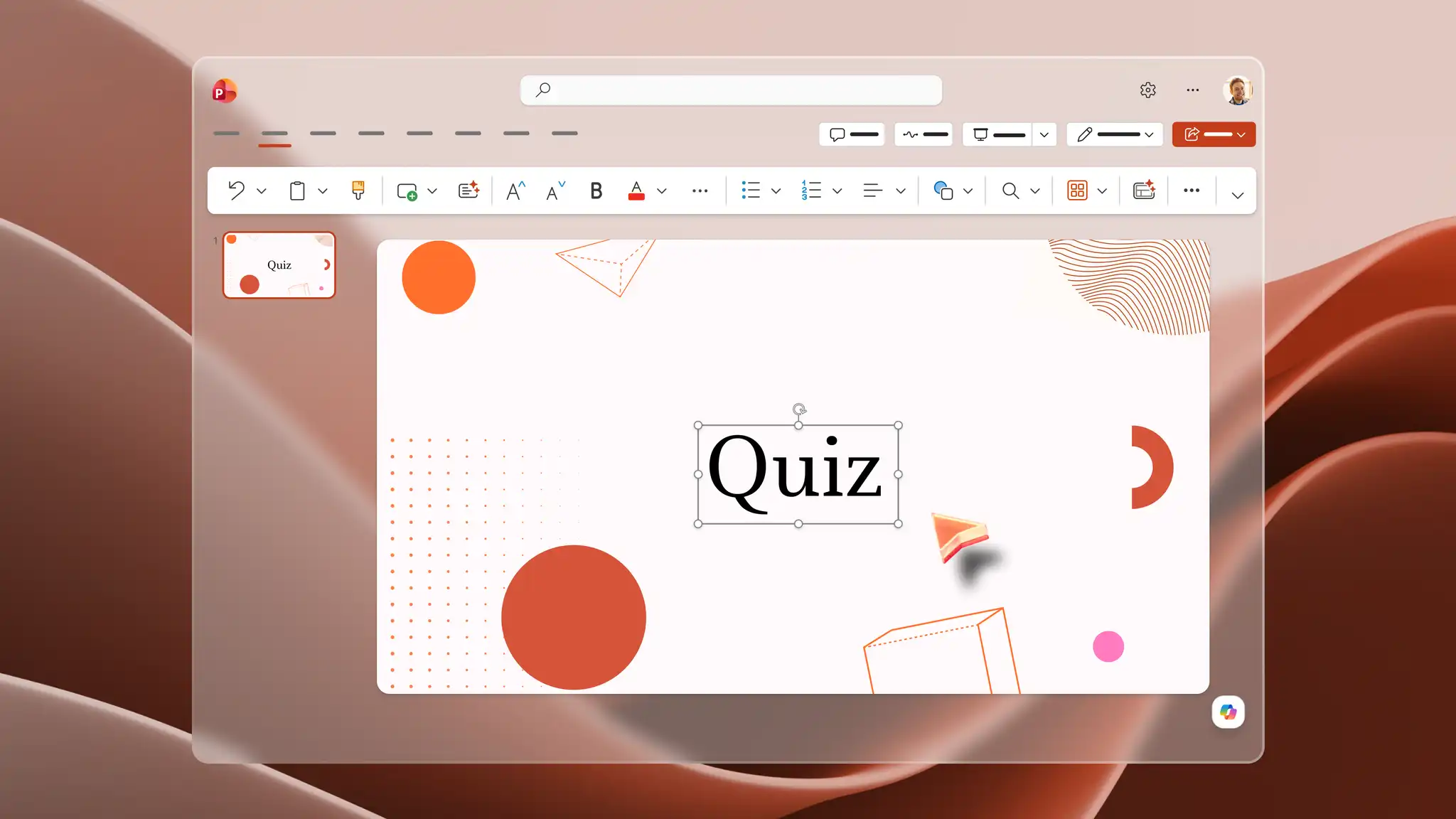
Un quiz opportun transforme une leçon passive en une leçon active, donnant aux élèves une raison de se souvenir, d’appliquer et de tester ce qu’ils ont appris. Microsoft PowerPoint offre aux enseignants et aux éducateurs un point de départ flexible pour cela, prêt à s’adapter à n’importe quelle matière sans logiciel ou configuration supplémentaire.
Créez une présentation de quiz avec des types de questions tels que les questions à choix multiples et les jeux-questionnaires, ou discutez avec Copilot dans Microsoft PowerPoint pour générer des idées de quiz et un brouillon de présentation. Découvrez comment planifier, concevoir et créer un quiz de classe interactif, puis comment en créer un à l’aide des fonctionnalités IA de PowerPoint.
Quatre types de diapositives de quiz et de quiz en classe
Un questionnaire PowerPoint s’adapte à plusieurs moments d’une leçon. Organisez un échauffement rapide au début du cours, ajoutez un case activée de mi-cours pour comprendre ou fixez un tour de révision de fin de sujet avant les examens. Partagez des questionnaires en direct dans la salle de classe ou dans des salles de classe virtuelles à l’aide de PowerPoint sur le Web et enregistrez-la dans l’application de bureau pour la partager en classe. Ces quatre formats de quiz couvrent la plupart des besoins de la classe.
1. Vérifications des connaissances
Les vérifications de connaissances utilisent des questions vraies ou fausses, à réponse courte ou récapitulatives pour confirmer ce que les étudiants comprennent.
Ces quiz prennent peu de temps à préparer, de sorte que les enseignants peuvent les créer rapidement avant une leçon.
Les vérifications de connaissances fonctionnent bien au début d’une leçon pour revoir les apprentissages antérieurs, ou à la fin pour confirmer ce dont les élèves se souviennent.
2. Questionnaires à choix multiples
Les quiz à choix multiples donnent aux étudiants une réponse correcte avec deux ou trois options incorrectes à choisir.
Les enseignants créent chaque question à l’aide de zones de texte simples pour que le format soit facile à configurer et à réutiliser.
Cette structure fonctionne bien pour les évaluations de sciences, de mathématiques et d’histoire, où les réponses restent faciles à noter.
3. Jeux ou quiz
Les quiz acceptent les réponses orales, écrites ou à choix multiples, ce qui convient à un style de quiz plus animé et plus compétitif.
Construisez-les avec une diapositive de question suivie d’une diapositive de révélation de réponse pour chaque tour.
Ces quiz fonctionnent bien comme activités d’échauffement, jeux de révision et défis de groupe sur n’importe quel sujet.
4. Quiz visuels ou basés sur des images
Les quiz basés sur des images utilisent des cartes, des diagrammes ou des photos pour tester la reconnaissance au lieu de questions contenant beaucoup de texte.
Ajoutez une image à une diapositive, puis écrivez une question qui demande aux étudiants d’identifier, d’étiqueter ou de localiser quelque chose dans celle-ci.
Ces quiz fonctionnent bien pour les cours de géographie, de biologie et d’art, où une image étiquetée explique la question plus clairement que les mots seuls.
Comment créer un questionnaire dans Microsoft PowerPoint
La création d’un questionnaire dans PowerPoint pour n’importe quel sujet prend quelques étapes simples, de la planification des questions à l’ajout de liens et d’animations qui permettent aux étudiants de répondre à l’écran.
Planifier une présentation de questionnaire
Un bon quiz naît de la leçon elle-même, façonné par ce que les élèves doivent savoir et combien de temps de classe il y a pour y arriver.
Définissez l’objectif d’apprentissage du questionnaire, tel que récapituler une rubrique, tester un concept ou susciter l’engagement.
Choisissez le format du quiz, par exemple à choix multiples, basé sur une image ou un style de jeu, en fonction du sujet et du niveau scolaire.
Décidez du nombre de questions. Moins de dix questions correspondent à une période de cours standard sans précipiter les étudiants.
Planifiez la façon dont les étudiants reçoivent des commentaires, soit une confirmation instantanée après chaque question, soit une discussion de groupe à la fin du quiz.
Créer la disposition de présentation du questionnaire
Une structure de diapositives cohérente aide les étudiants à lire et à comprendre rapidement chaque question, ce qui est le plus important pendant les activités chronométrées ou lorsque le questionnaire est projeté à l’ensemble de la classe.
Ouvrez PowerPoint et commencez une nouvelle présentation dans PowerPoint sur le Web ou dans l’application de bureau.
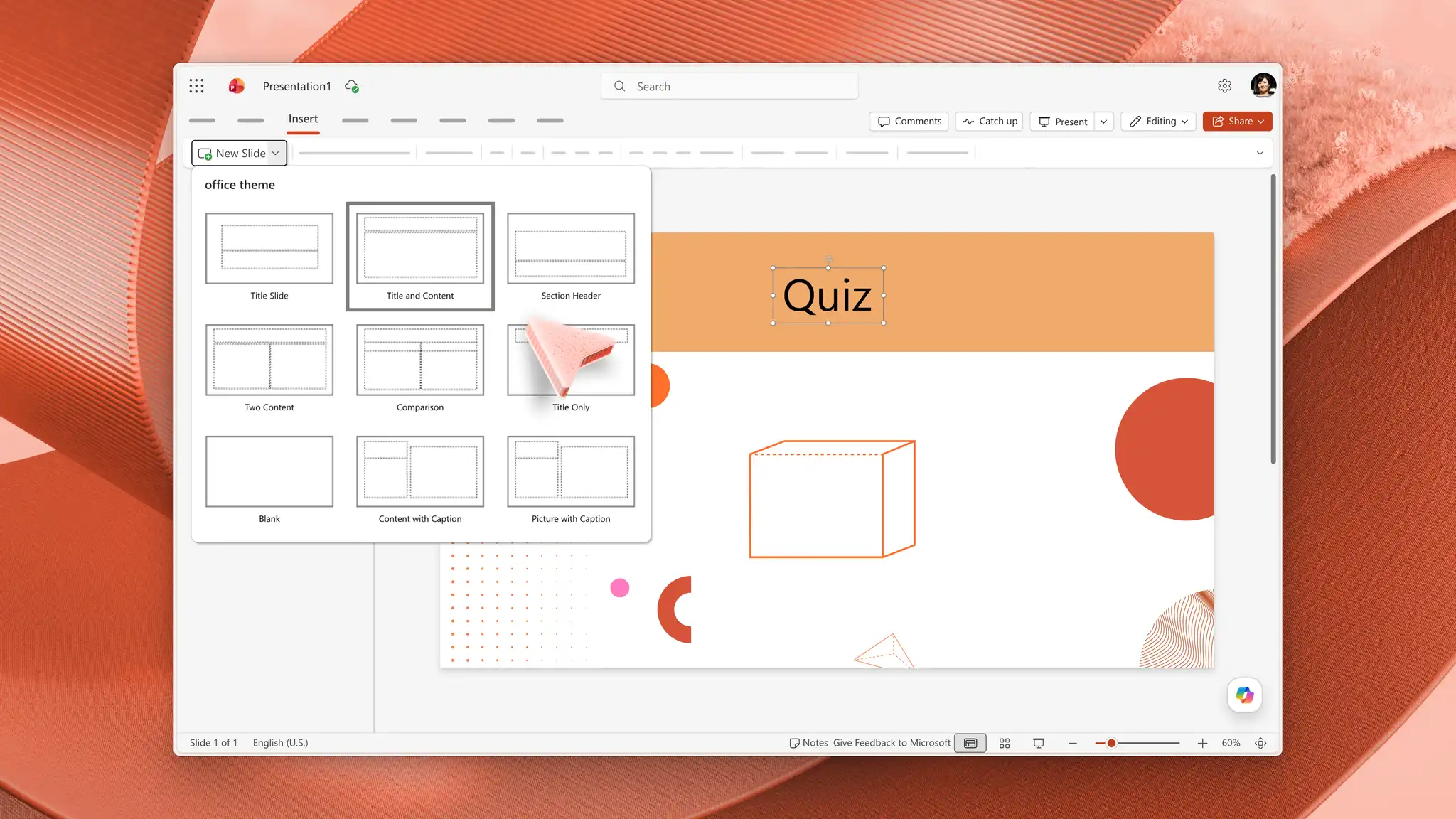
Créez la diapositive de titre avec le nom et les instructions du questionnaire. Sous l’onglet Accueil, sélectionnez la flèche déroulante Nouvelle diapositive, puis choisissez la disposition Diapositive de titre.
Définissez les règles du quiz, comme le fait de lever la main ou d’écrire les réponses, sur la diapositive de titre afin que les étudiants sachent quoi faire avant la première question.
Ajoutez des diapositives de questions à l’aide de la flèche déroulante Nouvelle diapositive, puis choisissez la disposition Titre et Contenu pour créer des diapositives cohérentes.
Créez des diapositives de commentaires pour les réponses correctes et réessayez. Sélectionnez une diapositive de question, puis sous l’onglet Accueil, sélectionnez Dupliquer la diapositive pour que les diapositives de commentaires correspondent aux diapositives de question.
Ajoutez une brève explication ou un point clé à chaque diapositive correcte pour renforcer l’apprentissage, plutôt que de simplement confirmer la réponse.
Garder les dispositions uniformes facilite la lecture des diapositives sur un projecteur. Traitez cet ensemble de diapositives comme un modèle de questionnaire à réutiliser chaque semaine pour des tests de révision ou des tickets de sortie. Pour plus d’informations sur la structure cohérente des diapositives, explorer les idées de conception de diapositives de titre dans PowerPoint.
Conseil : ajoutez un titre dans l’espace réservé du titre sur chaque diapositive. Les diapositives nommées sont beaucoup plus faciles à trouver lorsque vous reliez les options de réponse aux écrans de commentaires ultérieurement.
Ajouter des questions et des réponses
Créez chaque diapositive de question avec une question en texte clair et lisible et la même mise en page, afin que les étudiants se concentrent sur le contenu plutôt que sur la mise en forme.
Tapez une question dans l’espace réservé de titre sur chaque diapositive de titre et de contenu. Une question par diapositive permet de garder chaque question claire et la structure cohérente.
Ajoutez des options de réponse à l’espace réservé de contenu ou insérez des zones de texte distinctes à partir de l’onglet Insertion en sélectionnant Zone de texte.
Mettre en forme le texte à l’aide du sélecteur de police sous l’onglet Accueil. Le texte de grande taille à contraste élevé est facile à numériser et lisible depuis le fond de la salle.
Alignez trois ou quatre options de réponse à l’aide d’une liste à puces du groupe Paragraphe sous l’onglet Accueil pour un espacement cohérent.
Créer des diapositives pour la participation des étudiants
Maintenez l’intérêt des élèves avec des images qui montrent une idée au lieu de la décrire avec des mots, ce qui rend un concept difficile plus facile à comprendre. Les diagrammes, les photos et les boutons de réponse clairs permettent de numériser chaque diapositive facilement et de la suivre rapidement.
Ajoutez des images ou des icônes de soutien pour les quiz sur les sciences, la géographie, l’histoire et l’art. Sous l’onglet Insertion, sélectionnez Images pour insérer une photo, une carte ou un diagramme qui illustre la question.
Transformez les options de réponse en cartes ou en boutons. Sélectionnez une forme, puis utilisez les options Remplissage de la forme et Contour de la forme sous l’onglet Format de la forme pour faciliter l’identification de chaque option.
Appliquez une apparence cohérente dans le quiz à l’aide de l’onglet Création, choisissez un thème, puis ajustez les couleurs à l’aide de variantes ou mettez en forme l’arrière-plan pour des visuels adaptés à la classe.
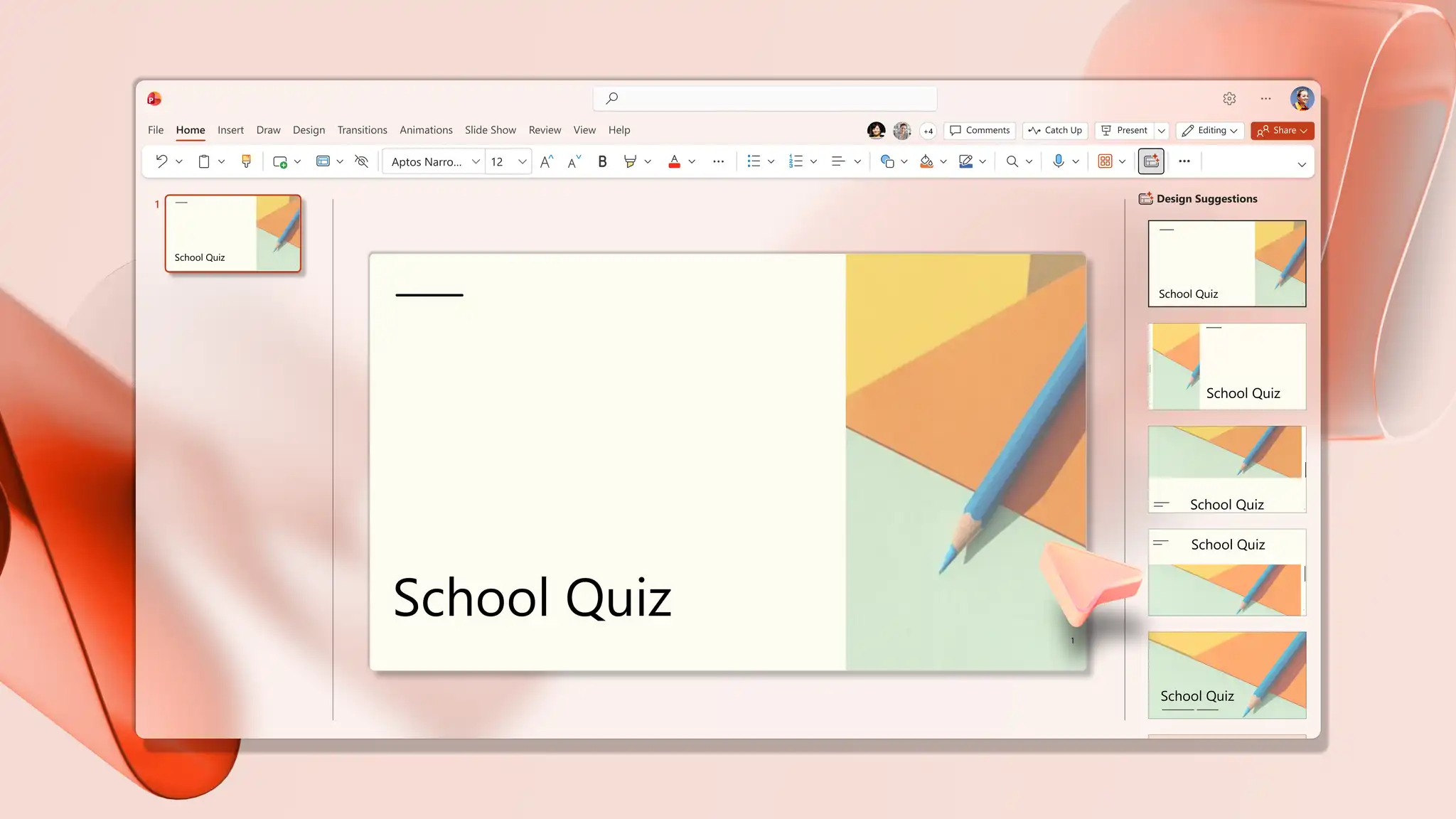
Conseil : ouvrez Suggestions de mise en page à partir de l’onglet Création pour générer des suggestions de mise en page organisées de manière professionnelle pour une diapositive sélectionnée. Pour plus d’idées, explorez Suggestions de conception d’IA dans PowerPoint.
Rendre le questionnaire interactif
Les quiz interactifs permettent aux étudiants de cliquer sur une réponse et de voir une réponse, au lieu de regarder un enseignant se déplacer dans un jeu statique. Essayez les trois méthodes suivantes pour créer un quiz attrayant.
Option 1. Révéler les réponses sur une diapositive dédiée
Cette méthode permet de garder le quiz simple tout en affichant chaque réponse dans son intégralité.
Sélectionnez la diapositive de question dans le volet Miniatures, puis choisissez Dupliquer la diapositive sous l’onglet Accueil. La copie devient la diapositive de réponse et conserve la même mise en page que la question.
Sur le doublon, ajoutez une étiquette telle que « Réponse révélée » et marquez l’option correcte avec une forme de l’onglet Insertion, telle qu’un rectangle ou une coche.
Ajoutez une brève explication. Sous l’onglet Insertion, sélectionnez Zone de texte, puis tapez une brève note en regard de la réponse qui renforce le point.
Conserver la diapositive de réponse directement après sa diapositive de question. Pendant le diaporama, la question apparaît en premier, les étudiants répondent et l’avancement vers la diapositive suivante révèle la réponse.
Option 2. Lier les options de réponse aux diapositives de commentaires
Cette méthode transforme le questionnaire en une expérience cliquable, où chaque réponse envoie les étudiants à sa propre diapositive de commentaires. Créez d’abord les diapositives de commentaires, puis ajoutez les liens.
Créez les diapositives de commentaires après chaque diapositive de question. Ajoutez une diapositive pour les commentaires sur les bonnes réponses et une ou plusieurs pour les réponses incorrectes.
Écrivez des messages clairs sur chacun d’eux, par exemple une confirmation et une brève raison sur la bonne diapositive, et une invitation à réessayer sur la mauvaise diapositive.
Ajoutez un lien vers chaque option de réponse. Sélectionnez la zone de texte ou la forme contenant la réponse, puis sous l’onglet Insertion, choisissez Lien, puis Insérer un lien.
Sélectionnez Emplacement dans ce document, puis sous Sélectionner un emplacement dans ce document, choisissez la diapositive correspondante. Liez une réponse correcte à la diapositive correcte et une mauvaise réponse à la diapositive réessayez.
Sélectionnez OK, puis répétez l’opération pour chaque option de réponse. Ne laissez aucune option dissociée, de sorte qu’un simple clic pendant le diaporama envoie les étudiants directement aux commentaires appropriés.
Pour plus de détails sur la liaison au sein d’un deck, consultez ajouter un lien hypertexte vers une diapositive sur le Support Microsoft.
Conseil : ajoutez un bouton « Retour à la question » sur chaque diapositive de commentaires. Sous l’onglet Insertion, sélectionnez Formes, dessinez un bouton, puis liez-le à la diapositive de question pour une navigation propre entre les questions.
3e méthode : Recueillir des réponses avec Microsoft Forms
Ce type de quiz suit et note les réponses pour soutenir les révisions à votre rythme ou les activités de fin de classe avec des résultats mesurables.
Ouvrez la présentation dans l’application de bureau PowerPoint sur un PC, puis accédez à l’onglet Insertion et sélectionnez Formulaires pour ouvrir le panneau Formulaires à droite.
Sélectionnez Nouveau questionnaire pour un questionnaire noté ou Nouveau formulaire pour un sondage, puis créez les questions dans le panneau.
Pointez sur le questionnaire terminé sous Mes formulaires, puis sélectionnez Insérer pour l’incorporer directement sur la diapositive, prêt à recueillir les réponses. Pour la configuration complète, consultez Insérez un formulaire ou un questionnaire dans PowerPoint.
Remarque : Microsoft Forms fonctionne mieux dans l’application de bureau PowerPoint avec un compte professionnel ou scolaire. Les fonctionnalités de Forms peuvent être limitées ou indisponibles dans PowerPoint sur le Web. Créez et insérez des questionnaires dans l’application de bureau avant de partager la présentation.
Ajouter des animations simples pour le rythme
Contrôlez le rythme de chaque question en révélant les réponses étape par étape et donnez aux étudiants un moment pour réfléchir à la question avant que les options n’apparaissent.
Sélectionnez la zone de texte ou la forme à animer, puis sous l’onglet Animations, choisissez un effet d’entrée tel que Apparaître ou Fondu.
Ouvrez le Volet Animation, sous l’onglet Animations, sélectionnez l’effet, puis sous Minutage, définissez Démarrer sur Sur clic.
Cliquez sur les animations pendant le diaporama pour révéler chaque réponse ou explication au bon moment.
Gardez l’animation simple, avec Une révélation par clic, pour contrôler le rythme sans distraire les étudiants de la question.
Générer un questionnaire scolaire avec Copilot dans PowerPoint
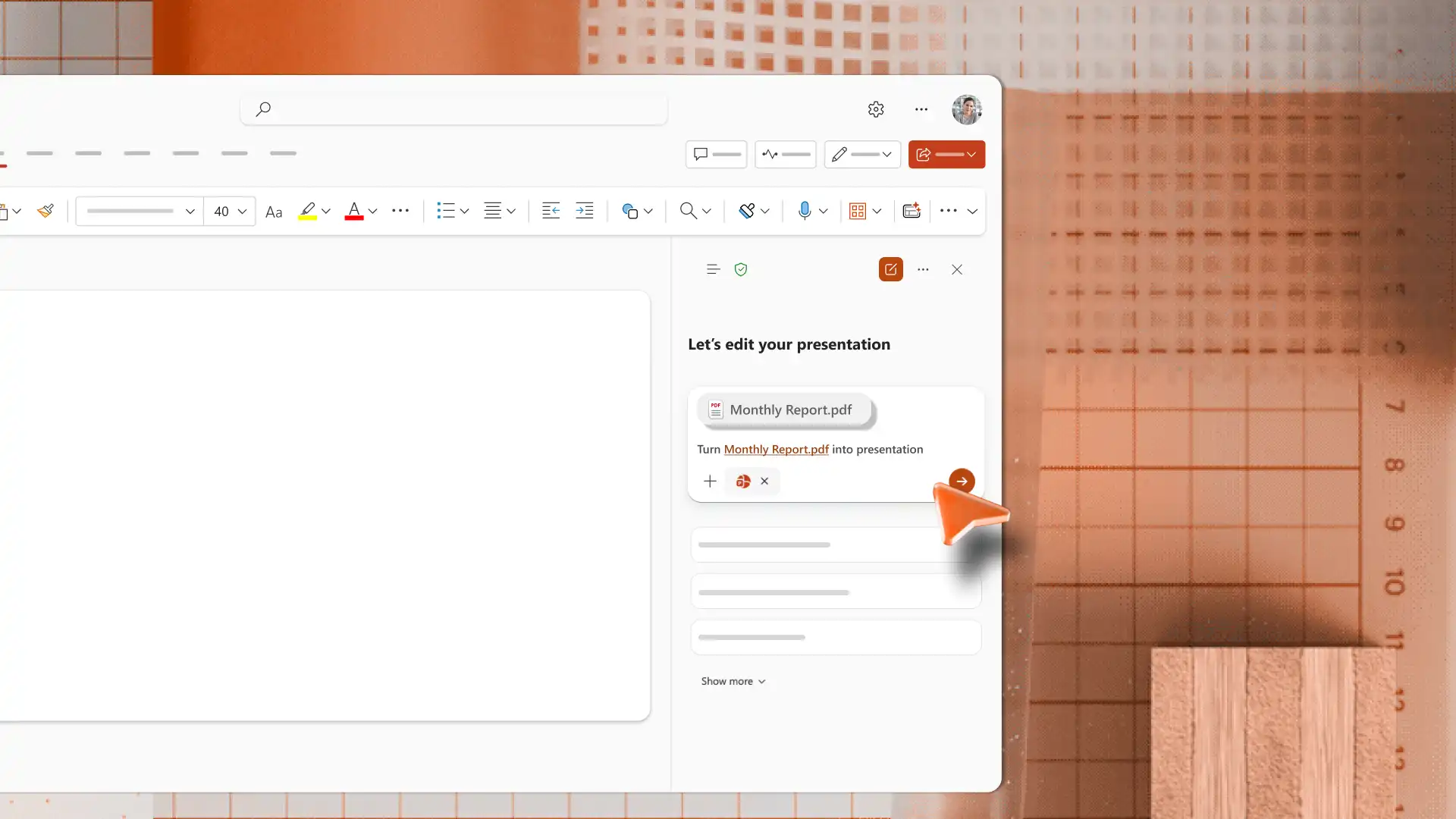
Générez un ensemble complet de questions de quiz avec Copilot dans PowerPoint. Décrivez un sujet dans la conversation, répondez aux questions de suivi, et l’IA rédigera les questions, écrira les options de réponse et créera les plans des diapositives pour révision. Du matériel supplémentaire comme des plans de cours ou Les ressources d’apprentissage peuvent également être ajoutées à la conversation comme source pour les questions et réponses. Vous pouvez également Convertissez un document en brouillon de présentation pour révision en chargeant le fichier dans la conversation Copilot.

Copilot peut également Générez des images personnalisées pour correspondre au sujet, comme un arrière-plan thématique ou une illustration, afin de créer rapidement des diapositives de quiz visuellement attrayantes. Essayez une invite simple comme celle-ci.
D’un échauffement rapide à une ronde de révision complète, un questionnaire PowerPoint interactif maintient l’intérêt d’une classe. Il vérifie la compréhension et renforce les concepts clés dans n’importe quelle matière ou niveau scolaire. Faites des essais avec des images, des liens hypertexte et Copilot pour trouver le format qui convient à chaque leçon. Récompensez les gagnants avec un créateur de certificat et explorez d’autres Idées de présentation créatives pour garder les diapositives de classe fraîches.
Forum aux questions
- Les questionnaires PowerPoint peuvent-ils être utilisés pour les évaluations en classe ?
Les quiz PowerPoint conviennent à l’évaluation formative, à la révision et aux vérifications rapides des connaissances plutôt qu’aux examens formels notés. Les enseignants les utilisent comme activités d’échauffement au début des cours, de vérification de la compréhension au milieu des cours ou de révision de fin de sujet avant les examens. Pour le suivi des réponses et la notation automatique, incorporez un questionnaire Microsoft Forms à l’aide du Insérer un guide de formulaire ou de questionnaire.
- Comment les étudiants peuvent-ils interagir avec un quiz PowerPoint ?
Ajout Les liens hypertexte entre diapositives transforment une série de diapositives statiques en une activité cliquable, dans laquelle les étudiants sélectionnent une réponse sur la diapositive et accèdent à une diapositive correcte ou réessayez. Les enseignants peuvent également organiser le quiz sous forme d’activité de classe guidée, où les élèves lèvent la main, répondent à voix haute ou discutent avant la révélation.
- Comment les enseignants peuvent-ils générer des questions de quiz avec l’IA ?
Les enseignants décrivent le sujet et le niveau scolaire, et Copilot génère les questions du questionnaire, rédige les plans des diapositives et suggère des images de prise en charge dans la conversation. Le résultat est un quiz complet prêt à être examiné, avec la possibilité de demander des versions plus difficiles ou plus faciles pour les groupes mixtes. Découvrir Copilot dans PowerPoint pour commencer à partir d’une rubrique.