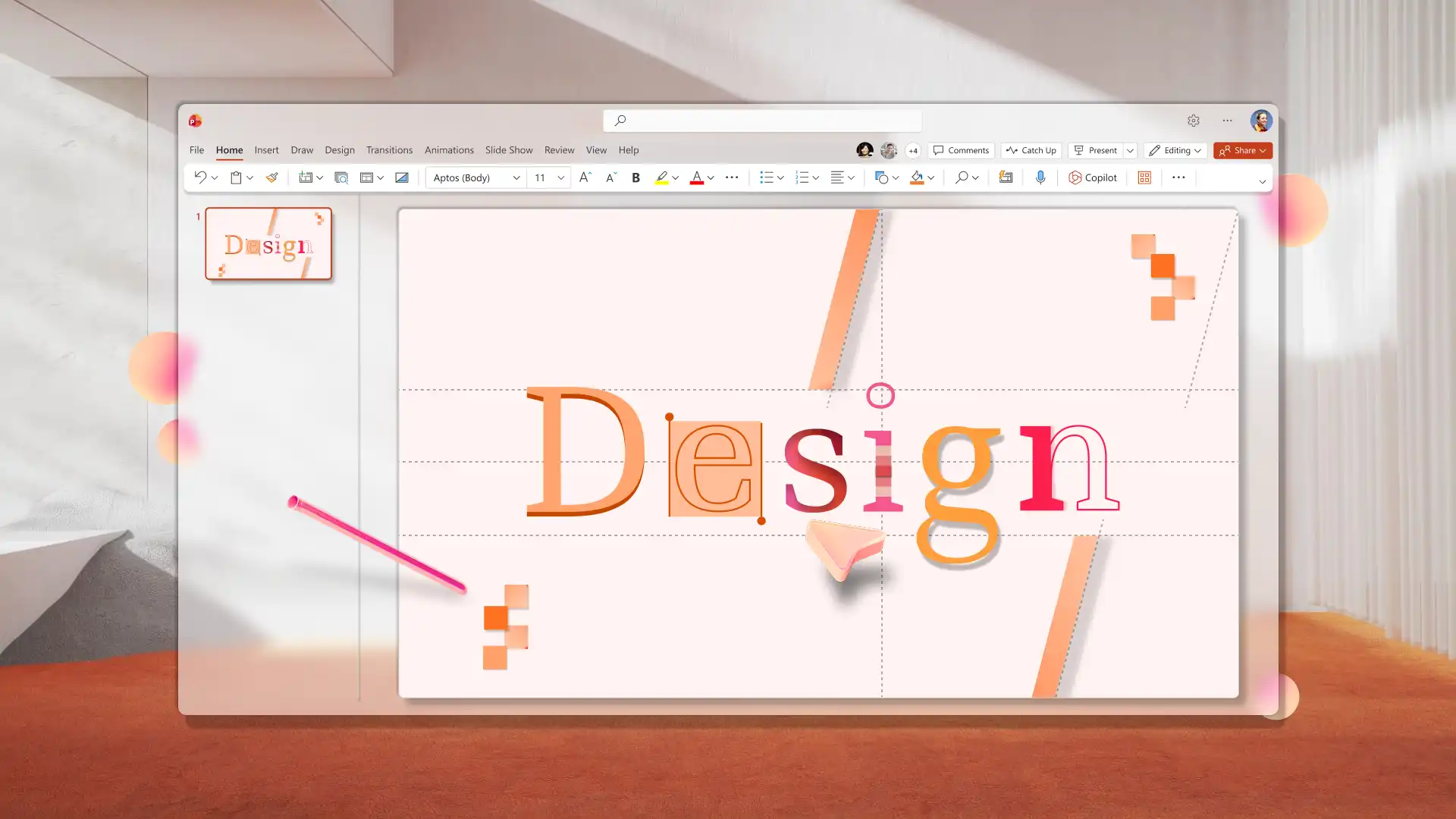
Une présentation bien conçue permet au public de rester concentré et facilite la compréhension des idées complexes. Les choix de conception des diapositives, tels que la disposition, la couleur, la typographie et les visuels, déterminent ensemble si une présentation est claire et professionnelle ou difficile à suivre. L’application de bons principes de conception peut rendre une série de diapositives d’argumentaire soignée ou une présentation en classe facile à assimiler.
Découvrez comment concevoir des diapositives de présentation qui communiquent clairement, avec des conseils pratiques sur la présentation des données et des dispositions pour les diapositives courantes, et examinez les tendances de designs qui façonneront les présentations en 2026. Découvrez comment mettre vos idées en action en utilisant Microsoft PowerPoint et les fonctionnalités du concepteur de présentation IA qui permet à n’importe qui de créer des diapositives percutantes.
Concepts de base de la conception et de la disposition des diapositives de présentation
Partagez une idée par diapositive
Construisez chaque diapositive autour d’une idée ou d’une question claire. Les diapositives communiquent mieux lorsqu’elles délivrent un message unique, soutenu par un contenu écrit et un visuel approprié, comme un graphique ou une image de stock de qualité supérieure. Essayer de faire tenir plusieurs points sur une diapositive réduit l’impact de la diapositive, en particulier dans des cas comme un argumentaire ou une présentation de quiz. Dans ce cas, divisez le message en deux diapositives pour plus de clarté. Copilot peut également convertir un document en présentation et présenter une idée par diapositive.
Laissez un espace blanc intentionnel
Les espaces blancs sont tout aussi importants que le contenu lui-même. Cela facilite la lecture du contenu et attire l’attention sur ce qui est important. Il n’est pas nécessaire de remplir chaque recoin avec du texte ou des graphiques, car cela peut encombrer les diapositives et les rendre difficiles à suivre.
Créez des séries de diapositives qui fonctionnent sans présentateurs
En 2026, la plupart des séries de diapositives, en particulier les présentations professionnelles, sont partagées de manière asynchrone par e-mail ou Microsoft Teams, où aucun présentateur n’est là pour expliquer l’objectif. Choisissez des dispositions claires, des titres de diapositive forts et des brouillons de notes du présentateur afin que les diapositives se suffisent à elles-mêmes pour communiquer le message principal.
Créez pour les petits écrans
Les présentations sont également de plus en plus lues sur les téléphones. Évitez les colonnes denses et le texte de petite taille et choisissez du texte plus grand, des options de mise en page plus simples et des couleurs au contraste élevé pour que les diapositives se lisent bien, quelle que soit leur taille.
Laissez les modèles guider l’édition
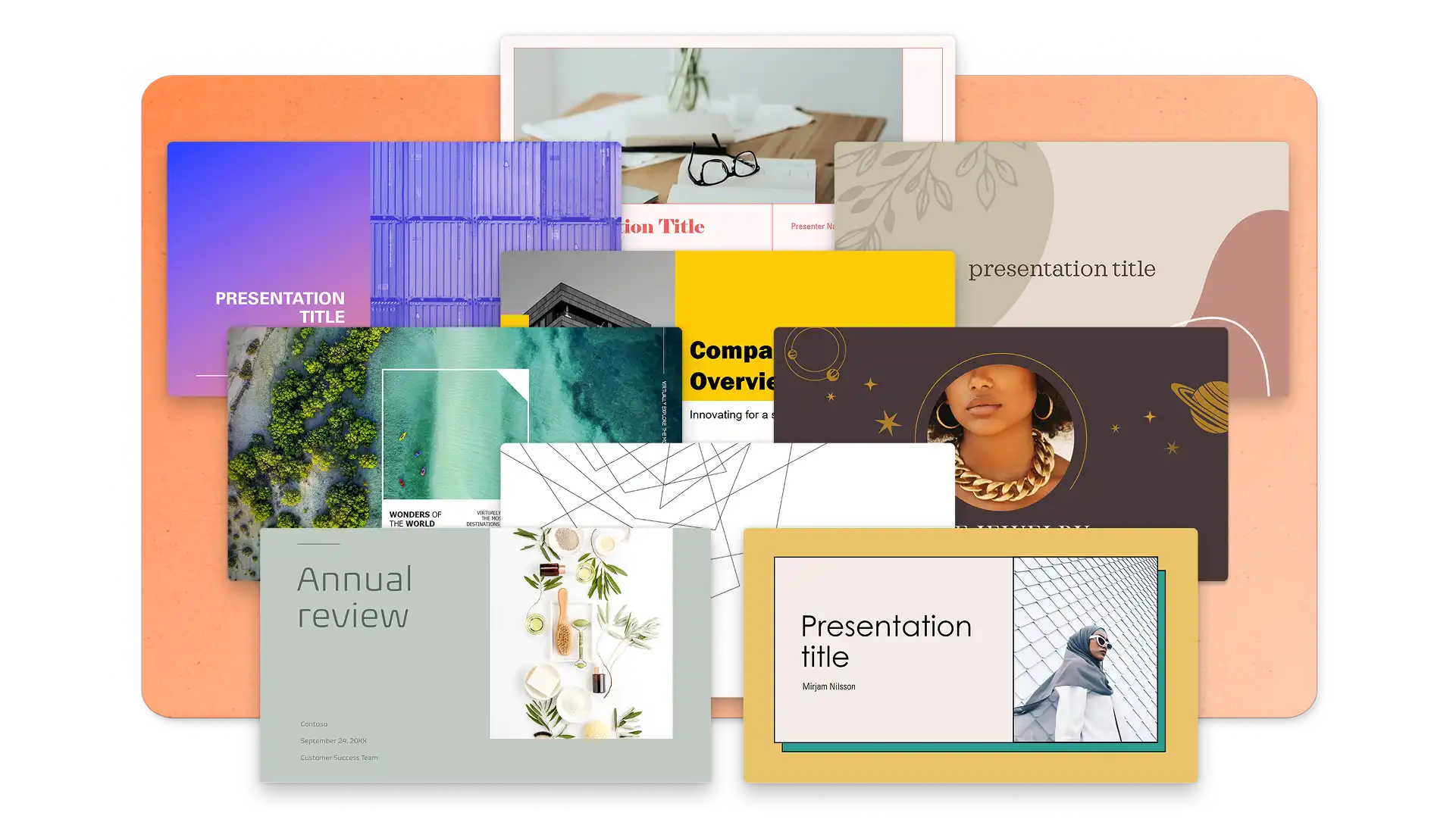
En commençant par un modèle bien conçu, vous pouvez limiter la quantité de texte sur chaque diapositive, ce qui permet naturellement d’éviter une surcharge. Au lieu de couper le contenu manuellement, un modèle conçu par des professionnels applique automatiquement ce système. Par exemple, ces modèles de vente utilisent des en-têtes de section en gras et un contenu d’espace réservé facile à remplacer.
Parcourez les modèles de présentation PowerPoint pour trouver un point de départ qui correspond à l’objectif de la présentation, puis modifiez le texte, les images et les graphiques de l’espace réservé en fonction des besoins. Trouvez des présentations d’investisseurs, les séries de processus d’accueil, les modèles de diapositives financières, et bien d’autres présentations de travail utiles dans PowerPoint online.
Conseils sur la visualisation des données de présentation
Concentrez chaque diapositive de données sur une information clé
Les diapositives de données doivent mettre en évidence une seule information pour illustrer les propos. Si un graphique a besoin d’un paragraphe d’explication, c’est qu’il va trop loin. Concentrez chaque graphique sur un point clé. Mettez en évidence un point de données ou une tendance spécifique et créez le visuel autour de cela.
Utilisez la couleur pour attirer l’attention
La couleur doit attirer l’attention et ne doit pas servir de décoration. Mettez en surbrillance la barre, la ligne ou le segment qui compte le plus et gardez le reste neutre ou adapté aux directives de style de la marque. Un style de couleur cohérent dans chaque graphique de la présentation signifie que les spectateurs n’ont pas besoin de réapprendre le langage visuel sur chaque diapositive.
Choisissez des types de graphiques qui correspondent au récit
Les graphiques à barres fonctionnent mieux pour les comparaisons. Les graphiques en courbes montrent les tendances au fil du temps. Les graphiques en secteurs (utilisés avec parcimonie) mettent en évidence les proportions. Pour montrer comment une action ou une décision mène à la suivante, utilisez un organigramme. Choisissez le type de graphique qui met en évidence l’information pour aider les spectateurs.
Étiquetez les données directement sur le graphique
Le texte, les étiquettes et les points de données doivent également rester lisibles sur les grands écrans, les écrans d’ordinateurs portables et les fenêtres de réunion partagées. S’il est impossible de lire une étiquette sans effectuer de zoom avant, envisagez de simplifier le graphique. Ces principes s’appliquent aux présentations des ventes, d’examen financier et aux rapports de performance.
Conseils de styles de police de présentation et d’appairage
Choisissez des polices de manière sélective
La typographie définit le ton visuel d’une présentation avant que le public ne lise un seul mot. Maintenez un choix de polices simple et intentionnel. Les séries de diapositives les plus efficaces utilisent une police pour les titres et une autre pour le corps du texte. Utiliser plus de deux polices crée un bruit visuel et nuisent à une apparence professionnelle.
Tenez compte de la lisibilité
La lisibilité à l’écran compte plus que l’esthétique d’impression. Les polices élégantes dans un document ne tiennent pas toujours la route sur une diapositive projetée ou un écran partagé. Testez les polices à la taille de la présentation, et pas seulement en mode Édition.
Créez une hiérarchie visuelle
Les épaisseurs grasses, semi-grasses et standard au sein d’une même famille de polices créent une hiérarchie visuelle claire sans ajouter de polices supplémentaires. Cela permet de garder la conception propre et cohérente.
Associez les polices pour un meilleur impact
Trois paires qui fonctionnent bien dans les séries de diapositives PowerPoint :
Classique mais moderne : Garamond (titres) associé à Calibri (corps). Mélange l’autorité traditionnelle avec une sensation moderne et accessible.
Norme d’entreprise : Arial Bold (titres) associé à Arial (corps). Largement disponible, facilement lisible et compatible avec tous les appareils.
Clair et moderne : Calibri Bold (titres) associé à Calibri (corps). Propre, contemporain et très lisible à l’écran. La police PowerPoint par défaut, efficace pour cette raison.
Ces combinaisons conviennent parfaitement aux présentations de portefeuille, aux présentations de guide de style de marque et tout contexte où la typographie doit renforcer la crédibilité.
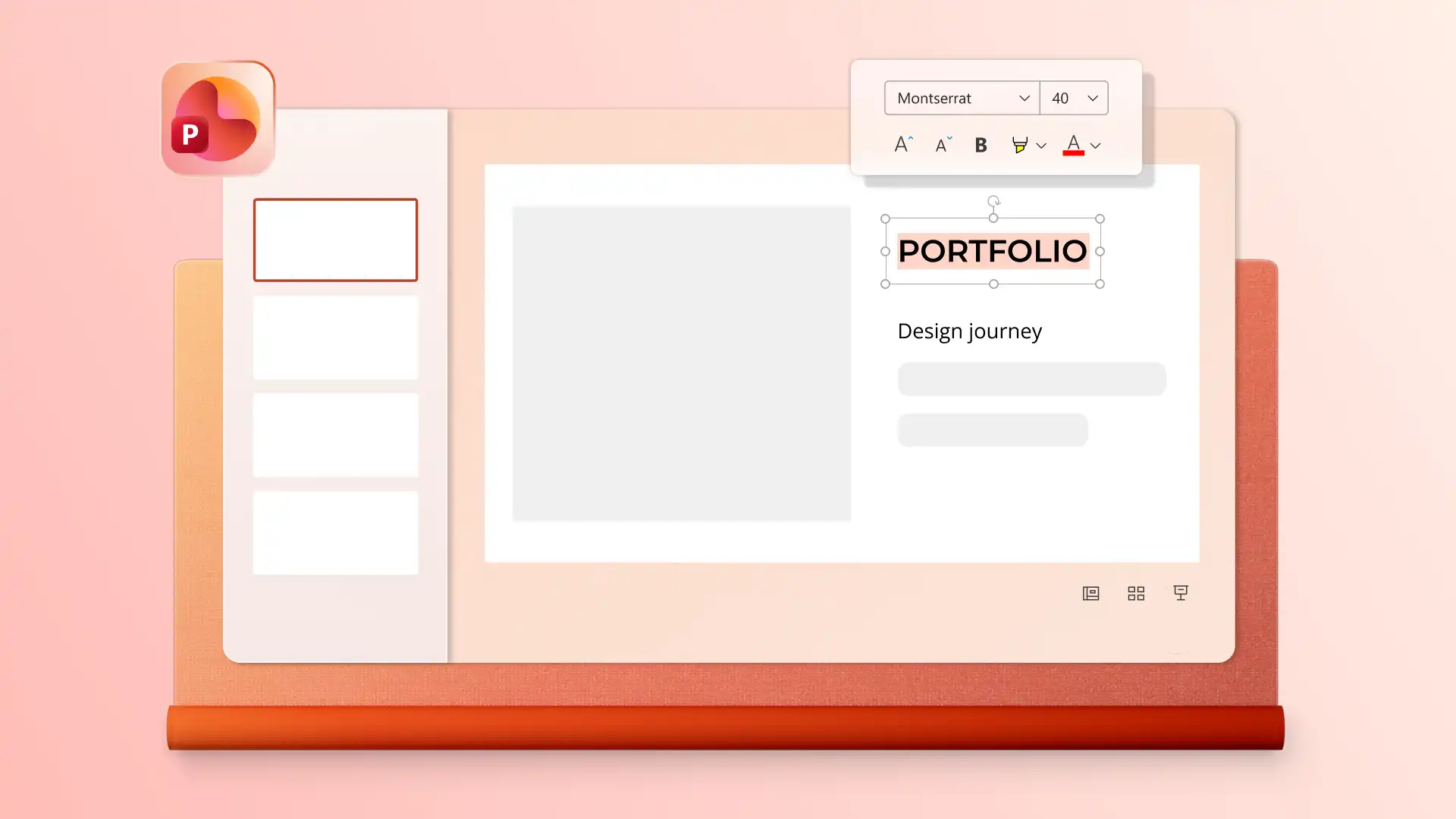
Pour les équipes travaillant à partir d’un guide de style de marque, la définition de polices approuvées dans le masque des diapositives PowerPoint assure la cohérence de chaque présentation.
Conseils d’icônes de présentation
Utilisez des icônes pour soutenir la structure, pas pour décorer
Une icône bien placée permet au public de naviguer plus rapidement dans une diapositive. Les icônes doivent étiqueter les sections, mettre en évidence les points clés ou remplacer les phrases de texte courtes. Si une icône ne clarifie pas le sens, supprimez-la.
Tenez-vous-en à un style d’icône par série de diapositives
Choisissez un style d’icône et appliquez-le sur l’ensemble de la série. Mélanger des icônes mises en évidence et des icônes remplies, ou des icônes plates avec des icônes 3D, crée une incohérence visuelle qui détourne l’attention du contenu. Essayez de ne pas abuser d’une icône, car cela donne l’impression d’une diapositive encombrée.
Idées pour créer une diapositive de titre
Faites en sorte que le titre soit court et lisible à distance
La diapositive du titre définit la première impression de l’ensemble de la série de diapositives. Essayez d’obtenir un titre clair qui peut être lu du fond d’une salle ou sur un petit écran. Si le titre s’étend sur trois lignes en raison de l’habillage du texte, il est trop long.
Utilisez un visuel fort ou pas de visuel du tout
Une seule image, forme ou bloc de couleur fonctionne mieux que plusieurs visuels qui se disputent l’attention. Le titre lui-même doit rester le point central.
N’incluez que le contexte essentiel
Ajoutez uniquement ce qui est nécessaire pour le contexte : nom du présentateur, date, entreprise ou équipe. Évitez d’encombrer le contenu de la diapositive de titre avec des logos, des slogans, des sous-titres et du texte supplémentaire en même temps. S’il ne s’agit pas d’informations essentielles pour quiconque ouvre le fichier, laissez-les de côté.
Pour plus de façons de faire participer le public dès la première diapositive, découvrez comment créer une présentation interactive.
Idées de conception de diapositives de synthèse
Structure pour la numérisation, et non pour la lecture
Décomposez les informations en points courts ou en sections clairement définies. Des petites portions faciles à visualiser permettent à la diapositive d’être accueillie facilement, même lorsque quelqu’un parcourt la série de diapositives sur son temps libre. Chaque point doit faire une ligne, pas un paragraphe.
Conseil Copilot : générez une vue d’ensemble de la présentation, un résumé par diapositive ou un résumé exécutif dans la conversation à l’aide de l'outil de synthèse PowerPoint. Examinez le résumé, puis copiez-collez ce dernier dans une nouvelle diapositive récapitulative bien conçue.
Utilisez des séparateurs légers pour séparer les sections
Des icônes claires ou de simples lignes horizontales permettent de séparer les sections sans vous distraire du contenu. Ces repères visuels accélèrent le repérage et donnent à la diapositive une apparence plus organisée.
Superposez un arrière-plan de couleur d’accentuation
Essayez d’utiliser une nuance d’arrière-plan subtile ou une couleur d’accentuation pour encadrer la conception de la diapositive du résumé exécutif et séparez-la visuellement du reste du jeu. Évitez les couleurs fortes et saturées qui concurrencent le texte. Le contenu doit être au centre de l’attention.
Idées de conception de diapositive de remerciements
Minimal et propre
Maintenez la disposition des diapositives ciblée avec un minimum de texte pour laisser une impression professionnelle. Il n’est pas nécessaire de présenter de nouvelles informations ou un résumé. Une disposition propre avec un minimum de texte semble plus professionnelle qu’une diapositive de fermeture encombrée qui partage tous les détails de contact et pseudo de réseau social.
Ajoutez des étapes suivantes claires
Indiquez ce qui se passe ensuite : une session de questions ouvertes, un suivi programmé ou un moyen direct d’entrer en contact. L’ajout d’une image du présentateur ou de la personne de contact rend la diapositive de clôture personnelle et accessible, ce qui est précieux dans des contextes de présentations commerciales et de présentations marketing.
Organisez un visuel soigné
La conception de la diapositive de remerciement doit ressembler à une fin confiante et propre. Un élément visuel bien choisi, comme une forme subtile ou un logo de marque, peut ajouter une touche finale sans encombrer la diapositive.

Tendances de conception PowerPoint en 2026
Conception de diapositives minimaliste ou maximaliste
Les mises en page épurées restent populaires en 2026, mais le style a évolué. Des tons plus chauds, des formes plus douces et des couleurs d’accentuation intentionnelles ont remplacé les diapositives blanches unies des années précédentes. Les diapositives doivent désormais fonctionner dans trois contextes : en direct dans une salle, dans les e-mails et les liens partagés, et en déplacement sur un écran d’appareil mobile.
La bonne approche dépend du contexte. La planification interne, la création de rapports et les présentations des parties prenantes fonctionnent bien en utilisant une conception de diapositives minimaliste, l’objectif étant la clarté des informations. Des séries de diapositives de marketing, des visions de produits ou des diapositives de discours d’ouverture peuvent s’orienter vers une conception de diapositive audacieuse pour attirer l’attention.

Les images IA personnalisées pour les présentations
Les images générées par l’IA à l’aide de Copilot dans PowerPoint peuvent vous aider à personnaliser efficacement une présentation. Pour les entreprises et les marques dont les images disponibles sont limitées, la recherche dans les images de stock était la meilleure option pour représenter des sujets et des idées dans une présentation.
Désormais, en décrivant simplement les besoins en images et en illustrations avec Copilot, les présentateurs peuvent générer exactement ce dont ils ont besoin pour la révision dans la conversation, puis télécharger et choisir le meilleur emplacement sur les diapositives. L’IA aidera également à sélectionner le style visuel, tel qu’un style de photographie, d’illustration, 3D ou abstrait.
Conseil Copilot : générez des visuels qui correspondent à un concept, un ton ou une humeur spécifique en utilisant un langage descriptif, comme « Crée une image artistique pour représenter le parcours du processus d’accueil d’un nouvel employé, comme quelqu’un qui grimpe une échelle avec un air heureux ».

Style de conception d’image 3D et d’icône
Les visuels 3D sont passés du statut de nouveauté à celui de conception de présentation grand public. Les icônes, illustrations et objets 3D ajoutent de la profondeur et de la dimension aux diapositives, leur donnant une apparence moderne qui répond aux besoins de présentations professionnelles.
Pour générer des visuels 3D, décrivez vos attentes pour une image, une infographie ou un arrière-plan de la diapositive à Copilot dans la conversation, puis répondez aux questions de suivi pour créer le visuel idéal. Téléchargez des fichiers à partir de la conversation et insérez dans une diapositive spécifique.

Suggestions de conception d’IA dans PowerPoint
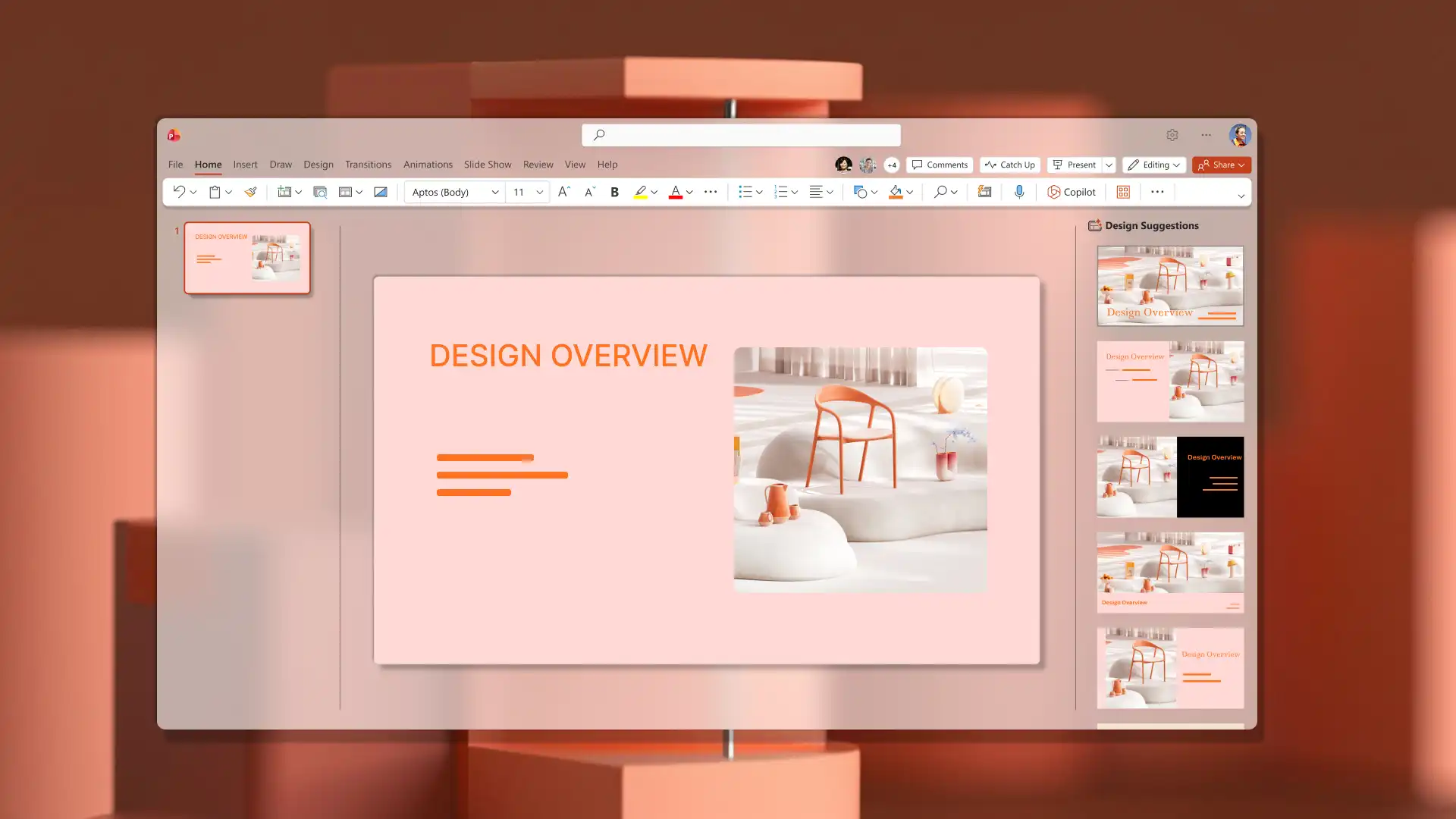
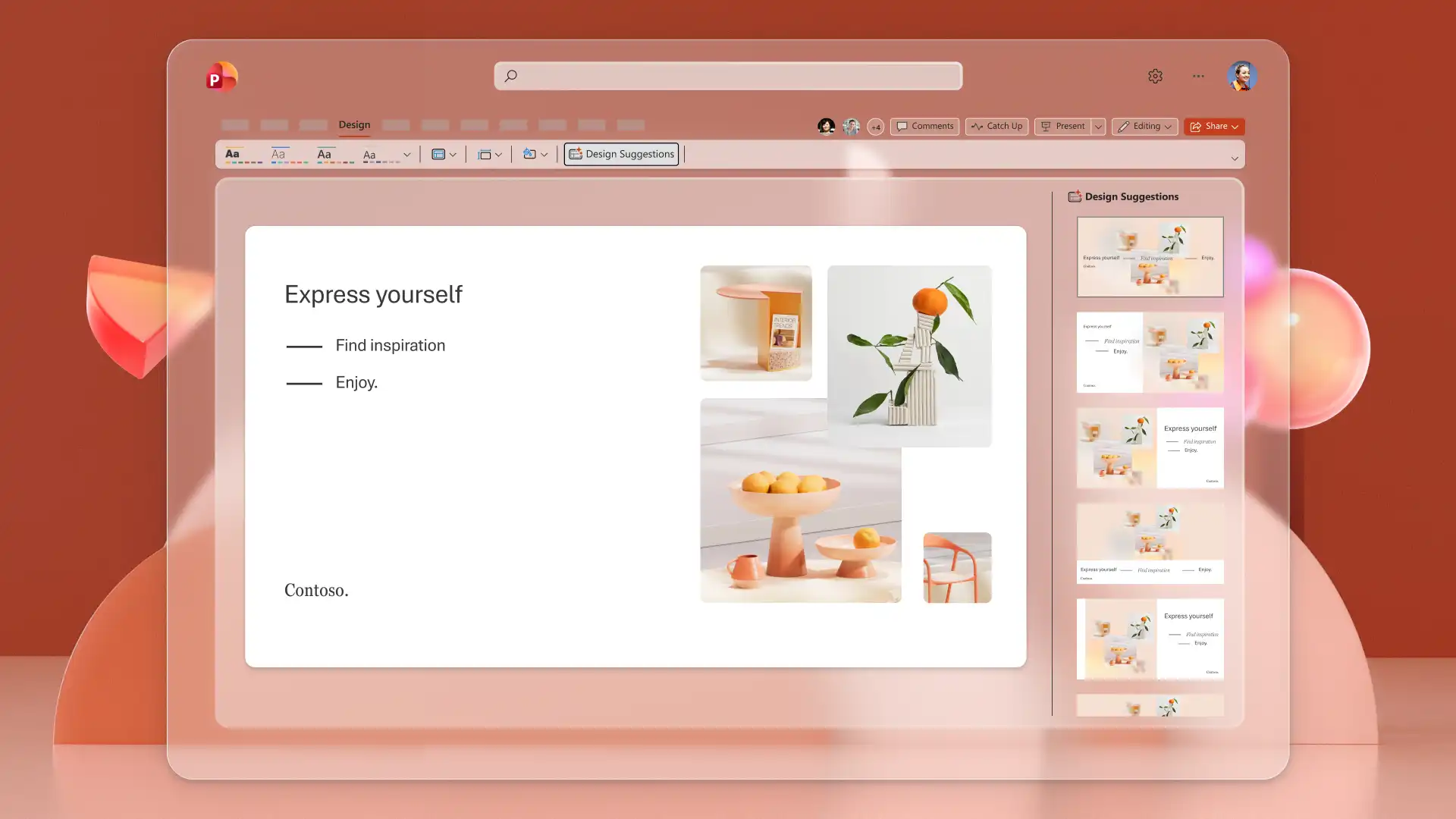
Présentez le contenu des diapositives ayant un impact à l’aide du volet de suggestions de conception Copilot. Parcourez les variantes de dispositions avec différents emplacements de texte et d’image qui améliorent les diapositives simples. Cliquez simplement pour appliquer la nouvelle structure de diapositive.
Communiquez clairement vos idées avec des conceptions de diapositives attrayantes et des flux de travail basés sur l’IA dans PowerPoint. Créez une présentation à partir de zéro avec ces bons principes et conseils de conception, choisissez un PowerPoint ou essayez le concepteur de présentation IA pour créer des diapositives soignées.
Pour en savoir plus sur les façons dont Copilot peut vous aider, découvrez comment faire une présentation avec l’IA et comment convertir un PDF en PowerPoint avec l’IA.


