Portefeuille de design d’intérieur moderne
Utiliser ce modèle

Présentez des projets avec des modèles de portefeuille numériques gratuits, du texte interactif, des visuels et Copilot dans Microsoft PowerPoint.

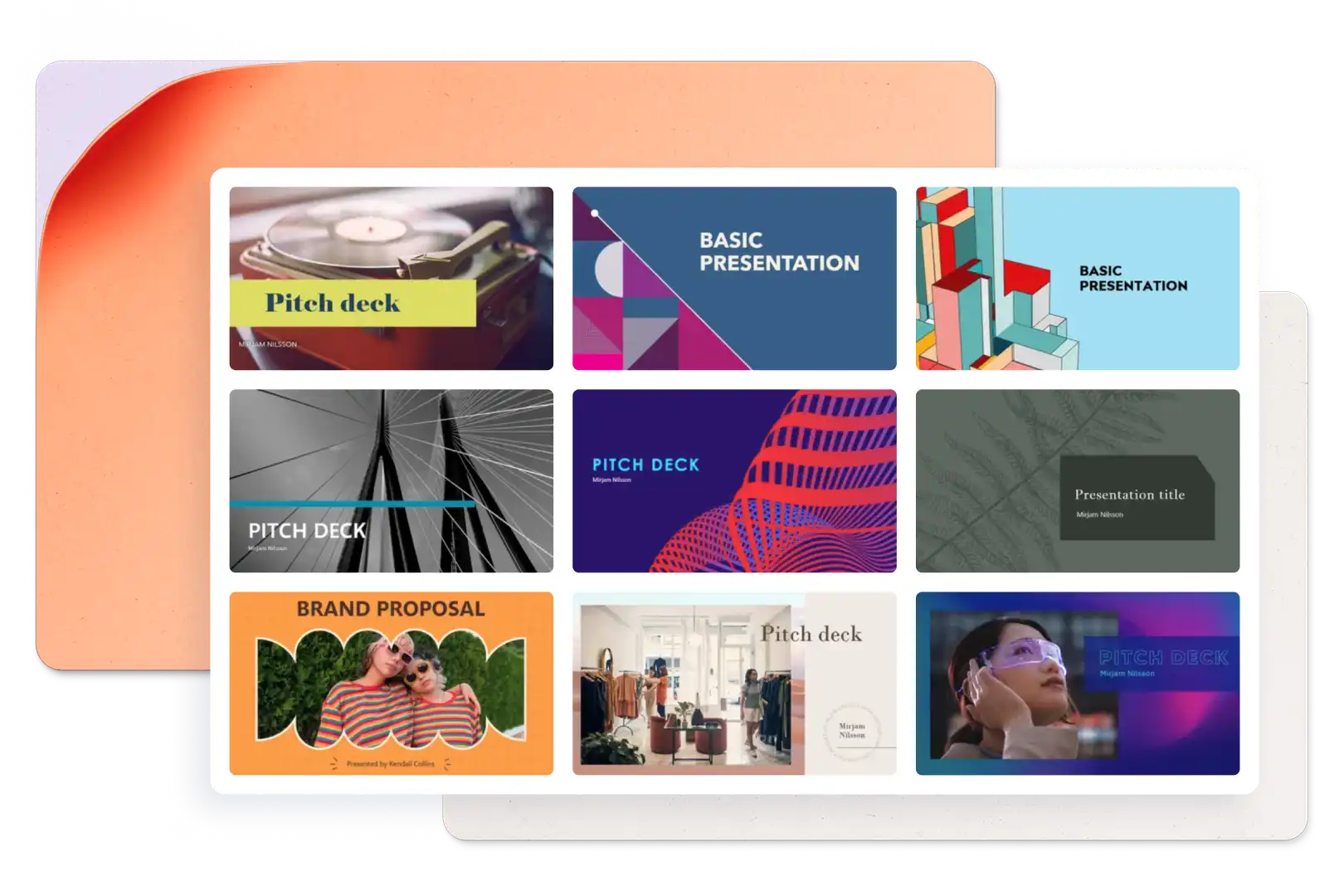
Créez une présentation de portefeuille personnalisée à partir de zéro ou utilisez un modèle pour faciliter l’utilisation. Superposez du texte, des images et des vidéos dans des dispositions modulaires pour présenter le travail de manière immersive. Modifiez facilement les couleurs et les polices des modèles pour faire une présentation dans un style qui correspond à une vision ou une marque créative.

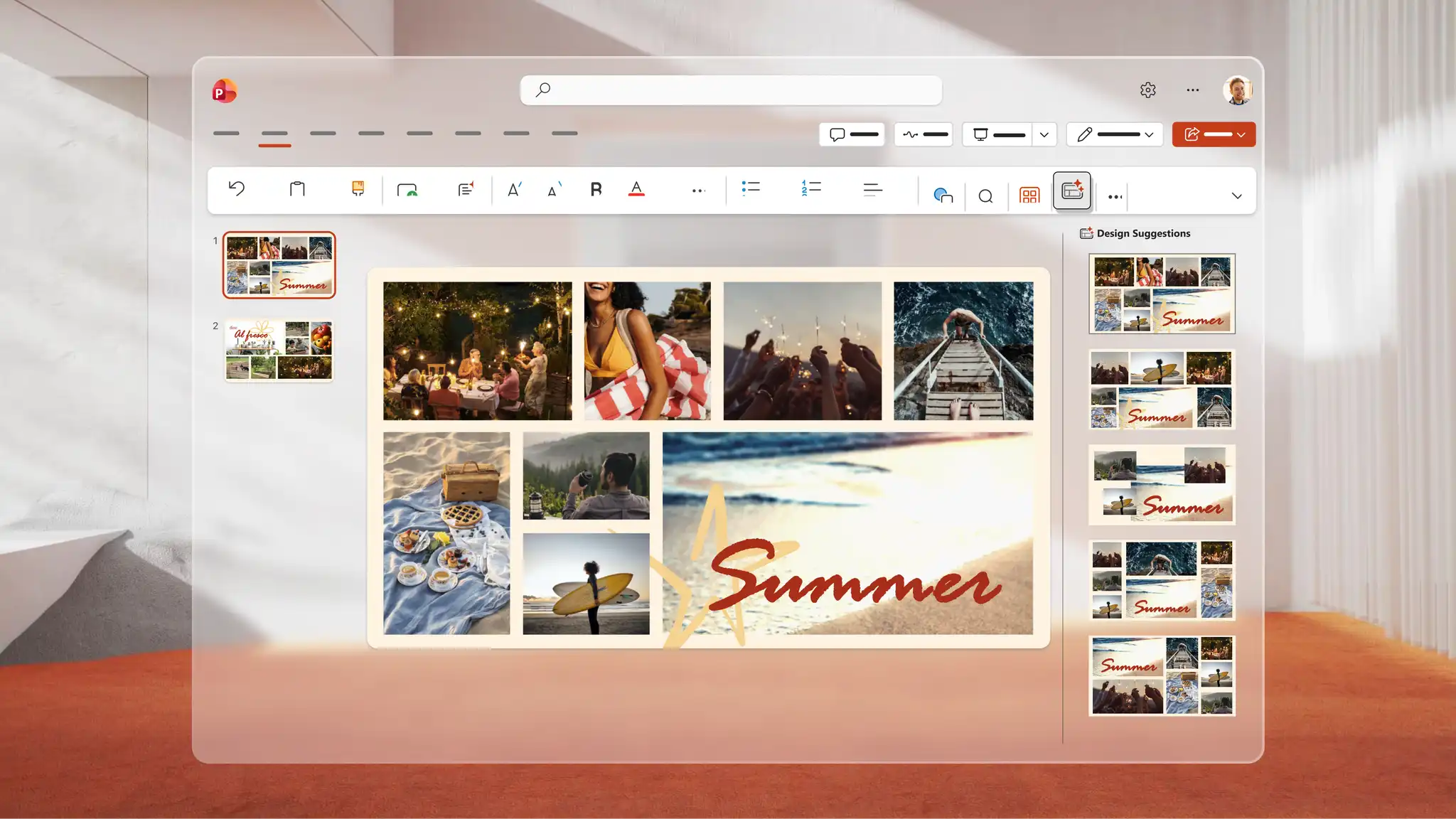
Raconter une histoire visuelle dans un portefeuille en ligne à l’aide d’un format de diaporama de photos avec images ou collages plein cadre. Utilisez l’outil d’enregistrement PowerPoint pour créer une vidéo d’introduction qui apporte une touche personnelle. Intégrez des vidéos YouTube pour que chacun puisse les regarder directement dans la présentation.

Discutez avec Copilot pour PowerPoint pour créer une narration structurée pour une présentation de portefeuille ou réécrivez les descriptions de portefeuille pour plus de clarté. Passez en revue les suggestions dans la conversation et appliquez les modifications nécessaires. Attachez un document Word comme un CV ou un plan de projet pour que Copilot puisse rédiger un plan à réviser dans la conversation.

Choisissez parmi des modèles de portefeuilles pour les portefeuilles artistiques, professionnels et de carrière, avec des mises en page et des transitions de diapositives ajustables. Remplacez facilement les images et les vidéos pour créer une présentation de portfolio qui met en valeur vos compétences et vos projets.




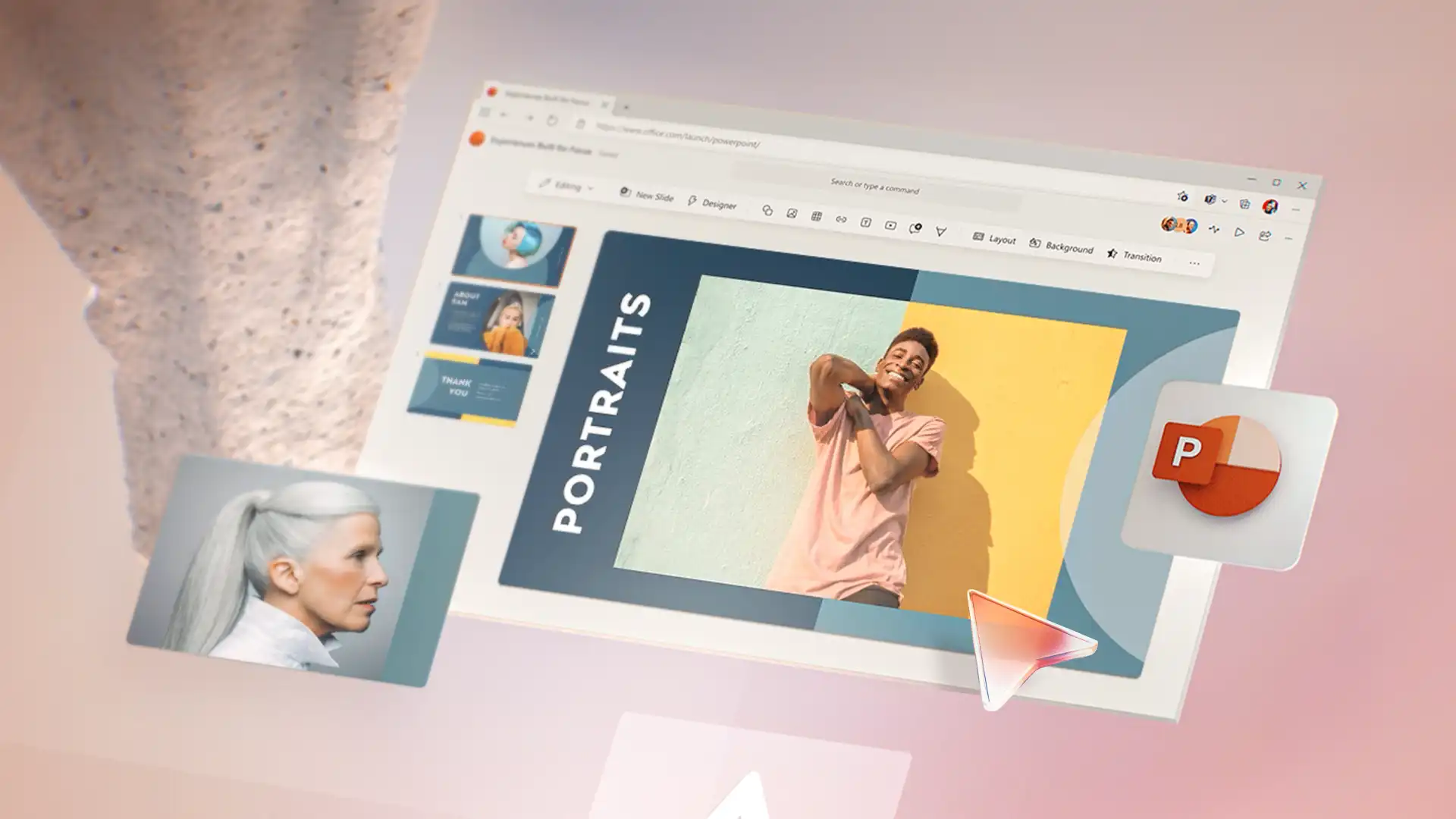
Remplacez les espaces réservés de texte faciles à modifier dans les modèles de portefeuille par des descriptions de projets, des compétences et des réalisations. Ajustez les mises en page pour les adapter à différents types de contenu et ajoutez des transitions de diapositives pour une fluidité soignée entre les sections. Essayez les dispositions de galerie pour les portefeuilles d’expérience utilisateur et marketing ou les formats d’étude de cas pour les portefeuilles de conception.
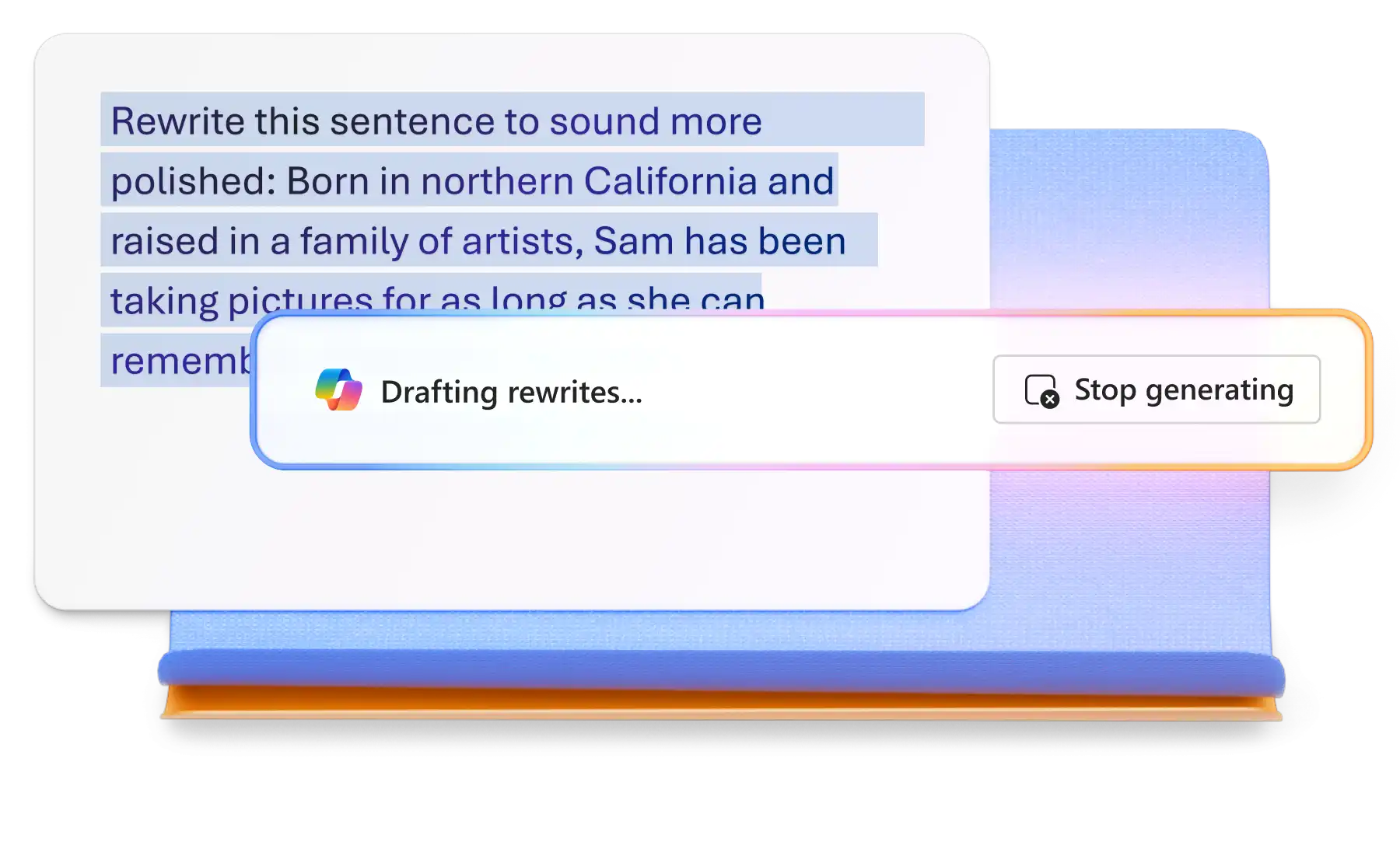
Conversez avec Copilot pour PowerPoint pour créer une structure de narration pour une présentation de portefeuille et passer en revue le résultat avant d’appliquer les suggestions. Chargez et convertissez un document dans la conversation afin que Copilot puisse rédiger des sections telles que À propos de moi, Résultats et Compétences. Réécrivez et résumez les descriptions de projet pour créer des diapositives récapitulatives qui décrivent des récits sous forme d’études de cas.
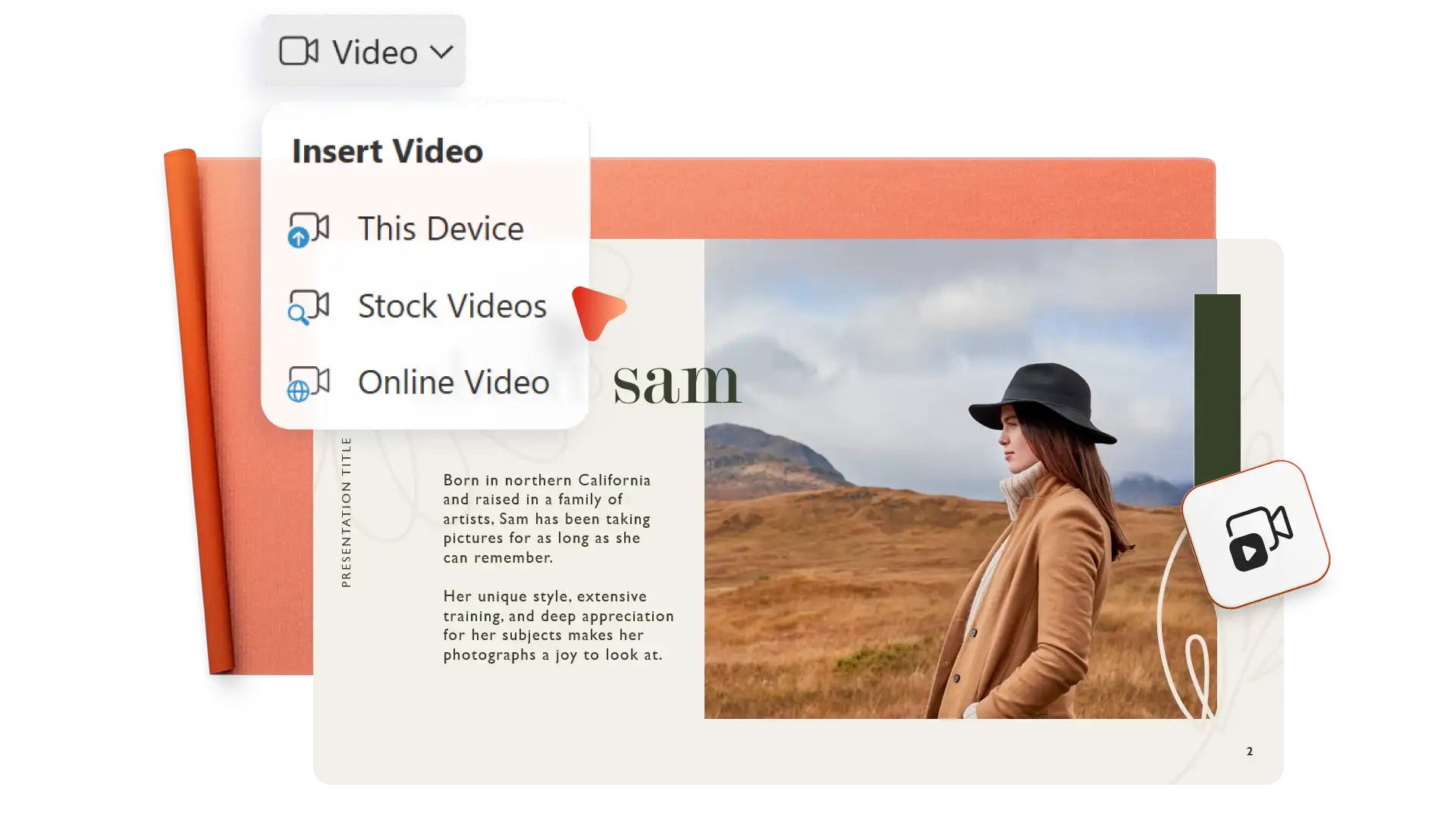
Chargez des photos pour créer un récit visuel ou insérez des images libres de droits pour illustrer le travail conceptuel. Ajoutez des éléments vidéo comme des enregistrements d’écran, des vidéos Cameo ou des extraits provenant de OneDrive ou de YouTube pour donner vie aux projets. Mettez en valeur les résultats avecdes infographies, clarifiez les phases du projet avec des visuels chronologiques et ajoutez des liens vers les documents de support.
Personnalisez le style de portefeuille pour l’adapter à une marque personnelle ou d’entreprise. Incorporez des accents de couleur et des polices à partir d’un CV pour créer une identité de marque cohérente. Ajoutez des logos, des icônes de marque et des éléments d’en-tête et de pied de page à partir d’un kit de marque pour correspondre à d’autres supports marketing. Mettre en correspondance les visuels de portefeuille avec les garanties de l’agence ou du planificateur pour une apparence cohérente.


Envoyez un portefeuille numériquement avec un partage sécurisé ou une impression sans limites à distribuer lors des entretiens. Enregistrez dans OneDrive et partagez un lien direct qui donne aux destinataires un accès en lecture. Ajoutez le lien de partage aux e-mails ou aux CV, ou téléchargez une version PDF pour partager le portefeuille en tant que pièce jointe ou chargement LinkedIn.
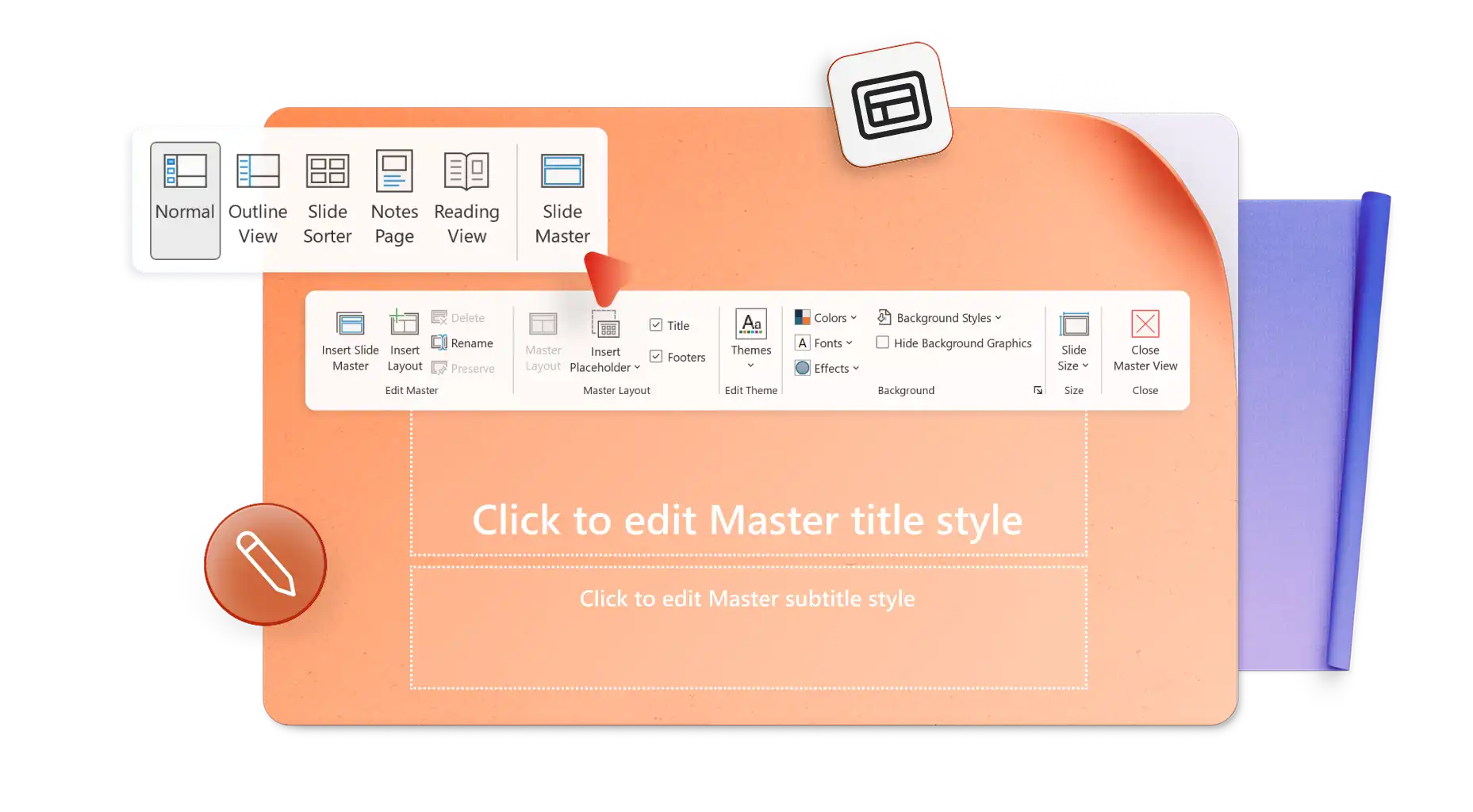
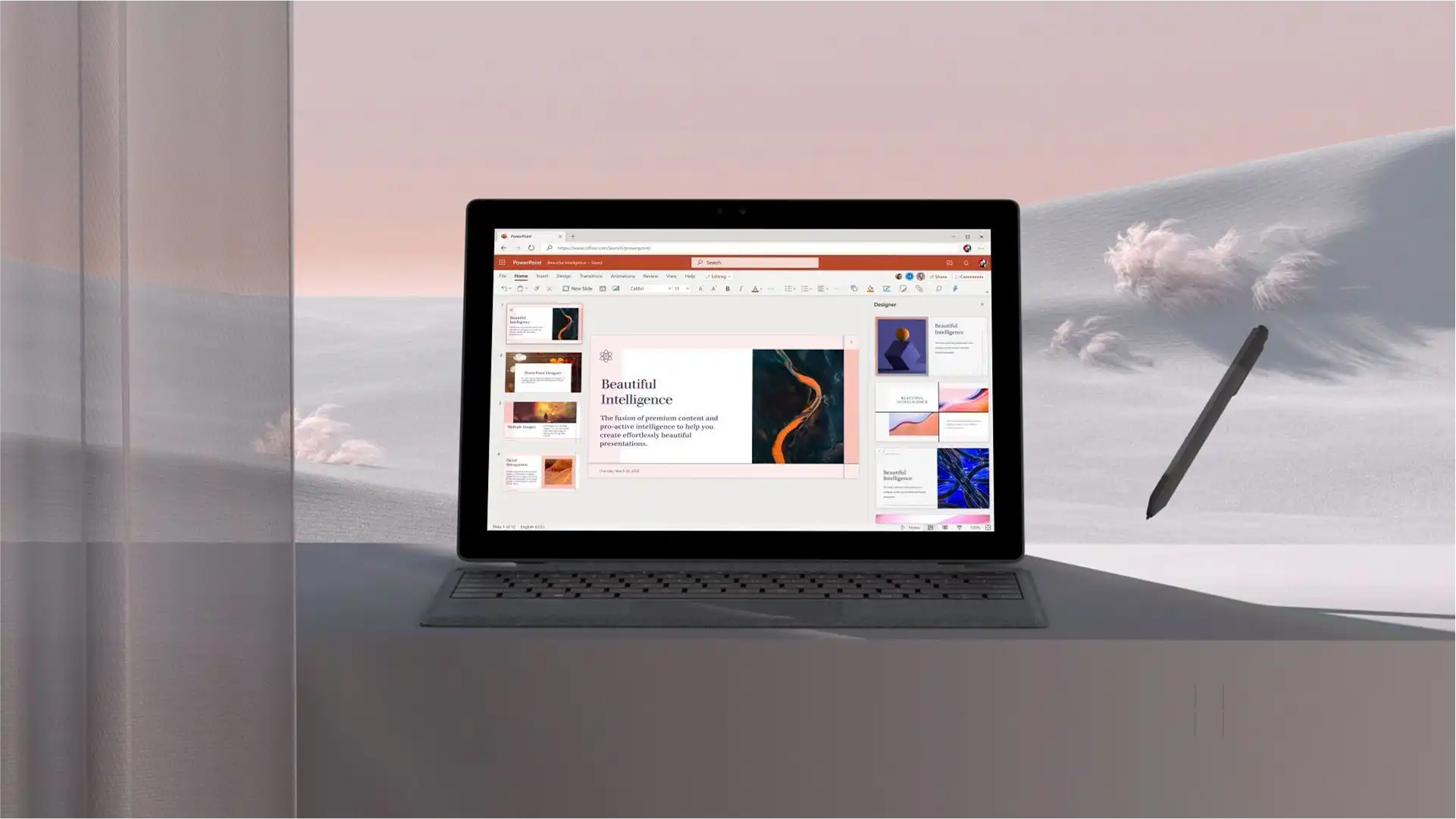
Ouvrez PowerPoint pour le web et parcourez les modèles de portefeuille ou commencez par une présentation vierge.
Sélectionnez un modèle et remplacez le texte de l’espace réservé par les détails du projet, les compétences et les succès.
Ajoutez des photos, des vidéos et des graphiques pour présenter le travail visuellement.
Discutez avec Copilot pour PowerPoint pour générer des structures de narration, des sections de brouillon ou affiner du contenu.
Enregistrez sur OneDrive et partagez un lien sécurisé, ou téléchargez-le au format PDF.
Commencez par créer un portefeuille PowerPoint pour présenter le travail. Ensuite, partagez le fichier PowerPoint sur le web ou enregistrez un fichier PDF sur OneDrive et partagez-le par e-mail ou messagerie. Dans les deux cas, le portefeuille en ligne reste sécurisé dans OneDrive sans qu’il soit nécessaire de créer un site web de portefeuille personnel.
Utilisez Microsoft Teams et PowerPoint Live pour présenter directement un portefeuille numérique. Le présentateur voit les notes des diapositives pendant la présentation, tandis que le diaporama affiche chaque diapositive clairement et peut lire à son propre rythme si nécessaire.
Étant donné que de nombreux recruteurs et clients potentiels examinent les portefeuilles sur leur propre temps, choisissez la qualité plutôt que la quantité. Assurez-vous que chaque projet du portefeuille met en évidence quelque chose d’unique et s’intègre dans la description de l’emploi et de l’opportunité. En outre, ajoutez des certificats et des succès à la une par projet.
Terminez une présentation de portefeuille avec des informations de contact, des liens vers des sites web et des liens vers des réseaux sociaux professionnels. Incluez un appel à l’action clair, comme inviter le lecteur à demander une consultation, se connecter via LinkedIn ou afficher un CV.