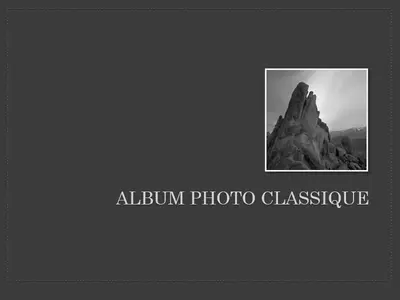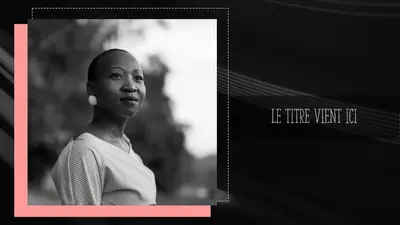
Livre photo de mode
Utiliser ce modèle

Créez des diaporamas photo à l’aide de modèles, de transitions et d’outils de conception basés sur l’IA dans Microsoft PowerPoint.

Parcourez les modèles de diaporama de photos et remplacez les images, vidéos et légendes pour rendre n’importe quelle disposition unique et raconter une histoire avec style. Personnaliser les couleurs et les polices en fonction d’un album de mariage ou portfolio photographie pour une finition propre professionnelle.

Invitez votre famille, vos amis ou vos collègues à contribuer à des images et à modifier un diaporama photo en temps réel. Partager un lien pour collaborer sur des diaporamas pour anniversaires ou conférences, avec un contrôle total sur qui peut afficher et modifier en ligne, afin que les bonnes personnes soient toujours impliquées.

Parcourez les variantes de disposition intelligentes dans suggestions de conception pour donner à chaque diapositive un style percutant. Choisissez une disposition qui met en évidence des visuels ou du texte, puis appliquez facilement à chaque diapositive. Complétez les diaporamas avec un seul arrière-plans des diapositives créés avec Copilot dans PowerPoint.

Sélectionner un modèle pour organiser des photos, des vidéos et des légendes dans un diaporama mémorable avec des dispositions ajustables. Ajouter des transitions de diapositives et des animations pour donner de la personnalité aux diaporamas, puis partager des souvenirs ou présenter un portefeuille en ligne.
Insérez des photos à partir d’un appareil ou utilisez des images stockées gratuites qui correspondent à un thème. Ajouter des vidéos en ligne à n’importe quelle diapositive ou enregistrer un Cameo pour donner une touche personnelle à albums photo de famille et portefeuilles de conception. Mettez en forme des photos pour que les grands écrans lisent des diaporamas dans n’importe quel paramètre.


Importez des fichiers audio pour ajouter une piste d’arrière-plan et donner plus de personnalité aux diaporamas. Utilisez des fichiers audio personnels ou de la musique sous licence, puis définissez les pistes par diapositive pour qu’elles correspondent à l’humeur, qu’il s’agisse d’une album photo de mariage ou diaporama nature. Réglez la lecture sur automatique ou sur clic et ajustez le volume afin que la musique complète la narration.
Ajoutez un peu d’élégance avec des transitions de diapositives et des animations. Essayez l’effet de morphose pour un aspect soigné, ou utilisez le fondu classique, le cube ou le damier. Calquer des animations de texte et d’image pour créer des scènes étape par étape, de sorte que chaque présentation d’entreprise et livre de mémoire photo retient l’attention de la première diapositive.

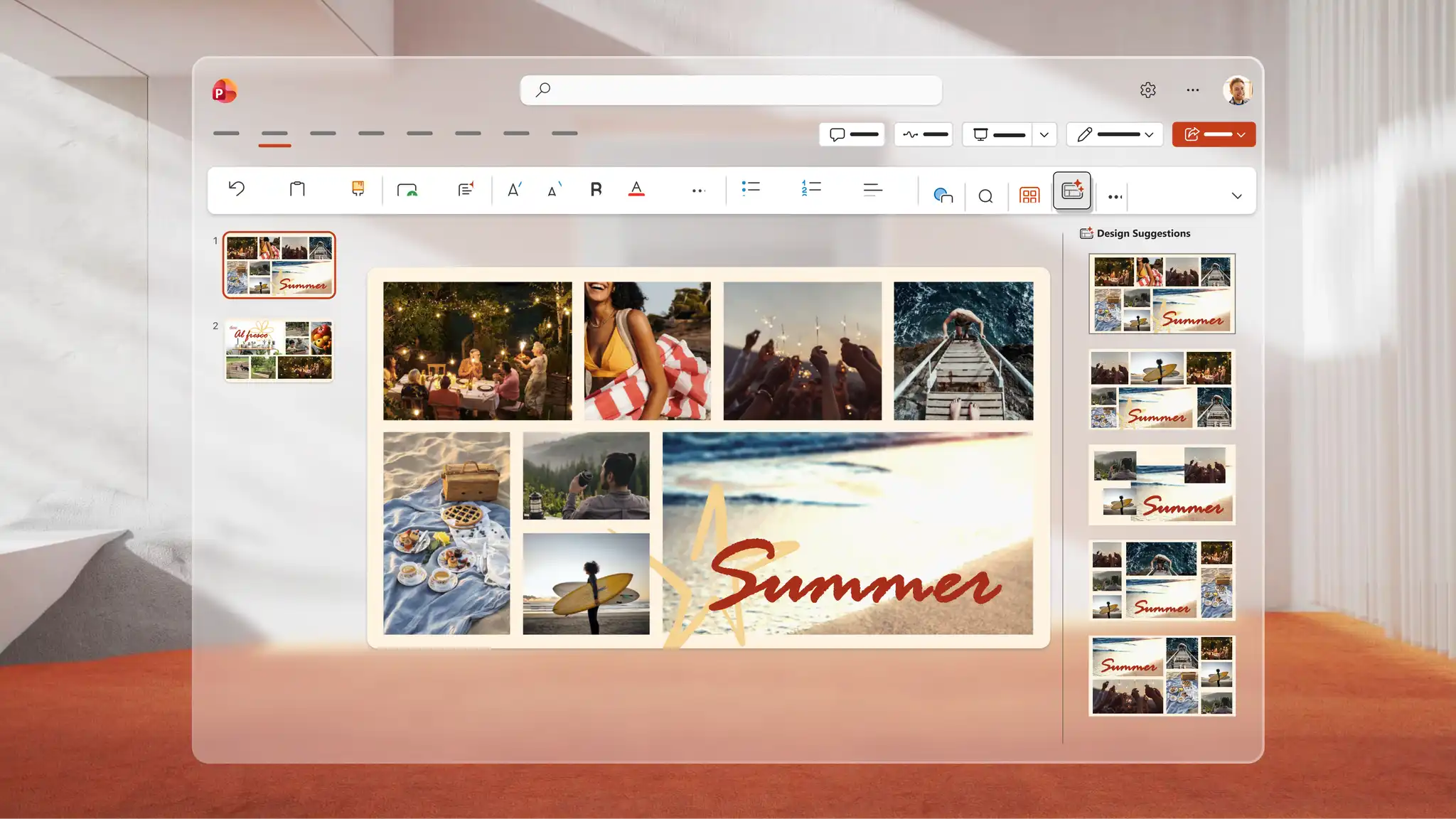
Utilisez Copilot dans PowerPoint pour générer une image unique pour n’importe quel diaporama. Décrivez l’idée à Copilot, et l’IA génère un visuel à examiner dans la conversation, à télécharger et à ajouter directement à n’importe quelle diapositive. Utilisez Suggestions de conception pour trouver des dispositions intelligentes qui transforment chaque diapositive en une conception de présentation IA soignée.
Enregistrez sur OneDrive et partagez un lien afin que les destinataires puissent l’afficher sur les appareils ou le télécharger au format PDF pour imprimer et distribuer lors d’événements. Répétez un discours en même temps que le diaporama avec Coach dans PowerPoint pour affiner la livraison et présenter en toute confiance pour présentations et célébrations personnelles.
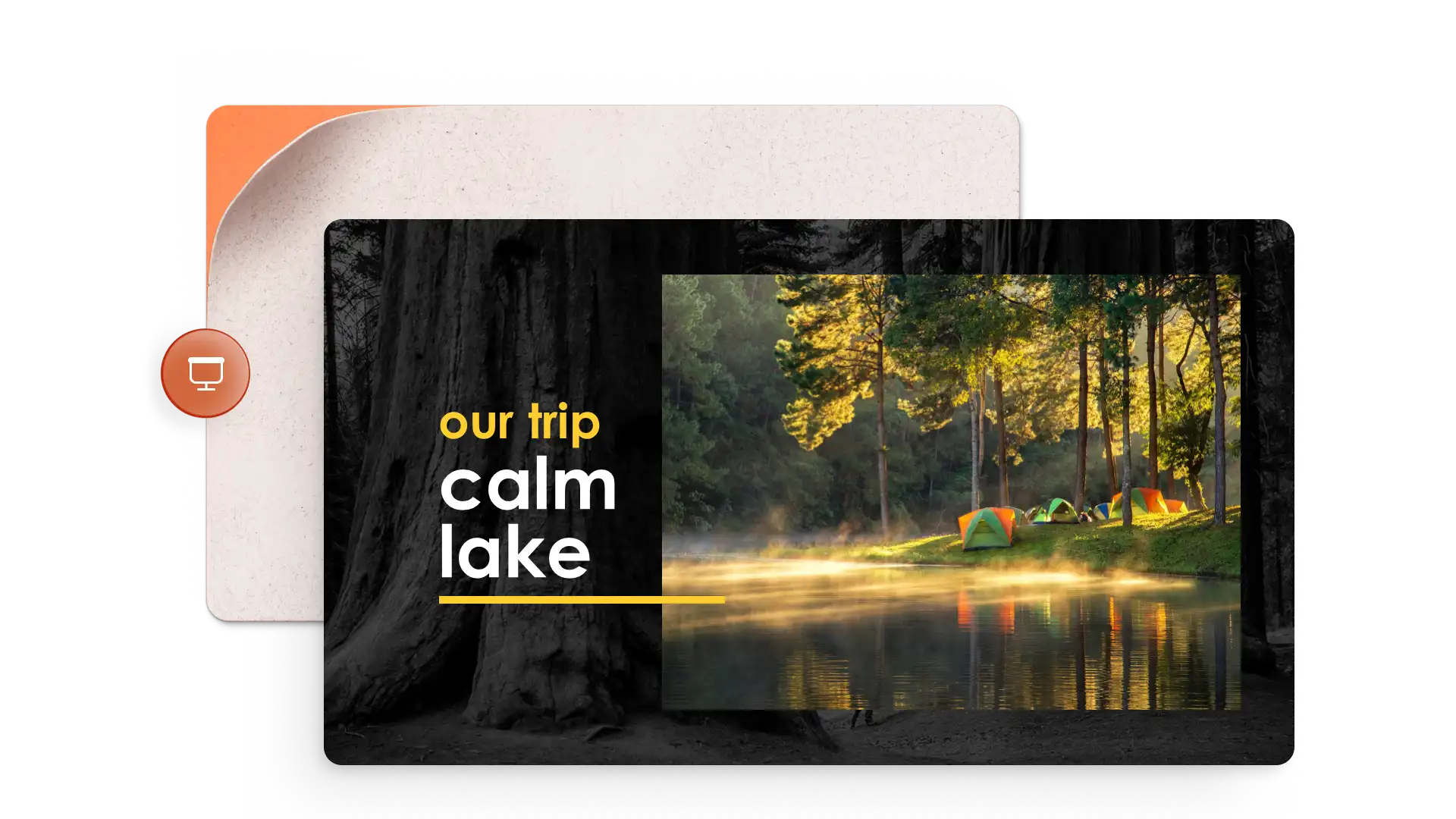

Créateurs de contenu : partagez des jalons tels que les voyages, les mariage ou les remises de diplômes.
Artistes, photographes et concepteurs : présentation de portefeuilles et d’œuvres d’art.
Enseignants : raconter des histoires visuelles ou documenter des sorties sur le terrain avec modèles d’éducation.
Professionnels de l’immobilier : créer des jeux de vente de maisons virtuelles avec modèles de présentation de présentation.
Ouvrez PowerPoint pour le web et choisissez un modèle de diaporama photo à démarrer.
Remplacez les espaces réservés par des photos, des vidéos et des légendes pour chaque diapositive.
Appliquez des transitions de diapositives et ajoutez de la musique à partir de fichiers audio personnels ou de bibliothèques en ligne.
Utilisez Copilot dans PowerPoint pour générer des images ou parcourir Suggestions de conception pour les dispositions soignées.
Enregistrez sur OneDrive et partagez le diaporama via un lien sécurisé, ou présentez-le en direct à un public.
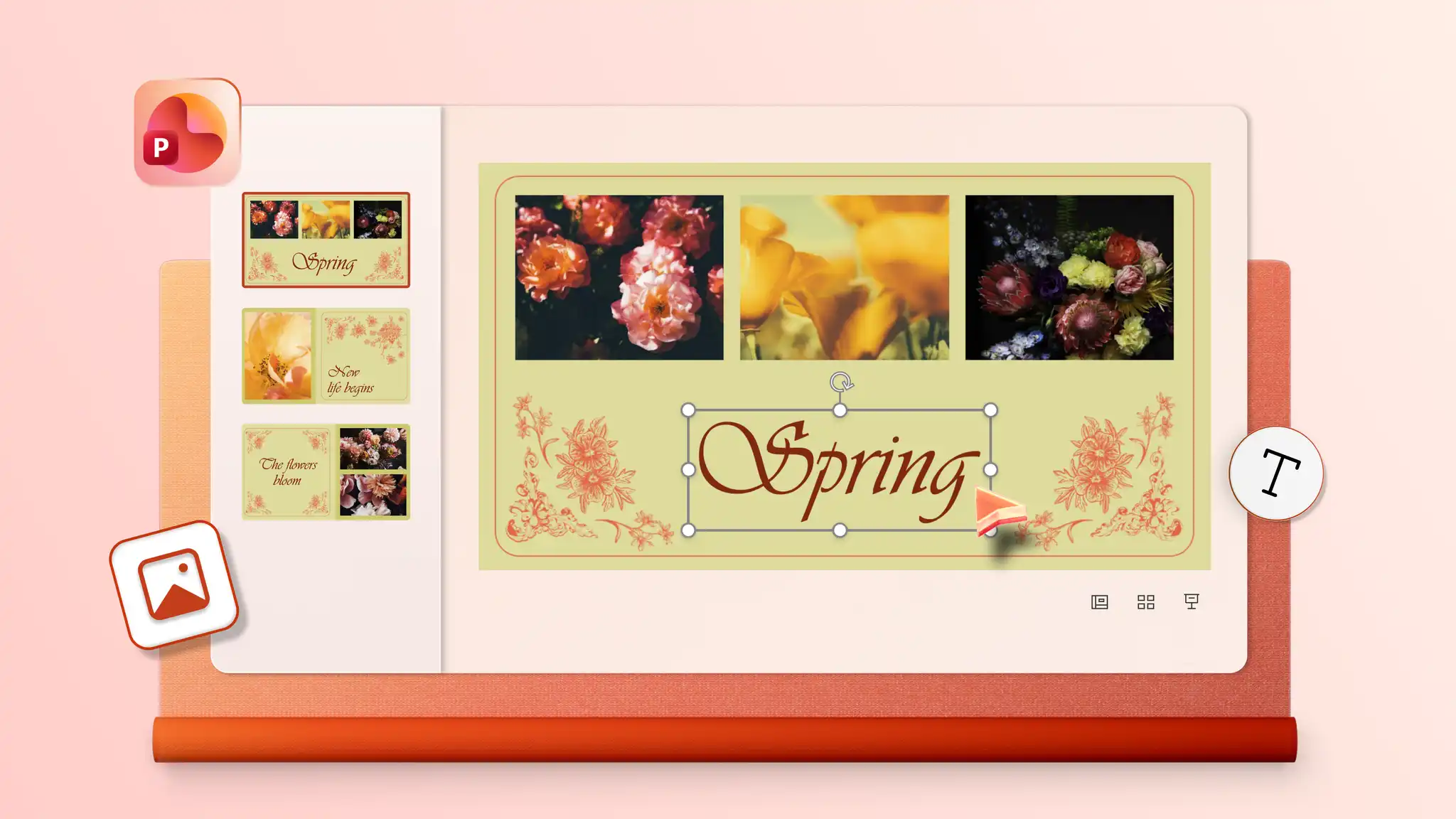
Commencez par ajouter des photos à un modèle ou à un diaporama vide dans PowerPoint pour le web. Insérez du contenu audio et choisissez parmi les options de lecture, y compris le démarrage automatique, le clic ou la lecture en boucle pour donner au diaporama une bande sonore. Les paramètres audio peuvent varier en fonction de la version de PowerPoint utilisée.
Combinez des images statiques et des extraits vidéo en un seul diaporama avec PowerPoint pour le web. Commencez par un modèle ou une présentation vierge, puis insérez des images et des vidéos sur les diapositives choisies, puis redimensionnez et découpez les vidéos en fonction de la conception. Créez des diaporamas créatifs pour des souvenirs quotidiens, des jalons personnels ou des diaporamas professionnels pour les portefeuilles et pitch decks.
Commencez par un modèle d’album photo ou créez des diapositives vierges avec des mises en page de collage à l’aide du logiciel de création de présentations PowerPoint. Ajoutez des photos une à la fois aux espaces réservés à l’image.
Pour ajouter d’anciennes photos physiques, numérisez-les d’abord à l’aide d’un scanneur ou d’une application de scanneur dans un smartphone. Ouvrez PowerPoint pour le web, cliquez sur l’onglet Insertion, puis sélectionnez Insérer une image à partir de l’appareil pour charger les images numérisées. Ajoutez les images à n’importe quelle diapositive de la présentation.