Créez facilement des diapositives quotidiennes et des pitch decks percutants à l’aide de Copilot dans Microsoft PowerPoint. Simplifiez les flux de travail tels que le brainstorming sur la structure des diapositives, l’amélioration de la conception des diapositives et l’affinement du contenu en discutant avec Copilot. Générez des présentations personnalisées pour n’importe quel sujet à partir de zéro, ou partagez des références à des documents et feuilles de calcul Microsoft Word pour prendre en charge Créateur de présentation IA.
Découvrez comment travailler plus intelligemment à l’aide de ces fonctionnalités d’IA qui vous font gagner du temps dans PowerPoint.

Comment utiliser Copilot pour effectuer des présentations
Copilot peut aider n’importe qui à créer des présentations plus rapidement, que vous soyez un cadre ou un créatif, un enseignant ou un étudiant. Utilisez des conversations simples lors de la conversation avec Copilot pour générer une réponse et terminer rapidement les tâches de présentation. Tapez des demandes, telles que « rendre cette conception de présentation moderne avec une palette de couleurs vives » ou « résumer le contenu de ma diapositive en trois points clés » et observez les modifications basées sur l’IA en temps réel.
Pour accéder aux fonctionnalités d’IA dans les applications, les utilisateurs ont besoin d’un abonnement Microsoft 365 Copilot. Copilot se trouve sous l’onglet Accueil dans l’en-tête supérieur de PowerPoint. Pour les nouveaux utilisateurs, activez la fonctionnalité en accédant au menu Aide ou Outils, puis en sélectionnant Copilot. Ceux qui n’ont pas d’abonnement Microsoft 365 peuvent essayer Copilot en ligne.
Dix façons de créer des présentations avec Copilot dans PowerPoint
1. Générer un brouillon de présentation
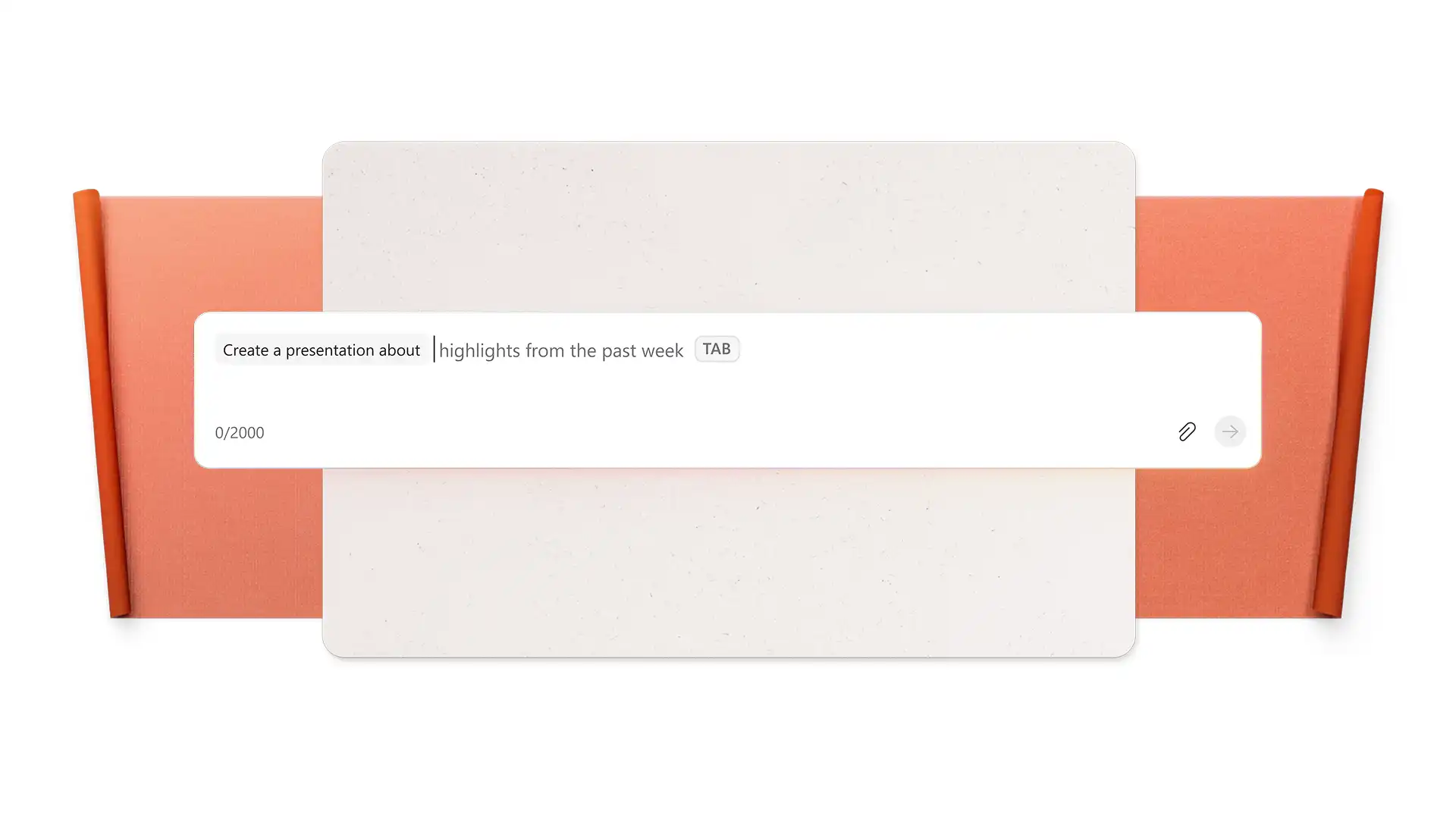
Utilisez l’IA pour créer le premier brouillon d’une présentation. Cette fonctionnalité est parfaite pour les utilisateurs qui manquent de temps et d’inspiration. Chat sur une rubrique de présentation, fournir un titre et fournir un contexte sur le public de la présentation. Copilot générera une présentation structurée avec un plan, un contenu de diapositive, une conception et des images de stock appropriés. Cela peut servir de base à tous ceux qui souhaitent gagner du temps sans compromettre la qualité de la présentation. Personnaliser le contenu et les éléments de la présentation pour le rendre plus ciblé par rapport aux besoins de chacun. Copilot peut également créer une présentation à partir d’un document ou d’un fichier PDF.
2. Convertir un document en PowerPoint
Transformez de longs rapports, des fichiers d’intégration, des bulletins d’informations des employés et d’autres documents Word en présentations concises avec Copilot. Profitez des fonctionnalités d’analyse ultra-rapide et de synthèse de l’IA pour créer rapidement des diapositives prêtes à présenter. Joindre des documents de référence tels que des PDF, des présentations, des fichiers OneDrive et des e-mails récents à l’aide du bouton plus dans Copilot Chat. Cette fonctionnalité peut produire en toute sécurité des présentations structurées pour les ventes, Portefeuilles, marketing, évaluations de direction, à partir de fichiers de travail existants.
3. Améliorer la conception et la disposition des diapositives
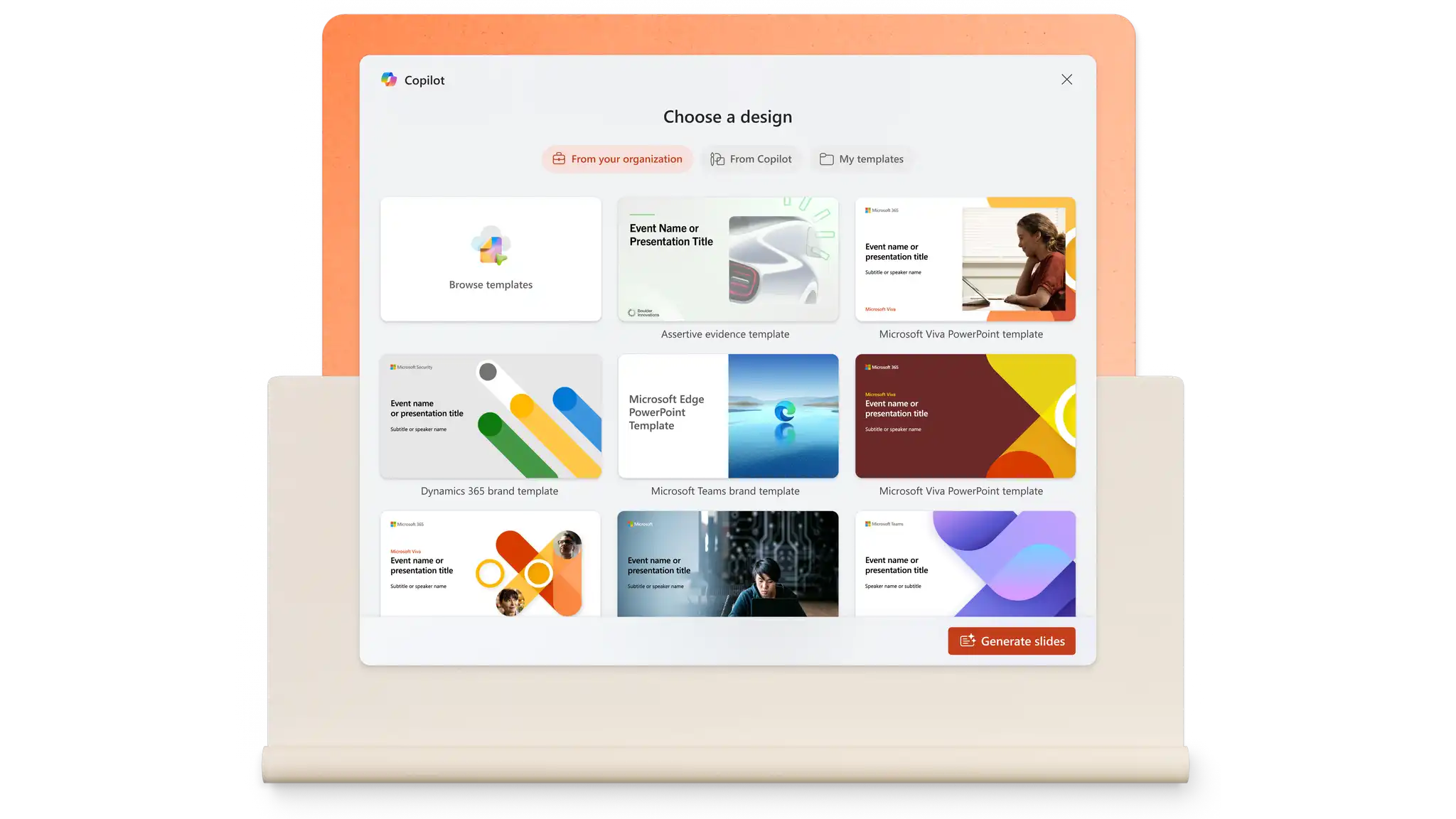
Appliquez des thèmes, des palettes de couleurs et des dispositions à des présentations nouvelles ou existantes. Les utilisateurs peuvent commencer par PowerPoint modèles et découvrez différents thèmes comme moderne, doux, rétro, pastel, etc. Ensuite, tout le monde peut personnaliser davantage le thème à l’aide des recommandations de l’IA. Copilot peut suggérer une gamme de conceptions avec des dispositions intéressantes et des images stockées de haute qualité. Accédez à cette fonctionnalité à partir de l’onglet Création, puis sélectionnez le volet Suggestions de conception.
4. Ajouter des images et des graphiques stockés aux diapositives
Améliorez instantanément l’attrait visuel d’une série de diapositives à l’aide de ressources libres de droits. Naviguez vers l’onglet Images pour explorer une gamme d’images, d’icônes, de personnes, d’autocollants, d’illustrations et de dessins animés de haute qualité provenant de la bibliothèque Microsoft 365. Les utilisateurs peuvent également demander à Copilot de suggérer des images appropriées pour les présentations à partir de la bibliothèque de stock, ou de générer une image unique pour aider à la narration pour la présentation.
5. Créer un arrière-plan de diapositive IA unique
Perfectionnez le thème de n’importe quelle présentation en générant un arrière-plan de diapositive personnalisé à appliquer à toutes les diapositives. Discutez simplement avec Copilot dans PowerPoint pour donner un contexte sur les exigences, telles que le style artistique, la palette de couleurs, entre autres besoins. Parcourez les arrière-plans et les images générés par l’IA, et continuez à demander des modifications si nécessaire. Lorsque vous êtes prêt, téléchargez l’image sur l’appareil ou OneDrive, puis ajoutez-la en tant qu’arrière-plan PowerPoint à partir de l’onglet Création, puis sélectionnez Mettre en forme l’arrière-plan, puis téléchargez l’image.
6. Générer un résumé de présentation
Produire un Résumé PowerPoint de n’importe quelle présentation pour vous aider à la parcourir rapidement, ou créez simplement un résumé exécutif à partager par e-mail ou Microsoft Teams. Demandez à Copilot de résumer cette présentation dans la conversation. Gagnez du temps en générant les points clés et les éléments d’action à partir d’un jeu à l’aide de cette fonctionnalité IA.

7. Améliorer le contenu et la mise en forme des diapositives
Accélérez l’édition de présentations avec des outils de réécriture IA dans PowerPoint. Sélectionnez une zone de texte et utilisez les options Réécriture automatique, Condensation ou Rendre professionnel. Copilot améliore la clarté des idées, corrige la grammaire et ajuste le ton. Une fois le contenu défini, il n’est pas nécessaire de perdre du temps à corriger manuellement la mise en forme. Chat avec Copilot pour vous assurer qu’une présentation utilise la même police, le même style de police, l’espacement et les mêmes couleurs sur toutes les diapositives.
8. Générer des idées de présentation à partir de zéro
Cette fonctionnalité d’IA est idéale pour les utilisateurs qui n’ont pas d’idée de sujet claire pour leur présentation. Utilisez Copilot comme outil de brainstorming pour affiner et trouver une rubrique de présentation forte et un titre accrocheur. Lorsque vous êtes prêt, demandez simplement à l’IA de générer un brouillon de présentation.
9. Répéter une présentation avec l’IA
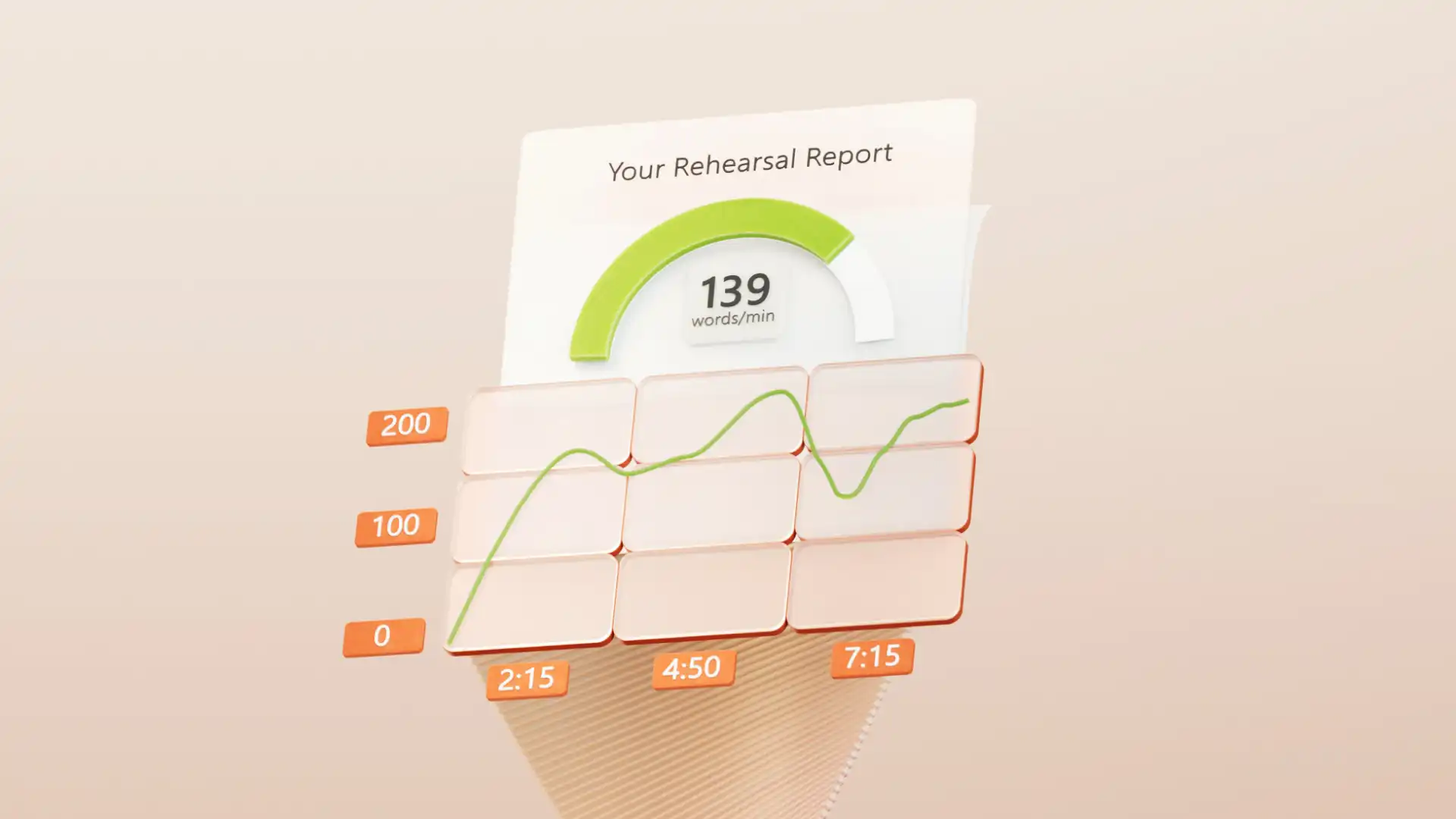
Les utilisateurs peuvent s’entraîner à présenter à l’aide de l’assistant d’élocution basé sur l’intelligence artificielle dans PowerPoint. Obtenez un retour en temps réel et un rapport récapitulatif sur la répétition de la présentation afin que les utilisateurs puissent améliorer leurs compétences de présentation. L’IA écoute la parole et analyse différents aspects tels que le rythme, les expressions sensibles, les mots de remplissage, etc. Accédez à l’onglet Diaporama, puis sélectionnez Répéter avec l’Assistant pour l’essayer.
10. Créer des notes personnalisées de l’orateur
Accélérez la préparation des présentations avec Copilot. Demander et créer Notes du présentateur générées par l’IA qui s’adaptent au contexte de chaque diapositive. Améliorez vos compétences en matière de narration et devenez un présentateur attrayant en utilisant Copilot dans PowerPoint comme coach, en particulier pour Présenter des présentations.
Trois conseils pour tirer parti de l’IA afin de générer le meilleur PowerPoint
Fournir un contexte sur le public : Copilot fonctionne mieux lorsqu’il connaît le public cible d’une présentation. L’IA peut en tenir compte dans les suggestions de conception, de réécriture et de tonalité, ainsi que fournir d’autres améliorations pour impliquer le public.
Partager l’objectif de la présentation : écrire sur l’objectif de la présentation peut aider Copilot à atteindre les objectifs de communication clés. Que ce soit pour informer, persuader ou inspirer, Copilot peut ajuster les suggestions en conséquence.
Demandez plus d’idées : Parfois, l’IA peut générer une présentation qui n’était pas ce qui était prévu. Si cela se produit, discutez avec Copilot pour reconcevoir ou créer de nouvelles suggestions à l’aide d’instructions spécifiques. Par exemple, « réduisez le texte de la diapositive 2 et ajoutez, dans la mesure du possible, une icône et une image libres de droits appropriées ».
Rendez-les engageants, créatifs et percutants Présenter des présentations et des présentations en un rien de temps à l’aide de Copilot et des suggestions de conception IA dans PowerPoint. Vous cherchez d’autres façons d’améliorer la création de jeux de diapositives avec le créateur de présentations IA ? Explorer le Meilleures idées de présentation créatives.

Forum aux questions
- Comment faire créer une présentation avec l’IA gratuitement ?
Les outils de présentation de l’IA sont disponibles via Copilot dans PowerPoint pour les utilisateurs disposant d’un abonnement Microsoft 365. Ouvrez une présentation PowerPoint nouvelle ou existante, puis écrivez des invites Copilot dans le volet de conversation avec des demandes spécifiques pour créer rapidement des diapositives professionnelles.
- Comment faire accéder à PowerPoint AI ?
Commencez dans PowerPoint en cliquant sur le bouton Copilot dans le coin supérieur droit. Indiquez à l’IA ce qu’elle doit créer et ajoutez un fichier de référence ou une pièce jointe OneDrive à utiliser. Les utilisateurs sans abonnement Microsoft 365 peuvent utiliser Copilot en ligne à l’adresse copilot.microsoft.com.
- Comment créer une présentation PowerPoint à l’aide de l’IA à partir d’un PDF ?
Utilisez l’option « Créer une présentation à partir de [fichier] » dans Copilot pour importer un fichier PDF à partir de l’option Fichiers. Copilot génère une présentation à partir du fichier existant tout en conservant des données précises et un ton cohérent.