Un organigramme montre les étapes d’un processus dans l’ordre, ce qui facilite la compréhension d’un flux de travail du début à la fin. Ajout d’un organigramme à une diapositive dans Microsoft PowerPoint permet de présenter clairement un processus, un flux de travail ou une décision dans une présentation.
Ce guide explique comment créer un organigramme dans PowerPoint avec SmartArt, comment utiliser des formes et des connecteurs pour des organigrammes personnalisés ou organiser du texte dans une infographie avec Copilot dans PowerPoint.
Qu’est-ce qu’un organigramme ?
Un organigramme est un diagramme qui montre les étapes d’un processus dans l’ordre. Chaque étape se trouve à l’intérieur d’une forme, et des flèches relient les formes pour indiquer l’étape suivante. Elle se divise en un parcours distinct lorsqu’un processus parvient à un choix, tel que l’approbation ou le rejet d’une demande.
Sur le lieu de travail, les diagrammes de flux sont couramment utilisés pour l’intégration de nouveaux employés, le partage des étapes pour les approbations, cartographier les parcours de vente, ou simplement montrer comment une tâche passe d’une équipe à une autre. Un organigramme PowerPoint affiche ces informations sur une diapositive pour permettre à une équipe d’examiner le processus ensemble au cours d’une réunion ou d’une session de formation.
Choisir la bonne façon de créer un organigramme dans PowerPoint
Sélectionnez la méthode en fonction du nombre de décisions, du processus et de la quantité de modifications nécessaires sur la mise en page. Un processus court avec des étapes dans une direction s’adapte à une disposition toute faite, tandis qu’un processus avec plusieurs décisions nécessite plus de contrôle sur chaque étape. Voici comment PowerPoint peut fournir une disposition de départ.
SmartArt : cette option fonctionne mieux pour les processus simples avec des étapes dans une seule direction. Il est rapide à mettre en place, mais il est plus difficile à utiliser lorsqu’une décision mène à plus d’un parcours.
Formes et connecteurs : choisissez cette méthode pour les flux de travail détaillés avec des décisions et plusieurs parcours. Cela nécessite plus de configuration que SmartArt, mais permet de modifier les symboles, les parcours et la disposition.
Copilot dans PowerPoint : cette option convient lorsqu’il y a des étapes écrites ou un document de travail disponible à joindre pour donner à l’IA un contexte pour le transformer en graphique de diapositive. Passez en revue le brouillon pour vérifier que les étapes et l’ordre sont corrects, puis affinez-le dans PowerPoint.
Comment créer un organigramme avec SmartArt
SmartArt fonctionne pour un processus simple où chaque étape suit celle qui la précède, sans aucune décision en cours de route. Un processus d’intégration des employés en est un bon exemple, car il passe dans un ordre clair de l’accueil et la paperasse à la configuration informatique, aux présentations de l’équipe et à la formation de la première semaine. Suivez les étapes pour commencer.
Ouvrez une présentation dans PowerPoint sur le Web et ajoutez une diapositive à partir de l’onglet Accueil, en choisissant une mise en page dans laquelle le diagramme peut être ajouté, par exemple, Titre uniquement.
Dans l’onglet Insertion, sélectionnez SmartArt pour Ajoutez un diagramme de processus dans la diapositive.
Sélectionnez la catégorie Processus, choisissez une disposition telle que Processus de pliage de base ou Processus d’accentuation, puis sélectionnez OK pour l’ajouter à la diapositive. Sinon, choisissez une disposition qui peut prendre en charge un organigramme avec des images pour chaque étape.
Remplacez chaque espace réservé [Texte] par une courte étiquette pour une étape d’intégration, telle que « remplir des documents » ou « rencontrer l’équipe ».
Une fois le graphique sélectionné, accédez à l’onglet Création SmartArt et sélectionnez Modifier les couleurs ou choisissez un style dans la galerie Styles SmartArt pour terminer la personnalisation de l’organigramme.
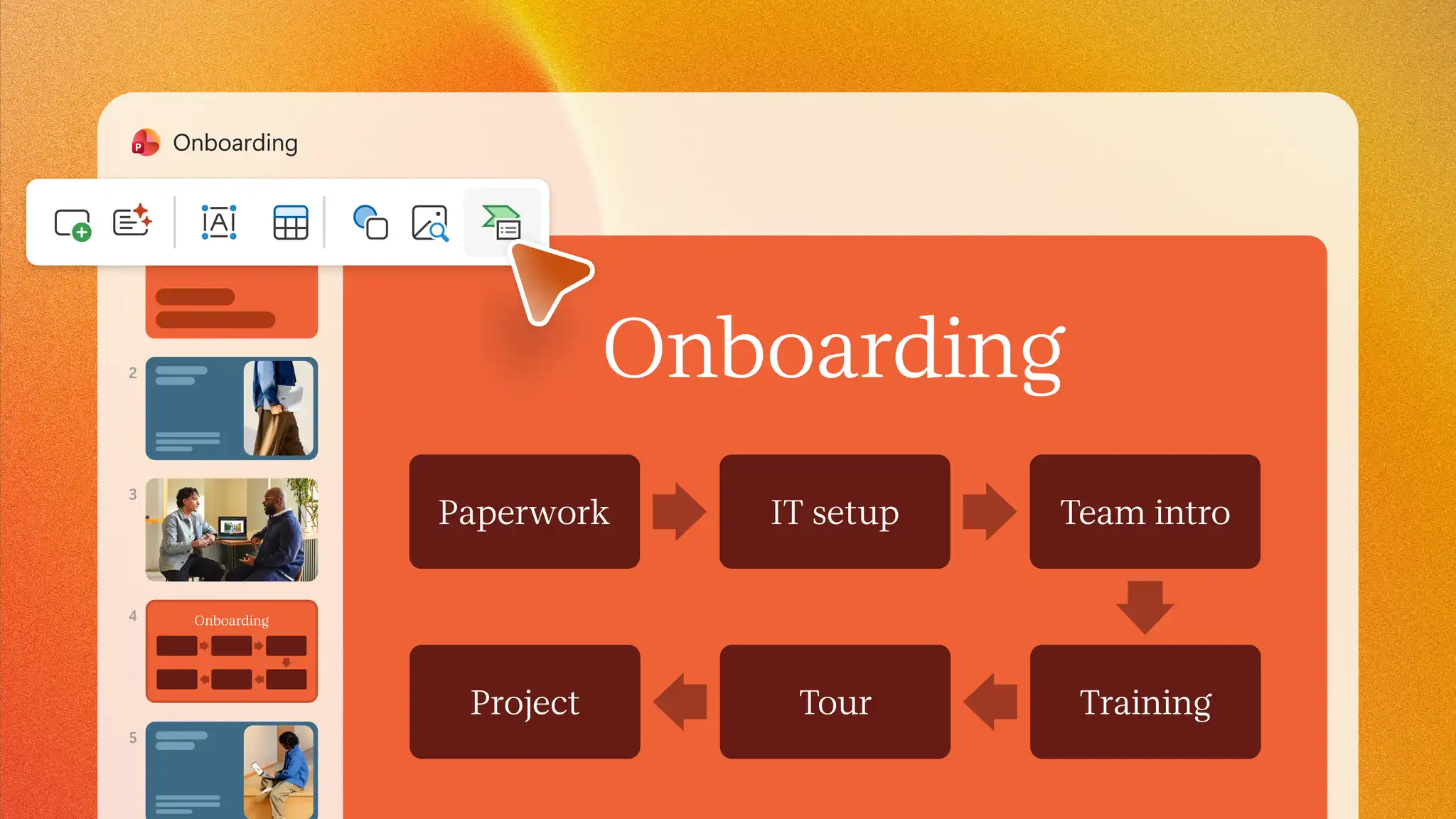
Pour les processus comportant des décisions ou plusieurs parcours, les formes et les liens offrent davantage de contrôle.
Comment créer un organigramme avec des formes et des connecteurs
Les formes et les connecteurs dans Microsoft PowerPoint offrent davantage de contrôle sur les symboles, les branches, les parcours et la disposition, ce qui rend cette méthode utile pour les processus avec des décisions et des symboles standard dans des présentations professionnelles.
Préparez-vous en écrivant chaque étape du processus dans l’ordre et marquez chaque point où une décision mène à plus d’un parcours.
Ajoutez une diapositive vide, puis accédez à l’onglet Insertion, sélectionnez Formes, puis choisissez les formes Terminateur, Processus et Décision dans la section Organigramme.
Sélectionnez chaque forme, puis entrez une courte étiquette, telle que « Envoyer la demande » pour une forme Processus ou « Approuvée ? » pour une forme Décision.
Revenez à Formes et sélectionnez un connecteur en flèche dans la section Lignes. Faites-le glisser d’un point de connexion d’une forme à l’autre pour qu’elle reste attachée et se déplace avec les formes lorsque la disposition change.
Insérez une zone de texte en regard de chaque parcours sortant d’une forme Décision pour ajouter des étiquettes telles que « Oui » ou « Non », puis sélectionnez Aligner sous l’onglet Format de la forme pour aligner et espacer les formes uniformément.
Affichez la diapositive en mode Diaporama pour confirmer que chaque étiquette est facile à lire et vérifier que chaque lien reste attaché à la forme souhaitée, puis redirigez les lignes qui se croisent.
Symboles courants des organigrammes
Les symboles Standard donnent une signification à chaque partie d’un organigramme, de sorte que les spectateurs peuvent distinguer les actions des décisions.
Rectangle arrondi : cette forme marque où un processus commence et où il se termine.
Rectangle : chaque rectangle contient une action ou une étape, comme l’envoi d’une demande.
Losange : une décision va à l’intérieur de cette forme, avec un parcours distinct pour chaque réponse possible.
Flèche ou connecteur : ces lignes pointent d’une étape à l’autre pour indiquer la direction du processus.
Utiliser Copilot dans PowerPoint pour générer un organigramme
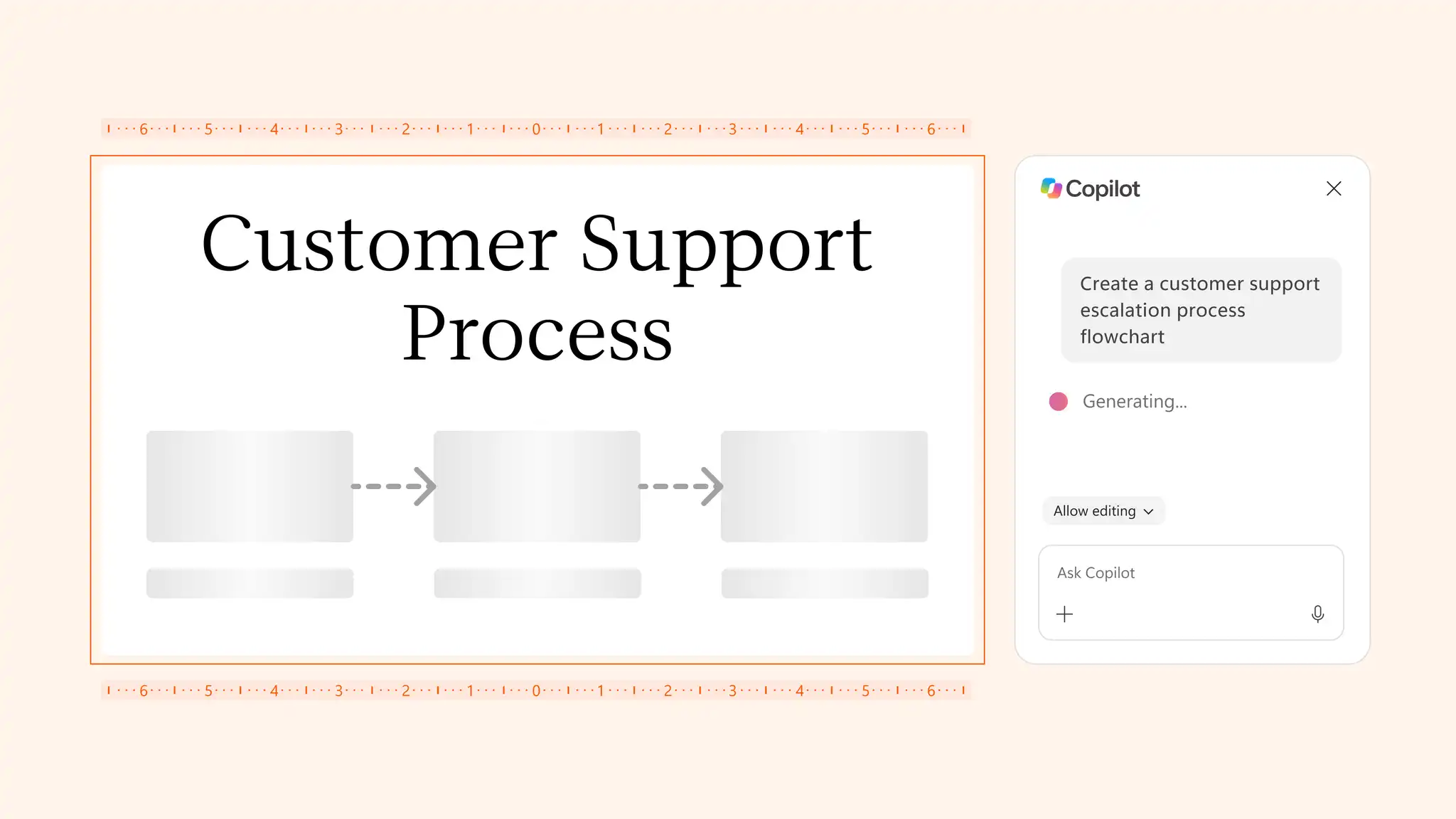
Pour commencer, Copilot dans PowerPoint peut vous aider à organiser un processus écrit en une structure de diapositives. L’assistant IA dans PowerPoint peut identifier un style d’infographie approprié pour correspondre aux informations et améliorer les conceptions d’organigrammes. Découvrez comment générer un organigramme avec l’IA à l’aide de ce flux de travail simple où un processus d’escalade de support client est utilisé comme exemple ci-dessous.
Ouvrez une présentation nouvelle ou existante dans PowerPoint en ligne et sélectionnez Copilot pour démarrer une conversation.
Décrivez la diapositive de processus à l’IA à l’aide de la conversation, y compris chaque étape et le point où le processus se divise en différents parcours. Vous pouvez également joindre un document de processus dans la conversation pour que l’IA crée les étapes de l’organigramme.
Passez en revue la diapositive suggérée par Copilot et assurez-vous qu’elle est précise dans les étapes, les décisions et la lisibilité.
Affinez le texte et concevez ou régénérez le flux avec des formes et des connecteurs lorsque le processus nécessite des symboles standard et des parcours étiquetés.
Remarque : la disponibilité de Copilot dépend du Plan Microsoft 365 Business, Personnel ou Famille. Les fonctionnalités disponibles peuvent varier en fonction de l’abonnement.
Types courants d’organigrammes
Différents types d’organigrammes conviennent à différents objectifs. Le fait de connaître leurs différences facilite le choix du format approprié d’une diapositive.
Organigramme de processus : ce type répertorie les étapes d’une tâche du début à la fin. Un organigramme de processus d’entreprise pour l’exécution de commandes en est un exemple courant.
Organigramme de décision : l’accent est mis ici sur les choix, où chaque réponse mène à son propre parcours. Une approbation d’achat avec des réponses oui et non correspond bien à ce format.
Diagramme de flux de travail : les équipes utilisent ce format pour voir comment le travail est transféré entre les personnes ou les services, par exemple, un ticket de support passant du support technique à un spécialiste.
Carte de processus : pour une vue plus large d’un processus métier, une carte de processus ajoute des détails tels que la personne responsable de chaque étape. Une carte de processus peut aider les équipes à examiner la façon dont le travail se déroule dans un service et à identifier les domaines nécessitant une enquête plus approfondie.
Conseils de conception pour les organigrammes professionnels
Une conception claire permet au public de suivre chaque étape d’un organigramme sans s’y perdre. Utilisez ces conseils pour améliorer la lisibilité, créer une cohérence visuelle et faciliter la présentation de l’organigramme.
Écrivez des étiquettes courtes et claires
Des étiquettes de texte courtes sont plus faciles à numériser lorsque la diapositive est présentée sur un grand écran. Commencez chaque étiquette de processus par un verbe, tel que « Envoyer la facture », et formulez chaque décision sous forme de question, comme « En stock ? ».
Suivez une direction de lecture
Le public s’attend à ce qu’un organigramme se déplace de haut en bas ou de gauche à droite. Placez la forme de départ en haut ou à gauche et évitez les flèches qui reculent à moins que le processus ne répète une étape.
Espacez et alignez les formes de manière uniforme
Des espaces inégaux dans un organigramme peuvent troubler. Activez Quadrillage ou Repères à partir de l’onglet Affichage pour placer les formes à distances égales et aligner proprement les liens.
Choisissez des couleurs avec un fort contraste
Le texte foncé sur une forme claire ou le texte clair sur une forme sombre restent lisibles sur un projecteur et pour les personnes qui ont des problèmes de vue. La couleur peut regrouper des étapes liées, mais l’organigramme doit avoir un sens sans elle, car les spectateurs peuvent percevoir les couleurs différemment.
Appliquez un style à chaque type de forme
Chaque forme de processus doit partager la même taille, la même couleur et la même police, et chaque forme de décision doit correspondre aux autres formes de décision. Après avoir mis en forme une forme, sélectionnez Reproduire la mise en forme sous l’onglet Accueil pour copier son style et le copier sur le reste.
Ajoutez des polices et des couleurs de la marque avec soin
Les polices et couleurs de la marque permettent à un organigramme de correspondre au reste de la présentation. Définissez les couleurs à travers les couleurs du thème sous l’onglet Création et suivez les Directives de marque utilisées pour d’autres présentations d’entreprise.
Vérifiez la taille de la diapositive
Un organigramme qui semble clair lors de la modification peut être difficile à lire sur un grand écran. Affichez un aperçu de la diapositive en mode Diaporama et modifiez les étapes si les étiquettes semblent trop petites.

Utilisez des modèles et des infographies PowerPoint pour créer des organigrammes
Les modèles réduisent le travail d’installation et de formatage, car la disposition, les couleurs et les polices sont déjà en place. Découvrez les modèles d’infographie PowerPoint pour des dispositions qui peuvent être adaptées aux flux de travail visuels, aux parcours d’approbation, aux parcours d’intégration et aux parcours client. Si l’objectif est de communiquer le timing plutôt que les parcours de décision, un diapositive de chronologie ou un modèle de planification de projet peuvent être plus pertinents.
Créez des organigrammes pour faciliter la compréhension, la discussion et la présentation des processus complexes dans PowerPoint. Une fois l’organigramme en place, une conception réfléchie peut le rendre encore plus efficace. Découvrez le concepteur de présentation IA pour obtenir plus d’idées de dispositions, ou parcourez le créateur d’infographie pour des modèles qui aident à transformer les informations de processus en visuels soignés.
Forum aux questions
- Comment choisir entre SmartArt ou les formes pour un organigramme ?
SmartArt fonctionne mieux pour les processus courts qui vont dans une direction, et les formes fonctionnent mieux pour les processus avec des décisions ou des parcours multiples. Les formes et les connecteurs nécessitent une configuration plus importante, mais offrent un meilleur contrôle sur les symboles, les étiquettes, les branches et la disposition.
- Quel est le moyen le plus simple de créer un organigramme dans PowerPoint ?
SmartArt est le moyen le plus simple de créer un organigramme dans PowerPoint lorsque les étapes suivent un ordre simple. Sélectionnez SmartArt dans l’onglet Insertion, choisissez une disposition dans la catégorie Processus et tapez une étiquette pour chaque étape.
- Quelle est la différence entre un organigramme et un diagramme de processus ?
Un organigramme se concentre sur les étapes et les décisions d’un processus. Un diagramme de processus donne généralement une vue plus large, y compris de la façon dont le travail se déplace entre les personnes ou les équipes, et de qui est responsable de chaque étape.
- L’IA peut-elle générer un organigramme dans PowerPoint ?
Organisez un processus en une structure de diapositive de départ basée sur une description dans la conversation avec Copilot, le créateur de présentations IA dans PowerPoint. Examinez le résultat en recherchant des étapes manquantes, un problème d’ordre et un manque de clarté des décisions, puis affinez-le dans PowerPoint.