




Présentations marketing
Créez des présentations marketing avec des modèles personnalisables gratuits dans...

Créez des présentations commerciales professionnelles à l’aide de modèles personnalisables, de visuels et de Copilot dans Microsoft PowerPoint.

Démarrer une diapositive vierge ou modifiez un modèle en mettant à jour le texte pour mettre en avant des messages clés, tels que les propositions de valeur, les avantages concurrentiels et les offres tarifaires, à chaque étape du cycle de vente.

Rendez les présentations commerciales facilement identifiables lors du partage avec des parties prenantes ou des clients. Renforcez la cohérence en ajoutant un logo d’entreprise et des couleurs de la marque sur les diapositives afin que la présentation s’aligne sur d’autres supports de vente destinés aux clients.

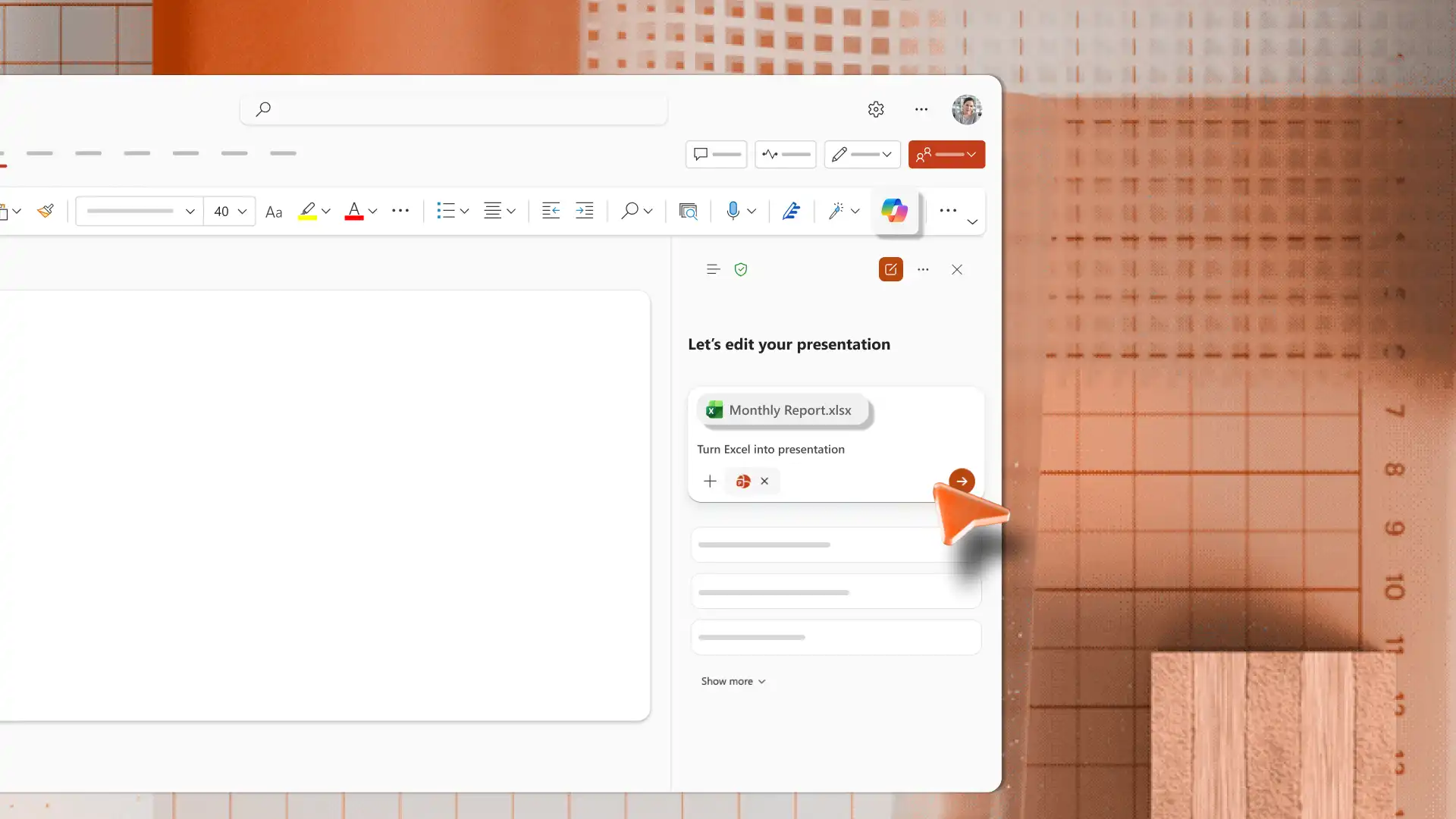
Ayez une conversation instantanée avec Copilot pour PowerPoint pour générer des plans de présentation commerciale, des images d’IA ou convertir des documents en diapositives de présentation. Adaptez le message à différents publics cibles grâce aux suggestions de réécriture de l’IA.

Parcourez les modèles de vente personnalisables pour les discours, les propositions, les présentations de produits, les évaluations des performances et les plans de vente annuels.
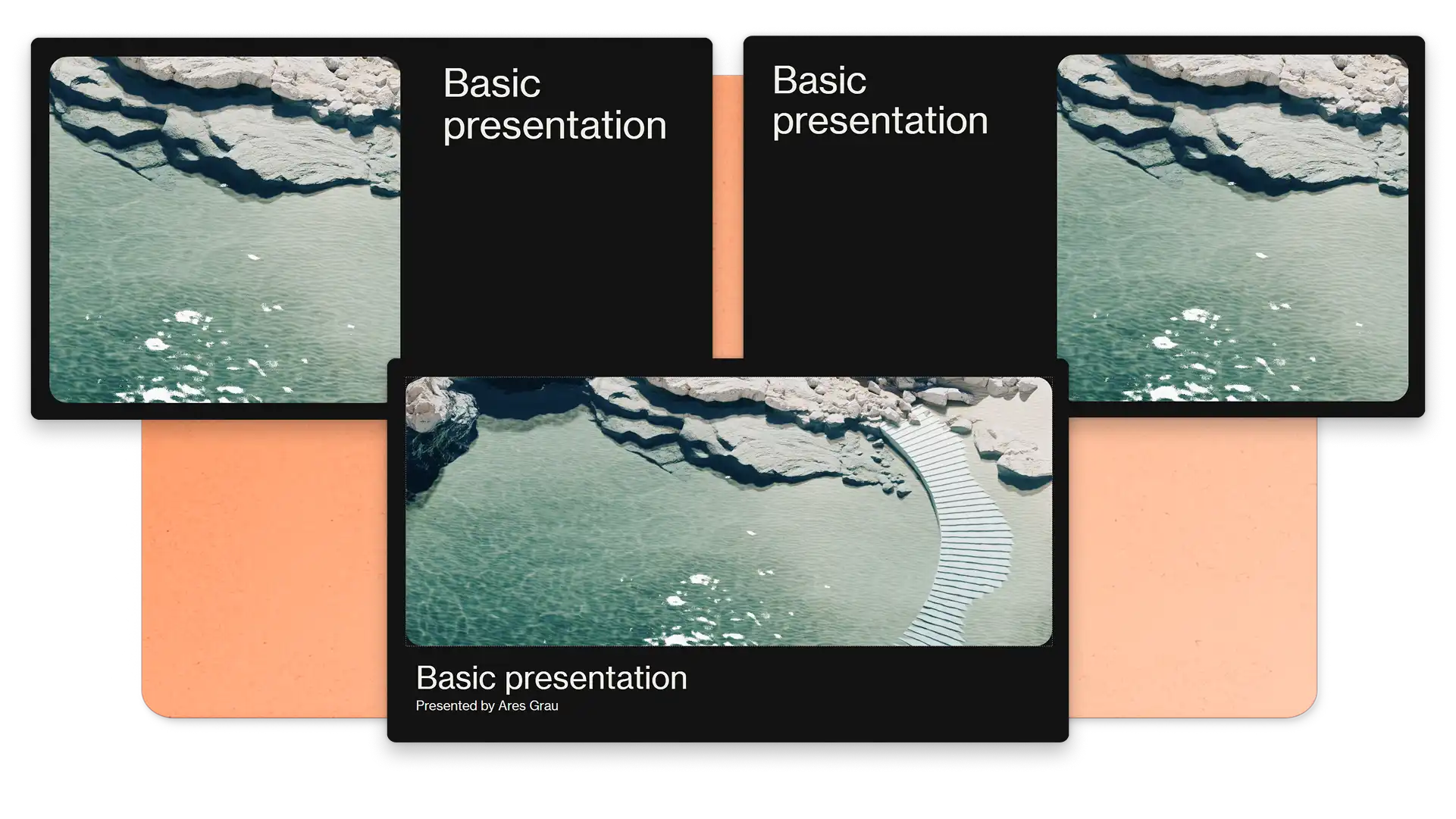
Suivez les emplacements de contenu suggérés dans l’exemple de modèles de discours de vente et créez une série de diapositives efficace sans partir de zéro. Passez en revue les suggestions de disposition de l’onglet Conception, puis appliquez les modifications pour améliorer les diapositives de titre, les diapositives de chronologie et des données de ventes clés instantanément.
Affichez les données de ventes, les projections financières et les tendances du marché avec des graphiques et des tableaux. Décomposez les informations de vente complexes avec des infographies, SmartArt et des tableaux. Ajoutez des images de stock des clients cibles et des cas d’utilisation pour faire écho à l’audience.


Copiez les diapositives d’une présentation commerciale existante pour conserver une conception et une mise en forme cohérentes sur plusieurs séries de diapositives. Réaffecter du contenu en mettant à jour de petits détails tels qu’un nom de client ou des présentations d’équipe, ou ajouter de nouvelles sections avec des études de cas et des témoignages de clients pour différents publics.
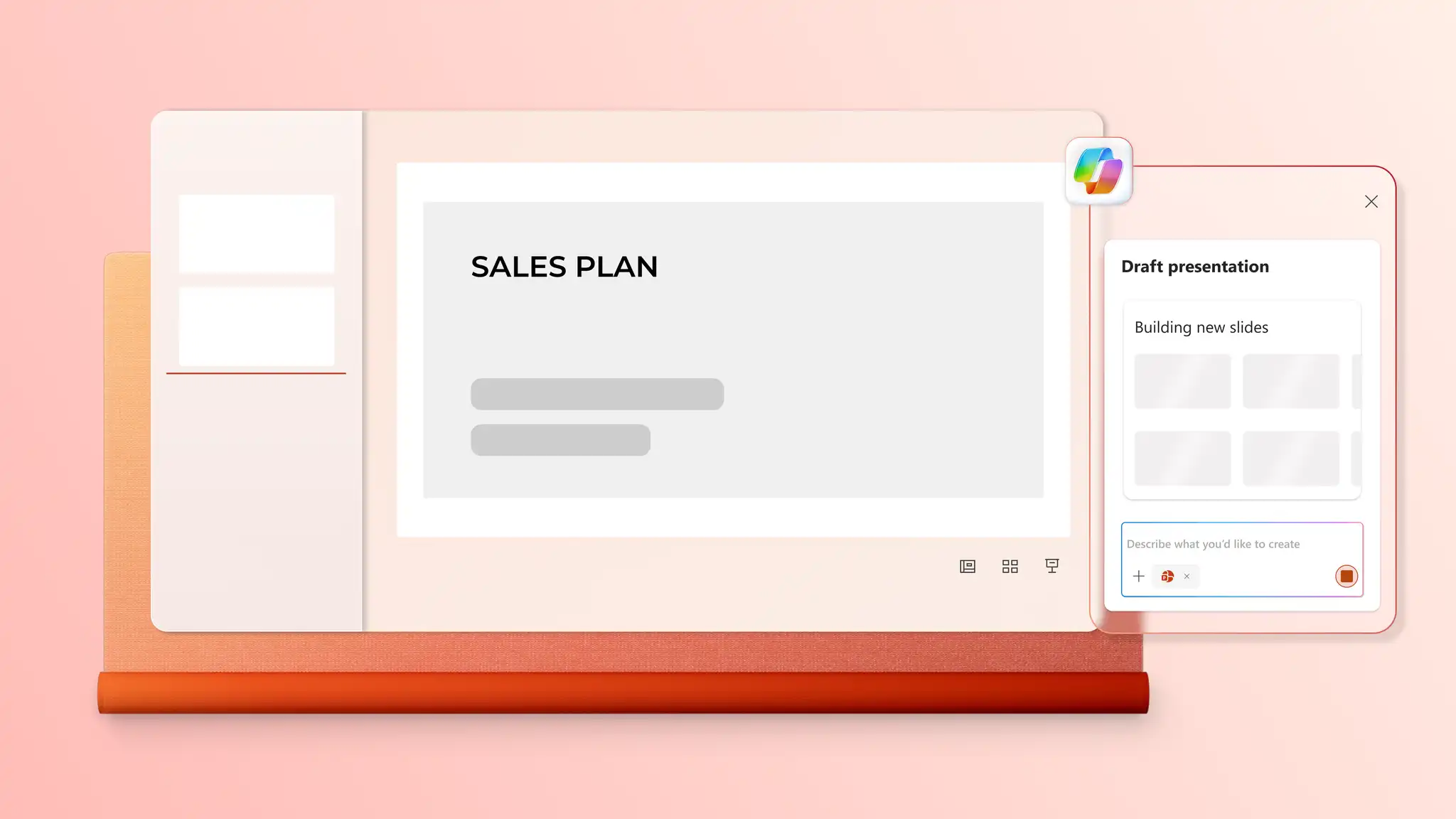
Conversez avec Copilot pour PowerPoint pour générer un plan de présentation des ventes IA en décrivant la rubrique ou en joignant des documents de produit, des tableurs ou des briefs commerciaux pour le contexte. Passez en revue le plan suggéré dans la conversation, appliquez du contenu aux diapositives et joignez un résumé de la présentation aux e-mails de vente pour un contexte supplémentaire.

Modifiez des présentations commerciales avec une équipe à l’aide d’outils de collaboration en temps réel, comme des mentions et des commentaires, pour vérifier et ajouter des idées. Entraînez-vous à prononcer un discours avec le coach dans PowerPoint pour perfectionner le rythme et le ton. Lorsque vous êtes prêt, partagez par e-mail ou à l’aide de liens OneDrive sécurisés, ou téléchargez le document au format PDF pour les réunions commerciales.
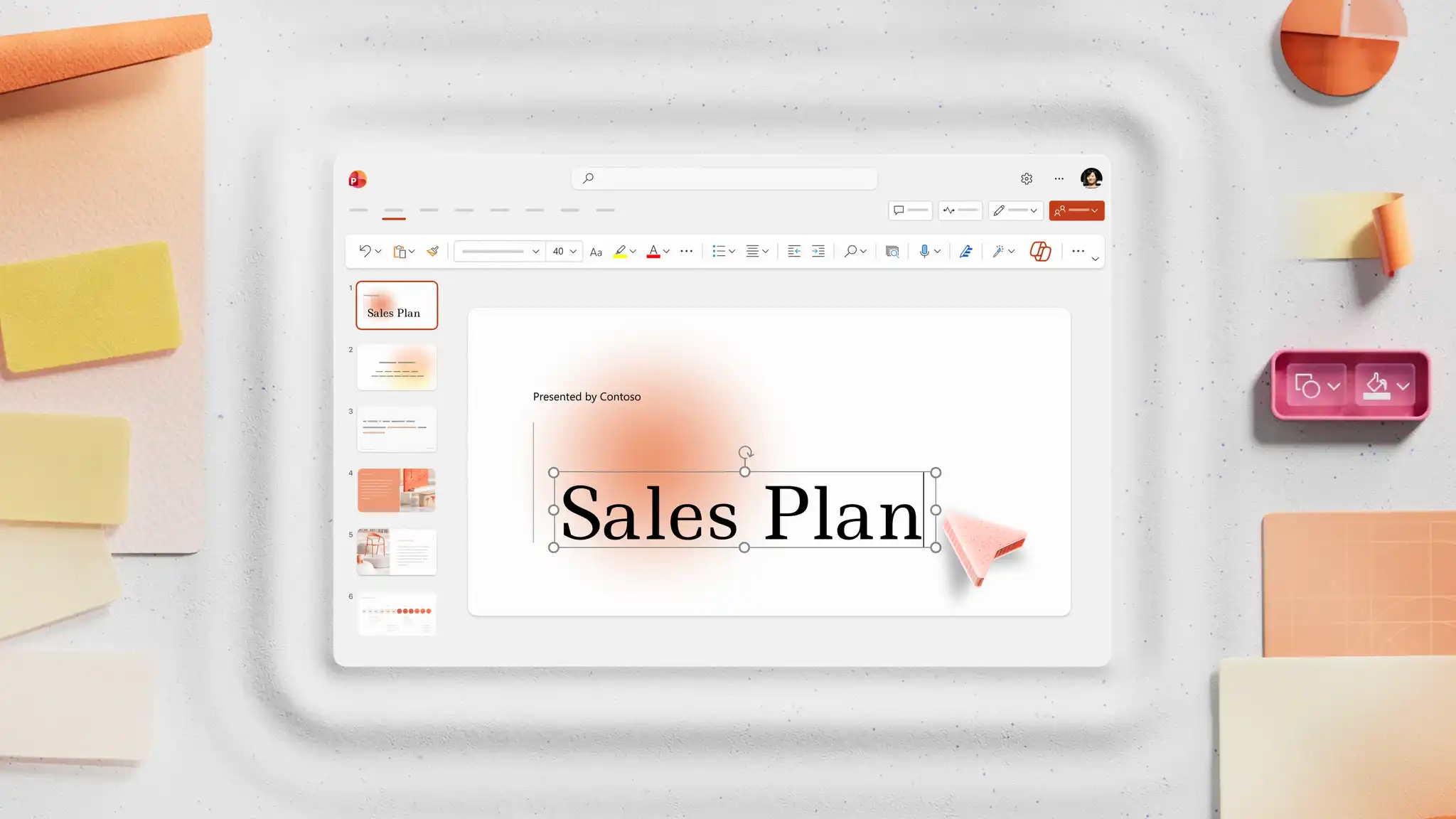
Ouvrez PowerPoint pour le web et explorez des modèles de présentation commerciale.
Choisissez un modèle et remplacez le texte de l’espace réservé par le contenu de la présentation commerciale.
Modifier des visuels et ajouter des images, du logo de marque et des styles de police préférés.
Conversez avec Copilot pour PowerPoint pour obtenir du texte, un visuel ou des suggestions de notes de l’orateur à copier et à appliquer.
Enregistrez, puis partagez la présentation par e-mail, au format PDF ou avec des liens OneDrive sécurisés.
Commencez par une structure claire et une bonne compréhension de l’audience et des objectifs commerciaux. Élaborez un contenu autour d’une proposition de valeur, en commençant par un élément d’accroche qui répond à un problème ou à une opportunité. Utilisez un modèle de présentation commerciale au design cohérent, présentez le texte sous forme de puces et incluez des graphiques ou des diagrammes pour partager les données. Terminez par un appel à l’action, comme la planification d’une réunion ou la signature d’un contrat. Créez rapidement de bonnes présentations commerciales à l’aide du créateur de présentations IA.
La longueur de la présentation varie en fonction de l’étape de vente et du temps de réunion. Dans une session d’une heure, planifiez 20 à 30 minutes de contenu couvrant l’entreprise, le marché, le produit, la tarification, levplan marketing, et les étapes suivantes. Réservez le temps restant pour les questions.
Utilisez des graphiques, des tableaux et des graphiques simplifiés dans les présentations d’entreprise PowerPoint pour afficher des métriques de ventes telles que le chiffre d’affaires, la croissance et la part de marché. Illustrez les processus commerciaux avec SmartArt et connectez-vous à une feuille de calcul Excel pour obtenir des données en temps réel. Ajoutez des libellés et du contexte aux graphiques pour que les informations soient claires sans présentateur.
Fermez avec la conception de diapositives de remerciement avec un résumé des points clés et un appel à l’action pour les étapes suivantes, telles que la planification d’un appel de suivi ou la signature d’un contrat. Incluez les coordonnées sur une diapositive de clôture pour faciliter le suivi des participants.