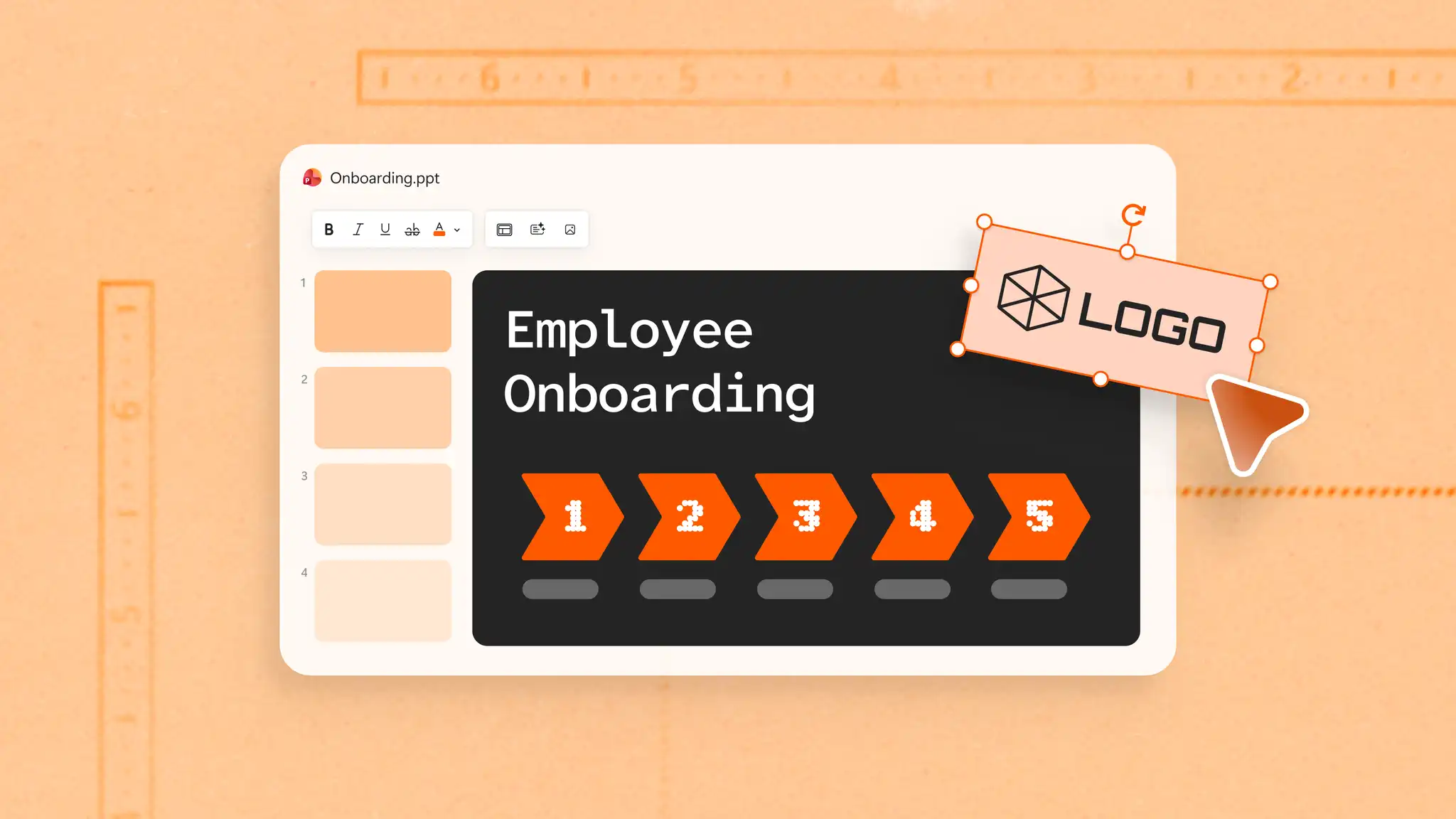
L’expérience de processus d'accueil des employés peut déterminer ce qu’un nouvel employé pense de son rôle et de son entreprise. Une présentation de processus d'accueil bien structurée dans Microsoft PowerPoint permet de regrouper clairement le contenu de formation, les conseils de rôle et les ressources clés. Cela peut aider les nouvelles recrues à comprendre les attentes et à faire leurs premiers pas.
Découvrez les diapositives clés à inclure dans une présentation de processus d'accueil des employés, des conseils pour rendre le contenu du processus d’accueil attrayant et comment créer des modèles de processus d’accueil réutilisables avec l’aide de l’IA.
Diapositives clés d’une présentation de processus d'accueil
Aidez les nouvelles recrues à comprendre l’entreprise, leur rôle et les ressources clés grâce à une présentation de processus d'accueil claire. Organisez les diapositives autour des informations dont ils ont besoin au cours de leurs premières semaines.
Diapositive d’accueil
Donnez le ton de l’expérience du processus d'accueil avec une diapositive de bienvenue claire. Incluez un bref message de bienvenue, un ordre du jour de la présentation et un résumé de ce que les nouveaux employés apprendront à la fin.
Diapositive de présentation de l’entreprise
Concentrez-vous sur les informations dont les employés ont besoin pour comprendre l’objectif, les priorités et les méthodes de travail de l’organisation. Couvrir la mission, les valeurs et les objectifs commerciaux de l’entreprise. La concision de cette section aide les nouveaux employés à absorber les informations sans se sentir dépassés.
Diapositive de présentation de l’équipe
Les nouveaux employés doivent savoir avec qui ils vont travailler et qui contacter pour différents besoins. Incluez la structure de l’équipe, les lignes hiérarchiques, les principales parties prenantes et les coordonnées des collègues. Les collègues peuvent également créer une diapositive À propos de moi.
Diapositive d’attentes du rôle
Clarifiez les objectifs et les attentes en matière de rendement pour le nouveau poste. Ajoutez les principales responsabilités, les indicateurs de réussite, les outils clés et les exigences de formation. Cette section aide les nouvelles recrues à comprendre à quoi ressemble une réussite dans le rôle.
Diapositive sur les stratégies et les ressources
Rassemblez les ressources fréquemment utilisées en un seul endroit afin que les employés sachent où trouver du soutien et des informations importantes. Incluez les ressources RH, les politiques de l’espace de travail, les systèmes internes, les canaux de support et les contacts clés. La présentation de ces informations en un seul endroit permet aux nouveaux employés de trouver plus facilement des réponses ultérieurement.
Diapositive de feuille de route de la première semaine
Décrivez les activités du processus d’accueil et les étapes clés des premiers jours de prise de fonction. Ajoutez le planning, les sessions de formation, les réunions avec les collègues clés et les points de contrôle importants. Présentez ces informations visuellement à l’aide d’un format d’infographie du processus d’accueil pour faciliter l’assimilation.
Diapositive des ressources de formation
Mettez en évidence les possibilités de perfectionnement des compétences et d’apprentissage continu qui favorisent la réussite dans le rôle. Cette section montre aux nouvelles recrues que l’entreprise investit dans leur développement.
Comment faire une présentation de processus d'accueil dans PowerPoint
Ouvrez PowerPoint sur le web et créez une présentation ou modifiez une présentation existante.
Ajoutez une diapositive de titre, une diapositive d’ordre du jour ou une diapositive de contenu à partir de l’onglet Insertion pour commencer à construire la structure de la présentation.
Ajoutez des zones de texte pour écrire des informations clés, notamment les processus de l’entreprise, les contacts importants, les ressources RH et les activités d’accueil.
Ajoutez des visuels de prise en charge, tels que des diagrammes de disposition de processus, et des diagrammes à l’aide de SmartArt à partir de l’onglet Insertion.
Améliorez la conception de la présentation à l’aide de modèles de couleurs de l’onglet Création ou appliquez Suggestions de conception pour les idées de mise en page.
Enregistrez la présentation, partagez-la via des liens OneDrive sécurisés ou exportez-la au format PDF une fois finalisée.

Comment faire une présentation de processus d'accueil à l’aide de l’IA
Copilot dans PowerPoint peut vous aider Générez des contours de diapositives, rédiger du texte et suggérer des visuels en fonction d’une description de la présentation du processus d’accueil.
Ouvrez PowerPoint sur le web et sélectionnez l’icône Copilot pour démarrer une conversation.
Décrivez l’objectif, le public et le ton de la présentation. Si des documents d’accueil ou du matériel de formation sont disponibles, chargez-les dans la conversation Copilot et demandez à l’IA de générer des brouillons de diapositives.
Passez en revue les diapositives suggérées et affinez le contenu, la structure et les recommandations visuelles si nécessaire.
Générez des notes du présentateur ou des points de discussion pour soutenir la présentation.
Enregistrez, partagez ou exportez la présentation terminée.
Utilisez Copilot pour créer des brouillons de présentations de processus d’accueil pour différents groupes d’employés. Commencez par l’un de ces exemples et ajustez-le pour l’adapter aux objectifs d’audience et d’accueil.
Présentation de processus d'accueil des nouveaux employés
Présentation du processus d’accueil des transferts internes
Remarque : examinez et affinez tout contenu généré par Copilot pour vous assurer qu’il reflète fidèlement les informations, le public et les objectifs de présentation.
Créer un modèle de présentation de processus d’accueil avec l’IA
Utilisez Copilot dans PowerPoint pour créer une présentation de processus d’accueil réutilisable pour une organisation.
Commencez par charger des documents internes tels que des manuels d’employés existants, des guides RH et des graphiques liés au service dans la conversation Copilot pour PowerPoint. Demandez à Copilot de rédiger des diapositives pour des sections récurrentes telles que les diapositives de bienvenue, la vue d’ensemble de l’entreprise, les présentations des dirigeants, ainsi que des ressources clés provenant de ces sources de confiance. Examinez et affinez les diapositives d’espace réservé pour créer une série de diapositives réutilisable.
Pour que la présentation reste fidèle à l’image de marque, commencez à partir d’un modèle PowerPoint approuvé ou sélectionnez le kit de marque de l’organisation à l’aide du bouton Plus dans la conversation Copilot. Vous pouvez également joindre une présentation du guide de style de la marque approuvée à laquelle l’IA peut se référer. Cette option utilise des couleurs, des polices et des logos approuvés pour créer un brouillon de présentation de processus d’accueil. Enregistrez la présentation terminée sous la forme d’un modèle que les équipes peuvent mettre à jour pour différents rôles, services ou emplacements.

Conseils pour des présentations de processus d’accueil efficaces des employés
Créez une feuille de route visuelle pour le processus d’accueil : montrez le parcours depuis le premier jour jusqu’aux premiers mois, à l’aide de SmartArt et d’organigrammes pour mettre en évidence les jalons clés et les points de contrôle.
Créez des parcours de processus d’accueil spécifiques aux rôles : adaptez les diapositives pour différents publics, tels que les nouveaux employés, les transferts internes ou les promotions, tout en conservant la cohérence de l’expérience globale.
Présentez les contacts clés dans un format facile à analyser : utilisez des cartes de profil avec des photos, des titres de poste et des responsabilités pour aider les nouveaux employés à identifier rapidement qui ils doivent connaître. Les formes et les espaces réservés d’image dans PowerPoint permettent de créer une disposition propre et organisée pour les informations de contact.
Transformez les valeurs de l’entreprise en histoires mémorables : associez chaque valeur à une histoire courte, une citation ou un exemple qui montre comment la valeur apparaît dans le travail quotidien et utilisez des icônes pour rendre ces diapositives plus attrayantes.
Affichez des parcours d’apprentissage plutôt que des listes de formation : les listes de formation peuvent sembler écrasantes. Organisez la formation en étapes claires afin que les nouveaux employés puissent voir comment chaque module est lié et s’appuie sur le suivant.
Une présentation de processus d’accueil des employés bien conçue aide les nouvelles recrues à comprendre les attentes, les ressources et la culture de l’entreprise dès le premier jour. Les outils d’édition PowerPoint et Copilot peuvent prendre en charge le processus, de l’organisation du contenu et de la création de diapositives à l’affinement de la conception et à la création de modèles réutilisables.
Découvrez davantage d’idées et de dispositions de présentation pour vous inspirer, ou découvrez comment effectuer une présentation avec l’IA pour d’autres présentations sur le lieu de travail.
Forum aux questions
- Quelle doit être la durée de présentation de l’intégration d’un nouvel employé ?
Il n’existe aucune longueur fixe pour une présentation d’intégration d’employé. Pour faciliter la synthèse, concentrez-vous sur les informations dont les nouveaux employés ont le plus besoin et créez un lien vers des ressources importantes qu’ils peuvent revisiter à leur propre heure.
- Comment personnaliser les présentations d’intégration pour différents groupes d’employés ?
Commencez par un modèle de présentation d’intégration de base qui couvre les informations à l’échelle de l’entreprise, puis dupliquez et modifiez des diapositives pour ajouter du contenu spécifique à chaque groupe. Les nouveaux employés peuvent avoir besoin de plus d’informations sur l’entreprise, tandis que les transferts internes peuvent nécessiter davantage de concentration sur la structure de l’équipe et les changements de rôles. Discutez avec Copilot pour adapter le contenu à différentes descriptions de poste à l'aide de l'outil de création de présentations par IA.
- Comment créer un modèle d’intégration d’employés réutilisable ?
Commencez par une présentation principale qui couvre des sujets clés tels que les informations sur l’entreprise, les présentations de l’équipe, les attentes de rôle et les jalons d’intégration. Dupliquez-le et personnalisez-le pour différentes équipes, différents rôles ou différents sites.