
Arrière-plans des diapositives
Créez des arrière-plans de diapositives personnalisés avec des couleurs, des images ou des modèles à thème pour répondre à tous les besoins de présentation dans Microsoft PowerPoint.
Personnaliser facilement les arrière-plans PowerPoint

Créer des arrière-plans de diapositive de couleur personnalisés
Définissez l’ambiance appropriée pour n’importe quelle présentation avec des arrière-plans de diapositives de couleur personnalisés. Appliquez des couleurs unie ou dégradées pour refléter l’identité de la marque et créez une base visuelle cohérente sur chaque diapositive.

Transformer des images en arrière-plans de diapositive
Améliorer n’importe quel présentation avec des arrière-plans de diapositive d’image qui complètent le contenu. Ajoutez une photo de produit en tant que filigrane subtil ou mettent en vedette une image conceptuelle pour illustrer une idée.

Générer des arrière-plans d’image IA
Donnez vie à une vision unique avec Arrière-plans PowerPoint générés par l’IA qui correspondent au contenu de la présentation. Ouvrez Copilot pour PowerPoint, décrire un thème ou un style, et choisir parmi les options d’image générées par l’IA en quelques secondes.

Attirez l’attention du public avec des arrière-plans PowerPoint colorés
Recherchez la couleur qui convient à n’importe quelle présentation avec des arrière-plans de diapositive rose, violet, bleu, vert et rouge. Soyez cohérent avec votre marque et créez une impression durable avec des couleurs qui attirent l’attention.






Arrière-plans des diapositives esthétiques
Se démarquer avec des arrière-plans de diapositives esthétiques qui semblent poli et tendance. Parcourir les modèles mignons et les personnaliser en quelques minutes.
Arrière-plans de diapositives florales
Apporter de l’élégance aux diapositives avec des arrière-plans floraux de diapositives. Parcourir les modèles à thème fleur et les adapter à n’importe quel projet créatif.
Arrière-plans des diapositives abstraites
Susciter la curiosité avec des arrière-plans de diapositives abstraits qui se démarquent. Explorer les modèles artistiques et personnaliser des formes, des motifs et des dégradés en gras.
Arrière-plans des diapositives rose
Égayer n’importe quelle présentation avec des arrière-plans de diapositive rose. Explorez des modèles allant du blush doux au magenta gras et personnalisez-les instantanément.
Présentations de diapositives sur les fêtes
Capturez l’esprit de la saison avec les arrière-plans des diapositives des fêtes. Parcourez les modèles à thème et personnalisez-les pour les fêtes, les événements et les célébrations.
Transformer des images d’arrière-plan de présentation en modèles réutilisables
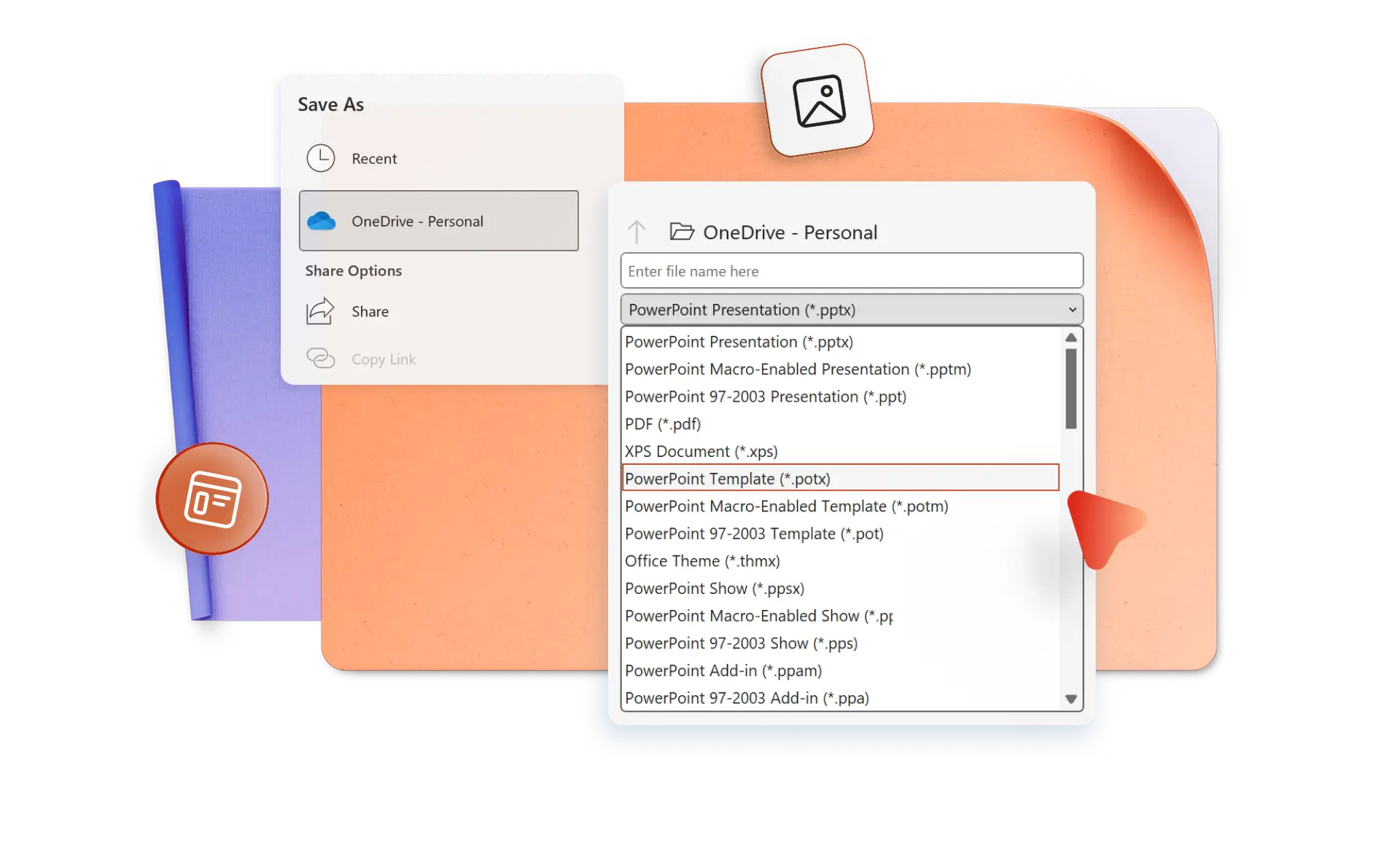
Ignorez le travail répétitif en enregistrant les arrière-plans de diapositives personnalisés en tant que modèles réutilisables. Les abonnés Microsoft 365 peuvent gagner des heures sur la conception de la présentation en enregistrant des arrière-plans de diapositives personnalisés sous forme de modèles réutilisables.
Présenter des présentations inclusives pour tous les téléspectateurs
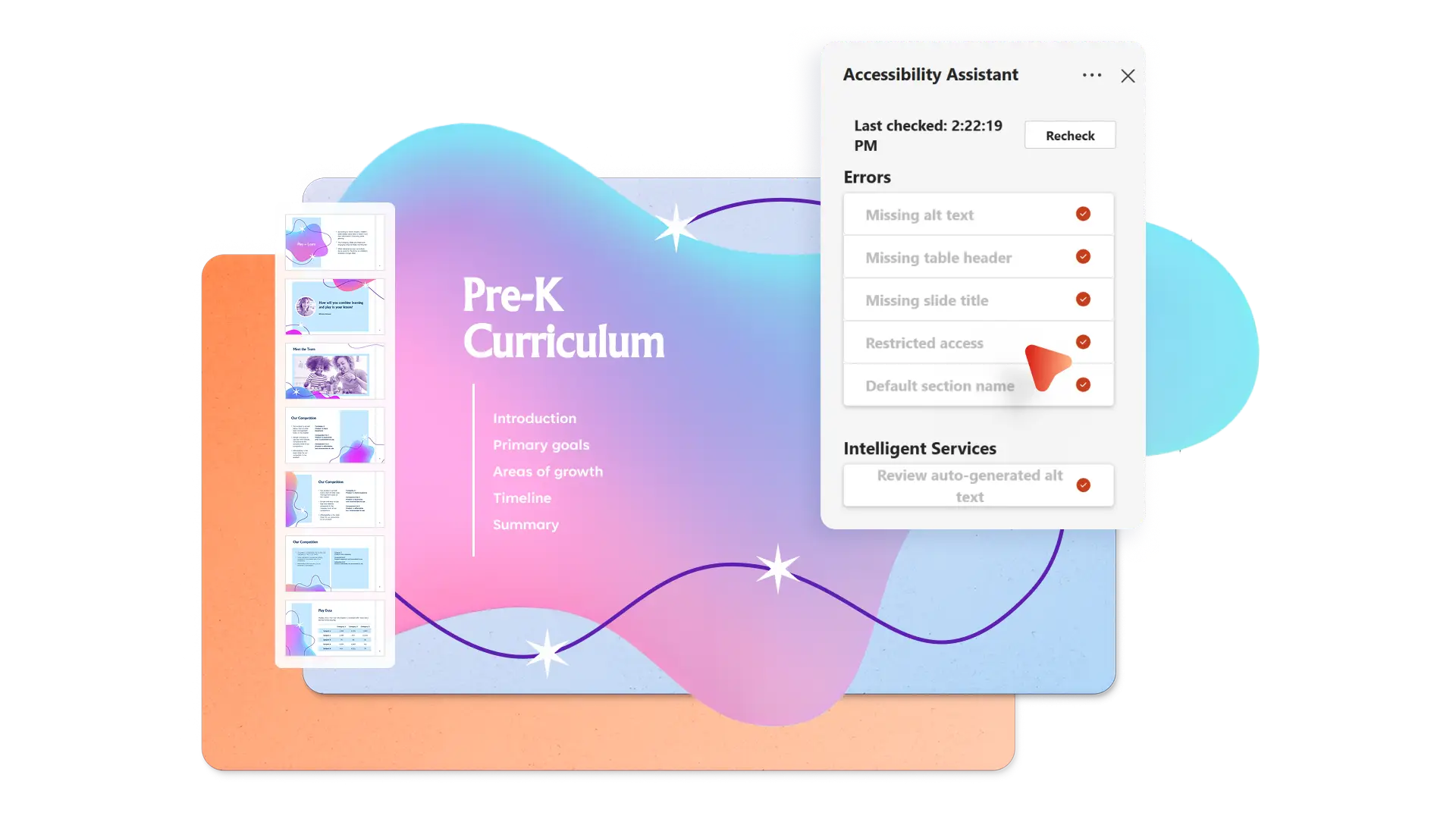
Atteignez chaque membre de l’audience avec des arrière-plans de diapositive qui donnent la priorité à l’accessibilité. Analysez les présentations avec le vérificateur d’accessibilité dans PowerPoint pour signaler les problèmes tels que le contraste de couleur insuffisant entre le texte et l’arrière-plan, et vous assurer que le contenu reste facile à lire pour tous les observateurs.
Comment ajouter un arrière-plan de diapositive dans PowerPoint
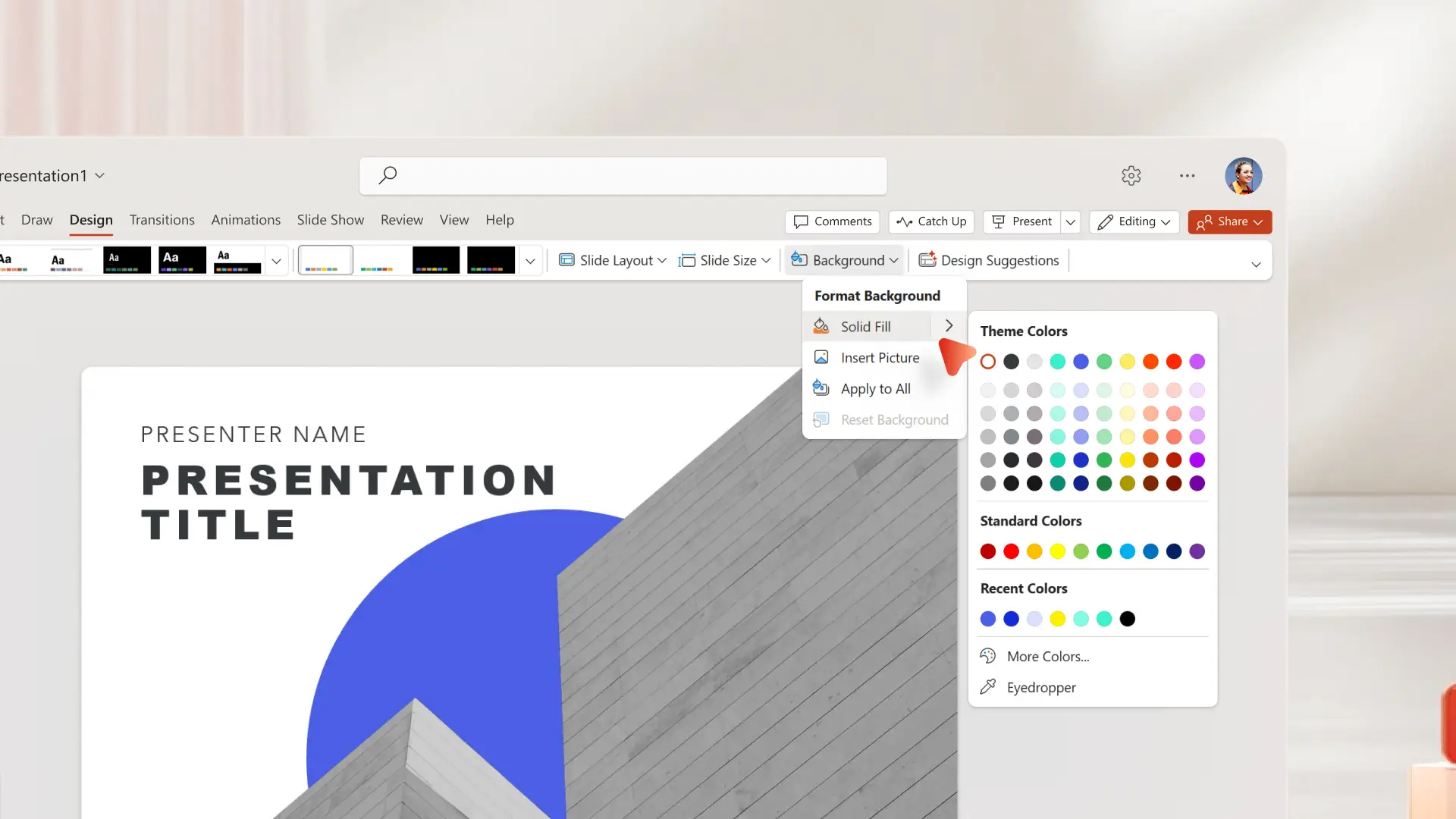
Ouvrez PowerPoint online ou l’application de bureau et sélectionnez une diapositive
Cliquez sur l’onglet Création, puis sélectionnez Mettre en forme l’arrière-plan
Choisissez des couleurs de remplissage unie, charger des images à partir de l’appareil ou choisissez des images de stock et de marque
Appliquez à une diapositive ou sélectionnez Appliquer à tout
Enregistrez et partagez en tant que fichier PowerPoint ou PDF
Forum aux questions
Qu’est-ce qu’un bon arrière-plan pour une présentation PowerPoint ?
Un bon arrière-plan PowerPoint est simple, à contraste élevé et complète le contenu sans vous en distraire. Choisissez des couleurs ou des images qui prennent en charge le message et qui répondent aux normes d’accessibilité, telles que le contraste suffisant entre le texte et l’arrière-plan.
Comment copier l’arrière-plan d’une diapositive PowerPoint dans une présentation ?
Cliquez avec le bouton droit sur la diapositive, sélectionnez Mettre en forme l’arrière-plan, puis notez les paramètres actuels. Appliquez manuellement les mêmes paramètres à d’autres diapositives ou utilisez Dupliquer la diapositive pour copier la totalité de la diapositive avec son arrière-plan.
Comment concevoir une diapositive avec l’IA ?
Ouvert Copilot dans PowerPoint et décrire les besoins créatifs. Copilot génère des dispositions, des styles de conception et des images IA en fonction du contenu, ce qui facilite la création de diapositives professionnelles en quelques secondes.
