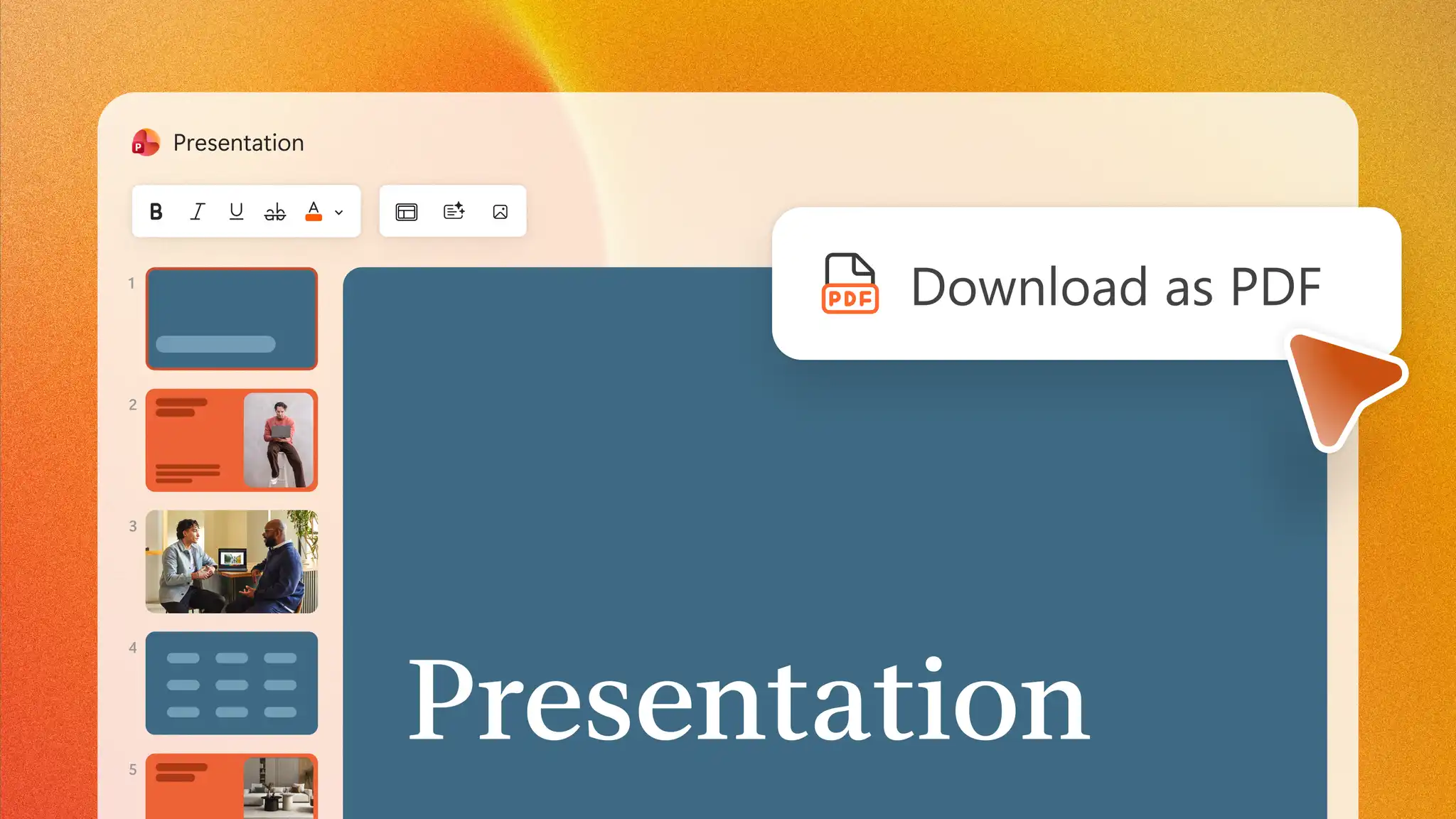
PowerPoint プレゼンテーションを PDF に変換すると、元のレイアウトと書式設定を維持しながら、デバイス間で簡単に共有、印刷、表示できます。PowerPoint を PDF として保存すると、元のプレゼンテーションは変更されず、共有用に別の PDF ファイルが作成されます。
PowerPoint for the web には PDF へのエクスポート機能が組み込まれているため、追加のソフトウェアは必要ありません。プレゼンテーションを PDF として保存する方法を学び、Microsoft PowerPoint による変換中に何が起こるかを理解しましょう。
PowerPoint を PDF に変換する方法
PowerPoint for the web では、リボン タブから PPT および PPTX のプレゼンテーションを PDF に変換できます。
PowerPoint for the web で新しいプレゼンテーションを開くか、変換する .ppt または .pptx ファイルをアップロードします。
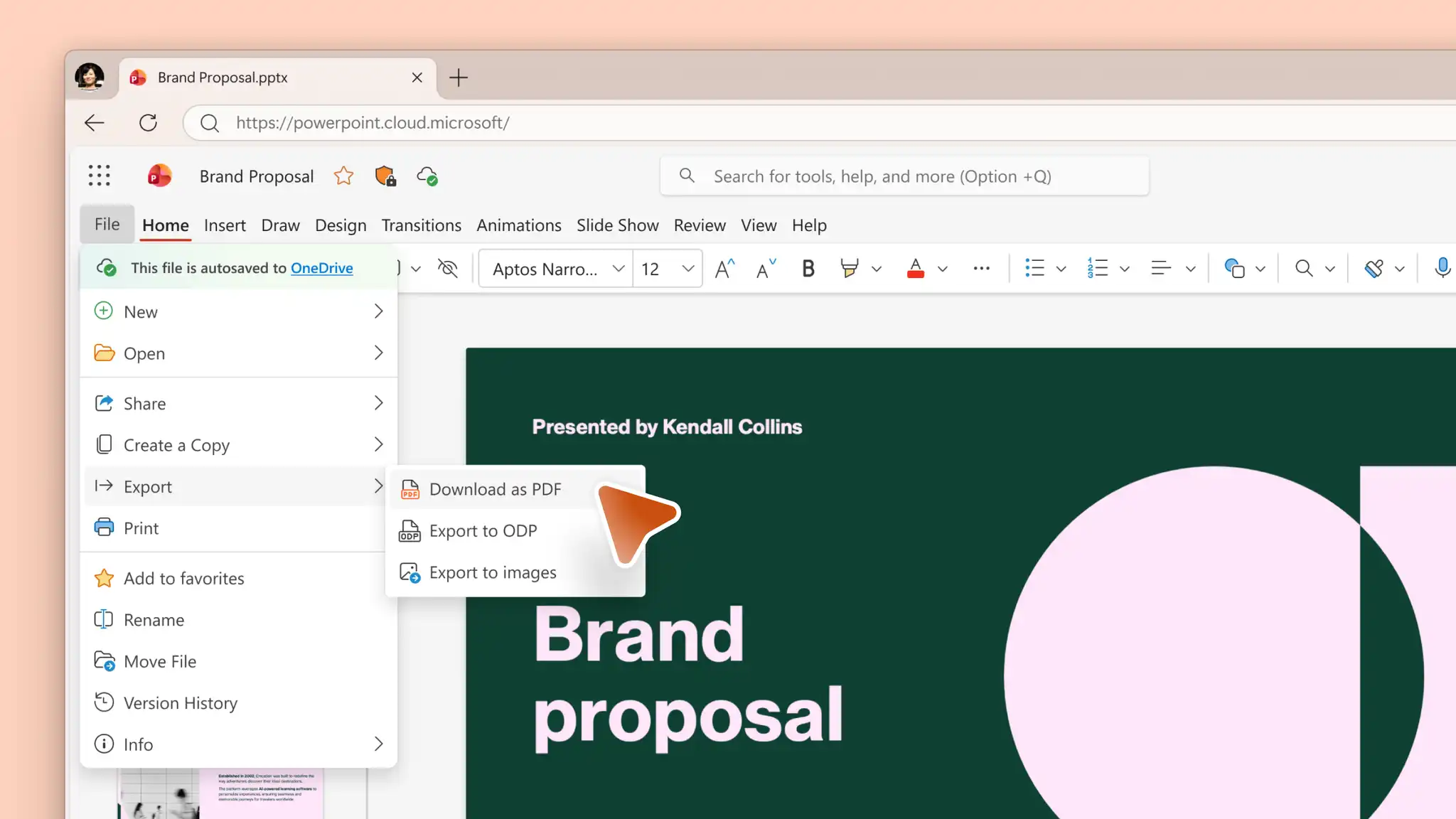
PowerPoint のリボンに移動し、[ファイル] を選択します。
次に [エクスポート]、[PDF としてダウンロード] の順に選択します。
変換された .pdf をデバイスにダウンロードします。
PDF をダウンロードすると別のファイルが作成されます。一方、元のプレゼンテーションは OneDrive に残り、編集と共同作業が簡単になります。
PowerPoint を PDF にすると何が起きますか?
PDF への変換では、表示および印刷用に別バージョンのプレゼンテーションが作成されます。スライドの内容とレイアウトは引き続き表示されますが、アニメーション、画面切り替え、オーディオ、ビデオの再生は PDF では保持されません。元の PPT または PPTX ファイルは、編集可能なプレゼンテーション バージョンのままです。
PowerPoint から高品質な PDF を作成する方法
PDF の品質は、元のプレゼンテーションから始まります。高解像度の画像、サポートされているフォント、一貫したスライドの寸法は、明確で信頼性の高い出力を生成するのに役立ちます。
画像: 変換前に高解像度の画像を使用すると、視覚的な品質を維持しやすくなります。
圧縮: 画像を過度に圧縮すると、PDF の画像が不鮮明になることがあるため、避けてください。
フォント: サポートされているフォントを使用すると、エクスポート後の書式設定やレイアウトの変更を最小限に抑えることができます。
寸法: 変換する前に、スライドのサイズ、レイアウト、間隔を確認してください。
ノートとスライドの選択: ノート ページまたは特定のスライドのみが必要な場合は、保存する前に適切な印刷設定を確認します。
最終確認: 共有または印刷する前に、エクスポートした PDF を確認して、品質と正確性を確かめてください。
ノートや配布資料を含む PDF として PowerPoint を保存する方法
PowerPoint for the web では、発表者ノートまたは配布資料を PDF として印刷できるように準備できます。ノート ページには関連する発表者ノートと各スライドが表示され、配布資料には 1 ページあたり 3 つのスライドのサムネイルと、メモを取るためのスペースが表示されます。
発表者ノートを含む PDF として PowerPoint を保存する
PowerPoint for the web で、発表者ノートを含むプレゼンテーションを開きます。
[ファイル]、[印刷] の順に選択します。
[ノート付きのスライドを印刷する] オプションを選択します。
ブラウザーの印刷設定で、[PDF として保存]、[保存] の順に選択します。
配布資料を含む PDF として PowerPoint を保存する
PowerPoint for the web で、配布資料を含むプレゼンテーションを開きます。
[ファイル]、[印刷] の順に選択します。
[配布資料を印刷する] オプションを選択します。
ブラウザーの印刷設定で、[PDF として保存] を選択し、[保存] をクリックします。
選択したスライドまたは複数のスライドを PDF に変換する方法
PowerPoint では、プレゼンテーション全体ではなく、特定のスライドのみを含む PDF を作成できます。スライドの範囲は、印刷設定で指定できます。
選択したスライドを PDF として保存する
PowerPoint for the web で、複数のスライドを含むプレゼンテーションを開きます。
[ファイル]、[印刷] の順に選択します。
[フル ページ サイズのスライドを印刷] オプションを選択します。
[ページ] メニューの [カスタマイズ] をクリックします。
1 枚のスライドなどのスライド範囲を選択するか、スライド範囲または複数のスライド番号を指定します。
[PDF として保存]、[保存] の順に選択します。デバイス上で PDF の保存場所を選択します。
Microsoft PowerPoint オンラインを使用すると、.ppt および .pptx のプレゼンテーションを PDF にシームレスに変換できます。PowerPoint を PDF に変換すると、表示、印刷、共有用に別のコピーが作成され、元のプレゼンテーションは編集可能なまま残ります。元のプレゼンテーションは発表や共同作業に引き続き使用でき、PDF は別の共有可能なコピーとして機能します。
役立つプレゼンテーション作成ワークフローとして、AI を使用して Word ドキュメントを PPT に変換するその他の方法について説明します。
よく寄せられる質問
- PDF では PowerPoint のアニメーション、画面切り替え、オーディオ、ビデオが保持されますか?
PDF は静的な形式です。変換後、アニメーション、画面切り替え、オーディオ、ビデオの再生は保持されません。
- PDF の表示が PowerPoint プレゼンテーションと異なるのはなぜですか?
互換性のないフォント、画像の圧縮、スライド レイアウトの違いにより、エクスポートしたファイルに影響が生じることがあります。サポートされているフォント、高解像度の画像、エクスポート前のスライド確認により、予期しない変更を減らせる可能性があります。
- PowerPoint では 1 枚のスライドだけを PDF として保存できますか?
印刷設定を使用し、ユーザー設定のスライド範囲を選択し、PDF として保存する前に 1 つのスライド番号を入力します。
- PowerPoint を PDF としてエクスポートする場合と、元の PPTX ファイルを共有する場合の違いは何ですか?
PDF は、表示および印刷用の別のコピーです。PPTX ファイルは編集可能なままで、アニメーション、画面切り替え、メディアなどのプレゼンテーション機能を保持できます。
- PowerPoint を PDF に変換すると、元のプレゼンテーションは変更されますか?
PowerPoint for the web では別の PDF コピーがダウンロードされ、元のプレゼンテーションは引き続き OneDrive に保存されます。