Microsoft PowerPoint で Copilot を使用して PDF をプレゼンテーションに変換します。AI を使用して PDF をカスタマイズ可能な構造化されたプレゼンテーションの下書きに変換することで、コンテンツを手作業で抽出、再構築、書式設定する手間を省くことができます。レポート、研究資料、ケース スタディなどの日常的なドキュメントを洗練された魅力的なプレゼンテーションに変換するのに最適です。
Microsoft PowerPoint で PDF をスライドに変換し、ブランディング、AI 生成画像、発表者のノートを使用してスライド デッキを調整する方法について説明します。
PDF を PowerPoint に変換するタイミング
レポートやトレーニング マニュアルなどの固定コンテンツを、編集や共同作業に対応したプレゼンテーション形式に移行する場合は、PDF から PowerPoint への変換が効果的です。
ロックされたコンテンツの編集と更新: 読み取り専用の PDF を編集可能なスライドに変換して、テキストの修正、ビジュアルの更新、データの更新を行います。
ビジュアルとストーリーテリングの強化: デザイン、アニメーション、モダン レイアウトを追加して、静的コンテンツを注目を集めるプレゼンテーションに変えます。
共同作業とフィードバックのサポート: チームを招待して、リアルタイムでスライドへのコメント、編集、調整を一緒に行います。

Microsoft Copilot を使用して PDF をプレゼンテーションに変換する方法
Copilot を使用すれば、PDF から PPT への変換を初心者でも簡単に素早く行えます。開始するには、PDF を OneDrive に保存します。
新しいプレゼンテーションを開き、Copilot を選択して新しいチャットを開始します。
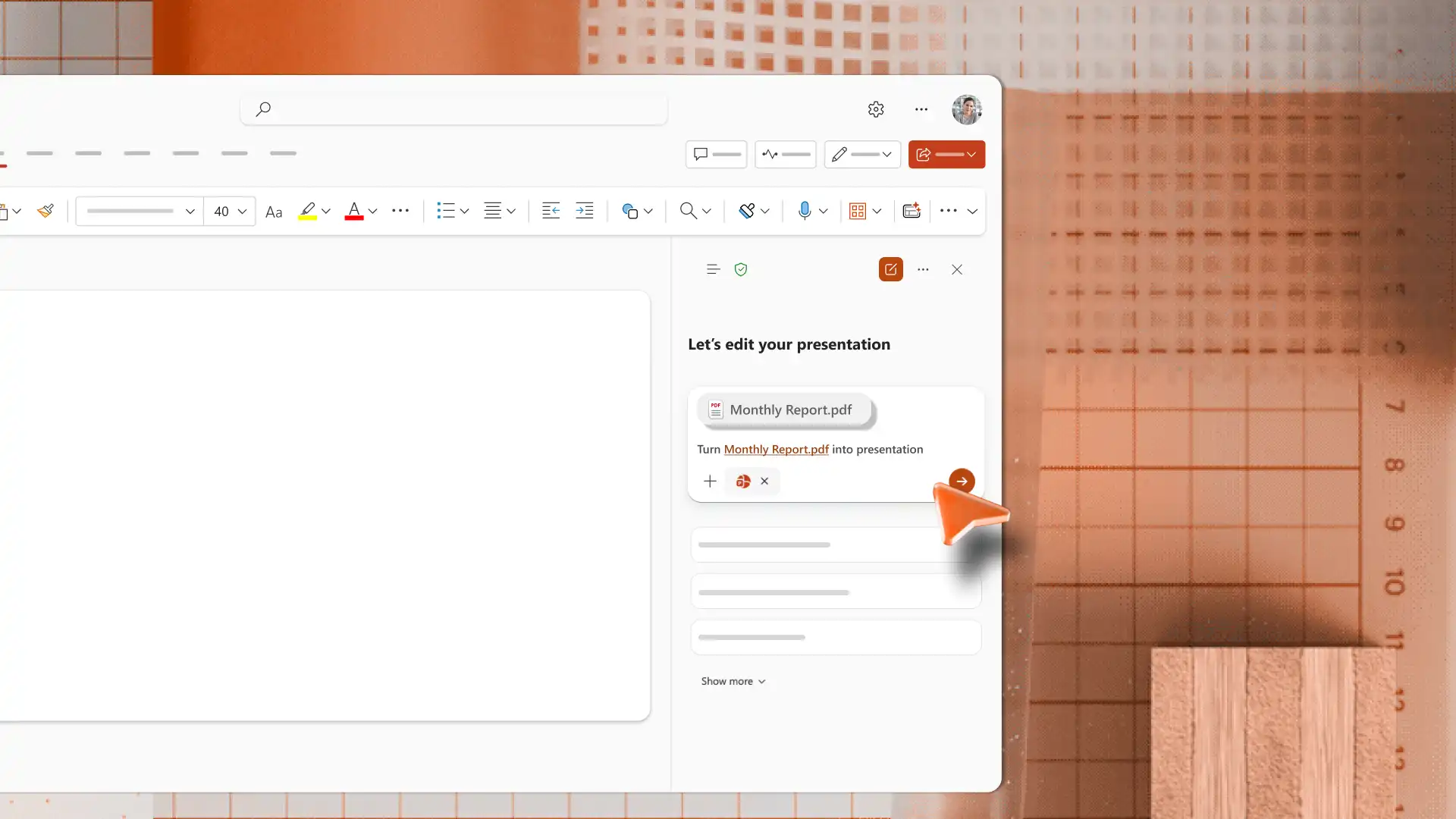
プラス アイコンをクリックして OneDrive から PDF を添付し、 Copilot チャットにコンテンツを追加します。
Copilot に、添付された PDF をプレゼンテーションに変換するように依頼します。必要なスライドの数や対象ユーザーのプロファイルといった背景情報も含めてください。
チャット内で AI から確認の質問があった場合は、それに回答します。その後、Copilot は PDF から情報を抽出し、最初の下書きを作成します。通常は、グループ化されたスライド、タイトル、および要約されたコンテンツが含まれます。
すべてのスライドの正確さとトーンを確認します。スライド上のテキストを直接編集したり、スライドの順序を入れ替えたり、Copilot とチャットして新しいスライド トピックを追加したりできます。
.pptx ファイルを OneDrive に保存し、メールまたは安全な OneDrive リンクでプレゼンテーションを共有します。
注: このワークフローは、PowerPoint for the web、Windows のPowerPoint デスクトップ アプリケーション、Mac の PowerPoint で利用できます。Copilot が下書きを生成したら、次の手順ではスライドを更新してカスタマイズします。
変換後のスライドを調整する方法
変換されたスライドを簡単に強化して、PowerPoint プレゼンテーション作成ツール内のデザイン、エンゲージメント、ブランドの一貫性を向上させることができます。
アニメーションを追加してインタラクティブ性を高める
スライドの切り替えとアニメーションは、プレゼンテーションの魅力を保つのに役立ちます。切り替えスタイルを 1 つ選び、すべてのスライドで使用すると、スライド デッキ全体に一貫性が生まれます。さらに注目を集めたい場合は、ビジュアルや吹き出しに控えめな開始アニメーションを追加します。効果は最小限にするのがおすすめです。コンテンツを引き立てるものにし、注意をそらさないようにします。切り替えに関するその他のアイデアについては、インタラクティブなプレゼンテーションを作成する方法をご覧ください。
カスタム AI ビジュアルを生成する
変換されたスライド デッキでは基本的なプレゼンテーション テーマが使用されるため、カスタム AI ビジュアルを追加すると、メッセージが対象ユーザーに伝わりやすくなります。Copilot チャットを開き、スライドの内容を説明し、3D、フラット デザイン、レトロ、写真風などのスタイルを選択します。Copilot は、チャットで確認用の画像を生成します。チャットを続けて、スタイル、色、または構図を調整します。画像の準備ができたら、ダウンロードしてスライドに配置します。スライド デッキ全体で一貫した外観を得るには、AI プレゼンテーション デザイナーをお試しください。

ブランド スタイルの適用
ブランド スタイルを適用することで、変換されたスライド デッキがプロフェッショナルな外観に仕上がります。PowerPoint の [デザイン] タブには、ブランド カラーやフォントに対応した組み込みテーマ、スライドの背景の選択、AI を活用したデザインの提案が用意されています。タイトル スライドやセクションの区切り線にロゴを追加して、スライド デッキ全体の視覚的な一貫性を維持します。会社のプレゼンテーションを作成するためのより広範なフレームワークについては、ブランド ガイドラインの作成方法を確認してください。
AI を使って要約スライドを生成する
長いスライド デッキでは、要約スライドを活用することで、冒頭で対象ユーザーに全体像を提示したり、最後に要点を明確に振り返ったりすることができます。Copilot にスライド デッキの概要を作成するよう依頼し、プレゼンテーション全体の要約、スライドごとの一覧、トピック別にグループ化された要約など、テーマに合った形式を選択します。Copilot はチャットに要約を書き込みます。そこから新しいスライドにコピーしたり、フォローアップ メールに貼り付けてまとめとして使用したりできます。
AI 発表者のノートを追加する
発表者のノートは、スライドごとに書かれたキューを発表者に提供するものです。これにより、画面のテキストをそのまま読み上げるのではなく、自然で伝わるプレゼンテーションが可能になります。Copilot に、各スライドのメッセージに合った発表者ノートの下書きを作成するよう依頼し、チャットで提案された内容を確認して、効果的なものを適用します。ノートには、主なポイント、根拠となるデータ、次のスライドへつなぐためのヒントなどを記載できます。
Copilot in PowerPoint を使用すると、PDF を構造化された編集可能なプレゼンテーションに数分で変換できます。構造が既に設定されているため、各スライド デッキの最初の下書きから最終プレゼンテーションまでの作業を迅速に進められます。洗練されたスライド デッキを作成するためのその他の方法については、AI を使用してプレゼンテーションを作成するためのヒントや、Word ドキュメントをプレゼンテーションに変換する手順をご確認ください。
よく寄せられる質問
- どのような PDF でも PowerPoint プレゼンテーションに変換できますか?
Copilot での変換は、Microsoft Word やデザイン ツールからエクスポートされたレポート、ホワイトペーパー、提案書など、選択可能なテキストを含む PDF で最適に機能します。スキャンした PDF や画像ベースのドキュメントは、現時点では正確に変換されません。1 ページから 10 ページのファイルを使用すると、最適に構造化された結果が得られます。
- Copilot を使用した PDF から PowerPoint への変換にはサブスクリプションが必要ですか?
変換は Copilot 経由で実行されるため、Copilot ライセンスが有効になっているアクティブな Microsoft 365 サブスクリプション が必要です。Copilot ライセンスのない無料アカウントや個人向けプランでは、PowerPoint for the web 内でファイルをアップロードできません。この機能を試す前に、アカウント設定内の現在の Copilot ライセンスの状態を確認してください。
- 変換前に PDF をアップロードする必要がありますか?
作業を開始する前に、PDF を個人用または職場用の OneDrive に保存します。準備ができたら、PowerPointで Copilot チャットを開き、OneDrive からファイルを添付します。
- PDF の画像や図はプレゼンテーションに表示されますか?
Copilot は PDF からテキスト コンテンツを抽出し、確認用のプレゼンテーションの下書きとして構造化します。元の PDF に含まれるラベル付きの画像、グラフ、図は、現時点で変換中に処理できません。下書きが表示された後に Copilot でビジュアルを生成すると、より豊かで関連性の高い画像を作成できます。
- 長い PDF を簡単に変換できますか?
短い PDF では最もきれいな結果が得られます。最適な範囲は 1 ページから 10 ページです。長い PDF の場合は、元のファイルを小さなファイルに分割し、AI プレゼンテーション作成ツールを使用して各セクションを個別のスライド デッキに変換することを検討してください。