日常的なスライド デッキとインパクトのあるピッチ デッキを簡単に作成 Microsoft PowerPoint の Copilot。 Copilot とチャットして、スライド構造のブレーンストーミング、スライド デザインの強化、コンテンツの洗練などのワークフローを効率化します。 あらゆるトピックのカスタマイズされたプレゼンテーションをゼロから生成したり、Microsoft Word ドキュメントやスプレッドシートへの参照を共有して、 AI プレゼンテーション メーカー。
PowerPoint の時間を節約する AI 機能を使用して、よりスマートに作業する方法を学びましょう。

Copilot を使用してプレゼンテーションを作成する方法
Copilot は、エグゼクティブでもクリエイティブ担当者でも、教師でも学生でも、誰でもプレゼンテーションをより迅速に作成するのに役立ちます。 Copilot とチャットするときは簡単な会話を使用して応答を生成し、プレゼンテーション タスクをすばやく完了します。 "このプレゼンテーション デザインを明るいカラー パレットでモダンにしてください" や "スライドのコンテンツを 3 つの重要なポイントに要約してください" などの要求を入力すると、AI を利用した変更がリアルタイムで行われることを確認してください。
アプリ内の AI 機能にアクセスするには、ユーザーは Microsoft 365 Copilot サブスクリプションが必要です。 Copilot は、PowerPoint 内の上部ヘッダーにある [ホーム] タブにあります。 初めてユーザーの場合は、[ヘルプ] または [ツール] メニューに移動し、[Copilot] を選択して機能をアクティブ化します。 Microsoft 365 サブスクリプションをお持ちでない方は、ぜひお試しください Copilot オンライン。
Copilot in PowerPoint を使用してプレゼンテーションを作成する 10 の方法
1. プレゼンテーションの下書きを生成する
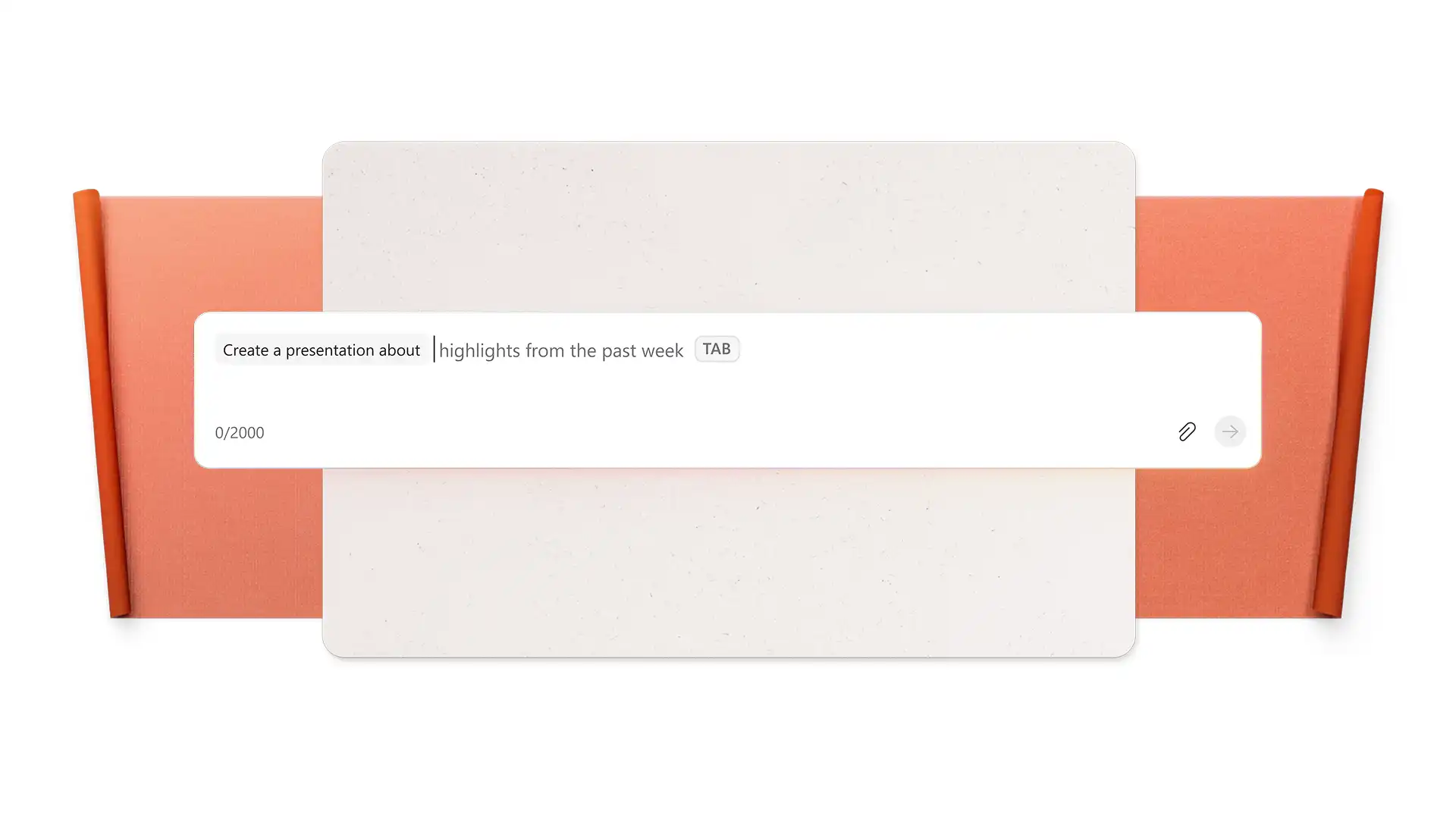
AI を使用してプレゼンテーションの最初の下書きを作成します。 この機能は、時間とインスピレーションが不足しているユーザーに最適です。 プレゼンテーションのトピックについてChatし、タイトルを提供し、デッキの対象ユーザーに関するコンテキストを提供します。 Copilot は、適切なアウトライン、スライド コンテンツ、デザイン、ストック画像を含む構造化されたプレゼンテーションを生成します。 これは、プレゼンテーションの品質を損なうことなく時間を節約したい人にとっての基盤として役立ちます。 プレゼンテーションのコンテンツと要素をカスタマイズして、よりニーズに的を絞ったものにします。 Copilot は、 ドキュメントまたは PDF からプレゼンテーションを作成します 。
2. ドキュメントを PowerPoint に変換する
Copilot を使用して、長いレポート、オンボーディング ファイル、従業員ニュースレターなどの Word ドキュメントを簡潔なプレゼンテーションに変換します。 超高速分析と AI 要約機能を利用して、すぐに提示できるスライドをすばやく作成できます。 アタッチ Copilot チャットのプラス ボタンを使用して、PDF、プレゼンテーション、OneDrive ファイル、最近のメール などのドキュメントを参照します。 この機能は、販売用の構造化されたプレゼンテーションを安全に生成できます。 既存の職場ファイルからポートフォリオ、マーケティング、エグゼクティブ レビューを作成します。
3. スライドのデザインとレイアウトを強化する
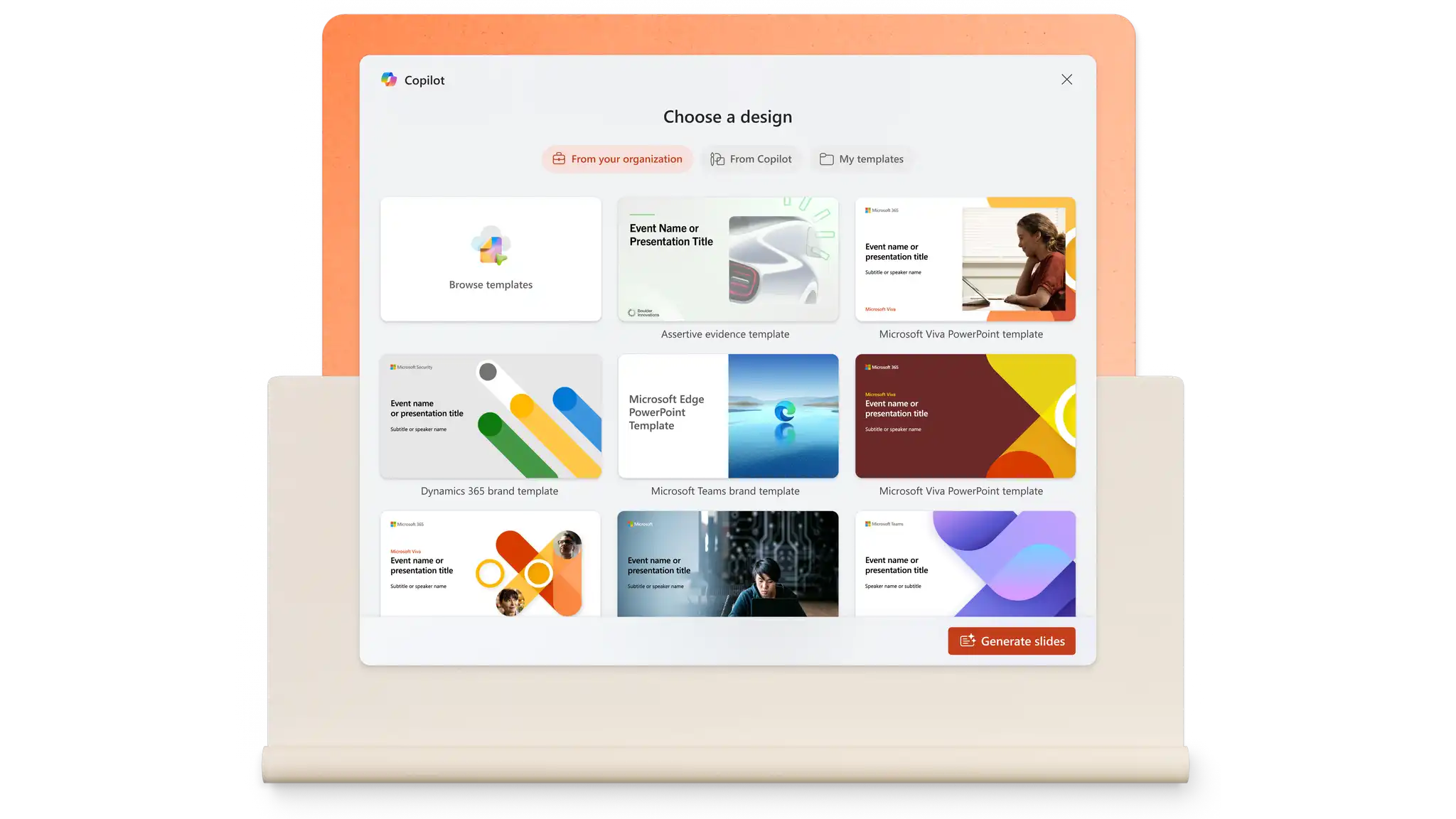
テーマ、カラー パレット、レイアウトを新規または既存のプレゼンテーションに適用します。 ユーザーは PowerPoint テンプレート を使用して、モダン、ソフト、レトロ、パステルなどのさまざまなテーマを発見してください。 次に、AI の推奨事項を使用して、誰でもテーマをさらにカスタマイズできます。 Copilot は、興味深いレイアウトと高品質のストック画像を使用して、さまざまなデザインを提案できます。 [デザイン] タブからこの機能にアクセスし、[デザイン提案] ウィンドウを選択します。
4. ストック画像とグラフィックスをスライドに追加する
ロイヤリティフリーのストック アセットを使用して、スライド デッキの視覚的な魅力を瞬時に高めます。 [画像] タブに移動して、Microsoft 365 ストック ライブラリからさまざまな高品質の画像、アイコン、人物、ステッカー、イラスト、漫画を探します。 ユーザーは、ストック ライブラリからプレゼンテーションに適した画像を提案するよう Copilot にプロンプトしたり、プレゼンテーションのストーリーテリングに役立つ独自の画像を生成したりすることもできます。
5. ユニークな AI スライド背景を作成する
スライドに適用するカスタム スライド背景を生成することで、プレゼンテーションのテーマを完成させます。 PowerPoint の Copilot とチャットするだけで、アート スタイル、カラー パレットなどの要件に関するコンテキストを説明できます。 AI が生成した背景と画像を参照し、必要に応じて引き続き変更を求めます。 準備ができたら、画像をデバイスまたは OneDrive にダウンロードし、[デザイン] タブから PowerPoint の背景として追加し、[背景の書式設定] を選択して、最後に画像をアップロードします。
6. プレゼンテーションの要約を生成する
プロデュース プレゼンテーションの PowerPoint サマリー をすばやく進めたり、エグゼクティブ サマリーを作成してメールや Microsoft Teams で共有したりするだけです。 チャットでこのプレゼンテーションの要約を Copilot に依頼します。 この AI 機能を使用して、デッキからキー ポイントとアクション アイテムを生成することで、時間を節約できます。

7. スライドのコンテンツと書式設定を改善する
PowerPoint の AI リライト ツールを使用して、プレゼンテーションをすばやく編集できます。 任意のテキスト ボックスを選択し、[自動書き換え]、[圧縮]、または [プロフェッショナルにする] オプションを使用します。 Copilot は、アイデアの明確さを高め、文法を修正し、トーンを調整します。 内容が決まったら、手動での書式設定の修正に時間を無駄にする必要はありません。 Copilot と Chat して、プレゼンテーションがすべてのスライドで同じフォント、フォント スタイル、間隔、色であることを確認します。
8. プレゼンテーションのアイデアを最初から生成する
この AI 機能は、プレゼンテーションの明確なトピックが決まっていないユーザーに最適です。 Copilot をブレーンストーミング ツールとして使用して、プレゼンテーションに適したトピックとキャッチーなタイトルを絞り込み、見つけます。 準備ができたら、AI にプレゼンテーションの下書きを生成するように依頼するだけです。
9. AI を使ったプレゼンテーションのリハーサル
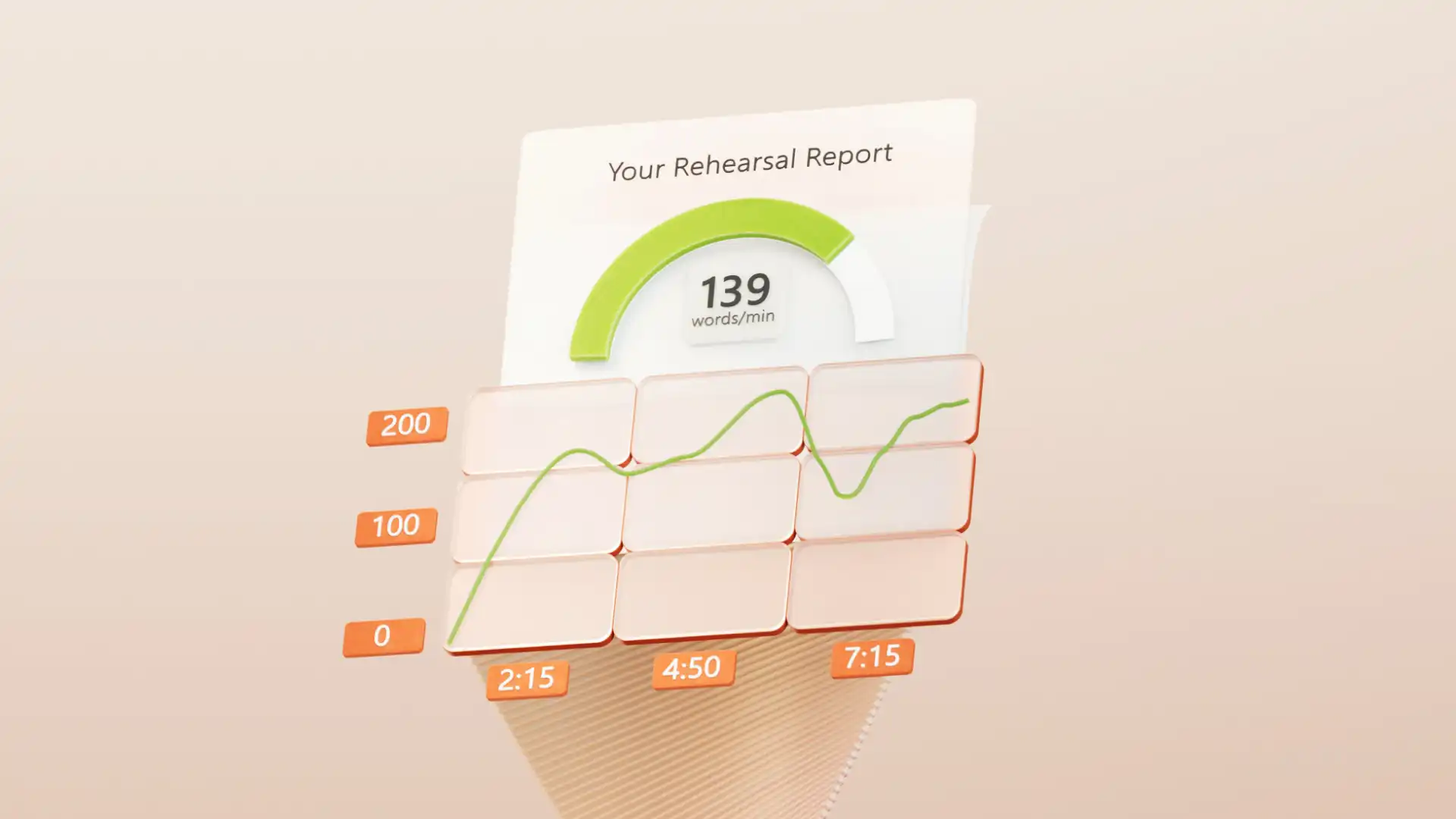
ユーザーは、PowerPoint の AI 搭載スピーチ コーチの助けを借りて、プレゼンテーションの実施を練習できます。 プレゼンテーション リハーサルに関するリアルタイムのフィードバックと概要レポートを入手して、ユーザーがプレゼンテーション スキルを向上させることができます。 AI は音声を聞き取り、ペース、センシティブなフレーズ、つなぎ言葉などのさまざまな側面を分析します。 [スライドショー] タブに移動し、[コーチを使用してリハーサル] を選択して試してみましょう。
10. カスタム スピーカー メモを作成する
Copilot を使用してプレゼンテーションの準備を迅速化します。 プロンプトと作成 各スライドのコンテキストに合った AI によって生成された発表者ノート 。 特に以下のような場合、Copilot in PowerPoint をコーチとして使用することで、ストーリーテリング スキルを向上させ、魅力的なプレゼンターになりましょう ピッチ プレゼンテーション。
AI を活用して最高の PowerPoint を生成するための 3 つのヒント
対象ユーザーに関するコンテキストを提供する: Copilot は、プレゼンテーションの対象ユーザーを把握している場合に最も効果的に機能します。 AI は、デザインの提案、書き換え、トーンの提案にこれを織り込み、視聴者を引き付けるためのさらなる改善を行うことができます。
プレゼンテーションの目標を共有する: プレゼンテーションの目的について記述すると、Copilot が主要なコミュニケーション目標を達成するのに役立ちます。 情報提供、説得、インスピレーションのいずれの場合でも、Copilot はそれに応じて提案を調整できます。
もっとアイデアを求める: AI が期待とは異なるプレゼンテーションを生成する場合があります。 これが発生した場合は、Copilot とチャットし、特定の指示を使用して再設計または新しい提案を作成します。 たとえば、「スライド 2 のテキストを縮小し、可能な限り適切なアイコンとストック画像を追加してください」などです。
魅力的、創造的、インパクトのあるものにする Copilot と AI デザイン提案を使用して、 ピッチ デッキ やプレゼンテーションをあっという間に作成 PowerPoint。 AI プレゼンテーション メーカーを使用してスライド デッキの作成を改善する他の方法をお探しですか? 詳細は、 最高のクリエイティブ プレゼンテーションのアイデア。

よく寄せられる質問
- AI を使用して無料でプレゼンテーションを作成する操作方法
AI プレゼンテーション ツールは、 Microsoft 365 サブスクリプションを持つユーザー向けの PowerPoint の Copilot 。 新規または既存の PowerPoint プレゼンテーションを開き、チャット ウィンドウに特定の要求を含む Copilot プロンプトを記述して、プロフェッショナルなスライドをすばやく作成します。
- PowerPoint AI にアクセスする操作方法
右上隅にある [Copilot] ボタンをクリックして、PowerPoint を起動します。 AI に何を作成するかを指示し、使用する参照ファイルまたは OneDrive 添付ファイルを追加します。 Microsoft 365 サブスクリプションをお持ちでないユーザーは、 copilot.microsoft.com。
- PDF から AI を使用して PowerPoint プレゼンテーションを作成する方法
Copilot 内の [ファイル] からプレゼンテーションを作成] オプションを使用して、ファイル オプションから PDF をインポートします。 Copilot は、正確なデータとトーンを維持しながら、既存のファイルからプレゼンテーションを生成します。

