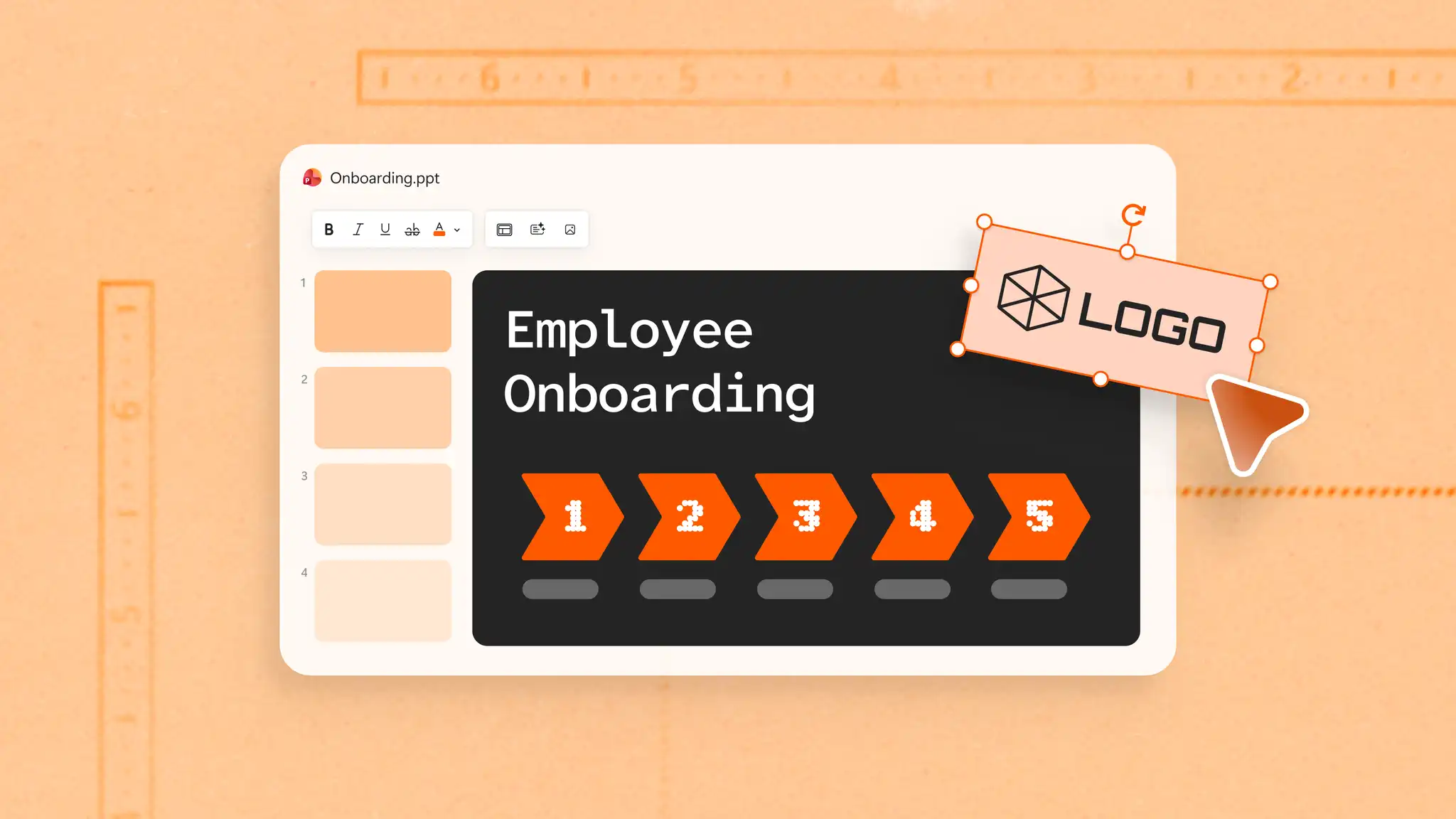
フローチャートはプロセスの手順を順番に示すため、ワークフローを最初から最後まで理解しやすくなります。Microsoft PowerPoint のスライドにフローチャートを追加することは、プレゼンテーションにおいてプロセス、ワークフロー、または意思決定を明確に示すための有効な方法です。
このガイドでは、PowerPoint の SmartArt を使用してフローチャートを作成する方法、図形やコネクタを使用してフローチャートをカスタマイズする方法、および Copilot in PowerPoint を使用してテキストをインフォグラフィックとして整理する方法について説明します。
フローチャートとは?
フローチャートとは、プロセスの手順を順番に示した図です。各手順は図形の内側に置かれ、矢印が図形を接続することで次にどの手順が来るかを示しています。プロセスが要求の承認や却下といった分岐点に到達すると、経路が複数に分岐します。
職場では、フローチャートは新入社員のオンボーディング、承認の手順の共有、販売プロセスの可視化、あるいは単にタスクがどのチームからどのチームへと引き継がれているのかを表示するためによく利用されています。PowerPoint フローチャートではこの情報がスライドに記録されるため、チームが会議やトレーニング セッションの中で一緒にプロセスをレビューすることができます。
PowerPoint でフローチャートを作成するための適切な方法を選択する
プロセスにおける決定事項の数やレイアウトの編集量に応じて適切な方法を選択します。一方向の手順で構成される短いプロセスなら既成のレイアウトでも適合しますが、複数の決定事項を伴うプロセスでは各手順をより細かく制御する必要があります。PowerPoint で初期レイアウトを作成する方法は次のとおりです。
SmartArt: このオプションは、一方向の手順を持つシンプルなプロセスに最適です。設定は簡単ですが、ある決定事項によって複数の経路に分かれる場合、使用は難しくなります。
図形とコネクタ: 決定事項や複数の経路が含まれる詳細なワークフローを作成する場合は、この方法を選択します。SmartArt よりも設定に手間はかかりますが、記号や経路、レイアウトを自由に編集することができます。
Copilot in PowerPoint: このオプションは、手順書や作業ドキュメントなどを添付して AI に文脈情報を提供し、スライドの図形へと変換する場合に適しています。下書きを確認して手順や順序に誤りがないことをチェックし、その後 PowerPoint で内容の仕上げを行います。
SmartArt でフローチャートを作成する方法
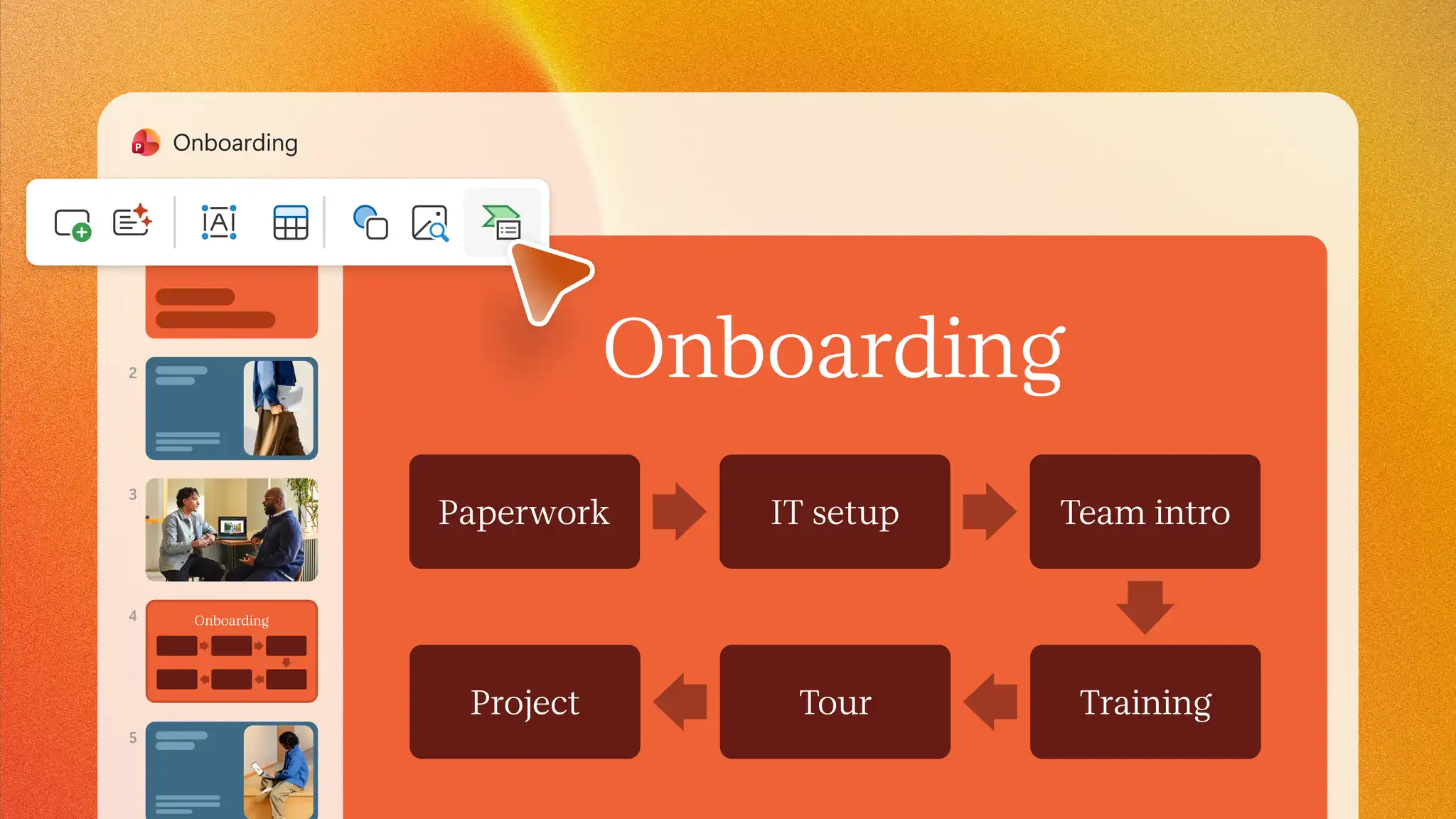
SmartArt は、各手順が前の手順に続くシンプルなプロセスにおいて、その過程で意思決定を要しない場合に有効です。新入社員のオンボーディング プロセスは、歓迎や文書業務から IT 環境のセットアップ、チームの紹介、そして初週の研修へと明確な順序で進められるため、良い例です。手順に従って開始します。
PowerPoint for the web でプレゼンテーションを開き、[ホーム] タブから新しいスライドを追加し、[タイトルのみ] などの図を追加できるスライド レイアウトを選択します。
[挿入] タブで [SmartArt] を選択し、スライドにフロー チャートを追加します。
[プロセス] カテゴリを選択し、[基本蛇行ステップ] や [強調ステップ] などのレイアウトを選択してから [OK] を選択してスライドに追加します。または、各手順に画像付きのフロー チャートを使用できるレイアウトを選択します。
各 [テキスト] プレースホルダーを 1 件のオンボーディング手順の短いラベル ("文書業務の完了" や "チームに会う" など) に置き換えます。
グラフィックを選択した状態で [SmartArt のデザイン] タブに移動し、[色の変更] を選択するか、SmartArt スタイル ギャラリーからスタイルを選択してフローチャートのカスタマイズを完了します。
意思決定が必要なプロセスや複数の経路では、図形とコネクタによってより細かい制御を行うことができます。
図形とコネクタを使用してフローチャートを作成する方法
Microsoft PowerPoint の図形やコネクタを使用すると、記号、分岐、経路、レイアウトをより細かく制御できるため、この方法はビジネス プレゼンテーションにおいて意思決定や標準的な記号を含むプロセスを表現する際に役立ちます。
プロセスの各手順を順番に記述して準備し、意思決定が複数の経路につながるすべてのポイントをマークします。
空白のスライドを追加してから [挿入] タブに移動して [図形] を選択し、[フローチャート] セクションから [端子]、[プロセス]、[意思決定] の図形を選択します。
各図形を選択し、"要求を送信" などの [プロセス] 図形用のラベルや、"承認しましたか?" などの [意思決定] 図形用のラベルなど、短いラベルを入力します。
[図形] に戻り、[線] セクションから矢印のコネクタを選択します。ある図形の接続ポイントから次の図形へとドラッグします。これにより、レイアウトが変更されても図形同士が結合されたまま一緒に移動するようになります。
[意思決定] 図形から伸びる各経路の横にテキスト ボックスを挿入し、[はい] や [いいえ] などのラベルを追加します。次に、[図形の形式] タブで [整列] を選択し、図形を均等に配置して間隔を調整します。
スライド ショー モードでスライドを表示し、すべてのラベルが読みやすいことを確認します。また、各コネクタが意図した図形に正しく接続されているかどうかを確認し、交差している線があれば経路を変更します。
一般的なフローチャートの記号
一般的な記号は、フローチャートの各部分に意味を与えることで閲覧者がアクションと意思決定を区別できるようにします。
角が丸い長方形: この図形は、プロセスの開始と終了を表しています。
長方形: 各長方形には、要求の送信などの 1 つのアクションまたは手順が割り当てられます。
ひし形: この図形の中には意思決定が配置され、考えられる解答ごとに個別の経路が設けられます。
矢印またはコネクタ: これらの線は、各手順から次の手順へと伸びており、プロセスの進行方向を表しています。
Copilot in PowerPoint を使用してフローチャートを生成する
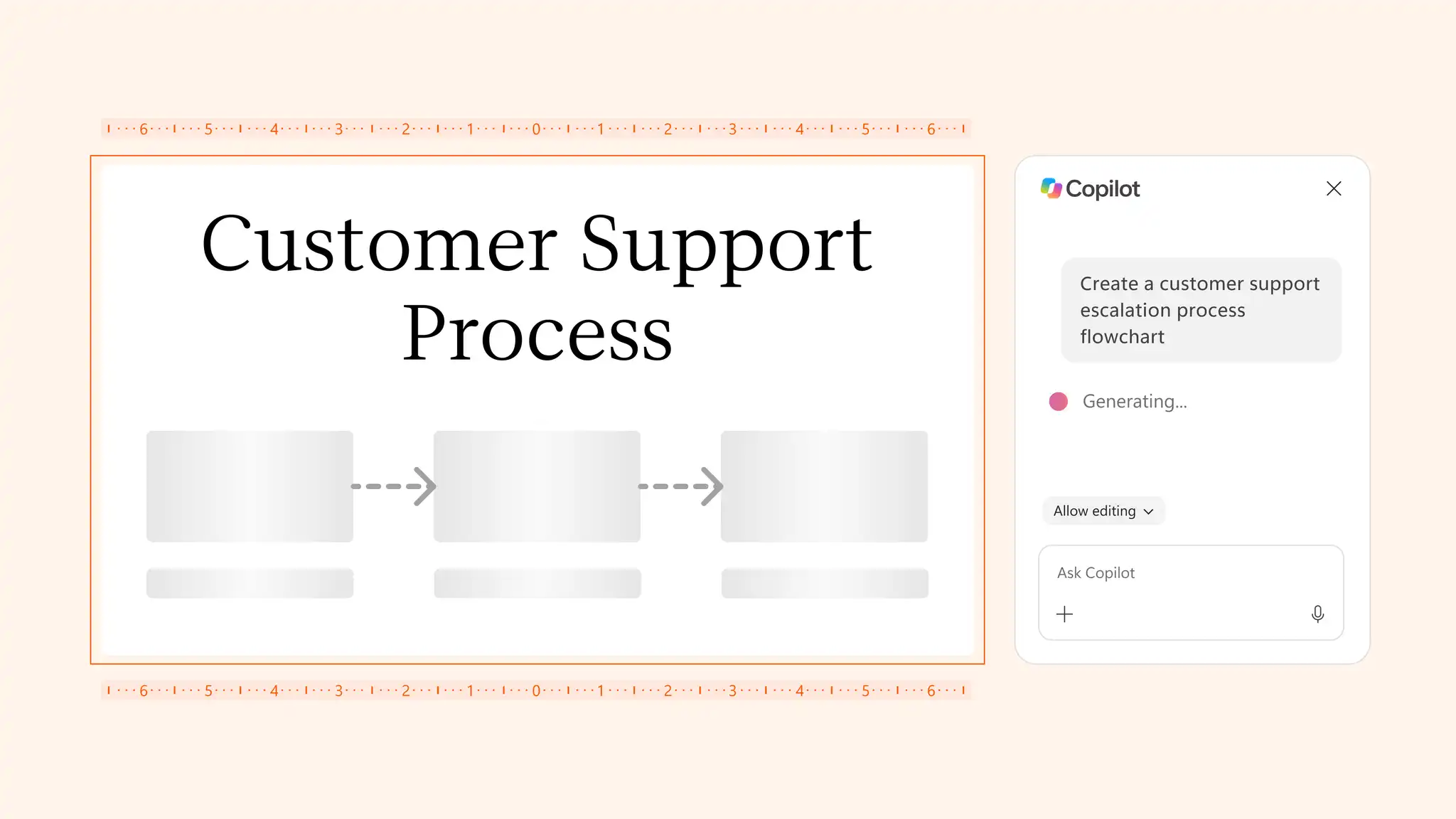
まず、Copilot in PowerPoint を使えば文章で書かれたプロセスを構造化されたスライドとして整理することができます。PowerPoint の AI アシスタントは、情報に合う適切なインフォグラフィックのスタイルを特定し、フローチャートのデザインを向上させることができます。以下で、カスタマー サポートのエスカレーション プロセスを例に挙げた簡単なワークフローを用いて、AI を使用してフローチャートを作成する方法をご紹介します。
PowerPoint Online で新規または既存のプレゼンテーションを開き、[Copilot] を選択してチャットを開始します。
チャット機能を使用して AI にプロセスのスライドを説明します。その際、各ステージや、プロセスが異なる経路に分岐するポイントも含めて説明します。または、チャットにプロセスに関するドキュメントを添付し、AI がその内容からフローチャートの手順を作成できるようにすることもできます。
Copilot が提案したスライドを確認し、手順、意思決定、読みやすさの点で正確であることを確認します。
プロセスに標準的な記号やラベル付きの経路が必要な場合は、テキストやデザインを洗練させるか、図形やコネクタを使用してフローを再構築します。
注: Copilot の利用可否は、Microsoft 365 の Business、Personal、Family プランに応じて異なります。利用できる機能はサブスクリプションによって異なる場合があります。
一般的なフローチャートの種類
フローチャートにはさまざまな種類があり、それぞれが別の目的に対応しています。それらの違いを理解しておけば、スライドに適した形式を簡単に選べるようになります。
プロセス フローチャート: この種類は、タスクの手順を最初から最後まで順番に列挙したものです。注文処理のビジネス プロセス フローチャートがその代表的な例です。
意思決定フローチャート: ここでは選択肢に焦点が当てられており、各回答が独自の経路へとつながります。"はい" や "いいえ" で回答する購入の承認はこの形式にぴったりです。
ワークフロー図: この形式を用いてチームは、サポート チケットがヘルプ デスクから専門家へと引き継がれるかなど、業務が人や部署の間でどのように受け渡されるかを確認することができます。
プロセス マップ: ビジネス プロセスをより包括的に把握するために、プロセス マップでは各手順の担当者が誰であるかなどの詳細情報を追加することができます。プロセス マップを活用することでチームは業務が部署内でどのように進行しているかを確認し、さらなる調査が必要な領域を特定することができます。
プロフェッショナルなフローチャートをデザインするためのヒント
デザインが分かりやすければ、閲覧者がフローチャートの各手順を混乱することなく追えるようになります。これらのヒントを活用して読みやすさを向上させ、視覚的な統一感を生み出し、フローチャートをより分かりやすく提示できるようにしましょう。
短く、分かりやすいラベルを書きましょう
スライドを大きな画面で表示する場合、テキスト ラベルが短い方が一目で全体を把握しやすくなります。各プロセスのラベルは "Send invoice (請求書の送信)" などのように動詞から始めて、各意思決定は "在庫はありますか?" などの質問形式で記述します。
読む順番は一方向で
閲覧者はフローチャートを上から下、あるいは左から右へと読み進めることを想定しています。開始の図形は上部または左側に配置し、プロセスの手順が繰り返される場合を除いて折り返しの矢印は使用しないでください。
図形の間隔を均等にして整理する
間隔がバラバラだと、フローチャートが見づらくなってしまいます。[表示] タブから [グリッド線] または [ガイド] を有効にすると、図形を等間隔に配置したり、コネクタをきれいに揃えたりすることができます。
コントラストの強い色を選ぶ
明るい図形に暗い文字、または暗い図形に明るい文字を配置すると、プロジェクターでの投影時に視認性が上がり、視力の弱い閲覧者にとっても読みやすくなります。色を使用して関連する手順をグループ化することはできますが、色の認識は人によって異なる可能性があるため、フローチャートは色を使わなくても理解できるものでなければなりません。
各図形の種類に 1 つのスタイルを適用する
すべてのプロセスの図形では、サイズ、色、フォントが統一され、意思決定の図形はすべて他の意思決定の図形とデザインが一致している必要があります。1 つの図形の書式設定が完了したら [ホーム] タブの [書式のコピー/貼り付け] を選択し、その書式を他の図形にコピーします。
ブランド カラーやフォントは慎重に追加する
ブランド カラーやフォントを使用することで、フローチャートをプレゼンテーション全体の雰囲気に調和させることができます。[デザイン] タブのテーマの色で色を設定し、他の社内プレゼンテーションで使用されているブランド ガイドラインに従います。
スライドをプレゼンテーション時のサイズで確認する
編集中には見やすいように思われたフローチャートも、画面を大きくすると見づらくなる場合があります。スライド ショー モードでスライドをプレビューし、ラベルが小さすぎる場合には手順を編集します。
PowerPoint のテンプレートやインフォグラフィックを使用してフローチャートを作成する
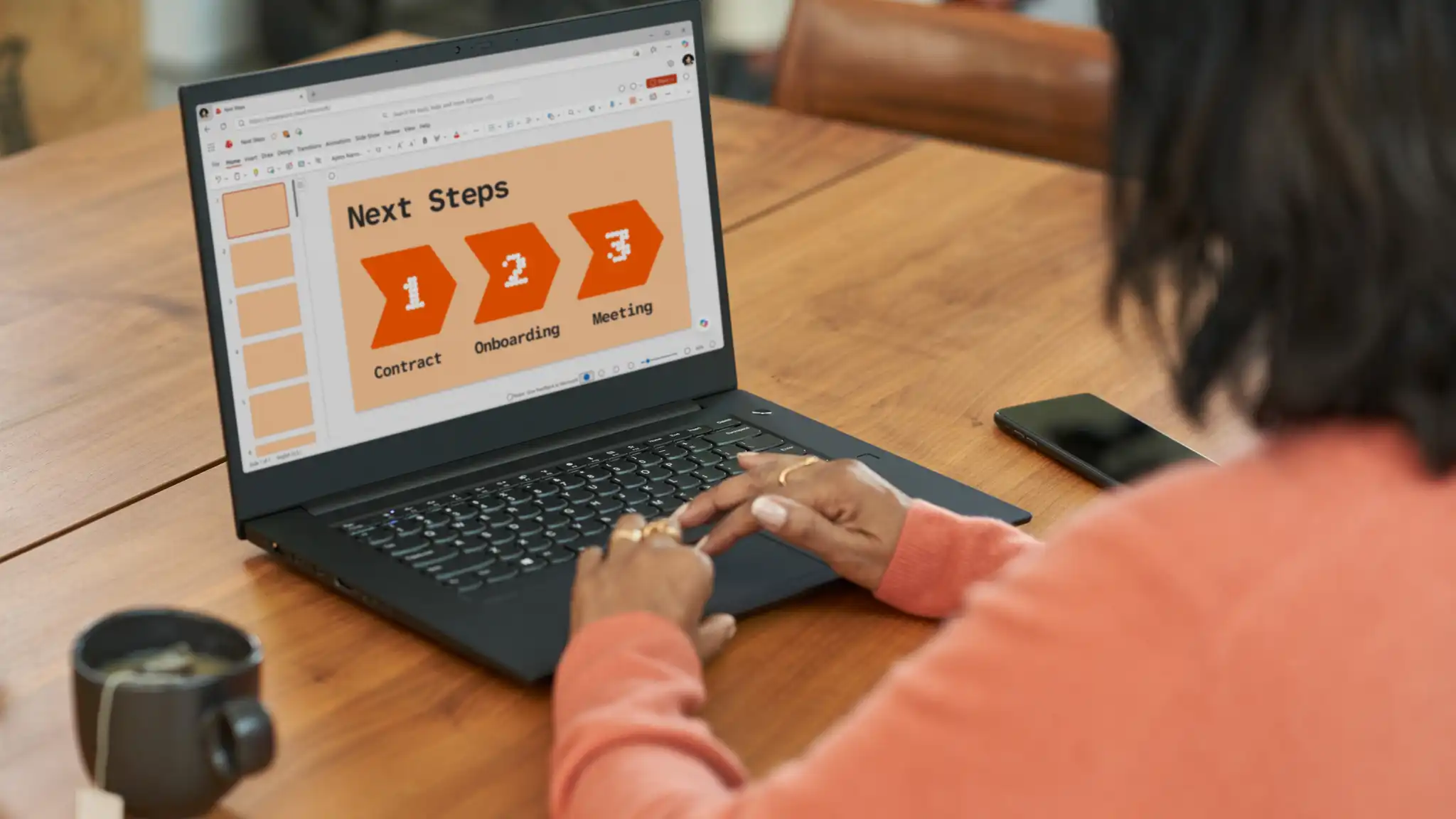
テンプレートには、レイアウト、色、フォントがすでに設定されているため、セットアップや書式設定の手間を省くことができます。視覚的なワークフロー、承認の経路、オンボーディング プロセス、カスタマー ジャーニーなどに適したレイアウトが揃った PowerPoint のインフォグラフィック テンプレートをご覧ください。意思決定の経路ではなくスケジュールを伝達することが目的であれば、タイムライン スライドやプロジェクト計画テンプレートの方が効果的かもしれません。
フローチャートを作成し、複雑なプロセスを PowerPoint でより理解しやすく、議論しやすく、プレゼンテーションしやすくしましょう。フローチャートを配置したら、綿密なデザインを行うことでその効果をさらに高めることができます。レイアウトのアイデアを探すには、AI プレゼンテーション デザイナーをチェックし、プロセスの情報を洗練されたビジュアルに変えるのに役立つテンプレートを探すには、インフォグラフィック メーカーをチェックしてみてください。
よく寄せられる質問
- フローチャートには SmartArt と図形のどちらを使うべきでしょうか?
SmartArt は、一方向に進行する短いプロセスに適しており、図形は分岐や複数の経路があるプロセスに適しています。図形やコネクタは設定に手間がかかりますが、記号、ラベル、分岐、レイアウトをより細かく制御することができます。
- PowerPoint でフローチャートを作成する最も簡単な方法は何ですか?
手順がシンプルな順序で並んでいる場合、SmartArt が PowerPoint でフローチャートを作成する場合の最も簡単な方法です。[挿入] タブで [SmartArt] を選択し、[プロセス] カテゴリからレイアウトを選び、各手順のラベルを入力します。
- フローチャートとプロセス マップの違いは何ですか?
フローチャートは、プロセス内の手順や意思決定に焦点を当てたものです。プロセス マップは通常、業務がユーザーやチームの間でどのように受け渡されるか、または各手順の責任者が誰であるかなど、より広い視点での全体像を示してくれます。
- AI は PowerPoint でフローチャートを作成できますか?
PowerPoint の AI プレゼンテーション メーカーで、Copilot とのチャットでの説明に基づいてプロセスを初期の構造化されたスライドにまとめることができます。手順の抜け、順序の誤り、意思決定に不明瞭な点がないかなどの結果を確認し、PowerPoint で内容を推敲します。