従業員のオンボーディング エクスペリエンスは、新入社員が自分の役割と会社についてどのように感じるかを形成できます。Microsoft PowerPoint の適切に構造化されたオンボーディング プレゼンテーションは、トレーニング コンテンツ、ロール ガイダンス、主要なリソースを明確にまとめます。これは、新入社員が期待されていることを理解し、最初のステップをナビゲートするのに役立ちます。
従業員のオンボーディング プレゼンテーションに含める重要なスライド、オンボーディング コンテンツを魅力的にするヒント、AI 支援を使用して再利用可能なオンボード テンプレートを作成する方法について説明します。
オンボーディング プレゼンテーションの主なスライド
新入社員が明確なオンボーディング プレゼンテーションを使用して、会社、自分たちの役割、主要なリソースを理解できるように支援します。最初の数週間に彼らが必要とする情報をスライドで整理します。
ウェルカム スライド
明確なウェルカム スライドを使用して、オンボーディング エクスペリエンスのトーンを設定します。簡単なウェルカム メッセージ、プレゼンテーションの議題、新しい従業員が最後までに学習する内容の概要を含めます。
会社概要スライド
従業員が組織の目的、優先順位、作業方法を理解するために必要な情報に焦点を当てます。会社のミッション、価値、ビジネス目標をカバーします。このセクションを簡潔にまとめると、新入社員が情報に圧倒されることなく、内容を理解しやすくなります。
チーム紹介スライド
新しい従業員は、誰と一緒に作業し、さまざまなニーズに対応するかを知る必要があります。チーム構造、指揮命令系統、主要な利害関係者、同僚の連絡先情報を含めます。同僚は、スライドについて短い自分の紹介を作成することもできます。
役割の期待スライド
新しい位置に対する目標とパフォーマンスの期待を明確にします。主な責任、成功指標、主要なツール、トレーニング要件を追加します。このセクションでは、新入社員が、その役職でどのような成果が期待されているかを理解できるよう支援します。
ポリシーとリソースのスライド
頻繁に使用されるリソースを 1 か所にまとめると、従業員はサポートの場所や重要な情報を把握できます。人事リソース、職場ポリシー、内部システム、サポート チャネル、主要連絡先を含めます。この情報を 1 か所に表示すると、新入社員は後で回答を見つけやすくなります。
最初の週のロードマップ スライド
仕事を開始した最初の数日間のオンボード アクティビティとマイルストーンの概要を説明します。スケジュール、トレーニング セッション、主要な同僚との会議、重要なチェックポイントを追加します。オンボード インフォグラフィック形式を使用してこの情報を視覚的に表示し、スキャンを容易にします。
トレーニング リソース スライド
役割での成功をサポートするスキル開発と継続的な学習の機会を強調します。このセクションでは、会社が成長に投資する新入社員を示します。
PowerPoint でオンボーディング プレゼンテーションを作成する方法
PowerPoint for the web を開き、新しいプレゼンテーションを作成するか、既存のプレゼンテーションを編集します。
[挿入] タブからタイトル スライド、議題スライド、またはコンテンツ スライドを追加して、プレゼンテーション構造の構築を開始します。
会社のプロセス、重要な連絡先、人事リソース、オンボーディング アクティビティなど、重要な情報を書き込むテキスト ボックスを追加します。
[挿入] タブから SmartArt を使用して、プロセス レイアウト グラフや図などのサポート ビジュアルを追加します。
[デザイン] タブの配色を使用してプレゼンテーションのデザインを改善するか、デザイン候補をレイアウトのアイデアに適用します。
プレゼンテーションを保存するか、セキュリティで保護された OneDrive リンクを使用して共有するか、完了したら PDF としてエクスポートします。
AI を使用してオンボーディング プレゼンテーションを作る方法
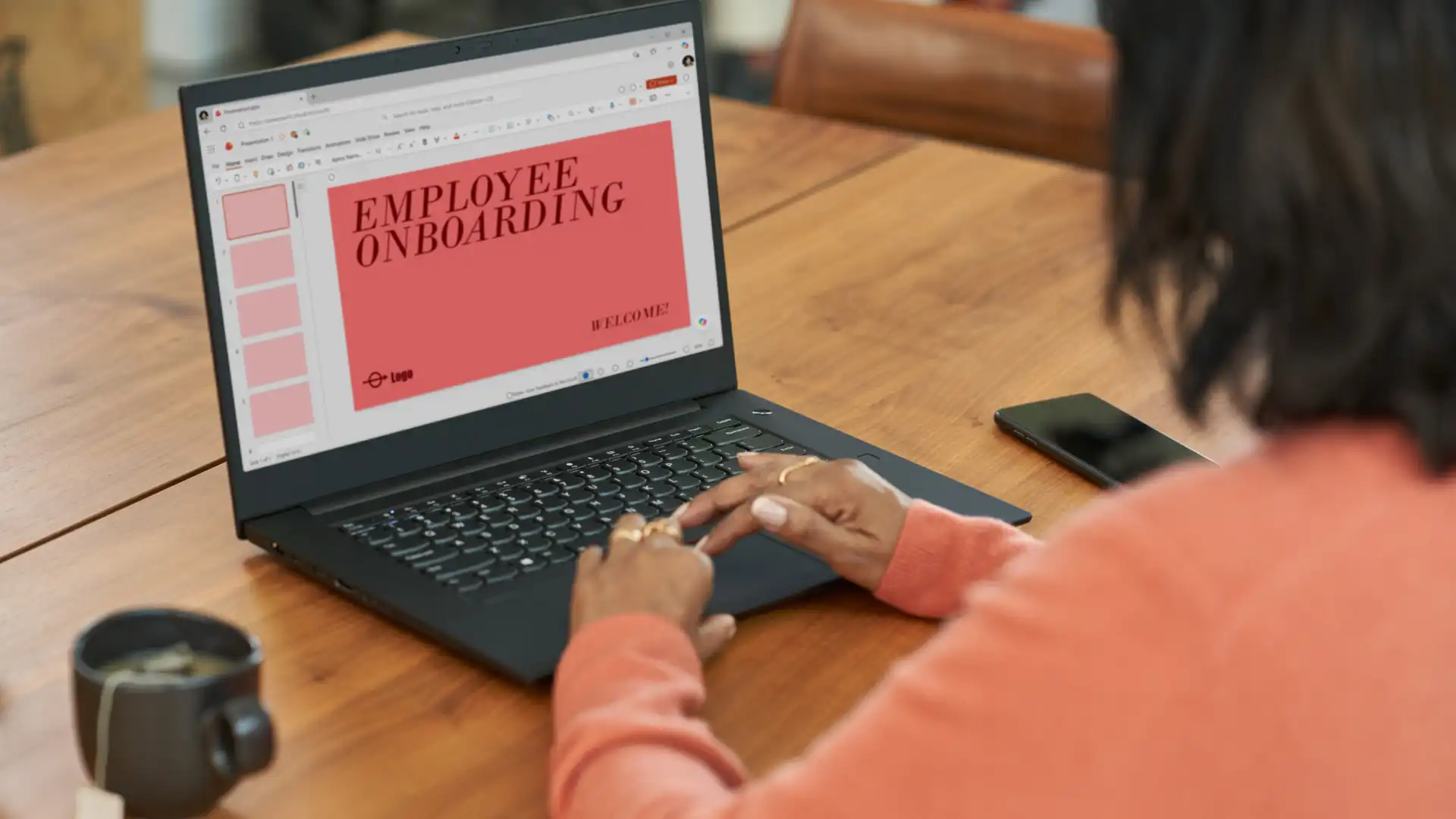
Copilot in PowerPoint は、スライド アウトラインの下書き、テキストの生成に役立ち、オンボーディング プレゼンテーションの説明に基づいてビジュアルを提案できます。
PowerPoint for the web を開き、[Copilot] アイコンを選択してチャットを開始します。
プレゼンテーションの目的、オーディエンス、およびトーンについて説明します。オンボーディング ドキュメントやトレーニング資料が利用可能な場合は、Copilot チャットにアップロードし、AI に下書きスライドの生成を依頼します。
推奨されるスライドを確認し、必要に応じてコンテンツ、構造、ビジュアルの推奨事項を絞り込みます。
プレゼンテーションをサポートする発表者のノートまたは話題を生成します。
完成したプレゼンテーションを保存、共有、またはエクスポートします。
Copilot を使用して、さまざまな従業員グループ向けにオンボーディング プレゼンテーションの下書きを作成します。これらの例のうちの 1 つから始めて、オーディエンスとオンボーディングの目標に合わせて調整します。
新入社員オンボーディング プレゼンテーション
社内移動者向けオンボーディング プレゼンテーション
注: Copilot で生成されたコンテンツをレビューして調整し、情報、オーディエンス、プレゼンテーションの目標が正確に反映されるようにします。
AI を使用してオンボーディング プレゼンテーション テンプレートを構築する
Copilot in PowerPoint を使用して、組織用の再利用可能なオンボード プレゼンテーションを作成します。
まず、既存の従業員のハンドブック、人事ガイド、部門関連のグラフなどの内部ドキュメントを、PowerPoint の Copilot Chat にアップロードします。ウェルカム ページ、会社の概要、リーダーシップの紹介など何度も使われるセクション、ならびにこれらの信頼できるソースからの主なリソースに関するスライドの下書きを Copilot に依頼します。プレースホルダー スライドを確認して調整し、再利用可能なスライド デッキを作成します。
プレゼンテーションをブランドに残すには、承認済みの PowerPoint テンプレートから開始するか、Copilot チャットの [+] ボタンを使用して組織のブランド キットを選択します。または、AI が参照する承認済みのブランド スタイル ガイドプレゼンテーションを添付します。これにより、オンボード プレゼンテーションの下書きを作成に承認された色、フォント、ロゴが使用されます。完成したプレゼンテーションをテンプレートとして保存します。このテンプレートは、チームがさまざまな役割、部署、または場所に対して更新できます。

効果的な従業員オンボーディング プレゼンテーションのヒント
視覚的なオンボーディング ロードマップの作成: SmartArt と フローチャートを使用して初日から最初の数か月までの道のりを示し、主要なマイルストーンとチェックポイントを強調します。
役割固有のオンボーディング体験を行う: 全体的なエクスペリエンスを一貫した状態に保ちながら、新入社員、内部転勤、昇格など、さまざまなオーディエンスに合わせてスライドを調整します。
スキャンしやすい形式で重要な連絡先を表示する: 写真、役職、責任を持つプロフィール カードを使用して、新しい従業員が知る必要のあるユーザーをすばやく識別できるようにします。PowerPoint の図形と画像プレースホルダーは、連絡先情報の整理されたクリーンなレイアウトを作成するのに役立ちます。
会社の価値観を印象に残るストーリーに変える: 各価値観に、日常業務の中でその価値観がどのように現れているかを示す短いストーリー、引用、または具体例を組み合わせ、アイコンを活用してスライドをより魅力的なものにします。
トレーニング リストの代わりにラーニング パスを表示する: トレーニング リストは、その量に圧倒されてしまうことがあります。新しい従業員が各モジュールがどのように接続され、次に構築されるかを確認できるように、トレーニングを明確なステージに編成します。
従業員オンボーディング プレゼンテーションを適切にデザインすると、新入社員が最初の日からの期待されていること、リソース、会社の文化を理解できるようになります。PowerPoint 編集ツールと Copilot は、コンテンツの整理やスライドの作成からデザインの絞り込み、再利用可能なテンプレートの作成まで、このプロセスをサポートできます。
インスピレーションを得るためにより多くのプレゼンテーションのアイデアとレイアウトを調べるか他の職場のプレゼンテーション用に AI を使用してプレゼンテーションを作成する方法を探ります。
よく寄せられる質問
- 新入社員向けオンボーディング プレゼンテーションの長さはどのくらいにすればよいですか?
従業員向けオンボーディング プレゼンテーションに決まった長さはありません。新入社員が最も必要とする情報に焦点を当てて理解しやすくし、重要なリソースへのリンクを追加して、各自の都合のよいときに再訪できるようにします。
- さまざまな従業員グループ向けにオンボーディング プレゼンテーションをカスタマイズするにはどうすればよいですか?
全社的な情報を網羅したコア オンボーディング プレゼンテーション テンプレートから始めて、スライドを複製および編集して、各グループに固有のコンテンツを追加します。新規採用者には会社に関するより詳細な背景情報が必要となる場合がありますが、社内異動者に対しては、チーム体制や役割の変更点に重点を置く必要があるかもしれません。AI プレゼンテーション メーカーを使用して、Copilot とチャットし、さまざまな職務内容に合わせてコンテンツを調整できます。
- 再利用可能な従業員向けオンボーディング テンプレートを作成するにはどうすればよいですか?
会社情報、チームの紹介、期待される役割、オンボーディングのマイルストーンなどの主要なトピックをカバーするコア プレゼンテーションから始めます。それを複製して、さまざまなチーム、役割、または場所に合わせてカスタマイズします。