ブランドスタイルガイドは、すべてのタッチポイントでorganizationの視覚的および口頭的なアイデンティティを一貫性を保ちます。 マーケティング プレゼンテーションをオンボーディング デッキ、および内部通信。 チームが共通のブランド標準に基づいて作業を行うと、すべてのコンテンツで同じメッセージとビジュアル ID が強化されます。
ブランド スタイル ガイドを作成し、ブランド アセットを配布して、すべてのプレゼンテーションの一貫性を維持する方法を説明します。 次のようなプレゼンテーション メーカーを使用して、洗練されたブランド イメージに沿ったスライドの作成を始めましょう Microsoft PowerPoint。
ブランド ガイドには何を含める必要がありますか?
優れたブランド スタイル ガイドには、視覚的なアイデンティティと言語の両方のアイデンティティが含まれます。 あらゆる形式とチャネルでコンテンツの一貫性を保つためのルールを設定します。
いくつかのグループは、効果的に仕事をするためにブランドガイドに依存しています。 新入社員と既存社員は、プレゼンテーション、文書、コミュニケーションでorganizationをどのように表現するかについて明確な指示を必要としています。 代理店や請負業者はブランドに代わってコンテンツを作成し、承認された資産と標準にアクセスする必要があります。 ブランド パートナーやスポンサーは、共同マーケティング資料でブランドを特集する場合があり、適切な使用方法に関するガイダンスを必要とします。
強力なブランド ガイドには通常、次の核となる要素が含まれます。
コア ブランド アイデンティティ
ロゴと使用ガイドライン
カラー パレット
ブランド フォント
トーンとメッセージ
実際の事例
デジタル資産

ブランド スタイルのプレゼンテーションを作成するための重要な要素
1. コア ブランド ID を定義する
ブランド スタイル ガイドの冒頭スライドで基礎を確立する必要があります。 スタイルガイドのこのセクションは、organizationに加わる新規参入者や、ブランドを外部で表現する必要がある人にとって信頼できる情報源として機能します。 コア アイデンティティが明確であれば、ブランド標準が明示的に対応していない状況でも、チームはコミュニケーション方法についてより適切な決定を下すことができます。 次のセクションでこれらの点を明確にします。
ブランドの目的: ブランドが存在する理由
ミッションとビジョン ステートメント: ブランドは何を行っており、何を達成したいのか?
核となる価値観: 指針となる原則は何ですか?
ブランドの個性: それはどのような人間的特徴を体現していますか?
2. ロゴ、画像、アイコンのガイドラインを共有する
次の数枚のスライドでは、適切なロゴの使用と画像の使用に焦点を当てる必要があります。 まず、プライマリ ロゴを、横長バージョンや積み重ねバージョン、モノクロ オプション、狭いスペース用の簡略化されたアイコンなど、さまざまなコンテキストで承認されたバリエーションとともに提示することから始めます。 プロポーションを歪めたり、色を変更したり、混雑した背景にロゴを配置したりしてはいけないことを明確に定義します。
画像をスライドに重ねて、プレゼンテーション スライド、レターヘッド、動画マーケティング投稿など、さまざまな種類のコミュニケーションに合わせてロゴのサイズと比率を示すことができます。 ブランド アイコンに関するガイダンスも含め、ブランドに合ったスタイル、線幅、視覚的処理を指定します。
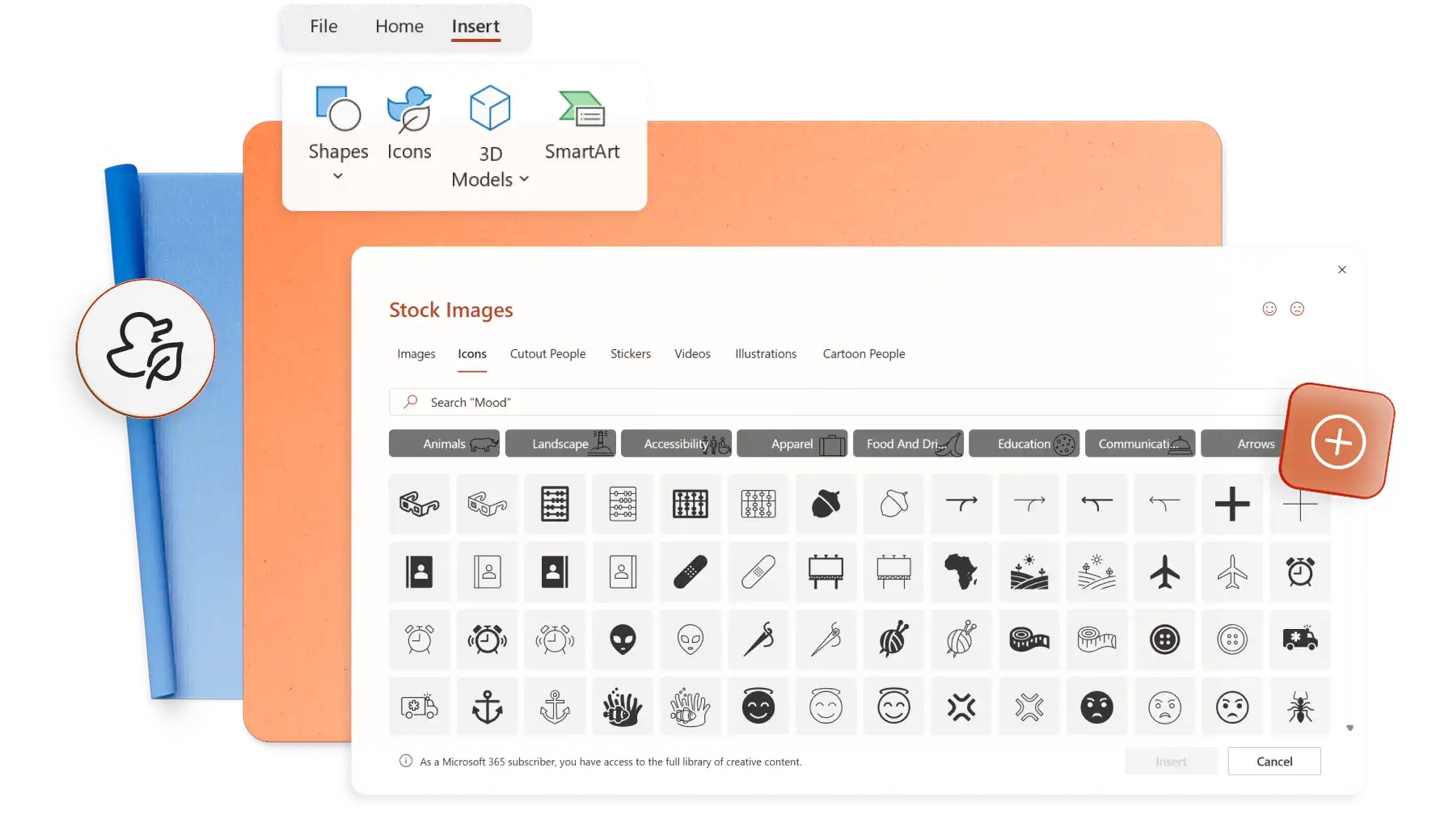
PowerPoint SmartArt は、視覚的なガイドラインとして、すべきことと、してはならないことを簡単に表示する方法を提供します。 高品質の画像を必要とするブランドのために、Microsoft 365 は PowerPoint へのアクセスを提供します プレゼンテーション メーカー内から直接スト ック画像 とアイコン ライブラリ。
3. ブランドのカラー パレットを設定する
色は即座に認識します。 一貫性のあるプレゼンテーションのカラー パレットにより、オーディエンスは特定の色合いをブランドに連想させることができます。
ほとんどのブランドは、原色、1 つまたは 2 つのサポート カラー、および控えめに使用されるアクセント カラーを含む 3 〜 4 色を使用しています。 ブランド スタイル ガイドでは、各色を視覚的な見本として、技術仕様 (PANTONE の指定、印刷用の CMYK パーセンテージ、デジタル用の HEX および RGB コードなど) と並べて表示する必要があります。
PowerPoint では、Teams で 新しいスライドにブランド カラーを自動的に適用する テーマの配色 。 Teams では再利用可能な すべてのプレゼンテーションのカラー パレットを強化するカスタム スライドの背景 。
4. ブランドのフォントを選択する
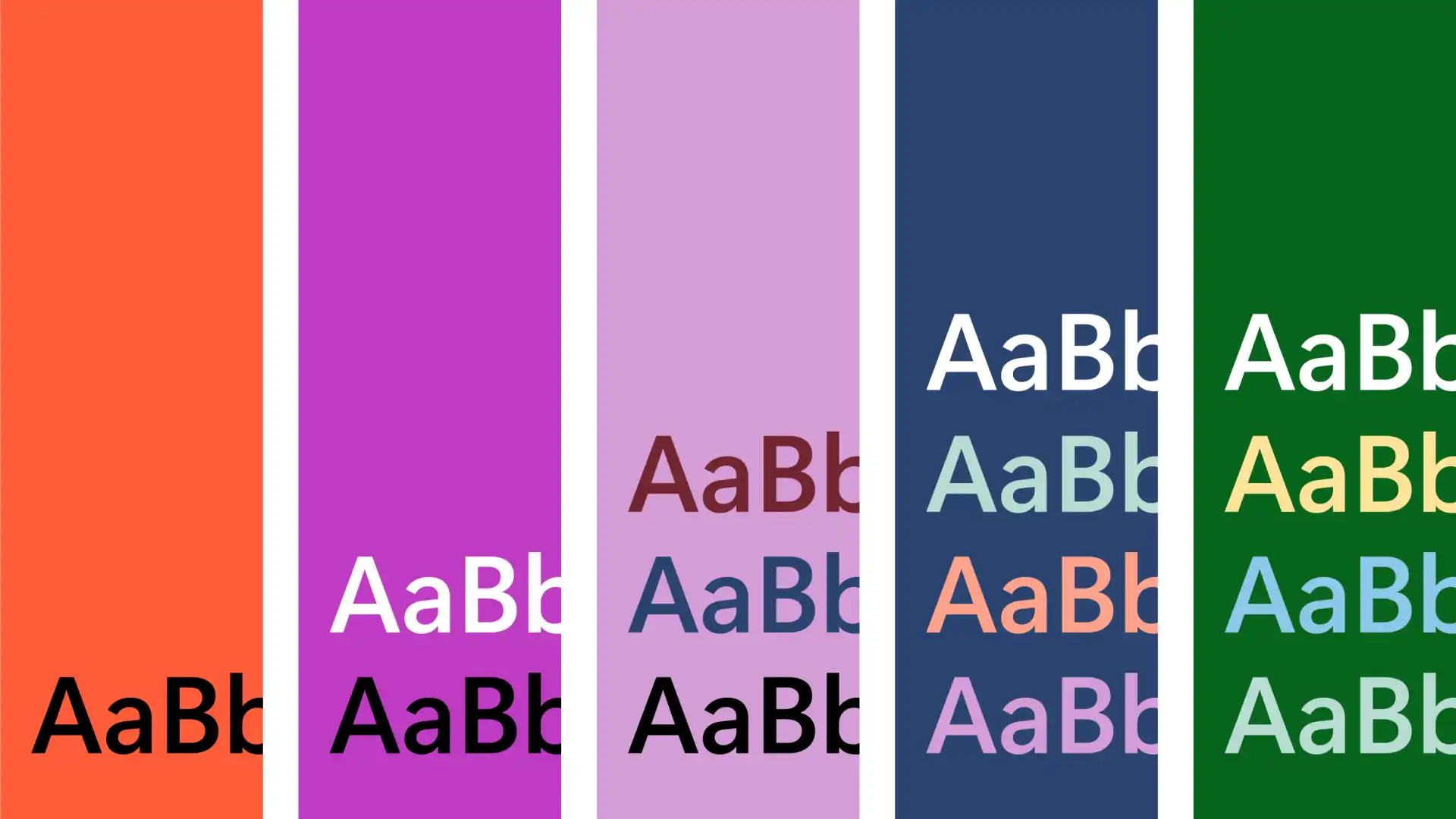
タイポグラフィは、オーディエンスがどのようにブランドをどのように認識するかを決定します。 最新のサンセリフ フォントは、従来のセリフとは異なるものを伝え、フォントの使用に一貫性があることで、長期にわたってブランド認知度を高めます。
ほとんどのブランドでは 2 つまたは 3 つのフォントが使用されており、そのうちに見出し用、本文用、そしてプル引用符や吹き出しなどのアクセント用に 3 つ目が含まれる場合もあります。 ブランド スタイル ガイドでは、各 PowerPoint フォントと、サイズ、間隔、線の高さに関する詳細を指定する必要があります。 次のようなさまざまなコンテキストでフォントがどのように表示されるかを示す例を含めます スライド タイトル、本文、キャプション。
PowerPoint を使用すると、チームは カスタム フォント。独自のブランド フォントを持つ組織は、フォントを会社全体に配布できます。 テキスト スタイルをスライド マスター内で定義して、すべての新しいテキスト ボックスが承認されたフォント設定に既定で設定されるようにすることができます。
5. 文章のトーンとメッセージのトーンを指定する
ブランドのトーンオブボイスは、organization が書面でどのように聞こえるかを定義します。 それは、オーディエンスがブランドのコンテンツを読んだときに知覚する個性を形作ります。
スタイル ガイドのこのセクションには、短いキャッチフレーズ、エレベーター ピッチ、コンテンツ作成をガイドするメッセージの柱を含める必要があります。 自信があるが傲慢ではない、親切だがひいきにしないなど、具体的な言葉で声のトーンを説明してください。 短縮形、句読点、絵文字の使用法などの具体的な内容に関するスタイル ルールを含めます。
Teams は、 PowerPoint の Copilot は、コンテンツをゼロから生成したり、ブランドの文章調のガイドラインに合わせて既存のスライド テキストを書き換えたりすることができます。
6. 実際の事例を紹介する
例がブランド ガイドラインに命を吹き込みます。 ルールが実際の資料にどのように変換されるかを示し、チームが優れたものを理解しやすくします。
ブランド素材の実際の例または模擬の例をフィーチャーしたスライドを含めます。 次のようなものがあります ピッチ デッキ、電子メールの署名、 プロジェクト プレゼンテーション、ソーシャル メディアへの投稿、 証明書。ロゴ、色、フォント、メッセージが各形式でどのように連携するかを強調します。 これにより、チームは実際のブランド標準を視覚化し、異なるコミュニケーション形式間での一貫性をサポートできます。
まだ例のライブラリがない新しいブランドの場合は、 Copilot からの AI によるスライド デザインの提案が 役立ちます。 Copilot は、ブランドの美学に沿ったレイアウトを推奨し、チームが改良できる出発点を提供します。 これは、ピッチ デッキやその他の視認性の高いプレゼンテーションを作成する場合に便利です。
7. デジタル資産を提供する
ブランド スタイル ガイドは、チームが必要とする資産に直接接続する場合に最も役立ちます。 ロゴの場所を記述する代わりに、実際のファイルにリンクします。
ダウンロード可能なロゴ、カラー ライブラリ、ソーシャル メディアのカバー写真、ファビコン、会議の背景、プレゼンテーション テンプレートへのリンクを含むスライドを含めます。 アセットをスタイル ガイドに直接リンクすると、チームが古い資料を使用するリスクが軽減され、フォルダーを検索する時間を節約できます。
PowerPoint は、OneDrive と SharePoint へのシームレスな接続を提供し、ブランド アセット、画像、ブランド コピーの例を安全でアクセス可能な場所に簡単に保持できるようにします。 ソース ファイルへの更新は organization 全体に自動的に反映され、全員が最新の情報に保たれます。 OneDrive に保存されている PDF を Copilot チャットに直接追加して、 PDF から PowerPoint プレゼンテーションに変換します。
PowerPoint でブランド ガイドライン テンプレートを作成する方法
PowerPoint でスタイル ガイドを作成する方法を学ぶことは、 スライド マスター。 これにより、プレゼンテーションのグローバル デザインが制御され、ブランド要素がすべてのスライドに一貫して適用されます。 これは、チームが再利用できるブランド ガイドを作成する方法の基礎となります。
設定が完了すると、すべての新しいスライドに正しい色、フォント、ロゴの配置が自動的に継承されるため、すべての PowerPoint プレゼンテーションに対してブランドに準拠したワークフローが作成されます。 PowerPoint デスクトップ アプリを使用して設定する方法は次のとおりです。
PowerPoint プレゼンテーションを開き、[表示] に移動し、スライド マスターを選択してグローバル デザイン設定を定義します
テーマを選択してブランド カラーを適用し、各色にブランドの 16 進または RGB コードを入力して、カスタムの色テーマとして保存します
フォントを選択し、[フォントのカスタマイズ] を選択して、承認された見出しと本文のフォントを追加します
ロゴをマスター スライドに追加します。通常は左上または右下隅に追加して、すべてのスライド レイアウトに表示されるようにします
タイトル スライド、コンテンツ スライド、セクション区切りなど、一般的なスライドの種類に対応するスライド レイアウトを定義し、テキストや画像のプレースホルダーを柔軟に提供します
承認済みのアイコン、図形、透かし背景を挿入し、ブランド スタイルに合ったフィルターまたはオーバーレイを適用します
[ファイル] に移動し、名前を付けて保存し、[PowerPoint テンプレート (.potx)] を選択してテンプレートを OneDrive または共有フォルダーに保存します
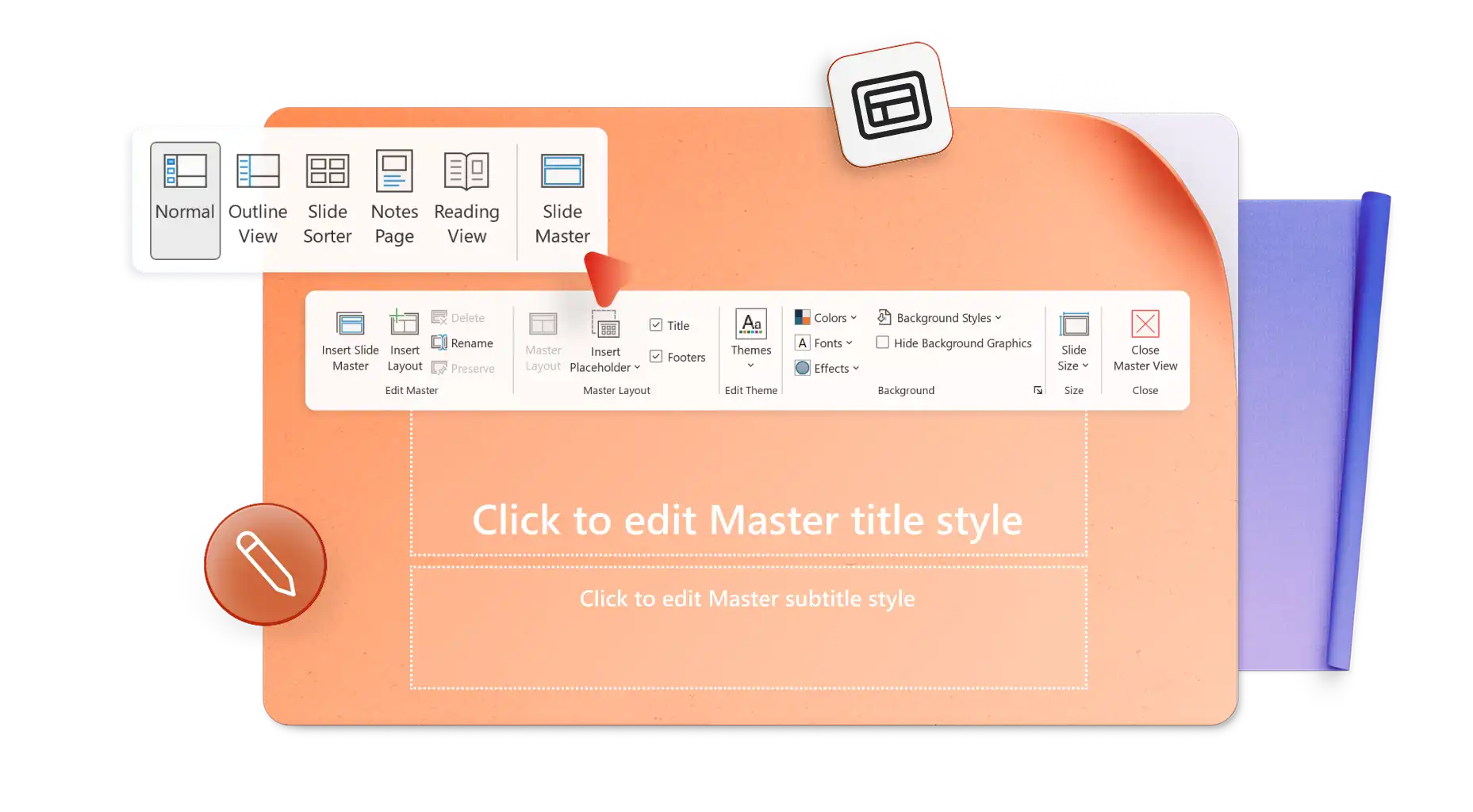
組織のアセット ライブラリを使用してブランドを維持する
Microsoft 365 を使用している組織では、 承認されたブランド素材を 1 か所に保存するための組織 アセット ライブラリ (OAL)。 ロゴ、アイコン、画像を手動でアップロードする代わりに、チームはこのライブラリから直接アセットを取得できます。
このアプローチでは、チームは常に最新の承認済み資産にアクセスするため、プレゼンテーションのブランドへの準拠が保たれます。 また、すべてのプレゼンテーションが同じソースから取得されるため、会社全体で一貫性が生まれます。 フォルダーを探し回ったり、ファイルが最新であることを確認したりする必要がないため、従業員にとって時間を大幅に節約できます。
PowerPoint の OAL ライブラリにアクセスするには、[挿入]、[画像]、[ストック画像] の順に移動し、[organization assets (有効な場合)] を選択します。 そこから、承認されたロゴ、背景、またはアイコンを参照して、スライドに直接挿入します。
適切に設計されたテンプレートを使用して作業を開始する
時間がないチームや出発点が必要なチームでは、ブランディングのニーズに合わせて既存のテンプレートを適応させることができます。 Microsoft PowerPoint には、次のライブラリが用意されています ブランド カラー、フォント、ロゴでカスタマイズできるプロフェッショナルなレイアウトのプレゼンテーション テンプレート 。
テンプレートから始めると、設計の決定に費やす時間が短縮され、チームがコンテンツに集中しやすくなります。 カスタマイズが完了したら、テンプレートを保存して、公式のブランド プレゼンテーション形式として配布できます。 適応可能なテンプレートを無料で PowerPoint オンライン。
シンプルなデザイン ツールと PowerPoint の Copilot。 ブランド化されたプレゼンテーションを魅力的なものにする方法については、次のヒントを参照してください。 対話型のプレゼンテーションを作成 して 2026 年の PowerPoint デザインのヒント。
よく寄せられる質問
- ブランドの 5 つのガイドラインとは?
詳細はorganizationによって異なりますが、ほとんどのブランドガイドラインは5つのコア領域をカバーしています。 ロゴの使用法では、ロゴの表示方法の配置、サイズ、制限を定義します。 カラー パレットは、原色と第 2 色とその技術コードを指定します。 文字体裁は、見出し、本文テキスト、およびその他のコンテキストに対して承認されたフォントと階層を確立します。 画像スタイルは、写真、アイコン、グラフィックへのアプローチを表します。 声とトーンは、ブランドが書面でどのように伝えているかを概説します。
- ブランド ガイドライン テンプレートとは?
ブランド ガイドライン テンプレートは、すべてのブランド ルールを構造化された形式にまとめた、事前にデザインされたドキュメントまたはプレゼンテーションです。 色、フォント、ロゴ、声音のトーンのセクションが含まれています。 テンプレートを使用すると、ゼロから始めることなく一貫したブランディングを簡単に作成でき、あらゆるorganizationのニーズに合わせてカスタマイズできます。
- ブランド スタイル ガイドとブランド ブックの違いは何ですか?
ブランド スタイル ガイドは、ロゴの使用、色、フォント、および声のトーンに関するルールの概要を説明する実用的なドキュメントです。 デザイナーやマーケティング担当者は、ブランドに沿った作品を維持するために毎日使用しています。 ブランド ブックはより幅広く、より戦略的です。 ブランド ストーリー、ミッション、価値観、ポジショニングを視覚的なガイドラインとともに取り上げます。


