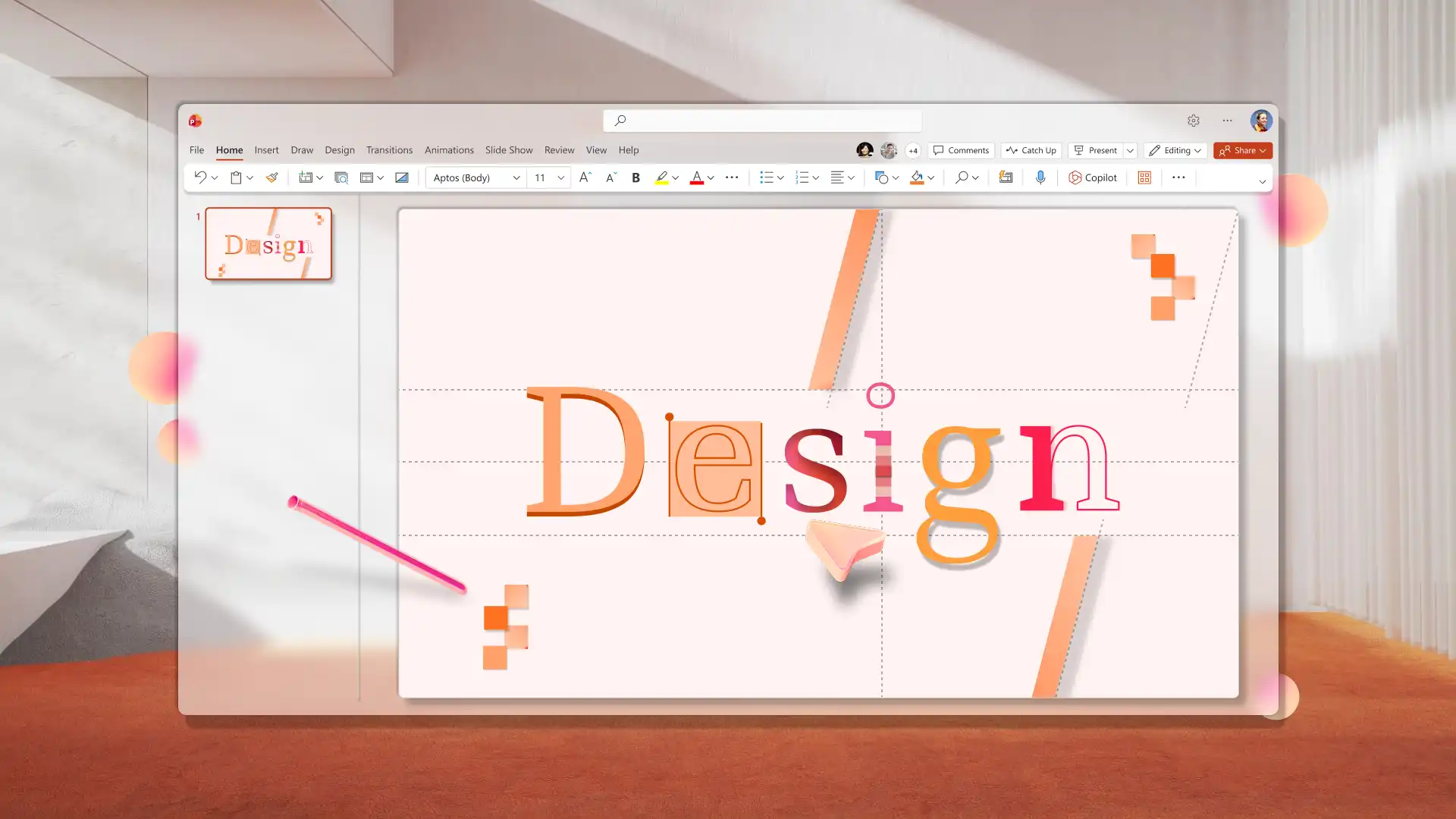
プレゼンテーションを適切にデザインすると、オーディエンスの集中度が高まり、複雑なアイデアが理解しやすくします。レイアウト、色、文字体裁、ビジュアルといったスライド デザインの選択は、プレゼンテーションが明確でプロフェッショナルな印象を与えるか、それとも理解しにくい印象を与えるかに影響します。優れたデザイン原則を取り入れることで、ピッチ デッキを洗練されたものにしたり、授業でのプレゼンテーションを聞き取りやすくしたりすることができます。
一般的なスライドのデータとレイアウトの紹介に関する実践的なガイダンスを使用して、わかりやすく伝えるプレゼンテーション スライドをデザインする方法と、2026 年のプレゼンテーションを形成するデザインのトレンドを確認する方法を説明します。Microsoft PowerPoint と誰でもインパクトのあるスライドを構築できるよう支援する AI プレゼンテーション デザイナーを使用して、アイデアを実行する方法を探りましょう。
プレゼンテーション スライドのデザインとレイアウトの基本
スライドごとに 1 つのアイデアを共有する
1 つの明確なアイデアや質問を中心に各スライドを作成します。スライドは、文章による説明と、グラフや高品質なストック画像などの適切なビジュアルによってサポートされた、単一のメッセージを伝えるときに、最も効果的に情報を伝えることができます。1 つのスライドに複数のポイントを収めようとすると、スライドのインパクトが落ちます。特にピッチやクイズのプレゼンテーションの場合にこのことが当てはまります。このような場合は、わかりやすくするためにメッセージを 2 つのスライドに分割します。Copilot では、ドキュメントをプレゼンテーションに変換し、スライドごとに 1 つのアイデアをレイアウトすることもできます。
意図的な空白を残す
空白は、コンテンツ自体と同じくらい重要です。コンテンツを読みやすくし、重要なことに注意を引くことができます。すべての隅にテキストやグラフィックを埋める必要はありません。これにより、スライドが乱雑になり、フォローするのが難しくなる可能性があります。
発表者なしで動作するデッキを作成する
2026 年には、ほとんどのデッキ (特に、ビジネスプレゼンテーション) は、メールまたは Microsoft Teams を介して非同期的に共有されます。この際、ポイントを説明する発表者はいません。スライド自体が核心となるメッセージを伝えることができるよう、わかりやすいレイアウトやインパクトのあるスライドの見出しを選び、スピーカーノートを下書きしておきます。
小さい画面向けのデザイン
プレゼンテーションは、スマートフォンでも読まれています。高密度の列や小さいテキストを避け、大きなテキスト、よりシンプルなレイアウトの選択肢、ハイコントラストの色を選ぶと、スライドがあらゆるサイズで適切に読み上げられます。
テンプレートによる編集のガイドを許可する
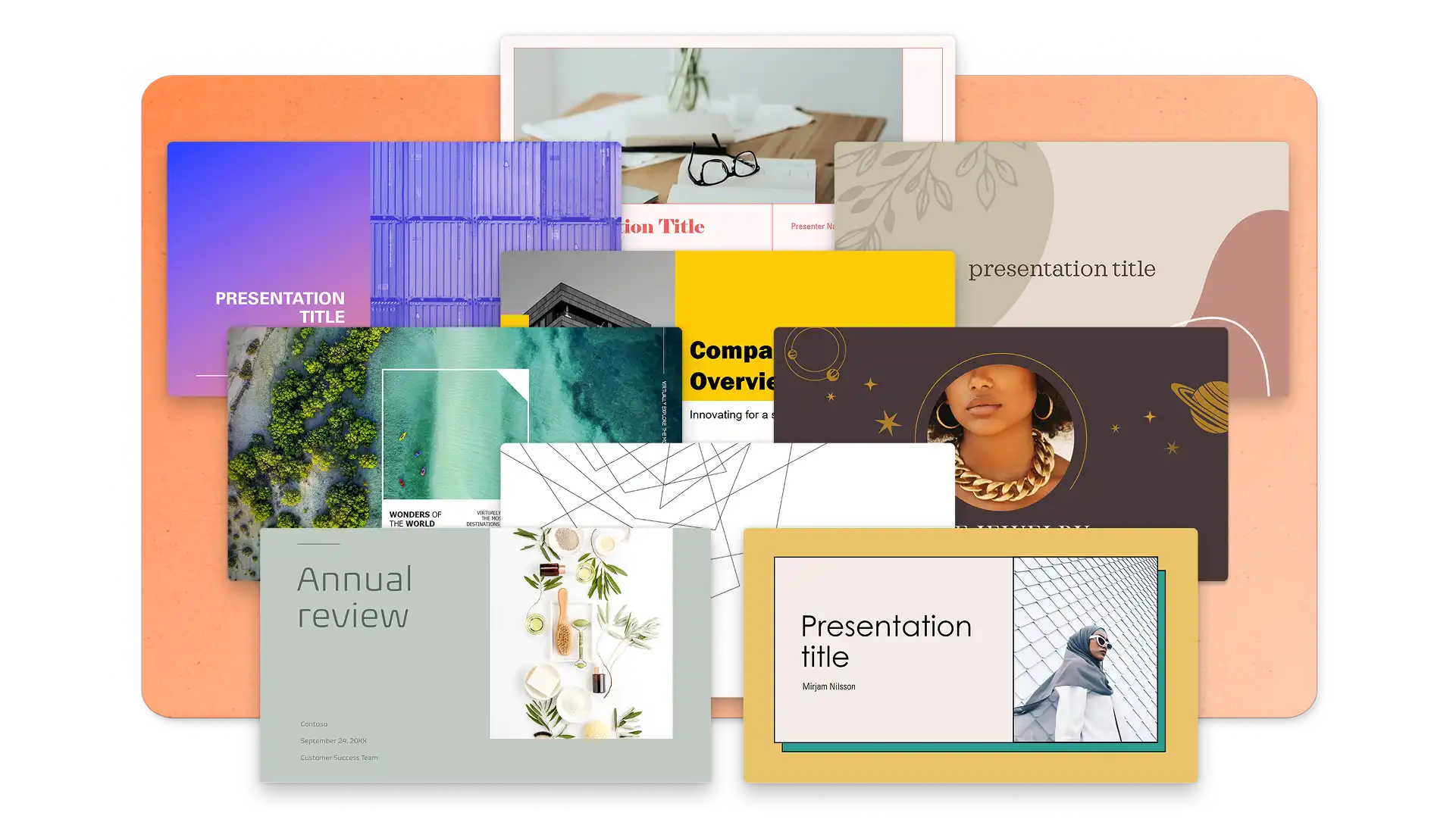
デザイン性の高いテンプレートから始めることで、各スライドに収まるテキストの量を制限することができ、その結果、自然と情報が詰め込みすぎになるのを防ぐことができます。手動でコンテンツを切り取る代わりに、プロが設計したテンプレートによって自動的に適用されます。たとえば、これらのセールス テンプレートでは、置き換えやすい太字のセクション ヘッダーとプレースホルダー コンテンツが使用されます。
PowerPoint のプレゼンテーション テンプレートを参照して デッキの目標に一致する開始点を見つけ、必要に応じてプレースホルダー テキスト、画像、グラフを編集します。PowerPoint Online では、投資家向けプレゼンテーション、オンボーディング用デッキ、財務スライドのテンプレートなど、業務上のプレゼンテーションに必要な資料が多数用意されています。
プレゼンテーション データのビジュアル化のヒント
各データ スライドを 1 つの重要な分析情報にフォーカスする
データ スライドは、ストーリーをサポートする 1 つの分析情報を強調表示する必要があります。グラフに説明の段落が必要な状態は、やりすぎです。各グラフを 1 つの重要なポイントにフォーカスします。特定のデータ ポイントまたは傾向を強調表示し、その周囲にビジュアルを作成します。
色を使用して注意を向ける
色は装飾として使用するのではなく、注意を向けるためのものです。最も重要な 1 つのバー、線、またはセグメントを強調表示し、残りの部分をニュートラルにするか、ブランド スタイルのガイドラインに適しています。デッキ内のすべてのグラフで一貫した色のスタイル設定を行うと、閲覧者は各スライドで視覚的な言語を再学習する必要がなくなります。
ストーリーに一致するグラフの種類を選択する
横棒グラフは比較に最適です。折れ線グラフは、時間の経過に伴う傾向を表示します。円グラフ (控えめに使用) は、割合を強調します。1 つのアクションまたは決定が次のアクションにつながる方法を示すには、フローチャートを使用します。閲覧者をサポートするために分析情報を明確にするグラフの種類を選択します。
グラフ上のデータに直接ラベルを付ける
テキスト、ラベル、データ ポイントは、大きなディスプレイ、ノート PC の画面、共有の会議ウィンドウでも読みやすくする必要があります。拡大しないとラベルを読み取ることができない場合は、グラフを簡略化することを検討してください。これらの原則は、営業プレゼンテーション、財務レビュー プレゼンテーション、パフォーマンス レポートに適用されます。
プレゼンテーションのフォント スタイルとペアリングのヒント
フォントを選択的に選択する
文字体裁は、オーディエンスが一言目を読み始める前に、プレゼンテーションの視覚的な印象を決定づけます。フォントの選択をシンプルかつ意図的に行います。最も効果的なデッキでは、見出しに 1 種類のフォントを使用し、もう 1 種類を本文テキストに使用します。2 種類以上のフォントを使用すると、視覚的なノイズを生み出し、プロフェッショナルな外観が損なわれます。
読みやすさを考慮する
画面の読みやすさは、印刷の外観よりも重要です。文書では洗練されたように見えるフォントでも、スライドを投影したり画面を共有したりした際には、必ずしもその良さが生かされるとは限りません。編集ビューだけでなく、プレゼンテーション サイズでフォントをテストします。
ビジュアル階層の作成
1 つのフォント ファミリ内の太字、セミボールド、標準の太さを使用すると、余分なフォントを追加することなく、明確なビジュアル階層を作成できます。これにより、デザインのクリーンさと一貫性が維持されます。
フォントをペアリングして影響を与える
PowerPoint デッキ間で適切に機能する 3 つのペアリング:
クラシックでもモダン: Garamond (見出し) と Calibri (本文) の組み合わせ。伝統的な威厳と、モダンで親しみやすい雰囲気を兼ね備えています。
企業標準: Arial Bold (見出し) と Arial (本文) の組み合わせ。広く利用でき、読みやすく、あらゆるデバイスで動作します。
クリアでモダン: Calibri Bold (見出し) と Calibri (本文) の組み合わせ。クリーンで、コンテンポラリで、画面上で読みやすい。既定の PowerPoint フォントと理由により効果的なもの。
これらの組み合わせは、ポートフォリオのプレゼンテーション、ブランド スタイル ガイド デッキ、および文字体裁が信頼性を強化する必要があるコンテキストに適しています。
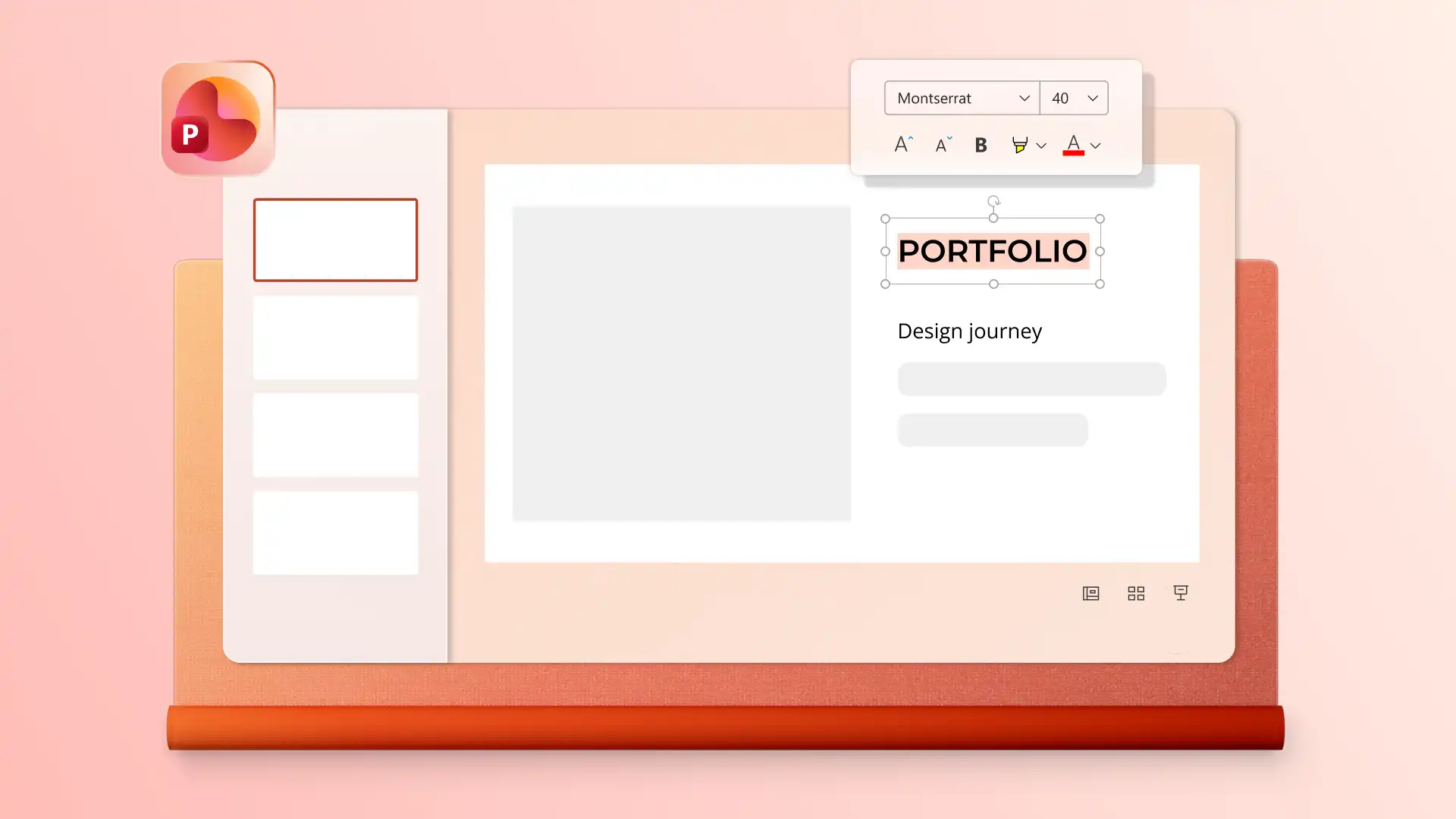
ブランド スタイル ガイドで作業しているチームの場合は、PowerPoint スライド マスターで承認済みのフォントを定義すると、すべてのデッキで一貫性が維持されます。
プレゼンテーション アイコンのヒント
アイコンは装飾のためではなく、構造をサポートするのに使用する
アイコンを適切に配置すると、オーディエンスがスライドをすばやく移動するのに役立ちます。アイコンは、セクションにラベルを付ける、主要ポイントを強調表示する、または短いテキスト フレーズを置き換えるものである必要があります。アイコンが意味を明確にしない場合は、削除します。
デッキごとに 1 つのアイコン スタイルに従う
1 つのアイコン スタイルを選択し、デッキ全体に適用します。塗りつぶされたアイコンと輪郭付きのアイコン、またはフラット アイコンと 3D アイコンを組み合わせて使用すると、コンテンツから混乱を引き出すビジュアルの不整合が生じます。アイコンを使いすぎないようにしてください。スライドがごちゃごちゃした感じになってしまいます。
タイトル スライドのデザイン アイデア
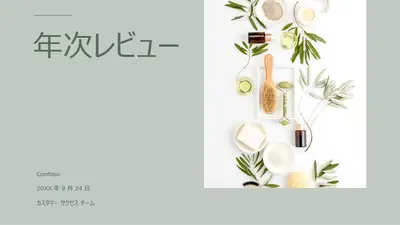
タイトルを短く、離れていても読みやすいようにする
タイトル スライドは、デッキ全体の第一印象を決定するものです。部屋の後方または小さい画面からでも読み取ることができる 1 つの明確な見出しを目指します。テキストの折り返しが原因でタイトルが 3 行に渡った場合は、長すぎます。
1 つの強力なビジュアルを使用するか、まったく使用しない
複数の視覚要素が互いに注目を集め合おうとするよりも、単一の画像、図形、あるいは色のブロックの方が効果的です。タイトル自体が引き続き焦点となる必要があります。
重要なコンテキストのみを含める
発表者の名前、日付、会社、チームなど、コンテキストに必要なものだけを追加します。ロゴ、タグライン、サブタイトル、余分なテキストを含むタイトル スライドのデザインを一度に使って乱雑にしないようにします。デッキを開くユーザーにとって重要な情報でない場合は、含めないでおきます。
最初のスライド以降のオーディエンスを引き付けるその他の方法については、対話型プレゼンテーションの作成方法をご覧ください。
エグゼクティブ サマリー スライドの設計アイデア
読むためではなく、ざっと目を通すための構造
情報を短い箇条書きまたは明確に定義されたセクションに分割します。小さく、一目で把握しやすい構成にすることで、相手が時間の都合でスライドをざっと目を通す場合でも、その内容がすぐに理解されやすくなります。各ポイントは、段落ではなく 1 行にする必要があります。
Copilot のヒント: PowerPointサマライザーを使用して、チャットで、プレゼンテーションの概要、スライドごとの要約、またはエグゼクティブ サマリーを生成します。要約を確認し、適切にデザインされた新しい要約スライドにコピーして貼り付けます。
薄い区切り線を使用してセクションを区切る
明るいアイコンや単純な水平線は、コンテンツから気を散らさずにセクションを区切るのに役立ちます。こうした視覚的な手がかりは、スライドに目を通すスピードを速め、スライド全体に整理された印象を与えます。
レイヤーのアクセント カラーの背景
微妙な背景の網掛けやアクセント カラーを使用して、エグゼクティブ サマリー スライドのデザインをフレームに入れ、デッキの残りの部分から視覚的に分離してみてください。テキストと競合するような強力で彩度の高い色は避けてください。コンテンツが焦点である必要があります。
「ありがとうございました」スライドのデザイン アイデア
最小限でクリーン
スライド レイアウトを最小限のテキストでフォーカスしたままにして、本格的な印象を与えます。新しい情報や要約を提示する必要はありません。テキストを最小限に抑えたすっきりとしたレイアウトは、連絡先や SNS のアカウント情報をすべて盛り込んだごちゃごちゃした締めくくりのスライドよりも、プロフェッショナルな印象を与えます。
明確な次のステップの追加
オープンな質問セッション、スケジュールされたフォローアップ、連絡を取るための直接の方法など、次に何が起こるかを含めます。発表者または連絡担当者の画像を追加すると、終了スライドが個人的で近づきやすくなります。これは、販売プレゼンテーションや マーケティングプレゼンテーション コンテキストで重要です。
洗練されたビジュアルをキュレーションする
「ありがとうございました」スライドのデザインは、自信に満ちた、すっきりとした締めくくりとなるような印象を与える必要があります。さりげない形やブランドロゴなど、適切に選ばれたビジュアル要素 1 つで、スライドを雑然とさせることなく、仕上げのアクセントを加えることができます。

2026 年の PowerPoint のデザイン トレンド
ミニマリストとマキシマリストのスライド デザイン
クリーンなレイアウトは 2026 年も広く普及していますが、スタイルは進化しています。ここ数年のシンプルな白いスライドに代わり、温かみのある色合い、柔らかなフォルム、意図的に取り入れられたアクセントカラーが採用されています。スライドは、会議室でのライブ、メールと共有リンク、モバイル画面での外出先の 3 つのコンテキストで動作する必要があります。
適切なアプローチはコンテキストによって異なります。社内のプランニング、報告、ステークホルダーへのプレゼンテーションでは、情報の明瞭さが目的であるため、シンプルなスライド デザインが効果的です。マーケティング資料、製品ビジョン、あるいはキーノート スライドでは、注目を集めるために大胆なスライド デザインを選ぶことができます。
プレゼンテーション用のカスタム AI 画像
Copilot in PowerPoint を使用して AI で生成された画像は、プレゼンテーションを効果的にカスタマイズするのに役立ちます。利用可能な画像が限られている企業やブランドにとって、プレゼン資料でトピックやアイデアを表現するには、ストック画像を検索するのが最善の選択肢でした。
今では Copilot に画像やイラストの要件を伝えるだけで、発表者はチャット上の確認で、まさに必要とするものを生成し、ダウンロードして、スライド上の最適な配置場所を選ぶことができるようになりました。AI は、写真、イラスト、3D、抽象などのビジュアル スタイルの選択にも役立ちます。
Copilot のヒント: "新しい従業員のオンボーディング体験を表すアート イメージを作成して、喜びを感じるような新しい従業員のオンボーディングの体験を表すアート イメージを作成してください" など、説明的な言語を使用して、特定の概念、トーン、または気分に一致するビジュアルを生成します。

3D 画像とアイコンのデザイン スタイル
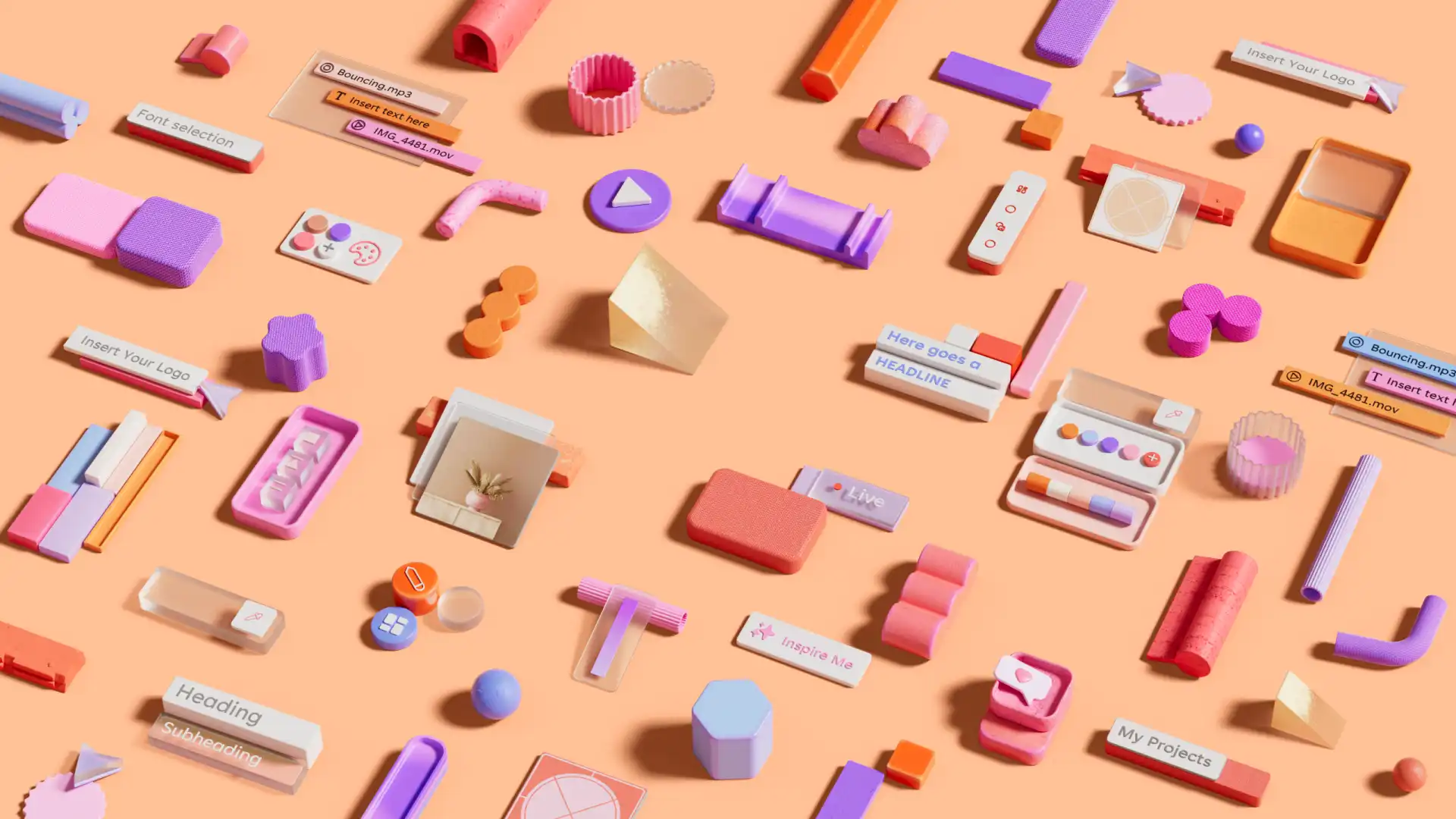
3D ビジュアルは、ノベルティからプレゼンテーションのメインストリーム デザイン スタイルに移行しました。3D アイコン、イラスト、オブジェクトはスライドに奥行きと寸法を追加し、本格的なプレゼンテーションのニーズに合ったモダンな外観を提供します。
3D ビジュアルを生成するには、画像、インフォグラフィック、またはスライドの背景のニーズを Copilot にチャットで説明し、フォローアップの質問に答えて理想的なビジュアルを作成します。チャットからファイルをダウンロードし、特定のスライドに挿入します。
PowerPoint での AI デザインの提案
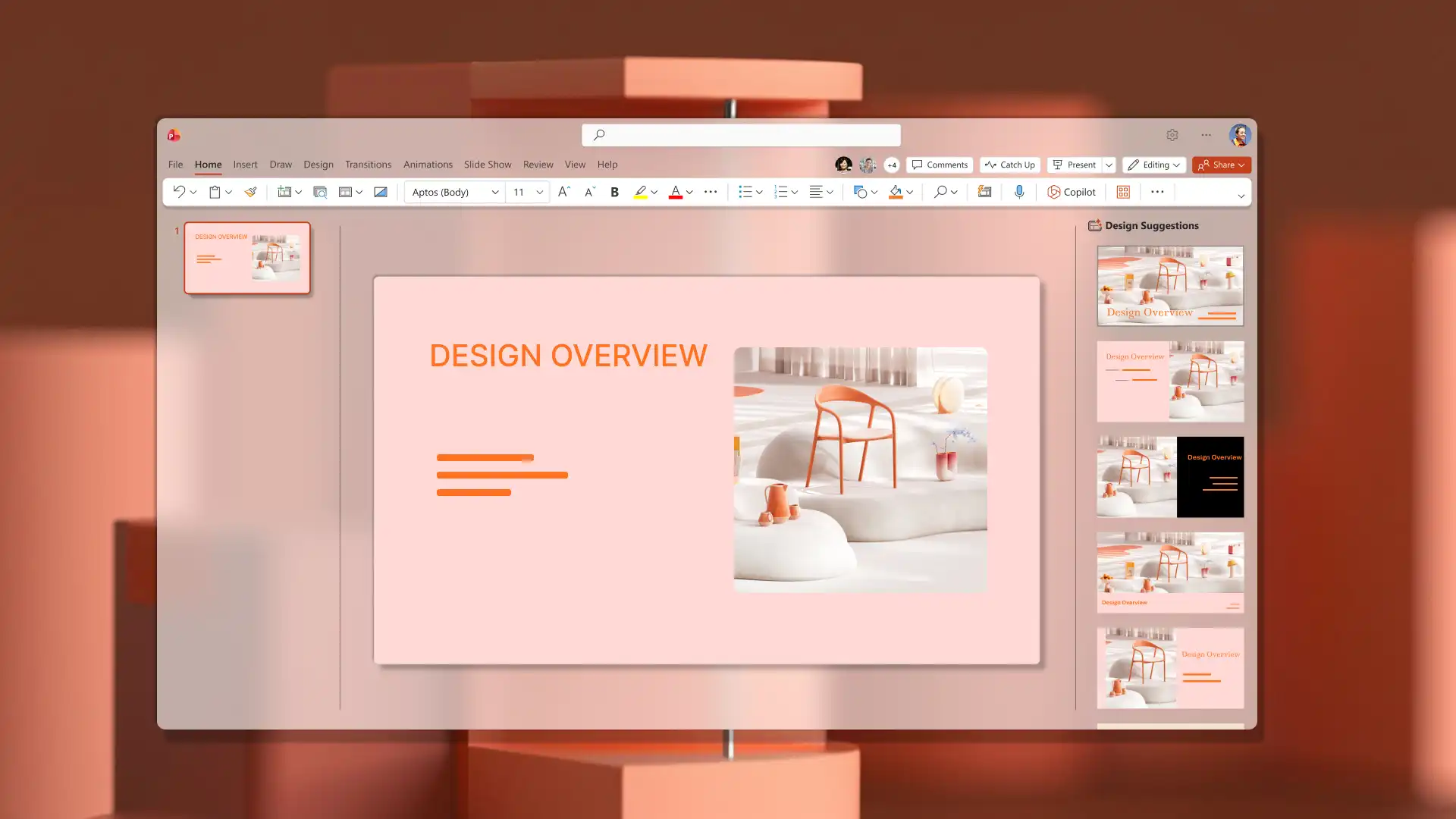
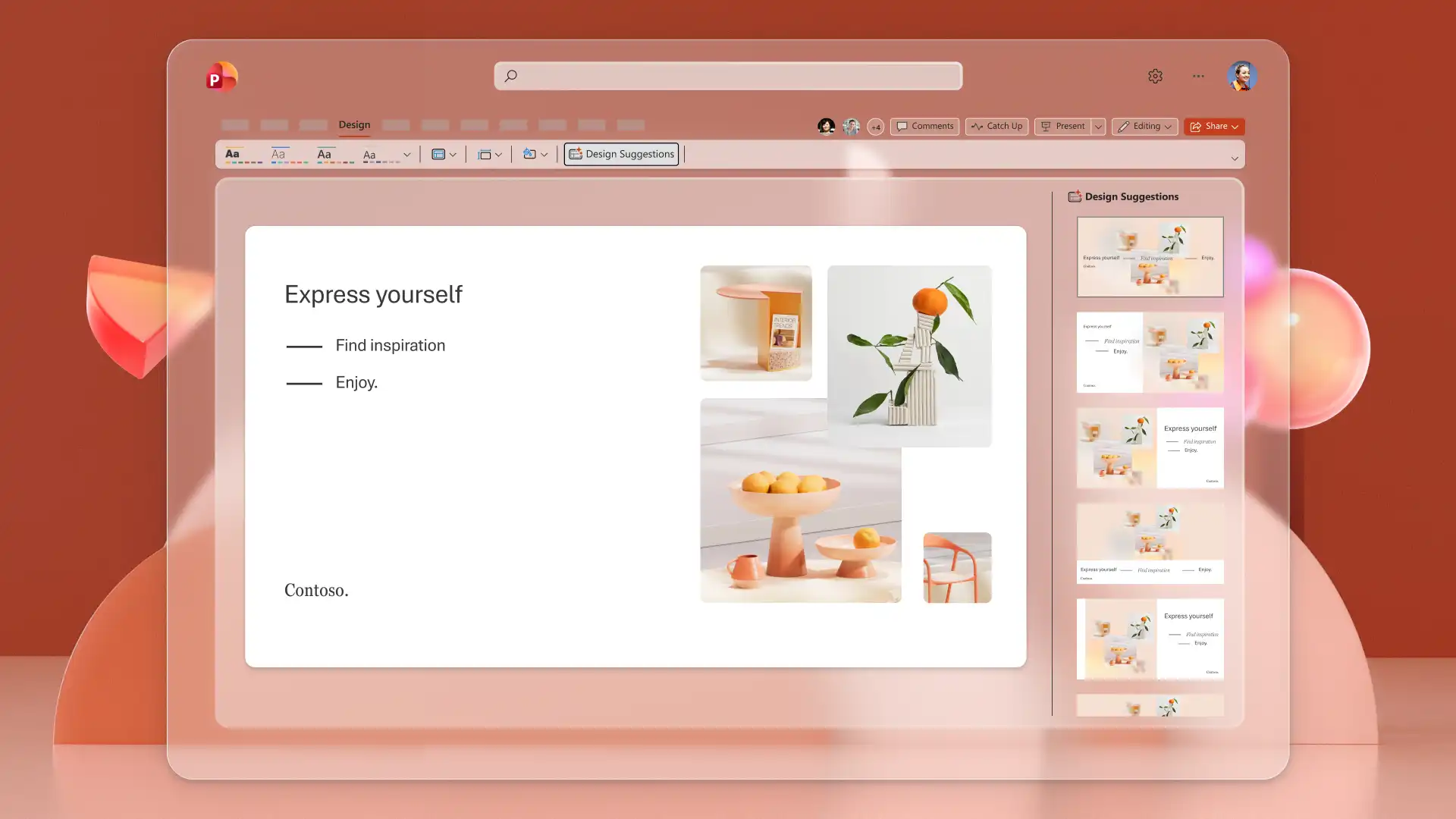
Copilot のデザインの提案ウィンドウを使用して、スライドの内容を紹介できます。シンプルなスライドを補正するさまざまなテキストや画像が配置されたレイアウトのバリエーションを閲覧できます。クリックするだけで、新しいスライド構造を適用できます。
PowerPoint で魅力的なスライドデザインと AI を活用したワークフローを使用して、アイデアを明確に伝えます。これらの優れたデザイン原則やヒントを参考に、一からプレゼンテーションを作成したり、PowerPoint のテンプレートを選んだり、AI プレゼンテーション デザイナーを試して、洗練されたスライドを作成しましょう。
Copilot がどのように役立つかさらに詳しく知りたい場合は、AI を使ってプレゼンテーションを作成する方法や、AI を使って PDF を PowerPoint に変換する方法をご覧ください。


