
四半期ごとの予算編成
Use this template

Microsoft PowerPoint で編集可能なテンプレート、視覚的なグラフ、Copilot を使用して、わかりやすい財務デッキを作成します。

空のスライドから始めるか、財務プレゼンテーション テンプレートを調整して予算、レポート、または予測を紹介します。プレースホルダー テキストを置き換え、スライド デザインを調整して、内容が明確に伝わるようにします。

チャートやグラフを挿入して、財務データ、収益予測、市場動向を表示します。インフォグラフィック、SmartArt、テーブルを使用して、複雑な情報を明確なビジュアルに分解します。

Copilot in PowerPoint チャットに財務レポート、ドキュメント、スプレッドシートをアップロードして、プレゼンテーションのアウトラインの提案を受け取ります。下書きをレビューし、必要に応じてスライドに変更を適用します。

予算レビュー、四半期レポート、投資デッキ、財務計画向けのさまざまな財務プレゼンテーション テンプレートから選択します。取締役会議、クライアント レビュー、またはパーソナルファイナンス追跡に合わせてレイアウトを調整します。
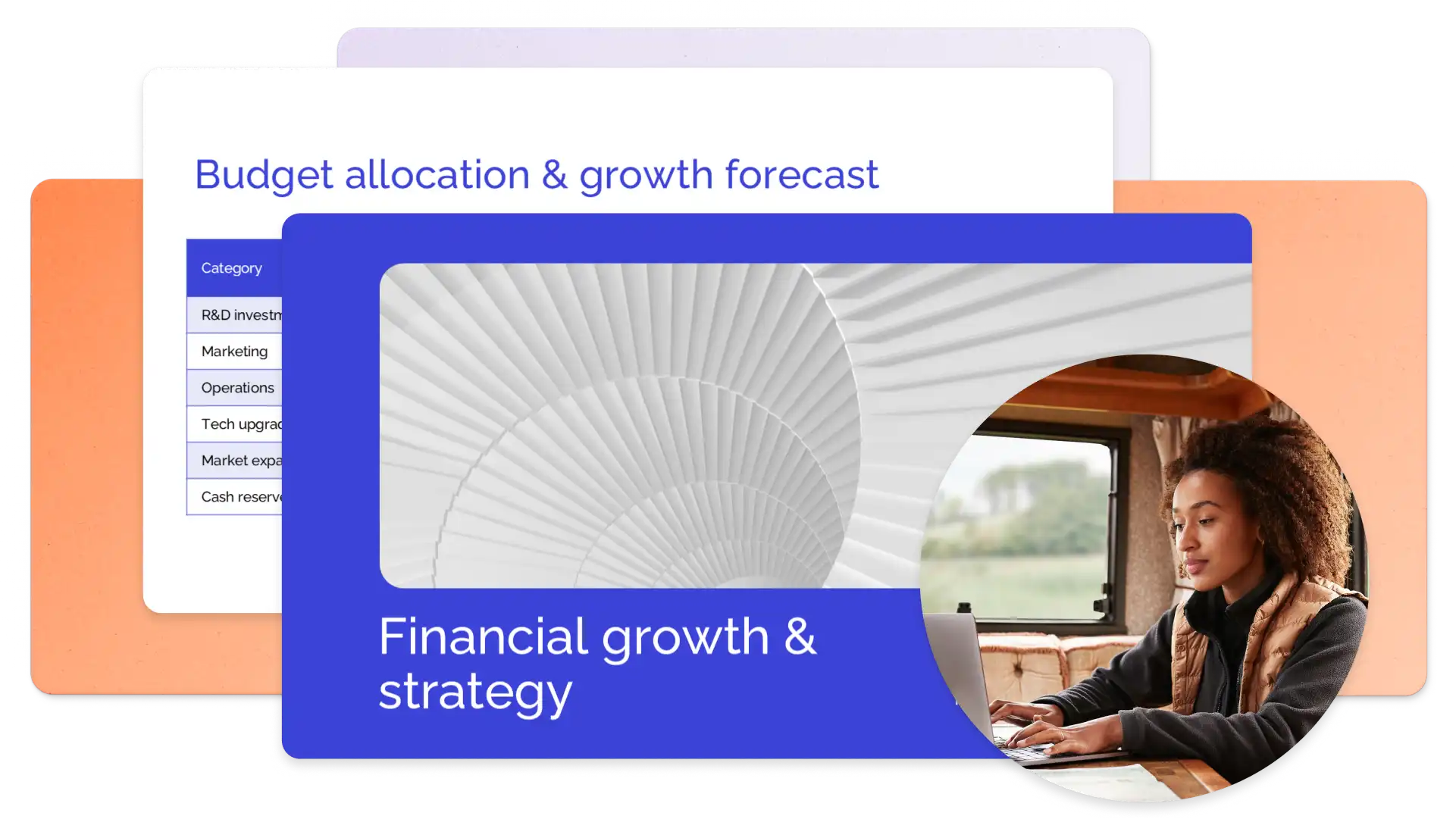
損益計算書、収益の内訳、財務予測用のプレースホルダー スライドを備えたプレゼンテーション テンプレートを選択します。サンプル コンテンツを実際のデータに置き換え、ブランドを追加し、ビジュアルを調整して、明確なプレゼンテーションを準備します。
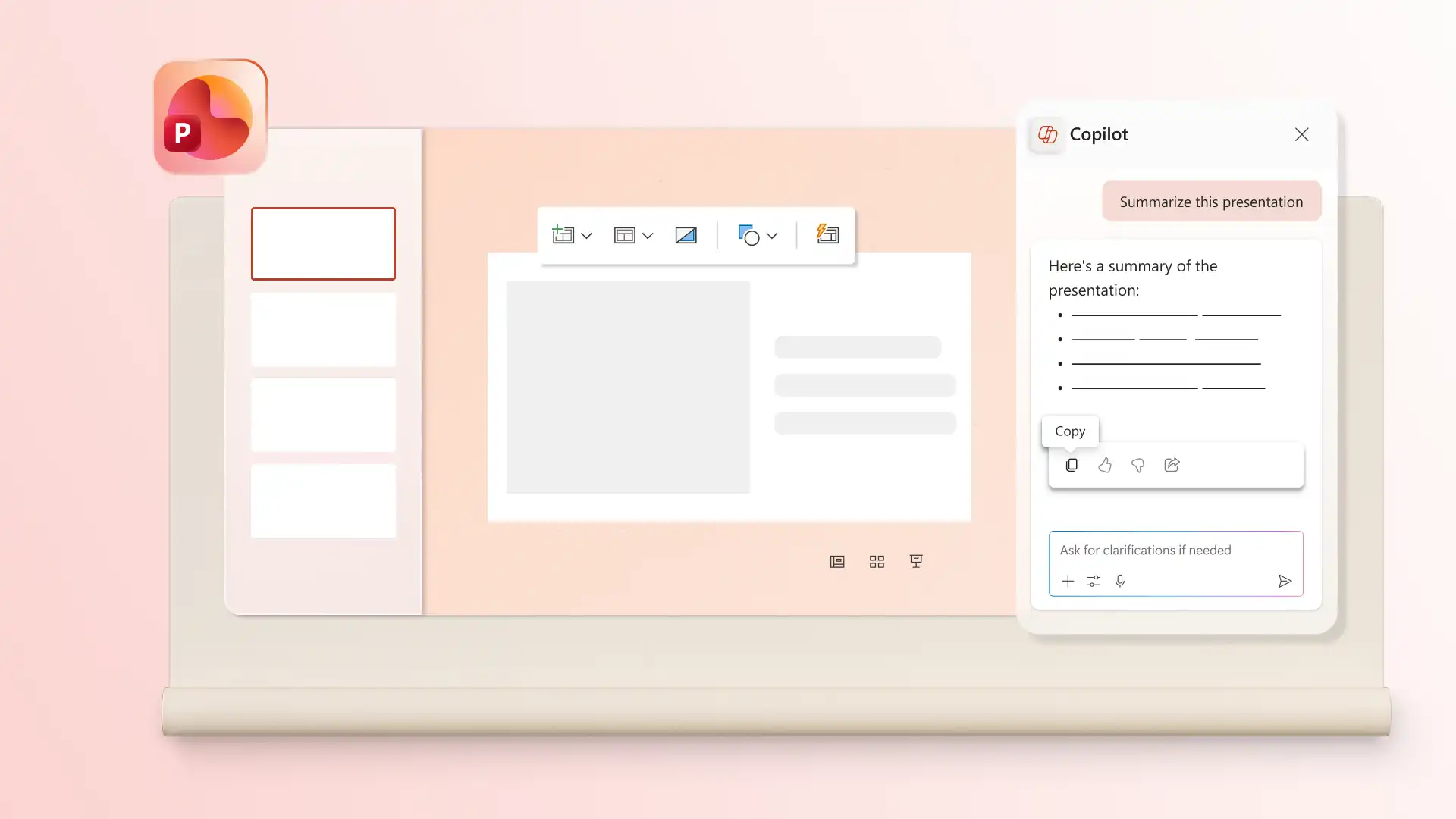
Copilot in PowerPoint を使用して作業を高速化します。Copilot ではスライドのデザインを更新し、関連する画像を追加し、ブランド テンプレートを使用してプレゼンテーションを作成できるため、財務プレゼンテーションをすばやくカスタマイズできます。Copilot とチャットしてコンテンツの提案と要約スライドを生成し、自動書き換えでスライドを磨き上げられます。準備ができたら、スピーチ コーチを使用してプレゼンテーション スキルを向上させましょう。
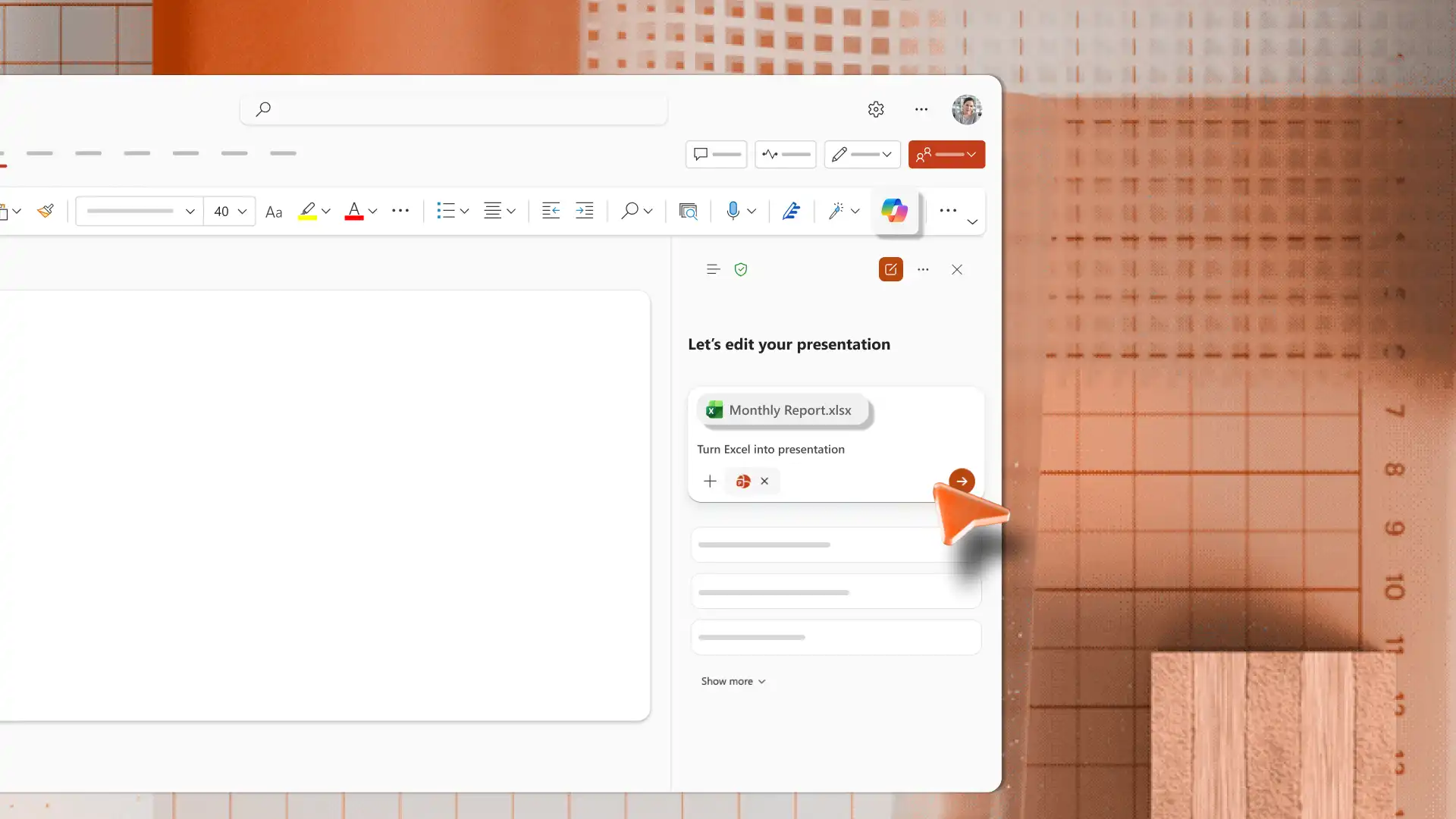
PowerPoint の AI プレゼンテーション メーカーを使用して、既存のファイルからスライドを生成します。Excel ファイルまたはドキュメントを Copilot Chat にアップロードし、レビューして適用するプレゼンテーションのアウトラインを受け取ります。提案された構成をレビューして、スライドを整理し、書式設定して、最終デッキを明確で分かりやすいものにします。
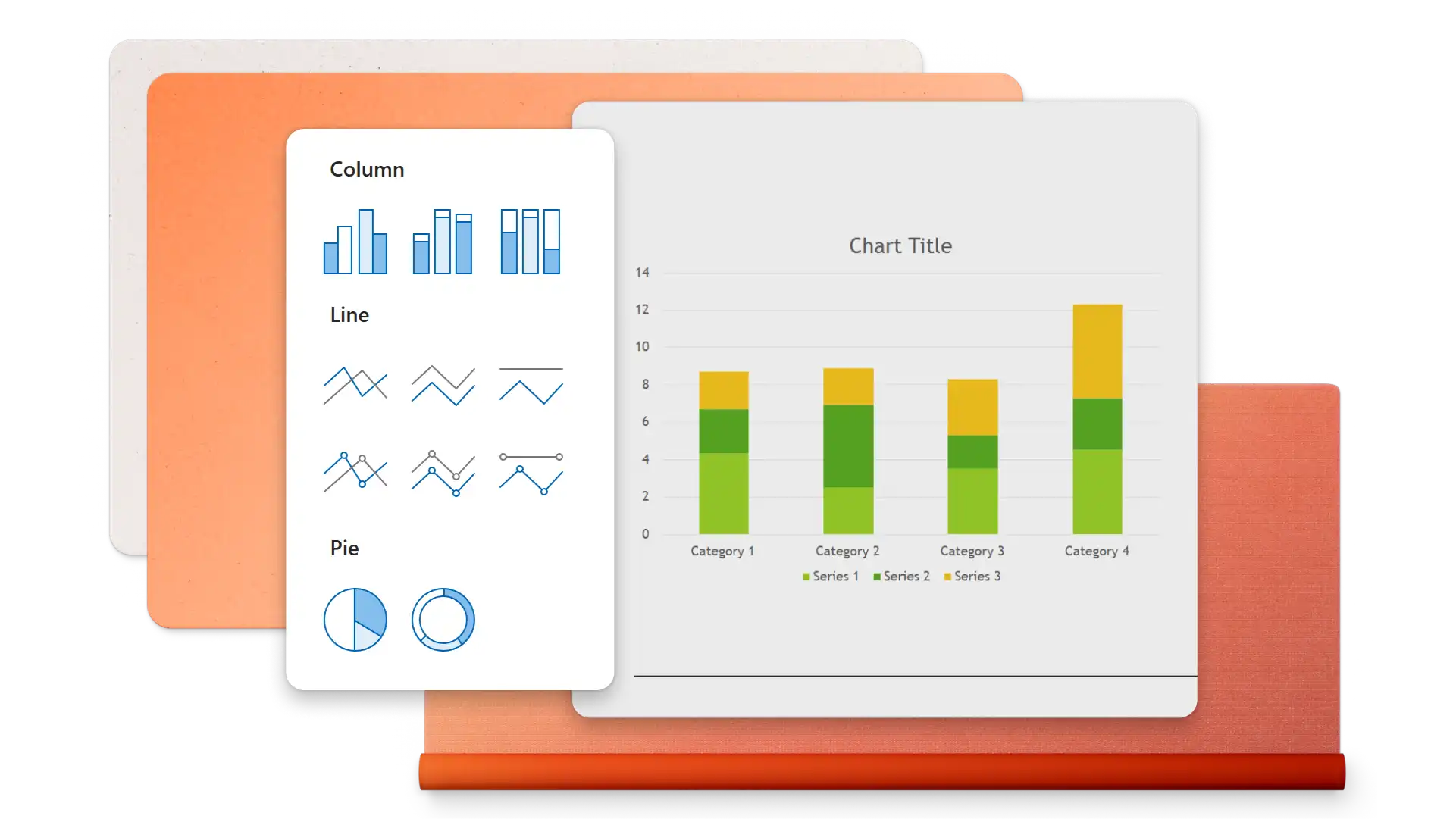
財務プレゼンテーションのトピックを直接裏付けるグラフ、テーブル、図、またはタイムライン スライドを挿入します。傾向には折れ線グラフ、割合には円グラフ、比較には横棒グラフなど、データに適したグラフの種類を使用します。スライドごとに主要な分析情報を 1 つに絞り、データがメッセージを裏付けるようにします。
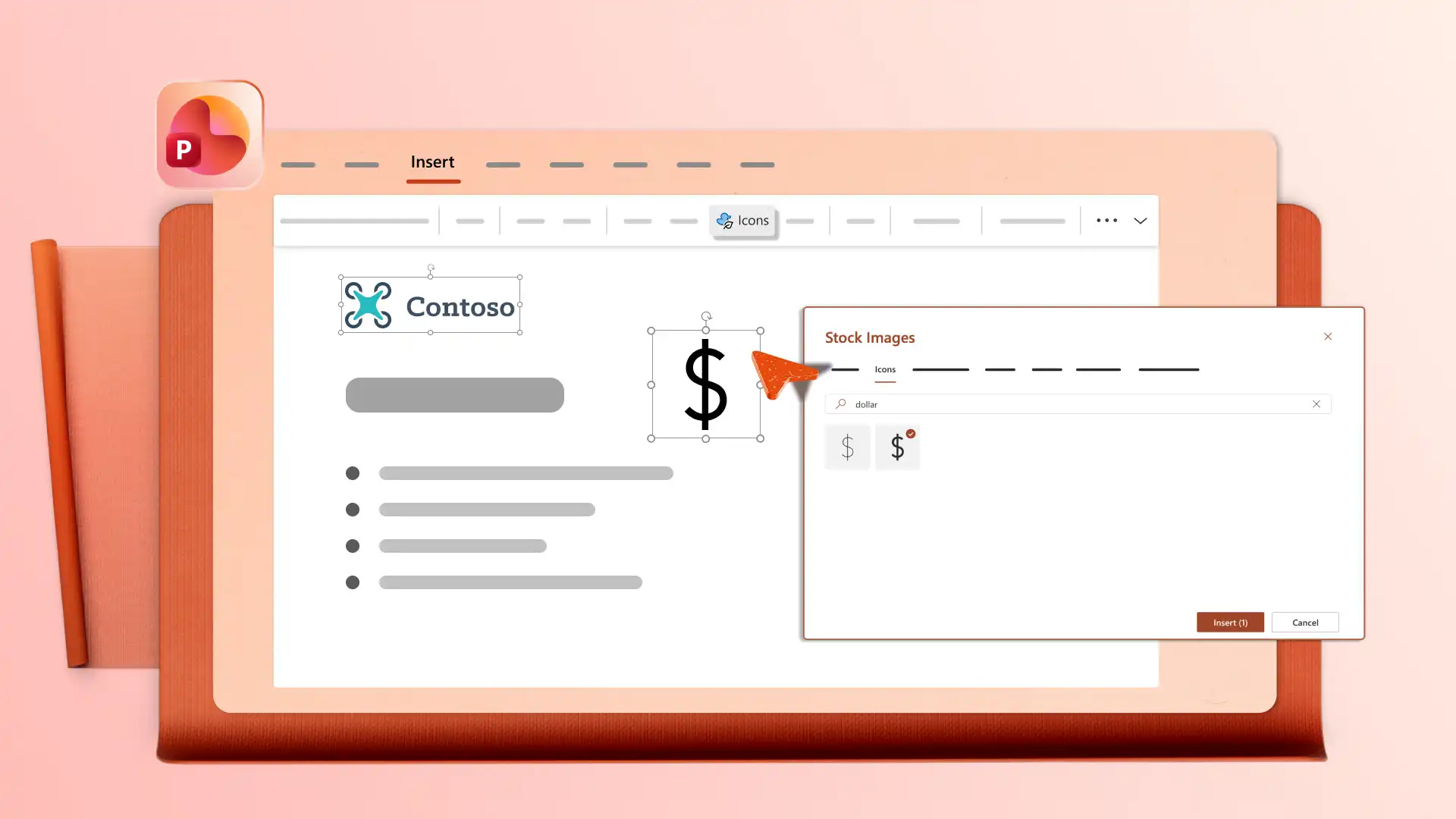
会社のロゴを追加し、ブランド カラーを適用し、ブランド ガイドラインに一致するフォントを選択して、財務プレゼンテーションが会社の他の資料と一貫した外観を持つようにします。[デザイン] タブを開き、コンテンツを明確に整理するためのレイアウトの提案をレビューします。クリーンなレイアウトを使用して、対象ユーザーがデータを読み、重要なポイントを記憶できるようにします。
メンションやコメントなどのリアルタイム コラボレーション ツールを使用してチームと財務プレゼンテーションを編集し、アイデアをレビューして追加します。プレゼンテーションを PDF としてダウンロードするか、関係者、クライアント、またはボード メンバー向けに常に最新バージョンが表示される安全な OneDrive リンクを送信します。


PowerPoint on the web を開き、空のスライドから始めるか、プレゼンテーション テンプレートを参照します。
テンプレートを選択し、プレースホルダー コンテンツを財務データとレポートに置き換えます。
各スライドの重要なポイントを裏付けるためのグラフ、テーブル、ビジュアルを挿入します。
Copilot in PowerPoint とチャットして、添付ファイルからアウトライン、要約、またはスライドを生成します。
OneDrive リンクを使用してプレゼンテーションを保存して共有するか、PDF としてダウンロードします。
財務プレゼンテーション テンプレートは、予算レビュー、四半期レポート、投資ピッチ、財務予測に適しています。これらのデッキをビジネス目的で、役員、投資家、またはクライアントと共有します。パーソナルファイナンス プレゼンテーションは、家族や仕事仲間と共有することもできます。財務テンプレートを営業プレゼンテーションまたはビジネス プレゼンテーションと組み合わせて幅広くカバーできます。
主要なポイントをカバーするエグゼクティブ サマリーから始めて、収益、経費、損益、予測の詳細なセクションに進みます。財務テンプレートを使用して、既製の構造に従い、書式設定の時間を節約します。重要なポイントと次のステップで終了します。
傾向には折れ線グラフ、割合には円グラフ、比較には横棒グラフなど、データ型に一致するグラフを使用します。タイムライン スライドを追加して、経時的な進行状況を示します。スライドごとに主要な分析情報を 1 つに絞り、ビジュアルがストーリーを置き換えるのではなく裏付けるようにします。
財務テンプレートを使用して、明確な構造に従い、要約、データ、予測などの主要な領域をカバーします。PowerPoint のコーチを使用して練習し、ペース配分、トーン、フィラー ワードをレビューします。スライドの焦点を 1 つの分析情報に絞り、対象ユーザーが内容を追えるようにします。