
ビジネス営業プレゼンテーション
Use this template

Microsoft PowerPoint 内のストック メディア、テーマ、アニメーション、AI ツールを使用してテンプレートとレイアウトをカスタマイズすることで、魅力的なプレゼンテーションを作成できます。

スライドショー、マーケティング、ビジネス プレゼンテーションなど、あらゆる種類のプレゼンテーションに対応した、事前に書式設定されたテンプレートから選択できます。あらゆるトピックに合わせてテキスト、レイアウト、ビジュアル、色を変更し、その後保存して再利用できます。

PowerPoint for the web を使用すると、チームを招待してリアルタイムで共同編集できます。デッキを安全に共有し、編集、コメント、バージョン履歴を追跡して、優れたプレゼンテーションを一緒に作成できます。

Copilot in PowerPoint とチャットして、アウトラインの作成、独自の画像の作成、長いプレゼンテーションの要約を行うことができます。AI プレゼンテーション メーカーとチャットして、トピックに関する完全なプレゼンテーションの下書きを作成できます。

インパクトのあるスライドと無料の PowerPoint テンプレートで、アイデアを発表しましょう。自由にカスタマイズできるテンプレートを使用して、魅力的なビジネス プレゼンテーションを作成したり、マーケティングの提案を行ったり、スライドショー デッキをデザインしたりできます。
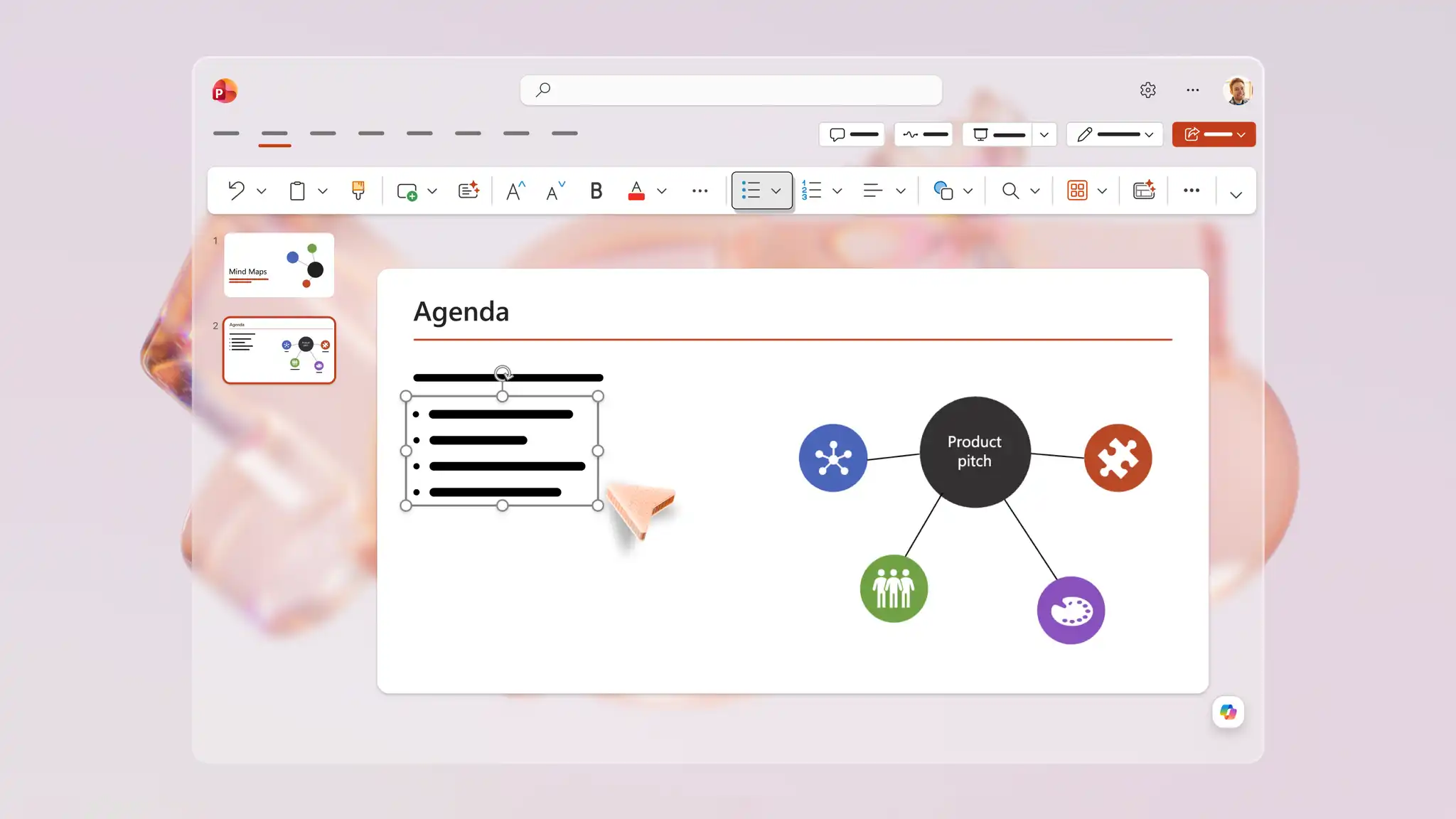
空白のスライドから開始するか、既製のテンプレートを使用するか、アップロードしたファイルを編集します。事前に書式設定されたスライドには、どの内容を更新するかが正確に表示されるため、あらゆるトピックに合わせてテキスト、色、画像を簡単に変更できます。紹介や議題などの特定のスライドを組み込み、さらにスライドの切り替え効果を追加すれば、よりダイナミックで本格的な仕上がりにできます。
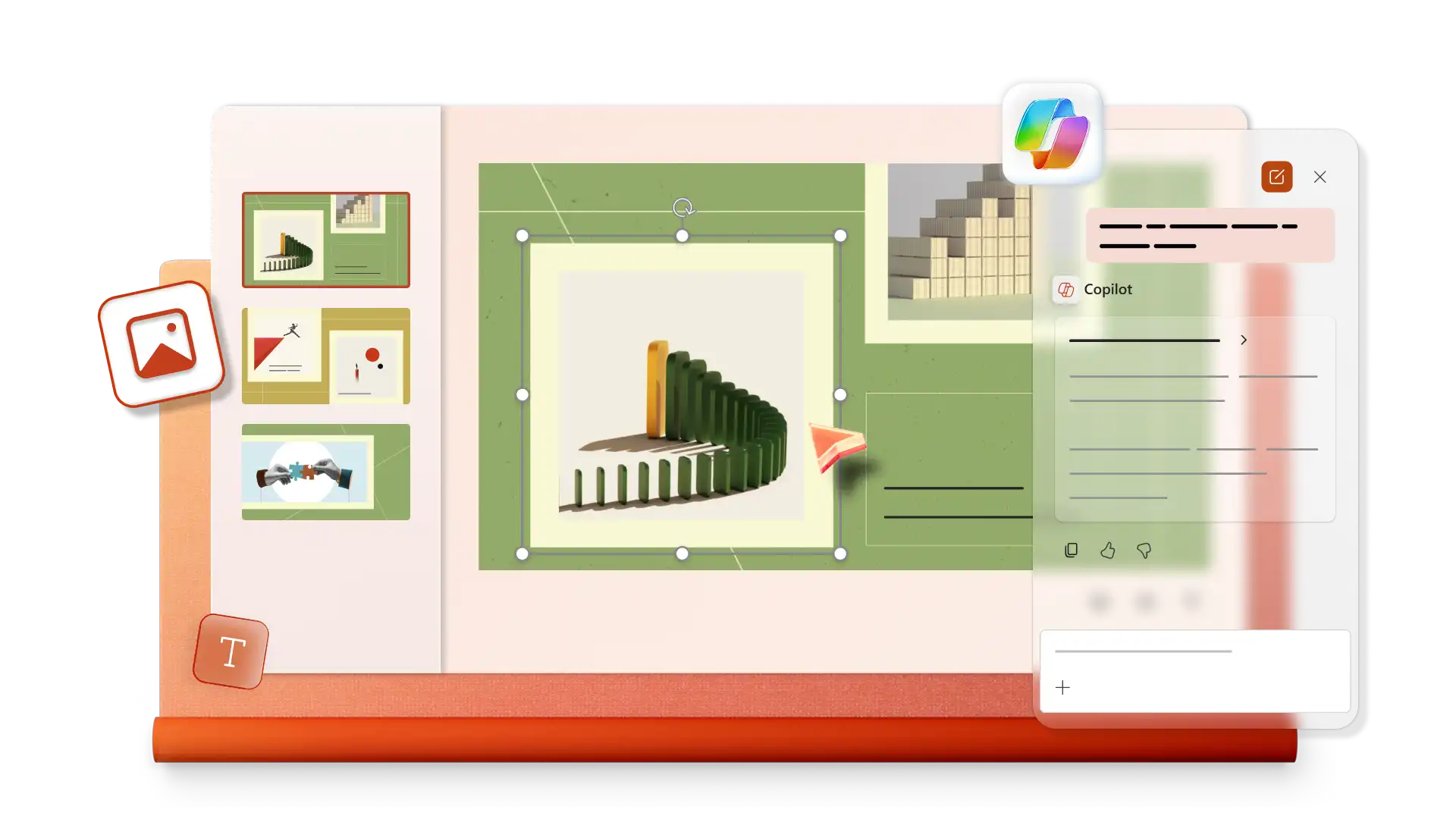
Copilot チャットであらゆるトピックを説明するだけで、プレゼンテーションの完全なアウトラインの作成や、プロジェクトの概要やタイムラインといった特定のスライドの作成を依頼できます。Copilot のデザイン提案を活用すれば、レイアウトの更新や画像の追加ができ、既存のスライドを洗練させて情報を魅力的にします。Copilot を使用して概要を作成し、プレゼンテーションの終了後に重要なポイントを共有できます。
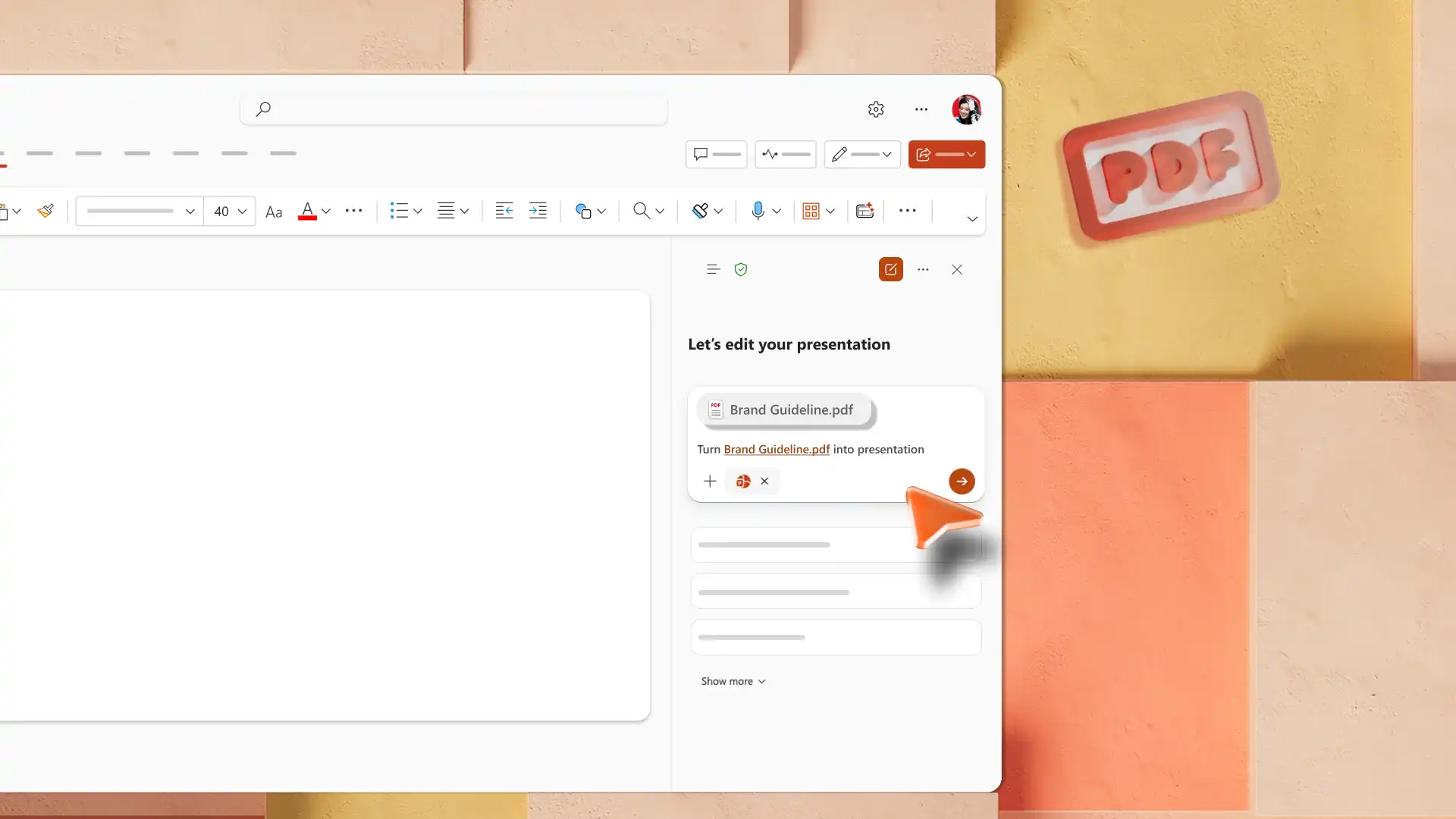
AI を使用してファイルをプレゼンテーションに変換できます。Word 文書、Excel スプレッドシート、または PDF ファイルを Copilot チャットにアップロードすると、ファイルが構造化されたスライド デッキと分析情報に変換されます。レポート、論文、ブリーフィングは、構造化された下書きプレゼンテーションに変換され、あらゆるオーディエンスに合わせてすべてのスライドを編集および改善できます。
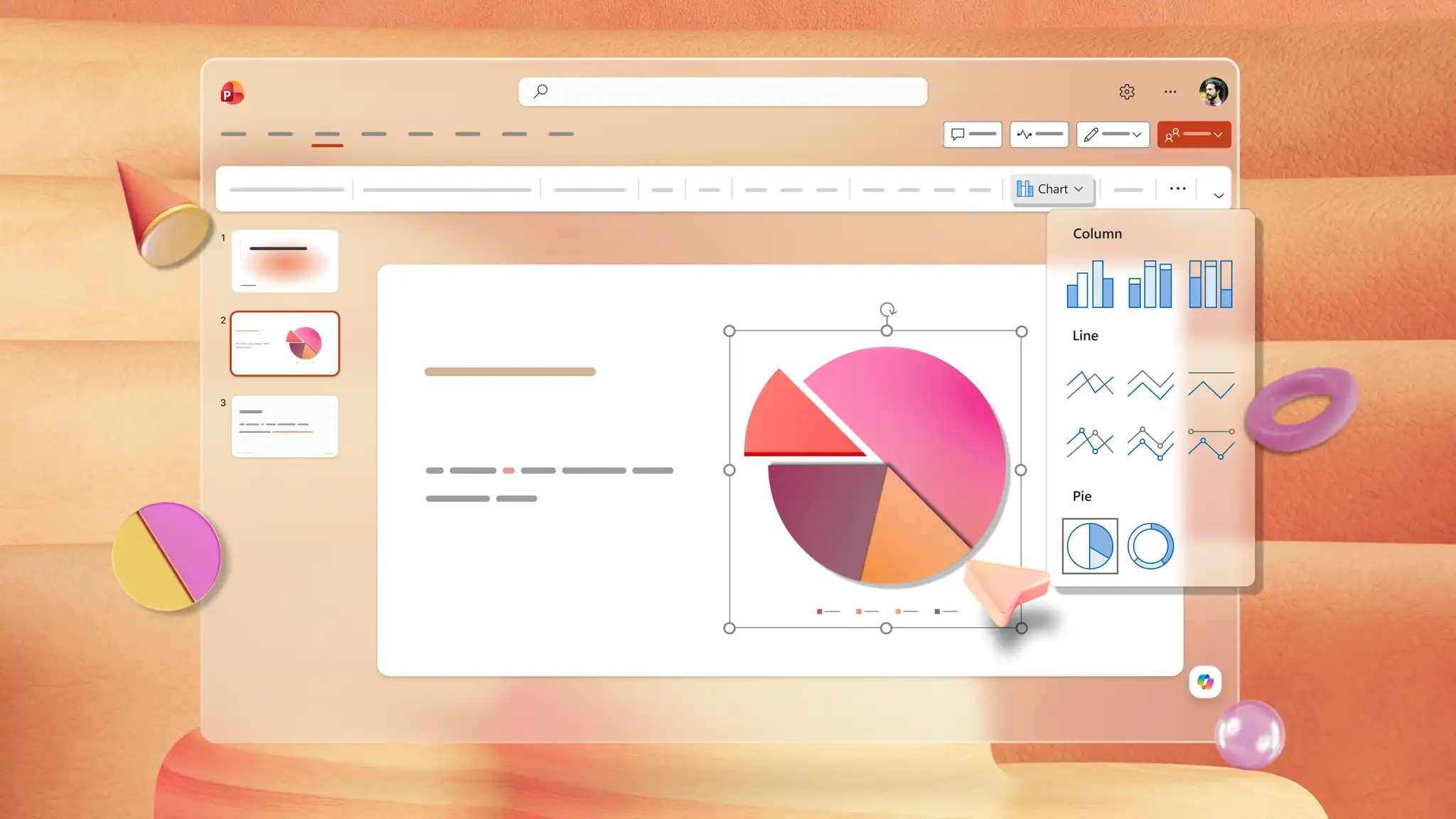
グラフ、SmartArt、ストック画像を使用してプレゼンテーションを強化し、情報をオーディエンスの印象に残るものにしましょう。複雑な情報をインフォグラフィックやタイムライン スライドに変換し、YouTube ビデオを埋め込んだり、Cameo でライブ録画したりして、視聴者の関心を引き付けることができます。すべてのビジュアル要素を組み合わせてストーリーを伝えましょう。
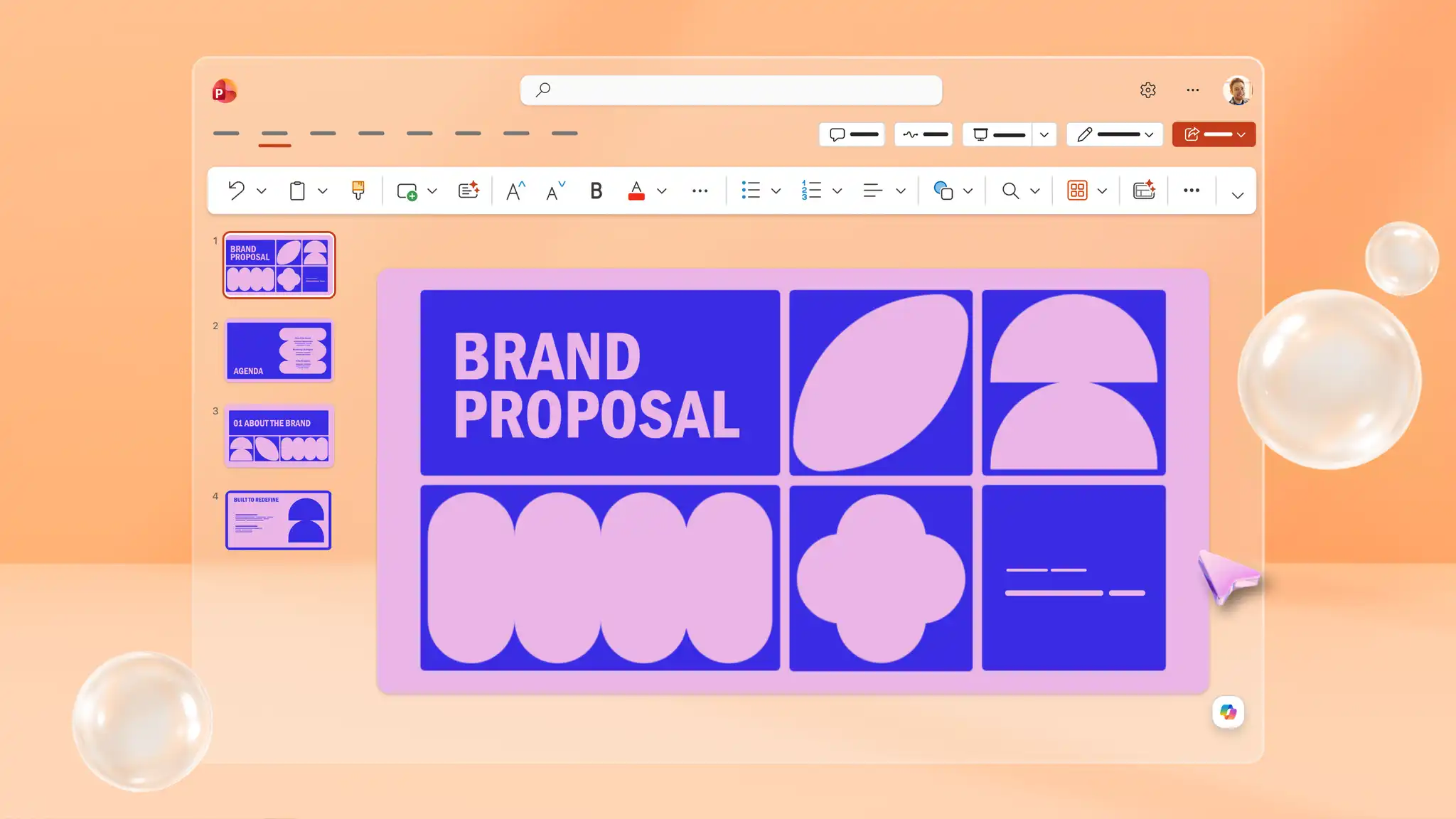
専門家がデザインした PowerPoint テーマから選択し、会社のロゴ、フォント、カラーパレットでカスタマイズすると、すべてのスライドに一貫性を持たせることができます。ブランド イメージ ガイドラインに基づいて構築されたテーマを使用して、すべてのデッキで同じ外観を適用します。ブランド アセットと再利用可能なテーマを保存すると、すべての新しいプレゼンテーションが一貫性のある洗練された外観で始まります。
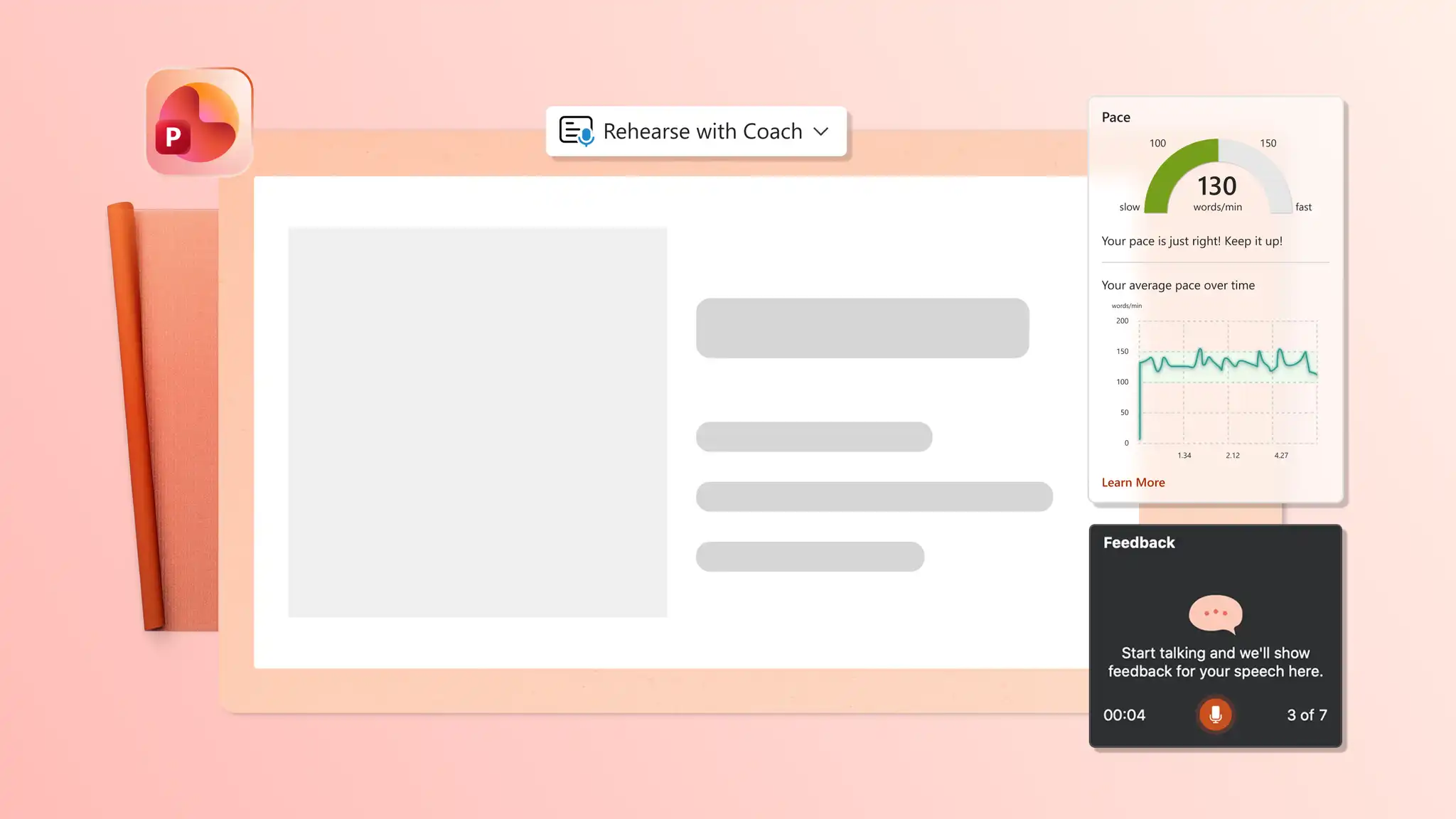
発表者ツールを使用すると、発表者ノートと次のスライドを画面に表示したまま、自信を持って発表できます。PowerPoint でコーチとトレーニングを行い、発表前にペースを上げ、つなぎ言葉を減らしましょう。リハーサル タイミングを使用して、完璧なピッチ タイミングで時間制限内に収まるようにします。
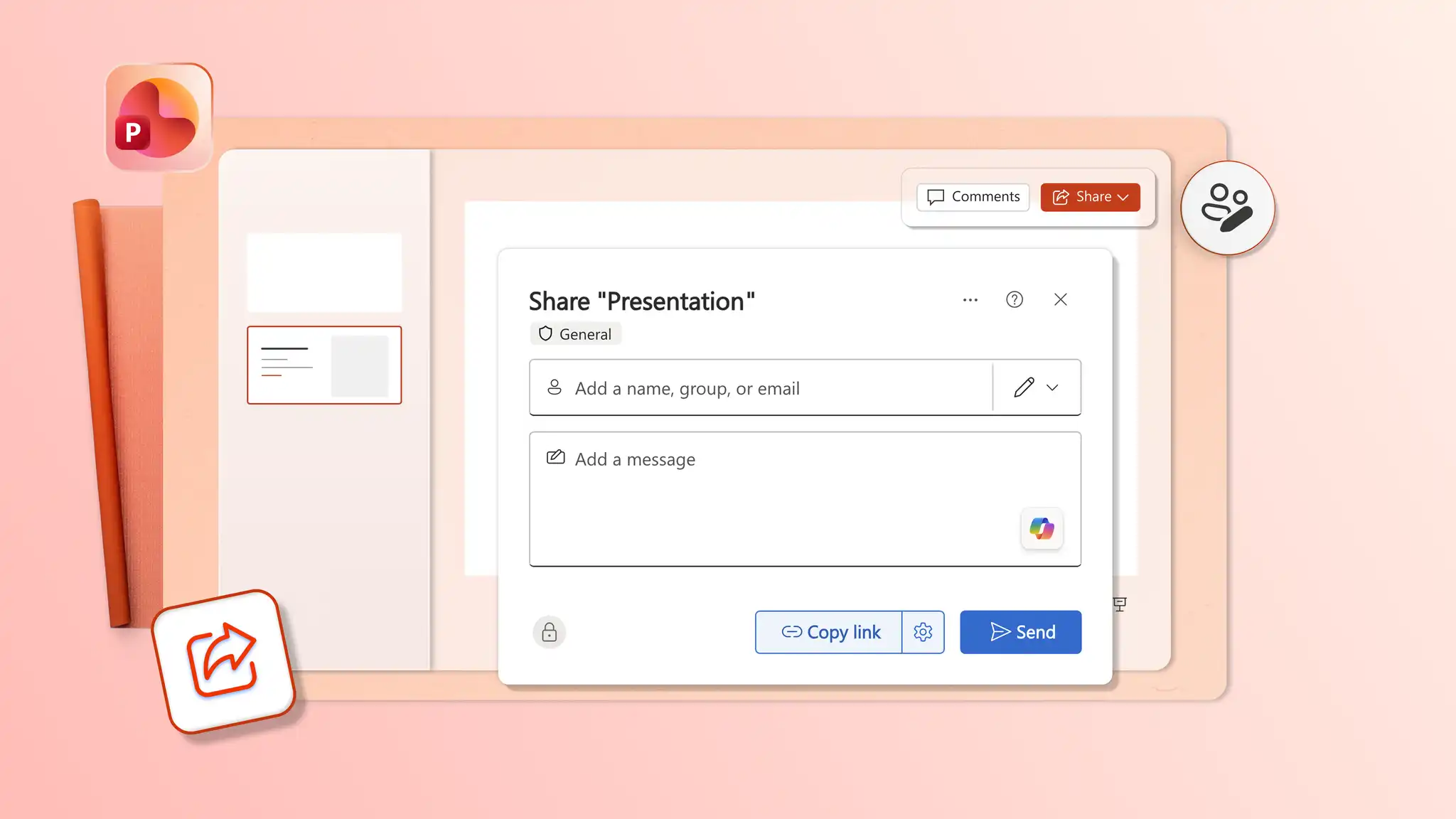
PowerPoint プレゼンテーションを PDF として、またはどこからでもアクセスできる安全な OneDrive リンクとしてダウンロードおよび共有できます。プレゼンテーションを、進行中のプロジェクト用の再利用可能なテンプレートとして保存しましょう。リアルタイムで効果的なチームワークを達成するため、他のユーザーを招待して、スライドを編集したりコメントしたりできます。
PowerPoint for the web を開き、プレゼンテーション テンプレート をオンラインで探します。
プレゼンテーション テンプレートを選んで、カスタマイズを始めます。
テキストを編集し、プレースホルダーのビジュアルを置き換えます。
ブランドの色を適用し、スライドの切り替えを追加します。
プレゼンテーションをダウンロード、印刷、共有します。
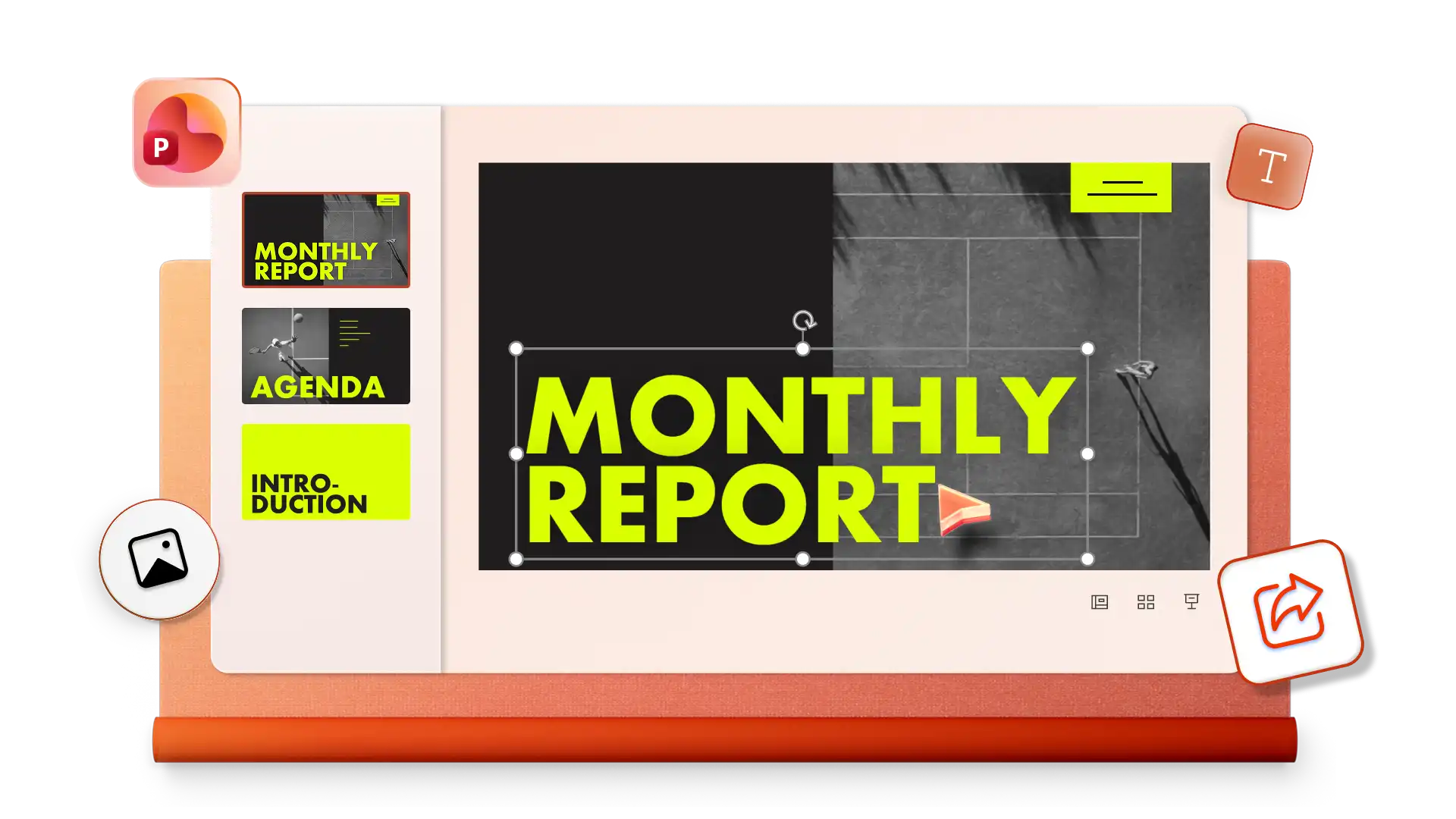
PowerPoint テンプレートを使用して新しいプレゼンテーションを作成するには、[ファイル] > [新規] に移動し、テンプレート ギャラリーを参照するか、営業プレゼンテーション、 財務プレゼンテーション、マーケティング プレゼンテーションなどのカテゴリで検索します。テンプレートを選択し、プレースホルダー テキストとビジュアルを置き換え、完了したらプレゼンテーションを保存します。
既存のプレゼンテーションのデザインを更新するには、ファイルを開き、[デザイン] を選択してテーマを選択します。選択したテーマは、必要なレイアウトに応じて、すべてのスライドに適用することも、選択したスライドにのみ適用することもできます。
カスタム画像は、デバイスまたは共有の場所からスライドに追加できます。PowerPoint では、画像のサイズ変更、配置の変更、重ね合わせができ、テキスト、アイコン、図形と組み合わせることができるため、ビジュアル コンテンツをブランディングとプレゼンテーションの目標に合わせやすくなります。Copilot のサブスクライバーは、Copilot チャットでビジュアルを説明して AI 画像を作成し、その結果を確認して任意のスライドに直接挿入することもできます。
プレゼンテーションはデバイスに保存し、オフラインで開くことができます。PowerPoint デスクトップ アプリでは、インターネットに接続せずにスライドの表示と発表ができます。これは、会議、旅行、現地でのプレゼンテーションに役立ちます。
PowerPoint の AI 搭載アシスタンスは、デッキの作成や改善に使用できます。Copilot とチャットしてトピックや依頼内容を共有すると、スライドのアイデア、アウトライン、プレゼンテーションの要約を受け取り、それらをチャット内で確認しながら改善することができます。これらの機能は、プレゼンテーション全体の明確さと一貫性を維持するのに役立ちます。Copilot in PowerPoint は、Microsoft 365 Personal、Family、Premium サブスクリプションに含まれています。
発表者ノートは、Copilot in PowerPoint を使用して、スライドの内容に基づいて生成できます。Copilot とチャットしてスライド ノートを生成し、提案を確認してからスライドに追加します。生成されたノートでは、各スライドの要点が強調されるため、より明確に発表でき、手作業での準備も減らせます。