




マーケティング プレゼンテーション
Microsoft PowerPoint の無料のカスタマイズ可能なテンプレートを使用してマーケティング プレゼンテーションを作成します。AI 搭載の Copilot...

カスタマイズ可能なテンプレート、ビジュアル、Copilot in PowerPoint を使用して、プロフェッショナルな営業プレゼンテーションを作成できます。

空白のスライドから始めるか、テンプレートを編集します。テキストを更新し、価値提案、競合上の優位性、価格プランなどの重要なメッセージを販売のどの段階でも強調します。

利害関係者やクライアントと共有するときに営業用デッキだと認識できるようにします。会社のロゴとブランド カラーをスライド全体に追加して信頼性を高め、プレゼンテーションが顧客向けの他の営業資料と一致させます。

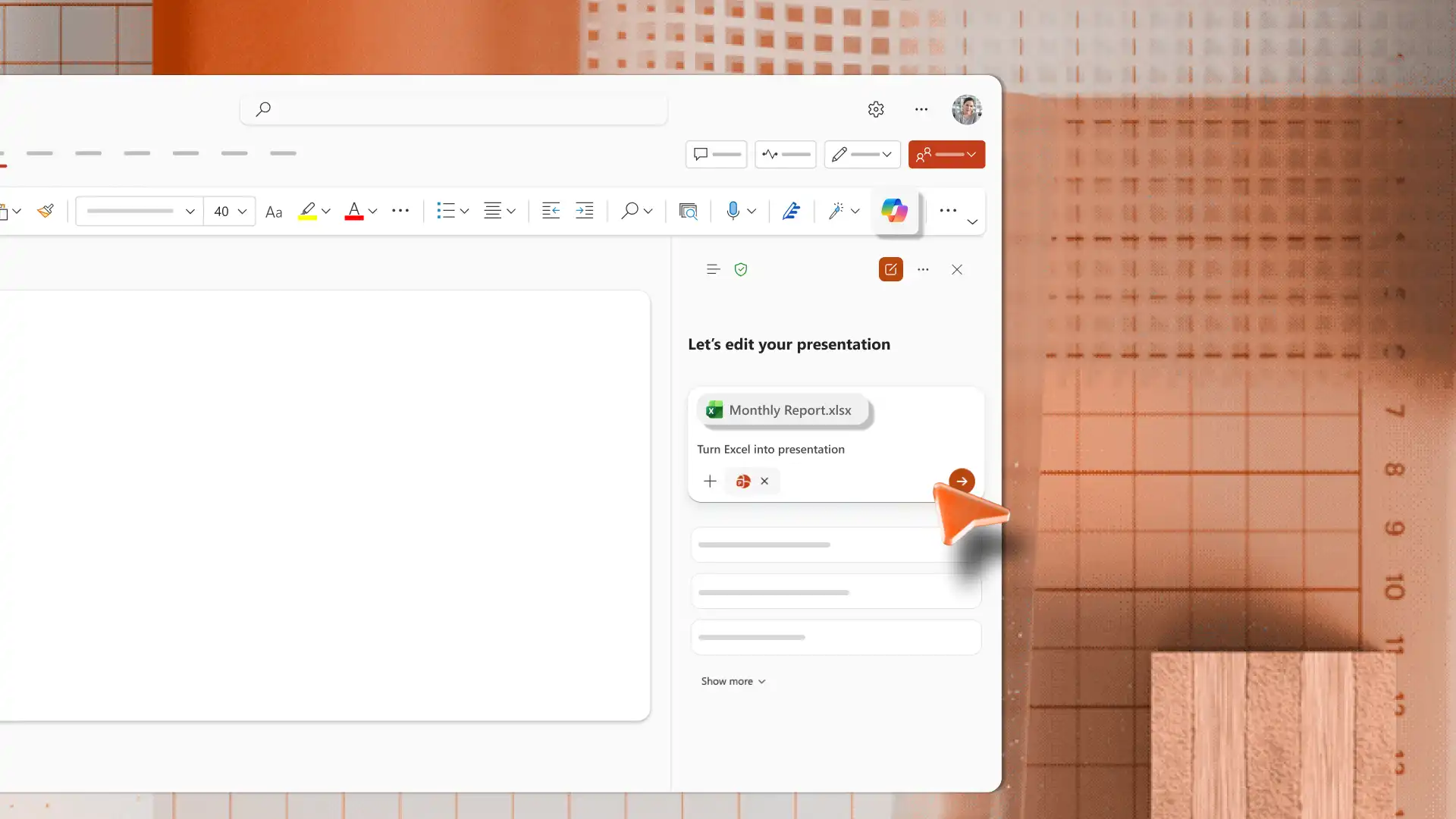
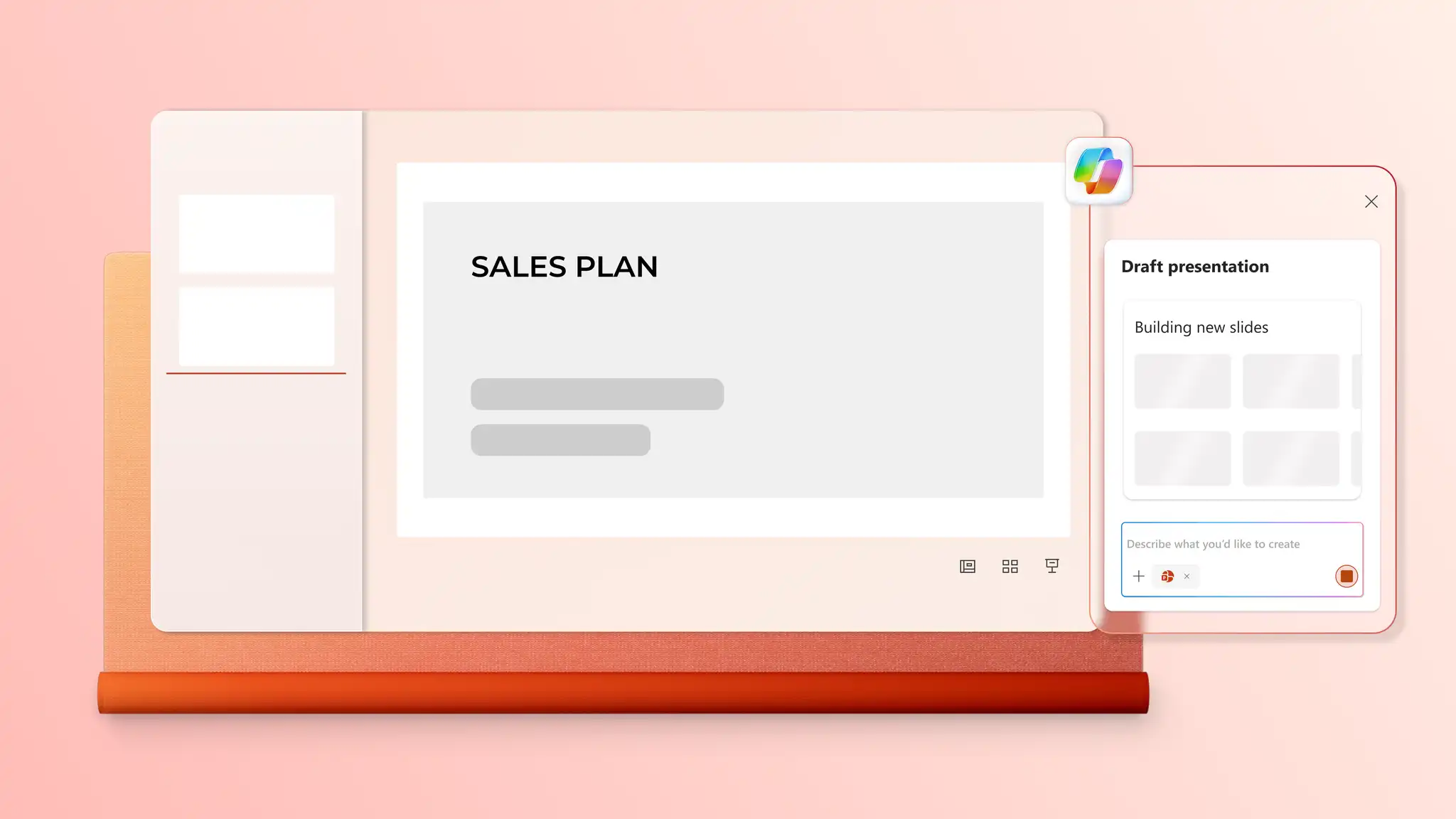
Copilot in PowerPoint とチャットして、営業プレゼンテーションのアウトラインや AI 画像を生成したり、ドキュメントをプレゼンテーション スライドに変換したりできます。AI のリライト提案を使用して、異なる対象ユーザー向けにメッセージングを調整します。

ピッチ、提案書、製品デッキ、パフォーマンス レビュー、年間販売計画に使用できる、カスタマイズ可能な営業向けテンプレートをご覧ください。
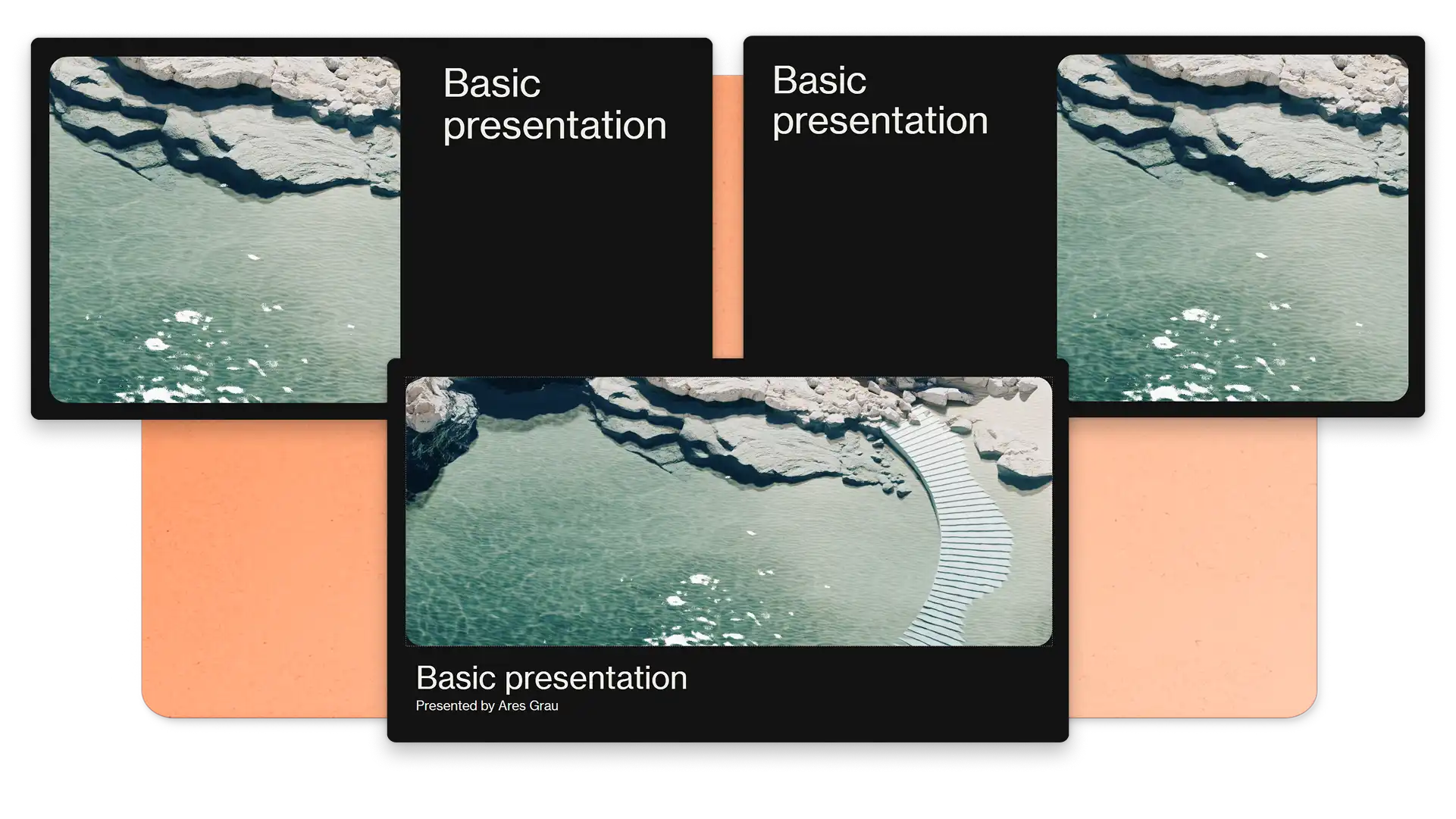
ゼロから開始せずとも、サンプルの営業ピッチ テンプレートに採用されているおすすめコンテンツの配置をそのまま使用することで、効果的なデッキを作成できます。[デザイン] タブでレイアウト候補を確認し、タイトル スライド、タイムライン スライド、主要な営業データを変更するだけで簡単に改善できます。
営業データ、財務予測、市場動向をグラフやチャートで示します。インフォグラフィック、SmartArt、テーブルを使用して、営業に関する複雑な情報をわかりやすく整理しましょう。オーディエンスが共感できるように、ターゲット顧客やユース ケースのストック画像を追加しましょう。
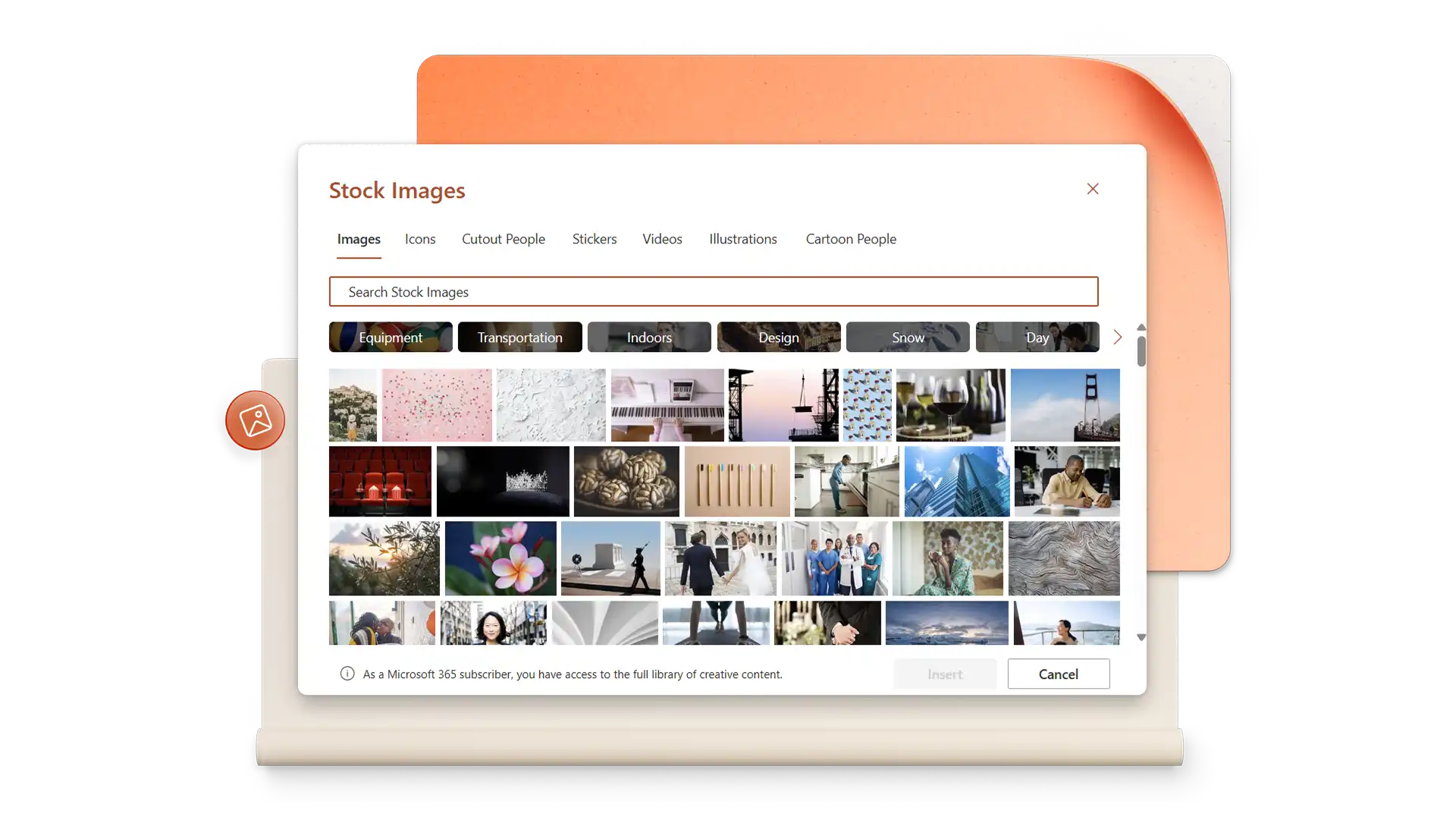

既存の営業プレゼンテーションからスライドをコピーすれば、複数のデッキのデザインとフォーマットに一貫性を持たせることができます。クライアント名やチーム紹介などの細部の情報を変更すれば、コンテンツを再利用できます。ケース スタディや顧客の声などの新しいセクションを追加して、異なるオーディエンス向けにすることもできます。
Copilot in PowerPoint とチャットして、トピックを説明したり、製品ドキュメントやスプレッドシート、営業ブリーフを添付してコンテキストを提供したりすれば、AI が営業プレゼンテーションのアウトラインを生成します。チャットで提案されたアウトラインを確認し、コンテンツをスライドに適用します。追加のコンテキストとして、プレゼンテーションの概要を営業メールに添付します。
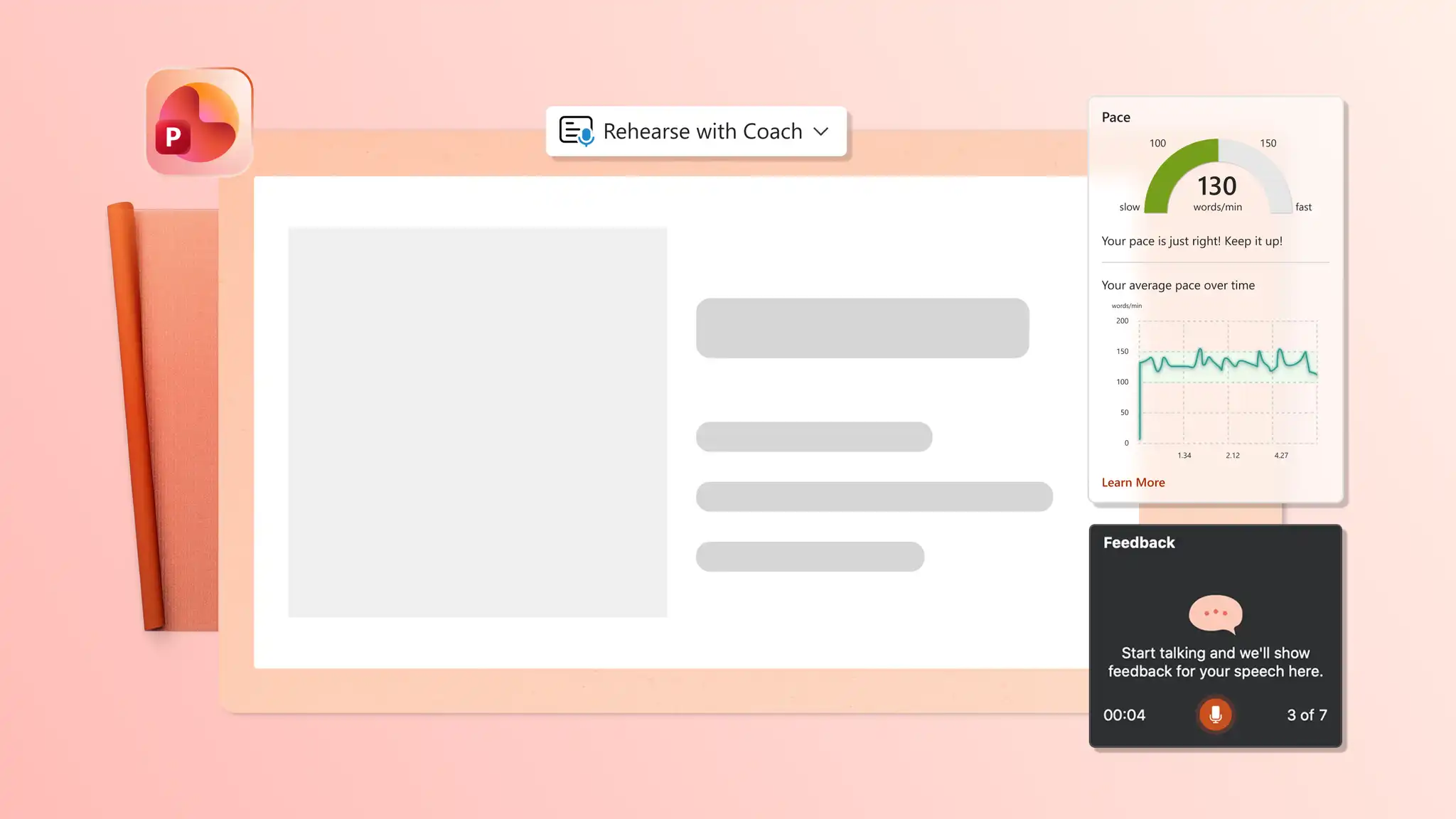
メンションやコメントなどのリアルタイム コラボレーション ツールを使用してチームと営業プレゼンテーションを編集し、アイデアをレビューして追加します。PowerPoint のコーチを使用してピッチのリハーサルを行い、ペース配分とトーンを調整します。準備ができたら、メールや安全な OneDrive リンクで共有したり、営業会議で使うために PDF としてダウンロードしたりできます。
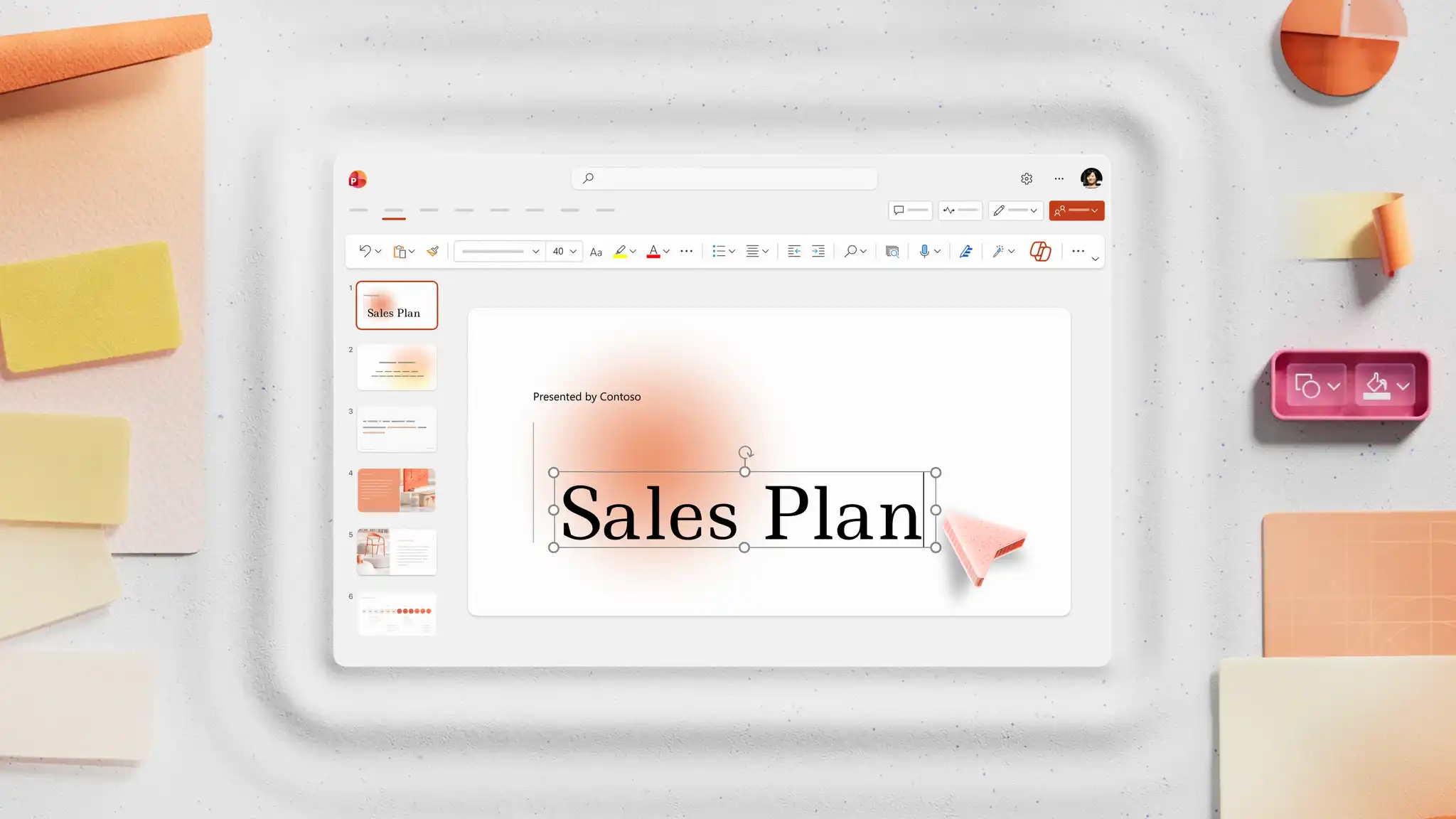
PowerPoint for the web を開き、営業プレゼンテーション テンプレートを探します。
テンプレートを選択し、プレースホルダー テキストをカスタムの営業プレゼンテーション コンテンツに置き換えます。
ビジュアルを編集し、画像、ブランド ロゴ、優先フォント スタイルを追加します。
Copilot in PowerPoint とチャットして、コピーして適用できるテキスト、ビジュアル、または話者のメモの提案を取得します。
プレゼンテーションを PDF として保存し、メールや安全な OneDrive リンクで共有します。
まず、対象ユーザーと販売目標の明確な構造と理解から始めます。価値提案を軸にコンテンツを作成し、課題や機会に触れるフックから始めます。一貫したデザインの営業テンプレートを使用し、テキストは箇条書きで示し、データを共有するためにグラフやチャートを含めます。会議のスケジュール設定や契約締結などの行動喚起で締めくくります。AI プレゼンテーション メーカーを使用して、優れたセールス デッキを迅速に作成します。
プレゼンテーションの長さは、セールス ステージと会議時間によって異なります。1 時間のセッションでは、ビジネス、市場、製品、価格、マーケティング計画、および次の手順をカバーする 20 - 30 分間のコンテンツを計画します。残りの時間は質疑応答に充てます。
PowerPoint のビジネス プレゼンテーションで簡略化されたグラフ、テーブル、グラフ使用して、収益、成長、市場シェアなどの売上指標を表示します。SmartArt を使用して販売プロセスを説明し、Excel スプレッドシートに接続してリアルタイム データを取得します。発表者なしで情報が明確になるように、グラフにラベルとコンテキストを追加します。
フォローアップ通話のスケジュール設定や契約への署名など、次のステップの重要なポイントとコール ツー アクションの概要を含むスライド 感謝のスライド デザイン で締めくくります。出席者のフォローアップを簡単にするために、締めのスライドに連絡先の詳細を含めます。