発光デザイン
Use this template

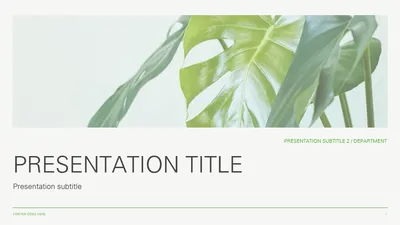
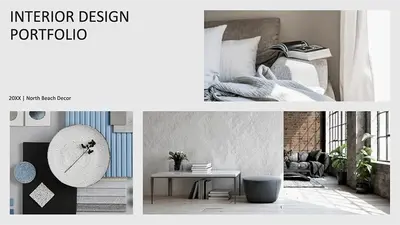
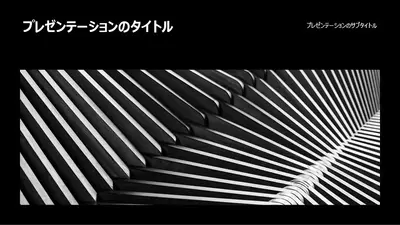
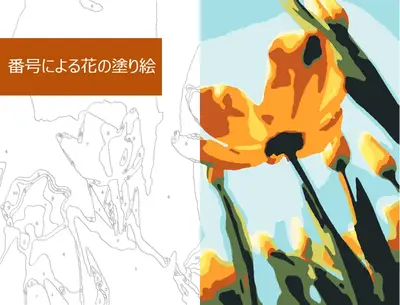
Microsoft PowerPoint のプレゼンテーションのニーズに合わせて、色、画像、テーマのついたテンプレートを含むカスタム スライドの背景を作成します。

カスタム カラーのスライド背景を使用して、プレゼンテーションに適した気分を設定します。単色またはグラデーションの色を適用してブランド イメージを反映し、すべてのスライドでまとまりのある視覚的基盤を作成します。

プレゼンテーションの内容に合致した AI 生成の PowerPoint 背景を使用して独自のビジョンを実現します。Copilot in PowerPoint を開き、テーマまたはスタイルを記述すると、数秒で AI 生成の画像オプションから選択できます。

ピンク、柴、青、緑、赤など、プレゼンテーションに最適な色のスライド背景を見つけましょう。ブランド イメージを保ちつつ、インパクトのある色で印象に残るプレゼンテーションを作成できます。
洗練されていてトレンド感のある美しいスライド背景で差をつけましょう。スタイリッシュなテンプレートを閲覧して数分でカスタマイズできます。
花柄のスライド背景によってスライドに優雅さをもたらします。花をテーマにしたテンプレートを参照して調整し、クリエイティブなプロジェクトに仕立て上げましょう。
目を引く抽象的なスライド背景で好奇心を刺激しましょう。芸術的なテンプレートを探し、目立つ図形、パターン、グラデーションをカスタマイズしてください。
ピンクのスライド背景でプレゼンテーションの雰囲気を明るくしましょう。ソフトなブラシから鮮やかなマゼンタまでさまざまなテンプレートを探してすぐにカスタマイズできます。
祝日のスライド背景でホリデー シーズンの雰囲気を表現しましょう。テーマに基づいたテンプレートを参照し、パーティー、イベント、お祝い用にカスタマイズできます。
ミニマルなプレゼンテーション テンプレートを使用して、すっきりとしたプロフェッショナルな印象を実現しましょう。洗練されたテンプレートを探索し、任意のトピックに合わせてバランスの取れたレイアウトをカスタマイズできます。
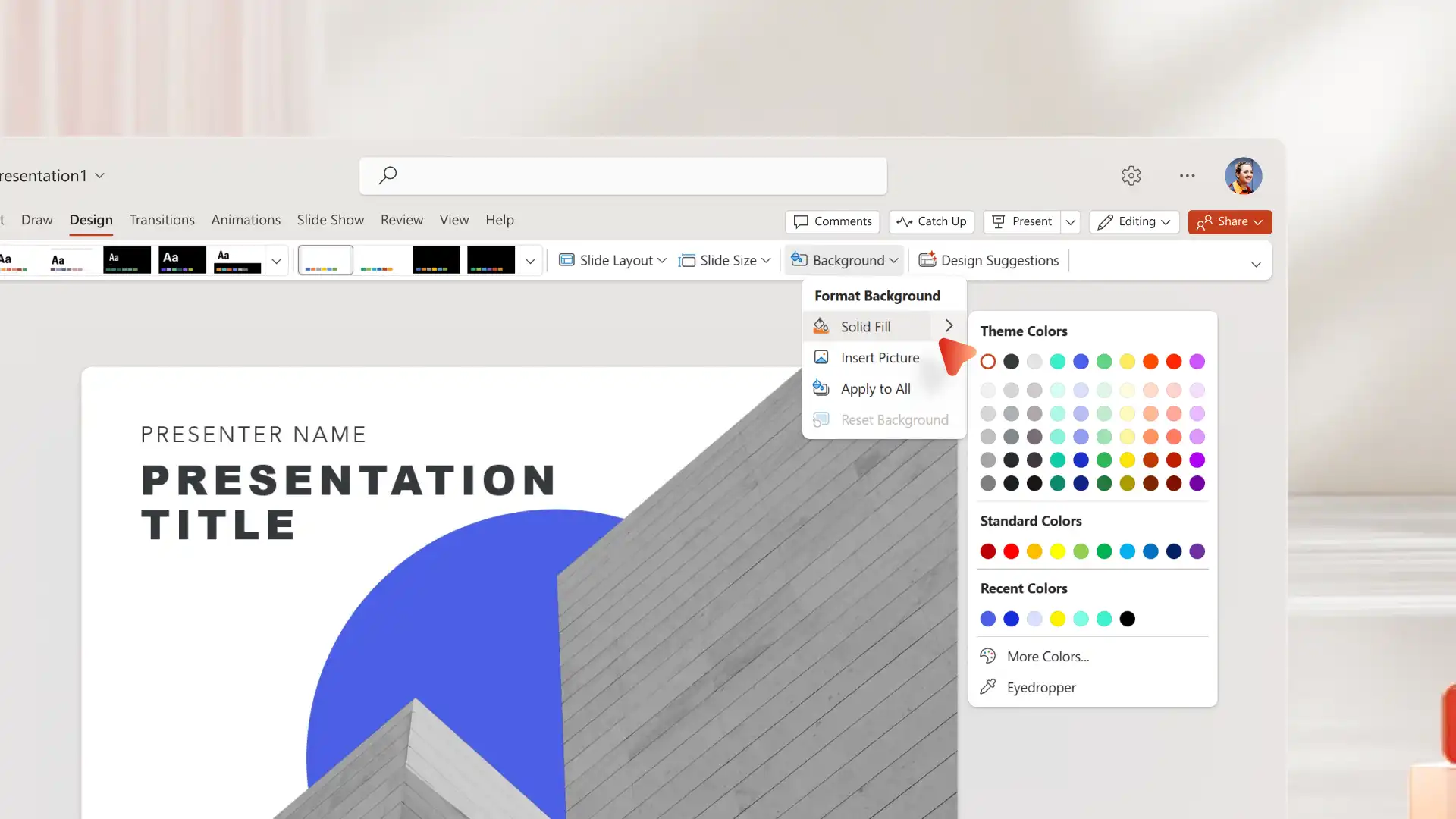
PowerPoint for the web またはデスクトップ アプリを開き、空白のスライドを選択します。
[デザイン] タブをクリックし、[背景の書式設定] を選択します。
無地の塗りつぶし色を選択したり、デバイスから画像をアップロードしたり、ストック画像やブランド画像を選択したりできます。
1 つのスライドに適用するか、[すべてに適用] を選択します。
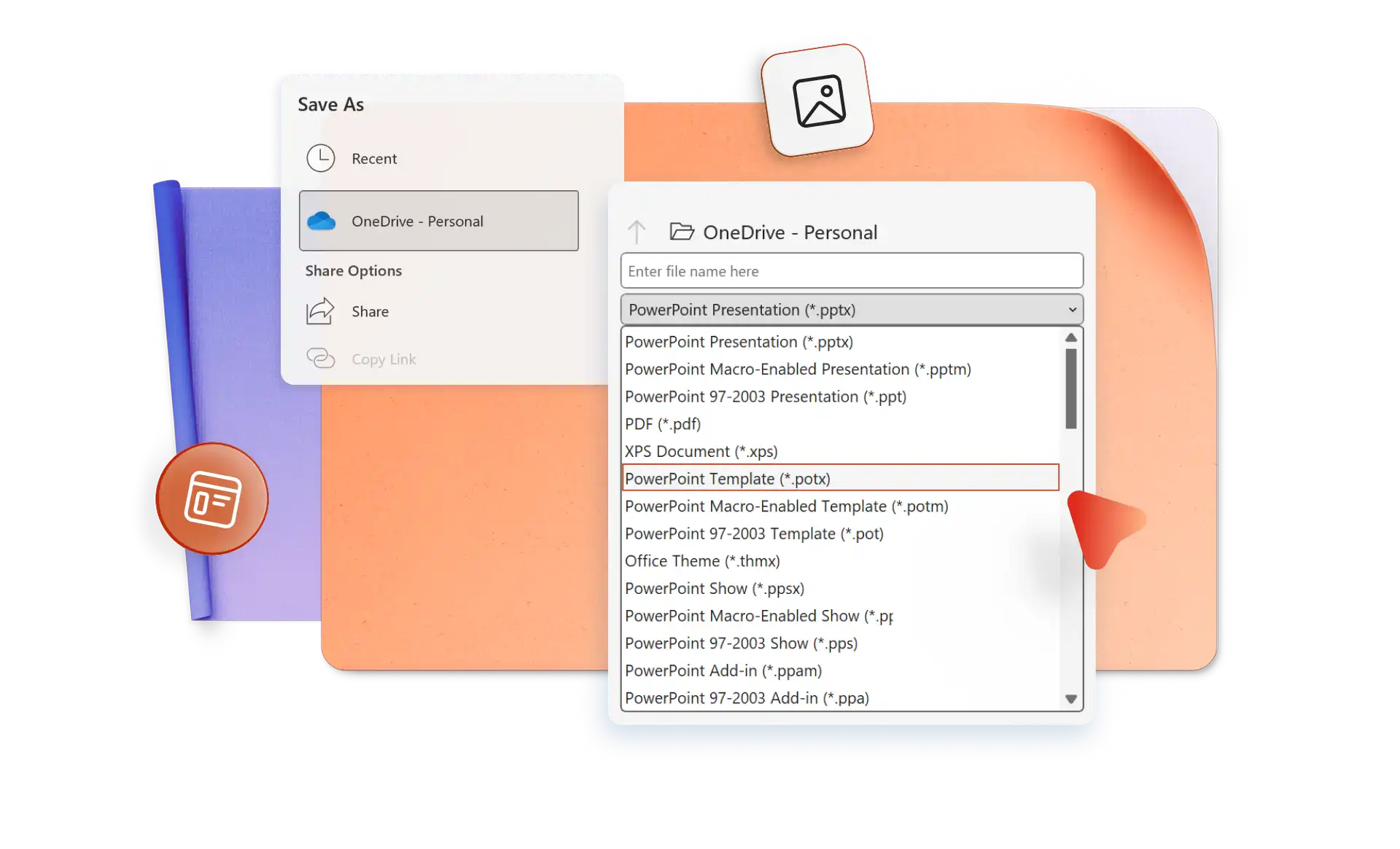
PowerPoint ファイルまたは PDF として保存して共有します。
カスタム スライドの背景を再利用可能なテンプレートとして保存して繰り返し作業をスキップします。Microsoft 365 サブスクライバーは、カスタム スライドの背景を再利用可能なテンプレートとして保存すれば、プレゼンテーション デザインを効率化できます。
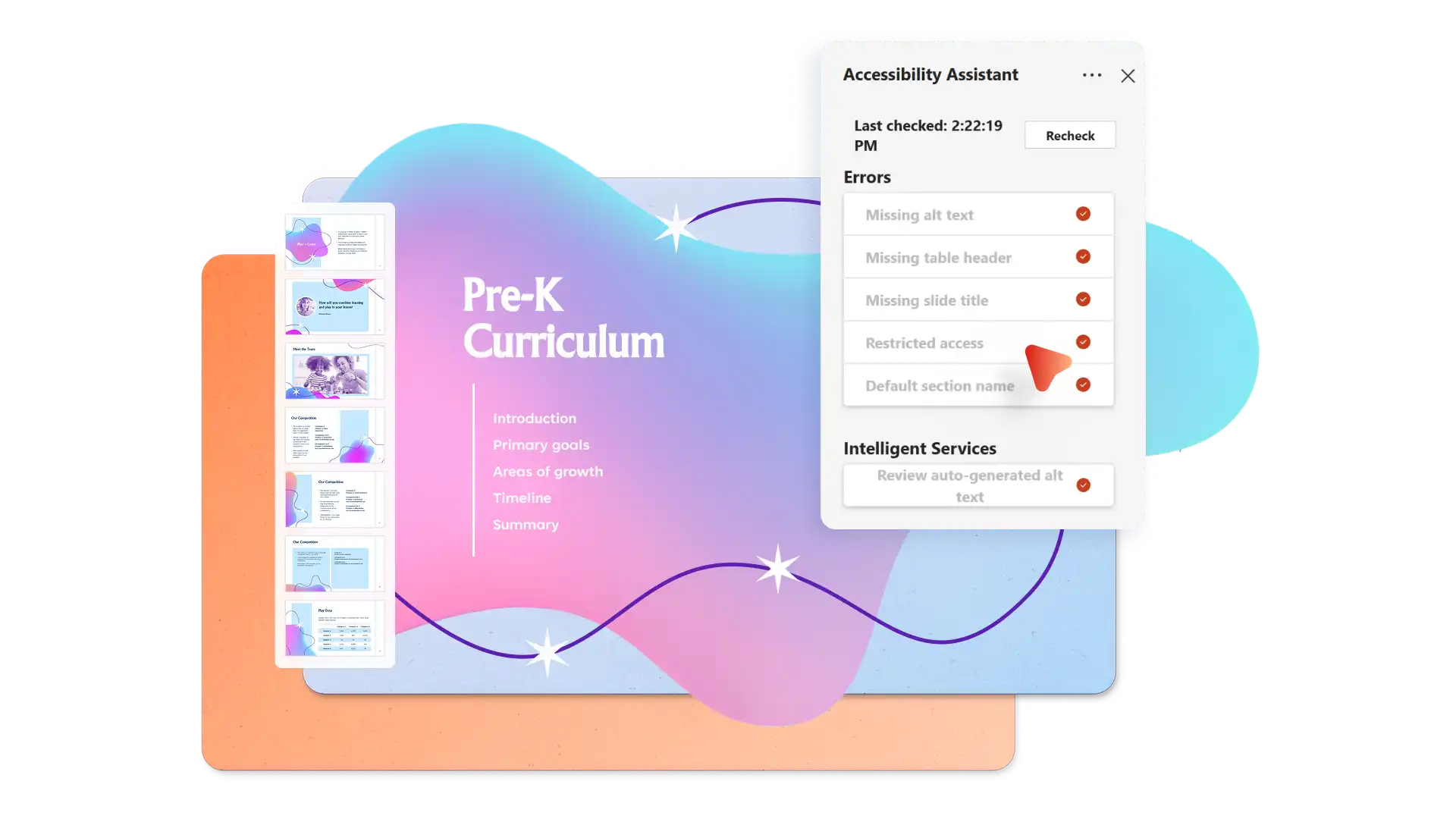
アクセシビリティを優先したスライド背景で、すべての聴衆に確実に届けます。PowerPoint のアクセシビリティ チェックを使用してプレゼンテーションをスキャンし、テキストと背景の間の色のコントラストが不十分ななどの問題にフラグを設定し、すべての閲覧者にとってコンテンツが読みやすい状態を維持できるようにします。
優れた PowerPoint の背景はシンプルでハイコントラストで、コンテンツを邪魔することなく補完するものです。メッセージをサポートし、テキストと背景の間の十分なコントラストなど、アクセシビリティ標準を満たす色または画像を選択します。
スライドを右クリックし、[背景の書式設定] を選択し、現在の設定を書き留めます。同じ設定を他のスライドに手動で適用するか、[スライドの複製] を使用してスライド全体とその背景をコピーします。
PowerPoint で Copilot を開き、創造的なニーズを説明します。Copilot は、コンテンツに基づいてレイアウト、デザイン スタイル、AI 画像を生成し、プロフェッショナルなスライドを数秒で簡単に作成します。AI を使用して、印象的な紹介スライド、ビジネス プレゼンテーション、プロジェクト計画、ピッチ デッキ、ポスター プレゼンテーションを簡単に作成します。