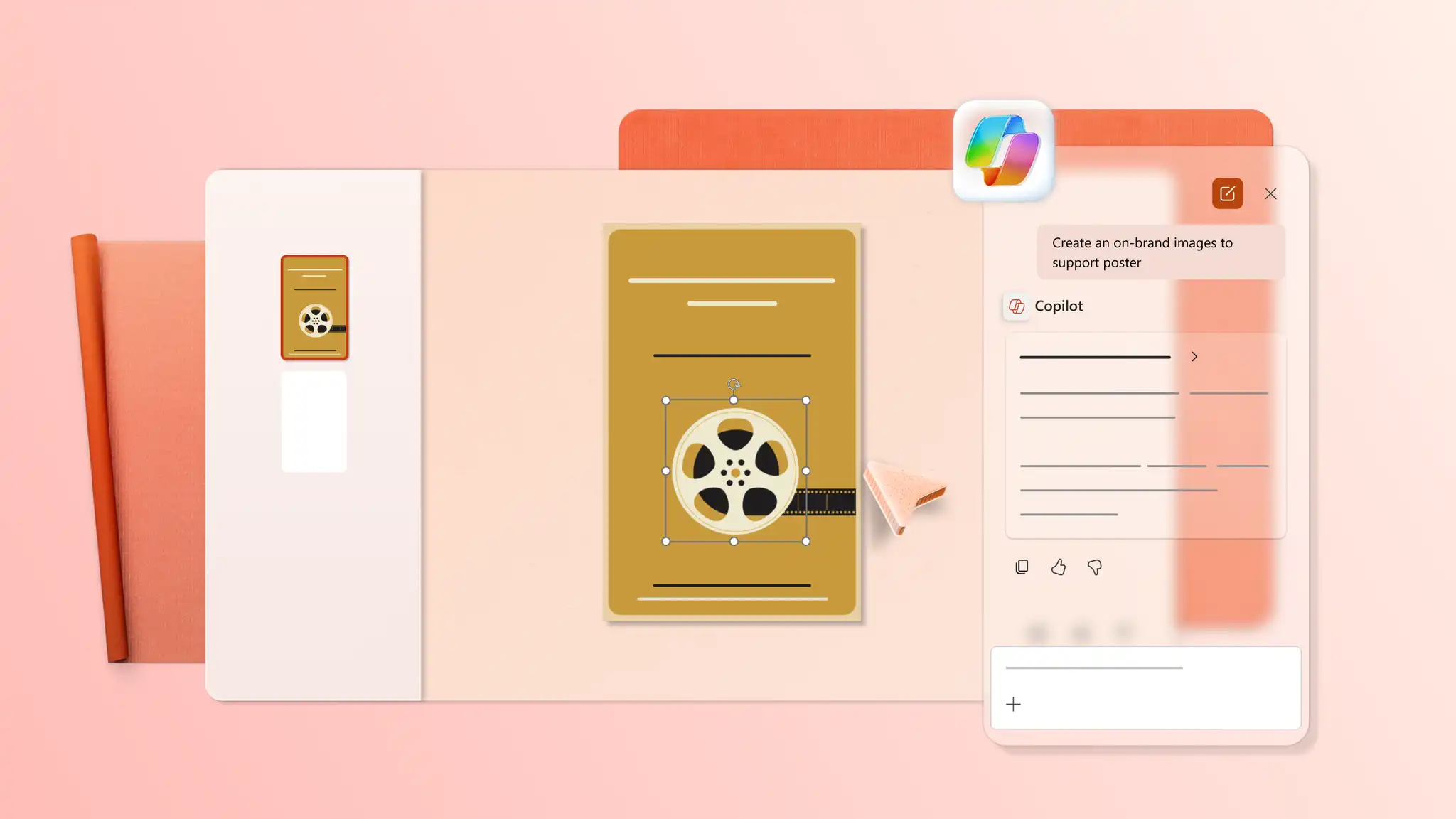
チラシとポスターのデザイン テンプレート
Microsoft PowerPoint に用意された編集可能なテンプレートと AI デザイン ツールを使用して、情報提供を目的としたチラシやポスターを作成できます。
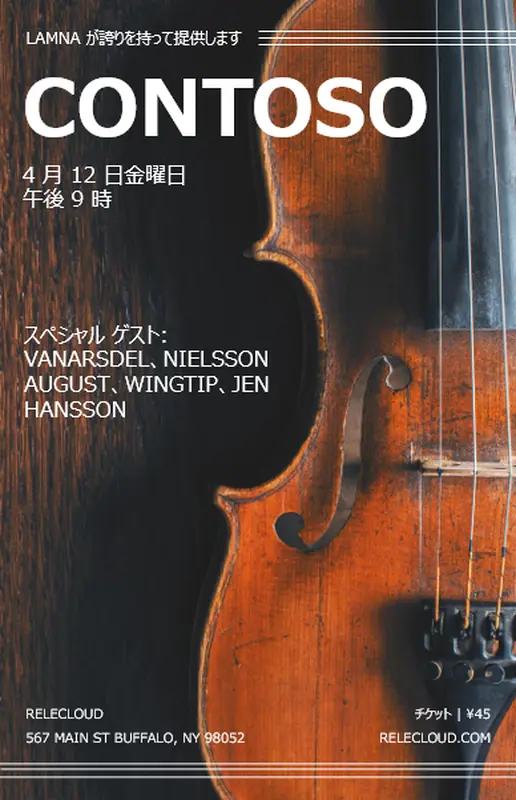
ポスター テンプレートでメッセージを共有する
明確なコミュニケーションに最適化された情報提供ポスターのテンプレートを使用して、イベントや最新の研究、社会的な取り組みを周囲に広めましょう。独自のビジュアルやチャートを使えば、関連する詳細情報を効果的に提示できます。


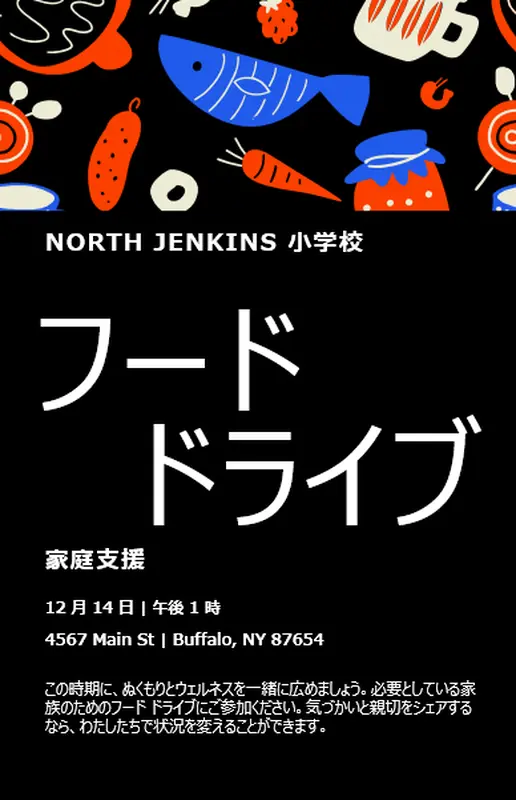


テンプレートを使用して興味を引くチラシを作成する
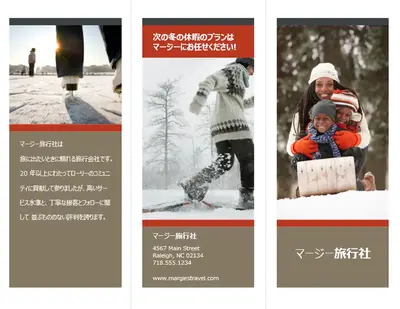
視覚的な訴求力に優れたチラシ・広告用テンプレートで、今後のイベントやキャンペーンを効果的に宣伝しましょう。インフォグラフィック、カスタム アイコン、高品質のストック 画像を使用してデータを整理できます。
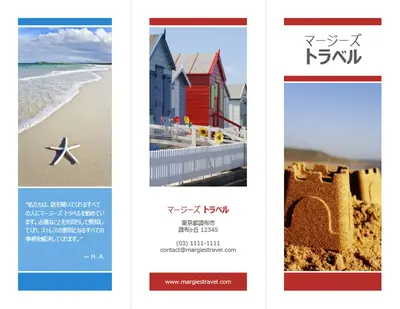



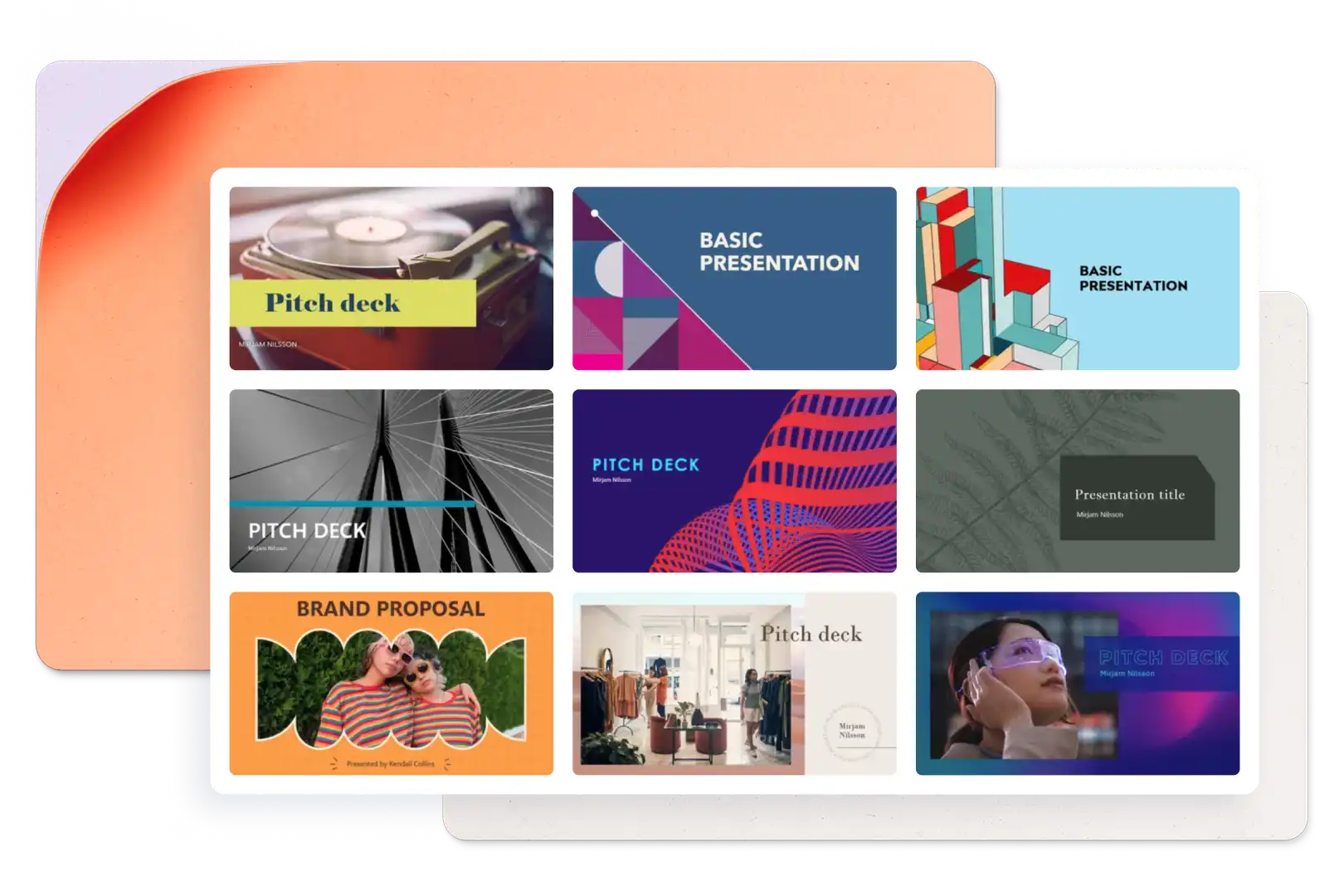
Microsoft PowerPoint でポスターとチラシ用テンプレートを使用する方法
PowerPoint for the web で、縦長の向きのスライド サイズを使用して新しいプレゼンテーションを作成するか、チラシとポスター用テンプレートを参照します。
ポスターまたはチラシのテンプレートを選択して、プレースホルダー テキストを変更します。
関連するストック画像、アイコン、インフォグラフィックを追加して、デザインを補完します。
PowerPoint Live を使用し、保存、印刷、PDF として送信、プレゼンテーションを行います。
目をひくチラシのデザインを用意する
見出しから次のステップまで、情報を素早く把握できるよう設計されたテンプレートを使用して、読者を迷わせないチラシを作成できます。PowerPoint ライブラリに用意されたロゴ、チャート、インフォグラフィック、ストック画像を使って重要な内容を強調し、ブランドの認知を強化することができます。添付ファイルとして共有したり、デジタル環境で表示したり、高品質で印刷したりするには、チラシのデザインを PDF として保存します。

AI でチラシとポスターをブラッシュアップする
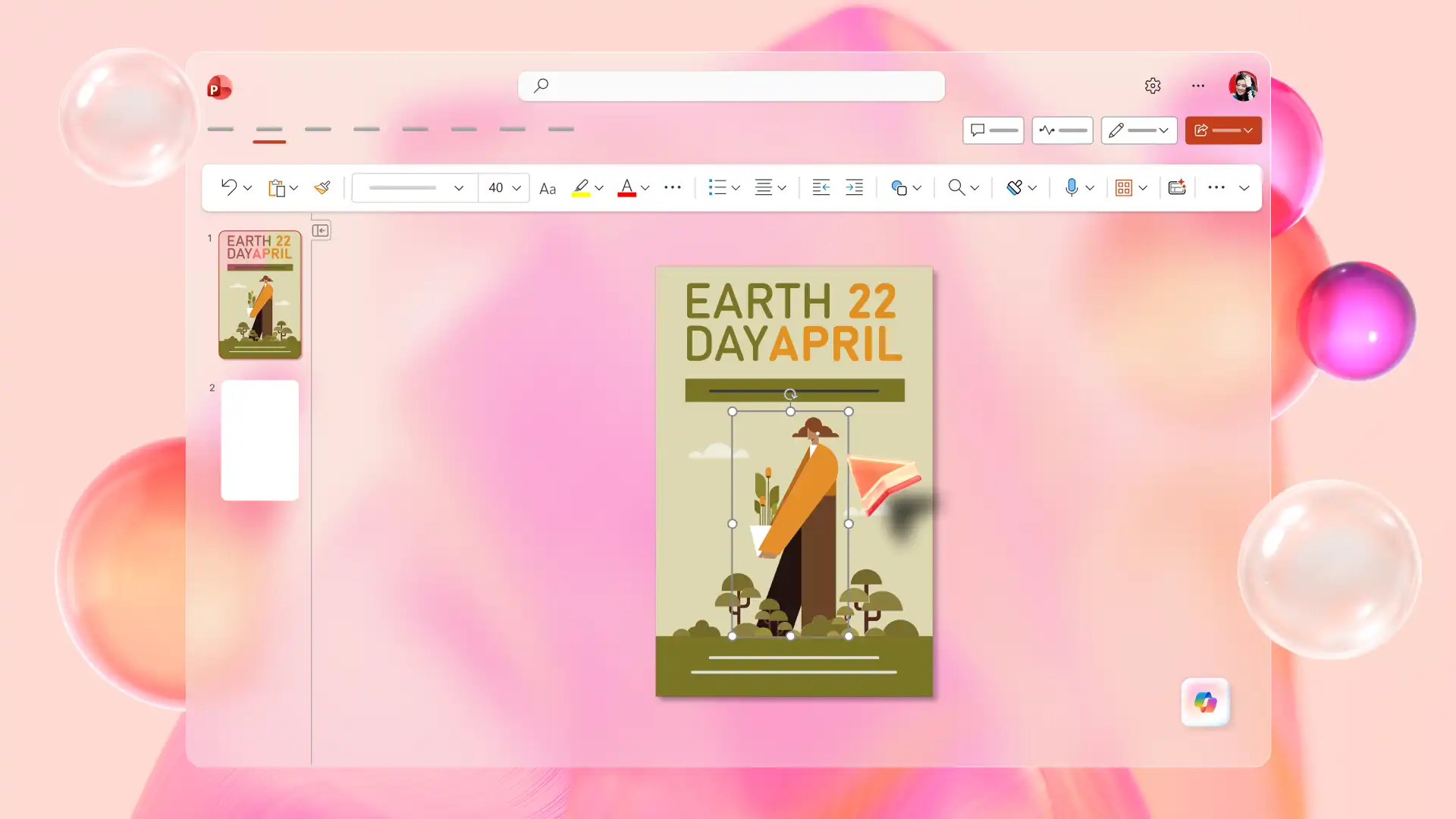
Copilot in PowerPoint に、アイデア出しの時間を節約するためにクリエイティブなデザイン アイデアを生成するよう依頼します。提案されたデザインを確認して、新しいポートレート サイズのスライドに変換し、アイデアをわかりやすいポイントにまとめれば、読み手が重要な情報をより覚えやすくなります。AI プレゼンテーション デザイナーを使用してカスタムの画像、テーマ、アイコンを作成することで、ブランドの一貫性を維持します。