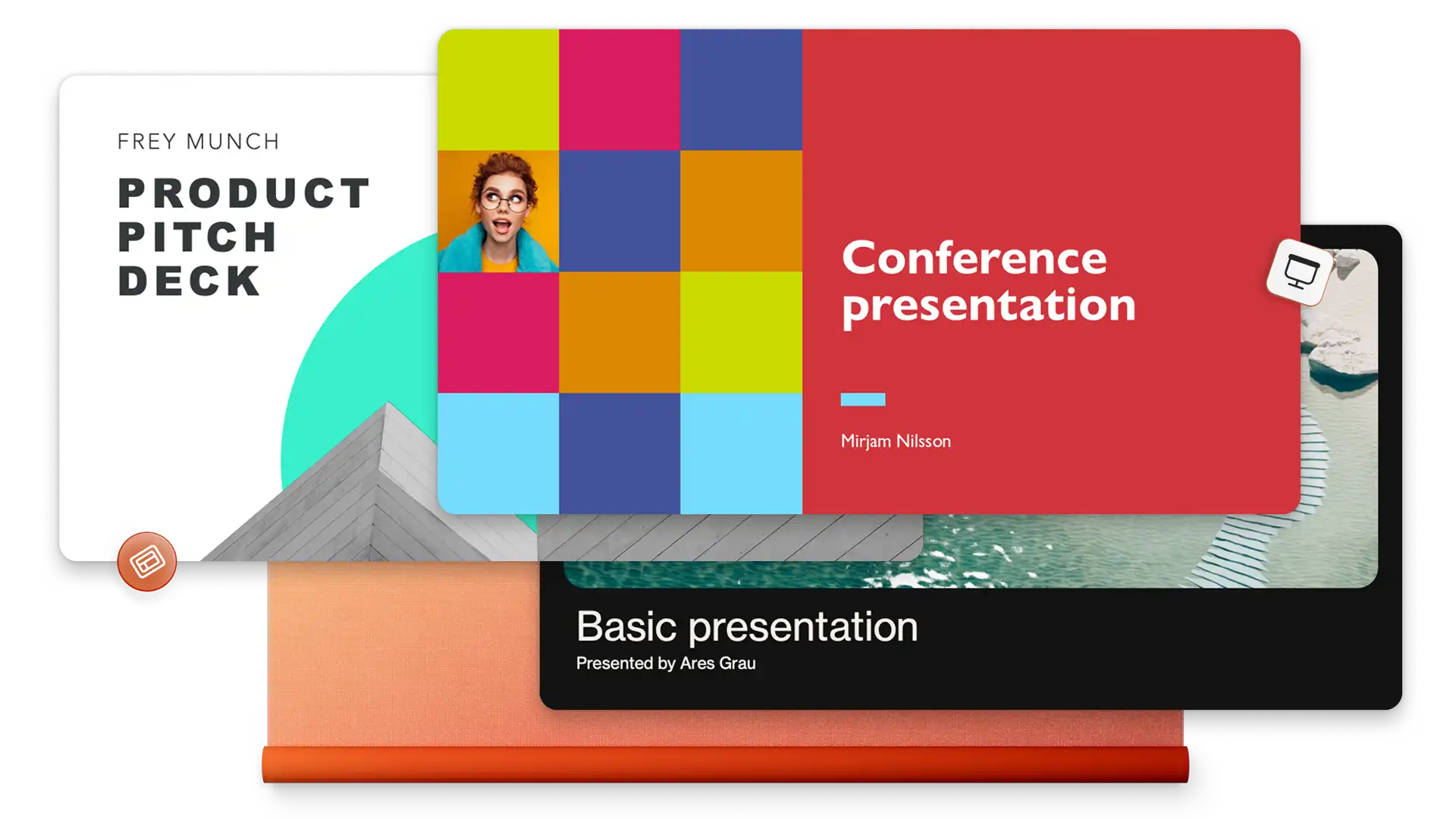
優れたプレゼンテーションのアイデアは、スライド デッキを目立たせ、対象ユーザーを引き付けるのに役立ちます。 強力なデザイン美学、明確なレイアウト、説得力のあるトピックにより、注目を集め、メッセージを効果的に伝えることができます。 適切な PowerPoint のインスピレーションを見つけることで、あらゆる対象ユーザーとつながるスライドを簡単に作成できます。
プレゼンテーションを最初から最後まで計画し、Microsoft PowerPoint で優れたデザイン アイデアとレイアウト オプションを見つける方法について説明します プレゼンテーション メーカー。
プレゼンテーションの計画方法
トピックのアイデアの下書き
すべてのプレゼンテーションは、聴衆とそのニーズに基づいて形成される必要があります。 彼らが何を学ぶ必要があるのか、そして何が彼らを夢中にさせるのかを考えてみましょう。 これにより、プレゼンテーション全体の方向性が決まります。 最後のスライドの後に対象ユーザーが覚えているコア メッセージを 1 つ定義し、好奇心をかき立ててトーンを設定するタイトルを作成します。 アイデアの生成で行き詰っていますか? チャットを試す PowerPoint の Copilot を使用して、さまざまなトピックのアイデアを見つけます。
テーマまたはデザイン美学を選択する
一貫したデザイン美学がプレゼンテーションを結びつけ、洗練された印象を与えます。 内容のトーンについて考えてください。 企業向けピッチではミニマリストのビジュアルが求められるかもしれませんが、 クリエイティブ ポートフォリオ には、大胆な色やダイナミックな形状を使用する場合があります。 PowerPoint には、さまざまなスタイルに合わせたさまざまなテンプレートが用意されています。 のオプションをブラウズするには、 テンプレート ギャラリー を使用して、トピックと対象ユーザーに合ったテーマを見つけます。
プレゼンテーション レイアウトを選択する
コンテンツに合ったストーリーとストーリーテリングのスタイルを選択してください。 問題解決構造で最も効果的なプレゼンテーションもあれば、時系列のタイムラインや比較形式に従うプレゼンテーションもあります。 コンテンツを追加する前に、スライド アウトラインを作成します。 キー ポイントをマッピングし、各セクションに必要なスライド数を決定します。 これにより、流れが論理的に保たれ、複数のアイデアの過密化が防止されます。
各セクションのスライド レイアウトを選びます。 グリッドはコンテンツの比較に適しており、分割画面はコントラストを強調表示し、フルサイズのスライド画像は視覚的なインパクトを生み出します。 さまざまなレイアウトにより、プレゼンテーションが動的でわかりやすくなります。
対話機能の計画
スライドの画面切り替え効果は、プレゼンテーションを通して聴衆を誘導し、視覚的な興味を加えます。 トピックの変更を通知したり、重要なポイントを強調したりするために、意図的に使用してください。 派手な効果の使いすぎは、メッセージから気をそらす可能性があります。 ストック画像、グラフ、グラフなどのビジュアルは、テキストを分割し、データを理解しやすくします。 Copilot とChatして AI によるデザインの提案を行い、スライドの内容に基づいて関連するビジュアルを作成します。 しっかりとした計画を立てたら、次のステップはプレゼンテーションに命を吹き込むデザイン美学を選択することです。
最高のクリエイティブで審美的なプレゼンテーション デザインのアイデア
デザイン美学の選択によって、対象ユーザーがプレゼンテーションをどのように認識するかが決まります。 適切な外観でメッセージを強化し、トーンを設定し、視聴者を最初のスライドから最後のスライドまで引き続けます。 これらの 8 つのデザイン スタイルを調べて、あらゆるトピックや機会の PowerPoint のインスピレーションを見つけてください。
ミニマリスト
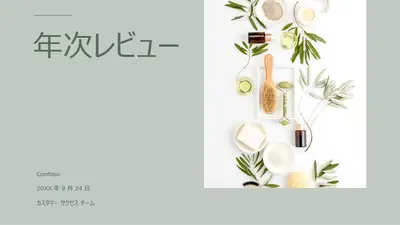
ミニマルなデザイン美学を使用して、視聴者を引き付ける強力なプレゼンテーションを作成しましょう。 ミニマルなプレゼンテーション デザインは、気を散らすものを最小限に抑えながらプロフェッショナルな雰囲気を必要とするフォーマルなプレゼンテーションや企業プレゼンテーションに最適です。 ブランド スタイルに合わせて配色をカスタマイズし、ストック ビジュアルを元のメディアに差し替え、特定のニーズに合わせてテキストを編集します。
コンテンポラリー
このセレスティアル テーマ テンプレートを使って、アニメーション、切り替え効果、動画で視聴者を魅了しましょう。 このデザインは、宇宙空間体験を必要とする現代のブランドや学校プロジェクトに適しています。 背景色をカスタマイズし、サンプル テキストを置き換えてオリジナルのテキストにします。

クールで楽しい
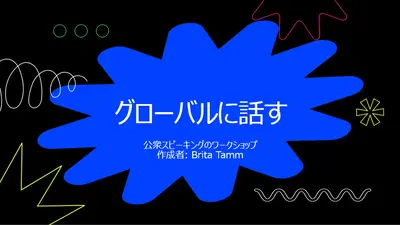
どんなプレゼンテーションにも個性を加える波線アート テンプレートで、創造性を共有しましょう。 クールなプレゼンテーションのテーマは聴衆を魅了し、メッセージをスタイリッシュに伝えます。 もともと人前で話すために設計されたこのテンプレートは、さまざまなトピックに簡単に適応します。 必要に応じて、テキストをカスタマイズし、画像を変更し、スライドの切り替えを調整します。
かわいい遊び心
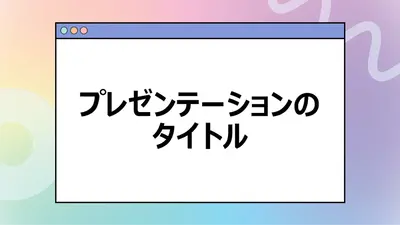
このカラフルで楽しいテンプレートを使用して、チームに好印象を与えたり、プレゼンテーションの夜を楽しませたりしましょう。 プレゼンテーション スライドの例は、アジェンダ、成長分野、主な目標を作成するのに簡単に使用できます。 タイムラインを追加してストーリーを定義し、グラフやインフォグラフィックなどのビジュアルを含めます。 レイアウトは、あらゆる要件に合わせて完全に編集可能です。
幾何学的でスタイリッシュ
アーティストのポートフォリオやパフォーマンス カタログを共有するには、大胆な幾何学的なテンプレートが必要です。 この強力なデザインは、形状と対照的な色を通じて魅力を生み出します。 サンプル テキストを編集し、配色をカスタマイズし、内容に合わせてフォントを変更します。
[白黒印刷]
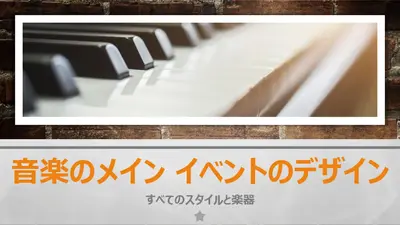
モダンでシンプルな白黒のテンプレートを使用して、ビジネスや企業向けのプレゼンテーションをより充実させましょう。 このスタイルは、視覚的に気を散らすことなく、メイン メッセージに注意を向けることができます。 テンプレートには、スムーズなナビゲーションのためのカスタマイズ可能な目次、わかりやすくするためのタイムライン、データの正確性を高めるための表が含まれています。

画像とスライドショー
軽快でありながら洗練されたテンプレートは、旅行や休日のプレゼンテーションに最適です。 このスタイルは、ビジュアルとシンプルなレイアウトからデザインのインスピレーションを刺激します。 ストック画像を OneDrive の元の写真に置き換え、プレースホルダー テキストを編集してメッセージを伝えます。

カラフルで明るい
鮮やかな色のポップ テンプレートを使用して PowerPoint プレゼンテーションに命を吹き込みましょう。 明るく大胆なビジュアルは、企業や学校のプレゼンテーションでインパクトとエンゲージメントを生み出します。 カスタマイズしてテンプレートをカスタマイズする Copilot とチャット して、色、レイアウト、コンテンツを調整します。

その他の無料とプレミアムを確認する 適切なデザインテーマを見つけるための PowerPointプレゼンテーションテンプレート 。
多彩なプレゼンテーション レイアウトのアイデア
PowerPoint の構造化されたスライド レイアウトは、主要なメッセージを整理して伝えるのに役立ちます。 適切なレイアウトは、プレゼンテーションの成否を左右します。 ほとんどの概要には、タイトル、導入、アジェンダ、問題または解決策、および結論が含まれます。 この構造を中心に構築することで、プレゼンテーションがプロフェッショナルでわかりやすくなります。
Copilot を使用すると、誰でも簡単に AI プレゼンテーション デザインを生成できます。 Copilot は、プレゼンテーションの内容とコンテキストに基づいて、スライドのレイアウトとデザインをインテリジェントに推奨します。 たとえば、冒頭に議題スライドを提案したり、計画セクションのタイムラインを提案したりできます。
標準のスライド レイアウトをアップグレードする創造的なプレゼンテーション方法をいくつかご紹介します。
タイトル スライドのアイデア
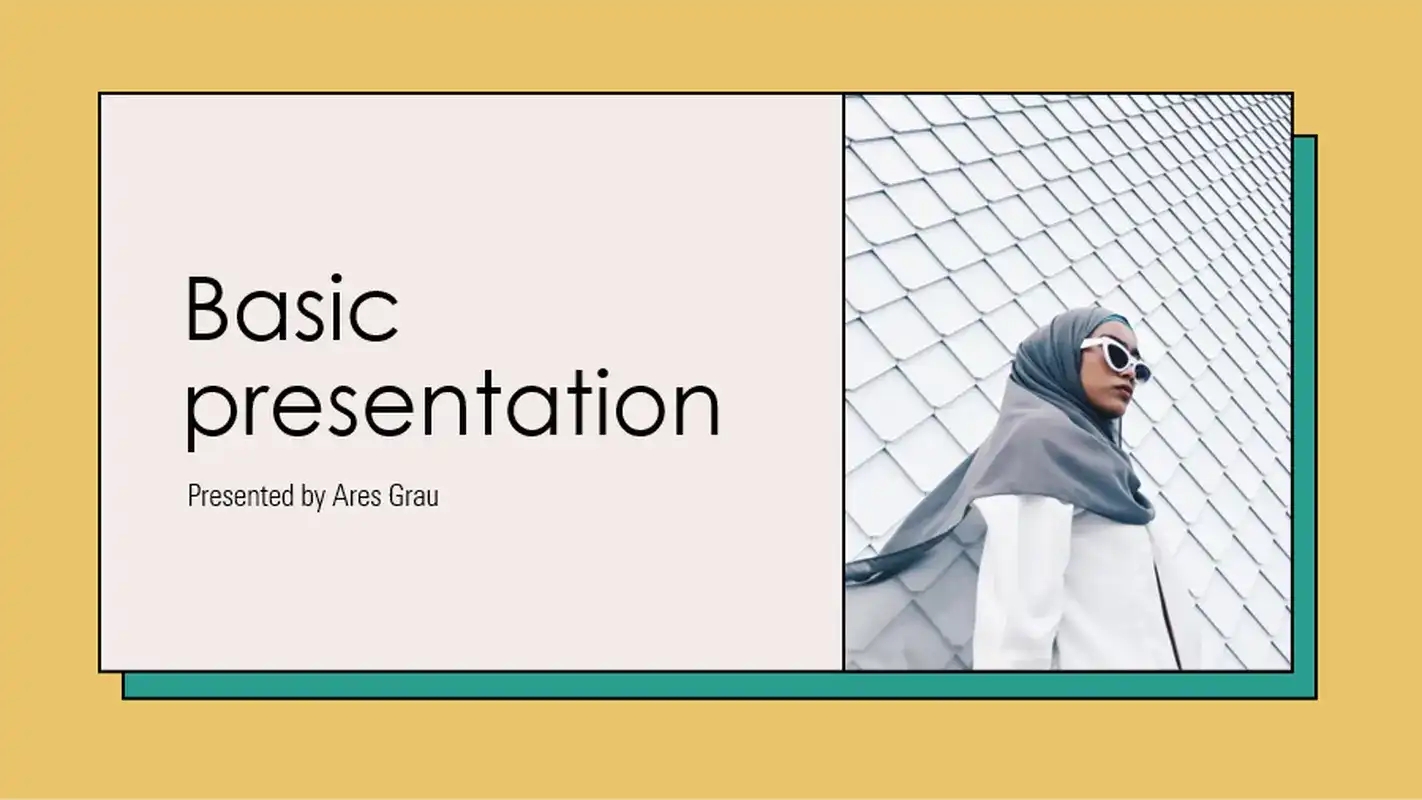
すべてのプレゼンテーションはコンテキストから始める必要があります。 タイトル スライドは、短いタイトルでトピックを紹介し、発表者の名前や日付などの詳細を共有します。 organization ロゴまたは学校ロゴを追加すると、ブランディングが強化されます。 タイトル スライド レイアウトをレベル アップするには:
リソースを トピックを表す ストック画像 。タイトルと並べて使用します。
長いプレゼンテーション タイトルの場合は、タイトルを 2 行に分割し、重要な単語を太字にします。
スライドの質問から始めて、 聴衆を引き付けた後でタイトルを表示するスライド アニメーション。特に クイズのプレゼンテーション。
導入スライドのアイデア
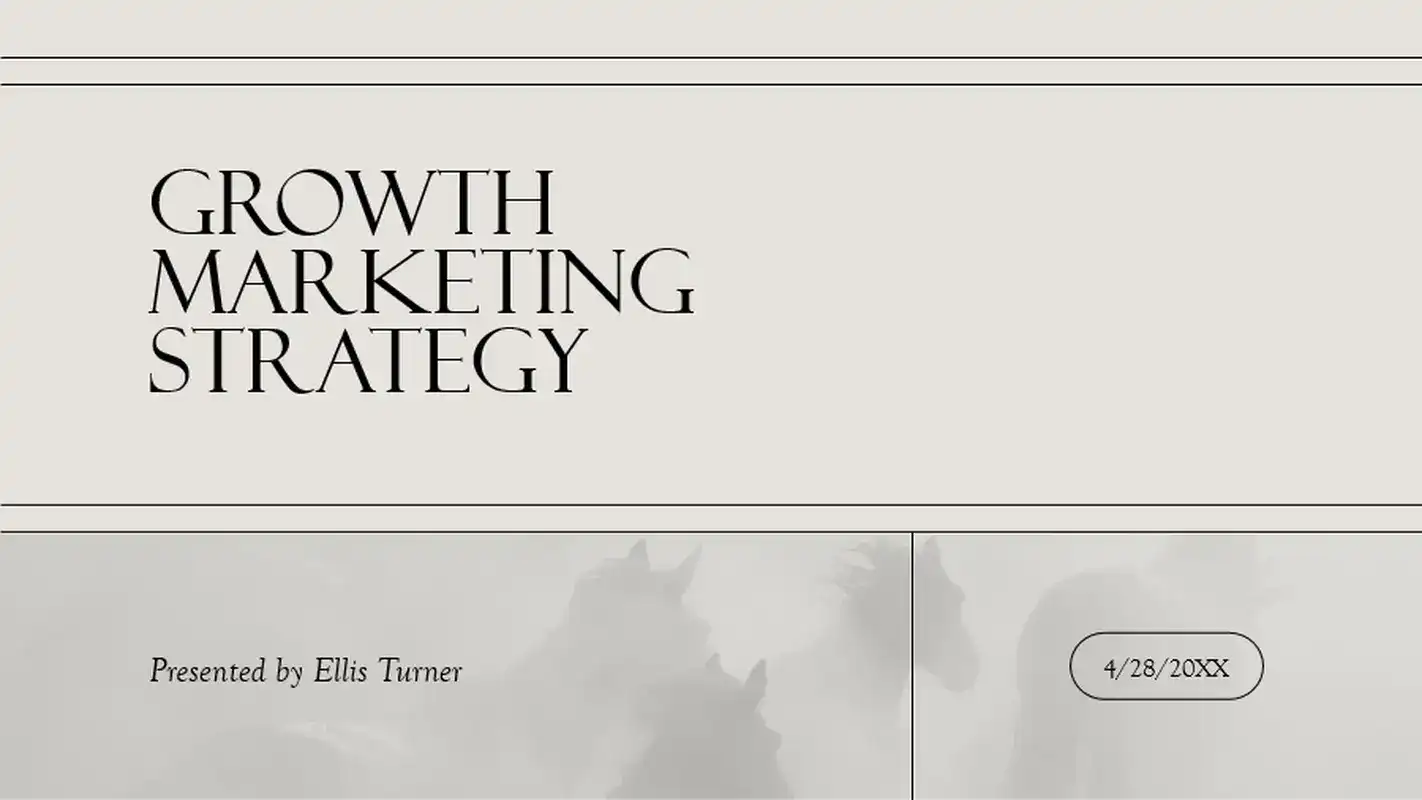
このキー スライドは、プレゼンテーション全体のトーンを設定します。 背景情報を提供し、視聴者が何を得るかを説明することで、「なぜ」を確立します。 設定する イントロ スライドのレイアウト 興味深いので、次のヒントを試してください:
以下のために ビジネス プレゼンテーションでは、短いテキスト ボックスやグラフィックを使用して会社やミッション ステートメントを紹介し、製品やサービスを表します。
for a 製品やセールス ピッチなどは、太字のキャッチフレーズや簡潔な見出しを使って、最初からオーディエンスの注意を引き付けましょう。 シンプルなビジュアルまたはグラフィックを、魅力的なフック ステートメントで表現し、解決しようとしている問題点を突き止めましょう。
発表者やグループ メンバーを紹介するには、写真を目立たせるために背景を削除して名前や写真を共有します。
エグゼクティブ サマリー スライドのアイデア
エグゼクティブ サマリー スライドは、対象ユーザーに概要をすばやく示すため、非同期共有に特に役立ちます。 このスライドは、取締役会メンバー、投資家、または新しいクライアントにプレゼンテーションを行うときに不可欠です。 ただし、この情報の多いスライド レイアウトを興味深いものにするには、次のような方法があります。
テキストの要約を書くか 要点の AI PowerPoint 要約を生成 し、各文を表すアイコンを追加してインパクトを与えます。
PowerPoint の SmartArt を使用してプロジェクト タイムラインを組み込み、重要な日付をすばやく伝えます。
マイルストーンや重要なディスカッション ポイントを目立たせるには、太字の色付きテキストまたは スライドの背景。
議題スライドのアイデア
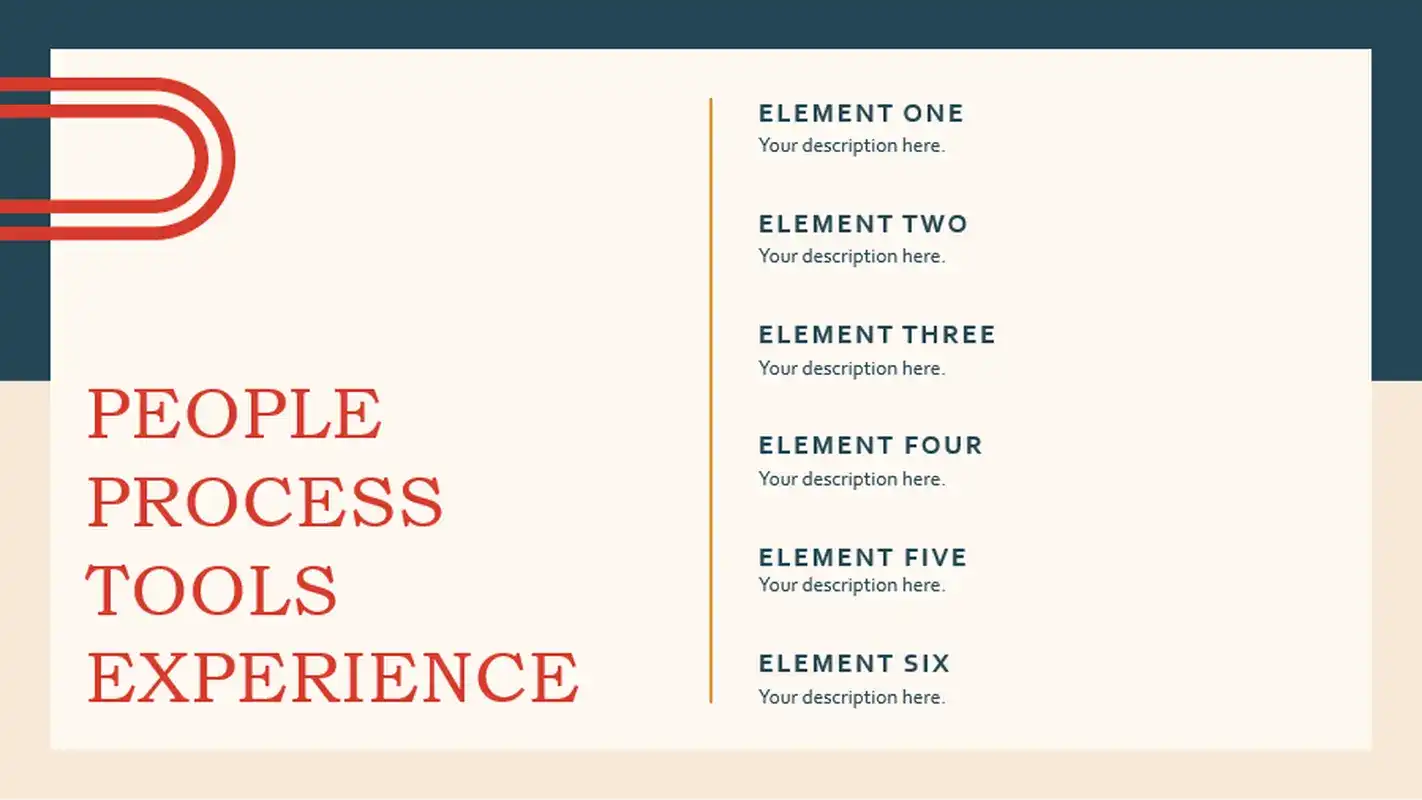
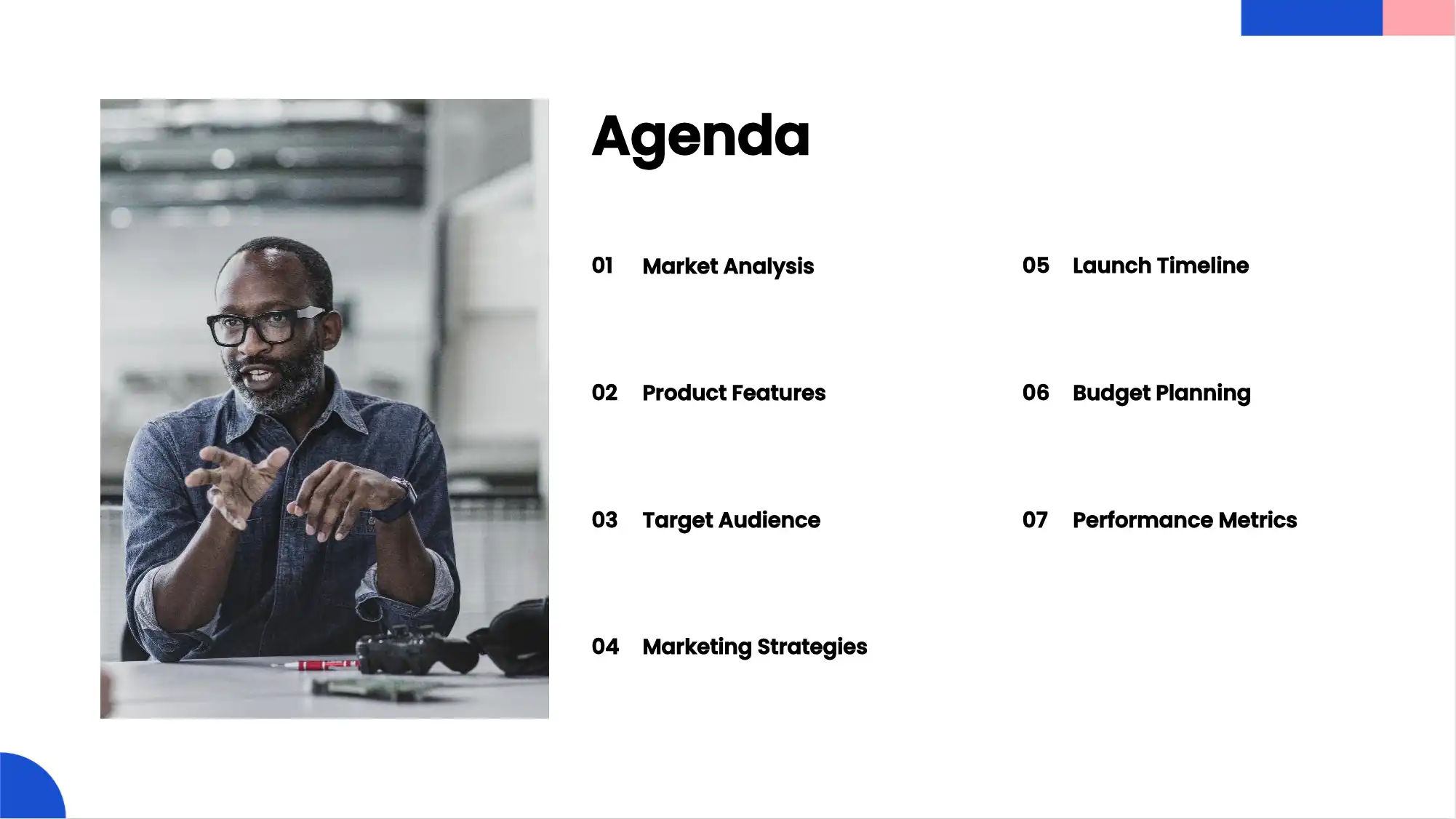
議題スライドを使用すると、視聴者はプレゼンテーション内のトピックの順序を確認できます。 このスライドは、マーケティング、ビジネス、販売のプレゼンテーションに不可欠です。 いくつかのプレゼンテーション ( オンボーディング プレゼンテーションには、期待値を設定するために各セクションに割り当てられた時間を含めます。 優れた議題スライド レイアウトは、単純な目次である必要はありません。 代わりに、次の操作を試してください。
Creating a ブランドのカラー パレットを使用して、プロのような外観を実現する SmartArt を使用した、 トピックについて話し合うフローチャート。
アイコンとテキストを線に沿って配置することでシンプルなビジュアル タイムラインを作成し、各ポイントについて説明するとアニメーションをトリガーします。
議題項目にさまざまなテキスト ボックスの色を選択し、フライイン切り替え効果を追加して、表示される各項目を視聴者に案内します。
トピック切り替えスライドのアイデア
プレゼンテーションを進めてトピックを変更したいですか? 発表者のセクションにラベルを付ける画面切り替えスライドを使用します。 これにより、プレゼンテーションの流れが大きく変わる可能性があるため、次の魅力的なレイアウトを試してください。
で試す 変 形トランジション を使用して、1 つのスライドと次のスライド間をスムーズにアニメーション化します。
議題スライドをトピックの切り替えとして再利用するには、リスト内の新しいトピックを強調表示して、ダイナミックに演出します。
セクション名の横に目を引くビジュアルを備えた分割画面レイアウトを使用して、視覚的な興味を維持します。

質問と回答のスライドのアイデア
多くのプレゼンテーションの最後は、視聴者に感謝し、名前やメールなどの連絡先情報を提供する終了スライドで終わります。 ただし、対面またはオンラインのプレゼンテーションの後にエンゲージメントを生み出すには、フロアに質問を受け入れてみてください。 楽しいアイデアをいくつか紹介します。
セールス プレゼンターは、案件を成立させるために必要な他の情報について視聴者に質問することができます。
学校のプレゼンテーションでは、スライドの質問を使用して簡単な知識チェックを行い、理解をテストすることができます。
ワークショップ、 ピッチ デッキや基調講演の発表者は、示唆に富む質問を投げかけて、聴衆の参加を促すことができます。
Copilot のヒント: FAQ スライドに追加する質問がわからない場合 Copilot に質問を生成し、プレゼンテーションの内容に基づいてチャットに回答を書くように依頼します。

10 のプレゼンテーション トピックのアイデア
クイズのプレゼンテーション
楽しくて 対話型のテスト PowerPoint プレゼンテーション。 友達とのトリビア ゲームで視聴者の知識をテストしたり、教室や職場内で競争を加えたりしましょう。 テストのレイアウトを配置して、最初に質問スライドを表示するか、質問と回答を同じスライドに配置してアニメーションで区切ります。
自己紹介プレゼンテーション
新しいチーム メンバーを紹介したり、仕事や学校の初日に緊張をほぐしたり、エレガントな 「自己紹介」 プレゼンテーション。 この形式は、 resume. 自分の写真を組み合わせて、個人的なタッチを加えます。 あなたの個性を表すフォント スタイルを選択し、興味、趣味、目標などを共有します。
年次総括プレゼンテーション
職場で 1 年を締めくくるために、成果、チームのハイライト、課題を振り返るプレゼンテーションを共有します。 プレゼンテーションのレイアウトは、マイルストーンにスポットライトを当て、目標を振り返り、結果を比較し、学んだ教訓のためのスペースを作ります。 最後に、美しくデザインされた引用スライドとミニマルなフォントを使用して、視聴者に来年への展望を促す感謝のメッセージを表示します。
ホリデー プランのプレゼンテーション
ビジュアル プランナーは、旅行リストを作成したり、家族や友人に休暇を売り込んだりすることで、マーケティングの内なるエキスパートを発揮することができます。 スライドを使って、休暇のスポット、宿泊施設、アクティビティのアイデア、予算などを指摘し、活気に満ちた休暇の日程を作成します。 場所のストック写真やお気に入りの休暇アイコンを追加して、プレゼンテーションを盛り上げます。
マーケティング プレゼンテーション
キャンペーン戦略、ブランド メッセージ、または製品の発売を利害関係者と共有するには、 情報を提供し、魅力を引くマーケティング プレゼンテーション 。 対象ユーザーの分析、競合上のポジショニング、主要なパフォーマンス指標などのトピックをわかりやすいチャートとビジュアルでカバーします。
ポートフォリオ プレゼンテーション
ポートフォリオ プレゼンテーションでクリエイティブな作品、専門的な成果、学術プロジェクトを紹介します。 この形式は、デザイナー、写真家、ライター、および一連の作品を発表するすべての人に適しています。 プロジェクトまたはテーマ別にスライドを整理し、最小限のテキストでビジュアルを主役にしましょう。
写真スライドショーのプレゼンテーション
イベント、思い出、または視覚的なストーリーテリングの画像を生き生きと表現する 見る人を魅了する 写真スライドショーのプレゼンテーション 。 切り替え効果、音楽、キャプションを追加して、結婚式、旅行の振り返り、チームのお祝いなどに魅力的な体験を作りましょう。
基調講演のプレゼンテーション
カンファレンス、イベント、または会社の会議で、1 つの強力なアイデアに基づいて構築された基調講演のプレゼンテーションで中心的なメッセージを伝えます。 ストーリーテリングのテクニック、力強いビジュアル、明確なポイントを使用して、視聴者に強烈な印象を残しましょう。
予算プレゼンテーション
財務計画、予測、または支出レポートを整理する チームまたは利害関係者向けの 予算プレゼンテーション 。 表、グラフを使用して数字を明確に表示します。 デザインをクリーンでスキャンしやすく保ちながら、主要な数値とトレンドを強調表示します。
売上と成長のプレゼンテーション
収益目標、市場機会、または事業拡大計画を チームまたは利害関係者向けの 売上および成長プレゼンテーション 。 進行状況と予測を表示するには、データ ビジュアルを使用します。 より迅速な承認を取得する データ ビジュアルを使用して進行中の作業を示すプロジェクト 計画 。
Clipchamp を使用して、これらのアイデアを魅力的なプレゼンテーションに変えるには、 Microsoft PowerPoint のプロフェッショナル テンプレート。 デッキをより速くするには、 AI を使ってプレゼンテーションを作成し、AI を使用して PDF を PowerPoint に変換する方法。