モダンなインテリア デザインのポートフォリオ
Use this template

無料のデジタル ポートフォリオ テンプレート、対話型テキスト、ビジュアル、Copilot in Microsoft PowerPoint を使用してプロジェクトを紹介します。

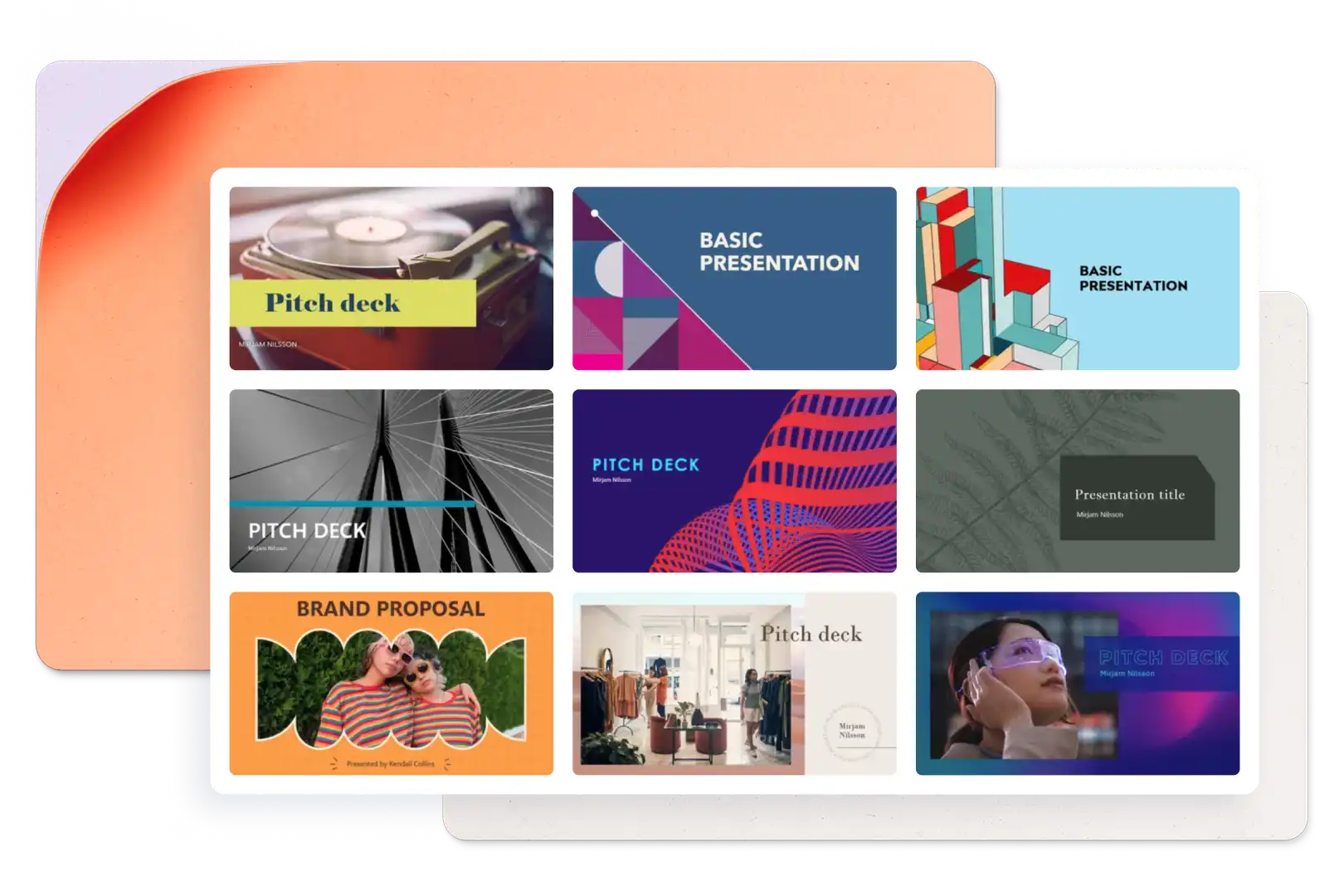
独自のポートフォリオ プレゼンテーションをゼロから作成することも、テンプレートを使用して簡単に作成することもできます。テキスト、画像、動画をモジュール式レイアウトで重ねて、イマーシブなプレゼンテーションに仕上げることができます。テンプレートの色やフォントを簡単に変更して、クリエイティブなビジョンやブランドに合ったスタイルのプレゼンテーションを作成できます。

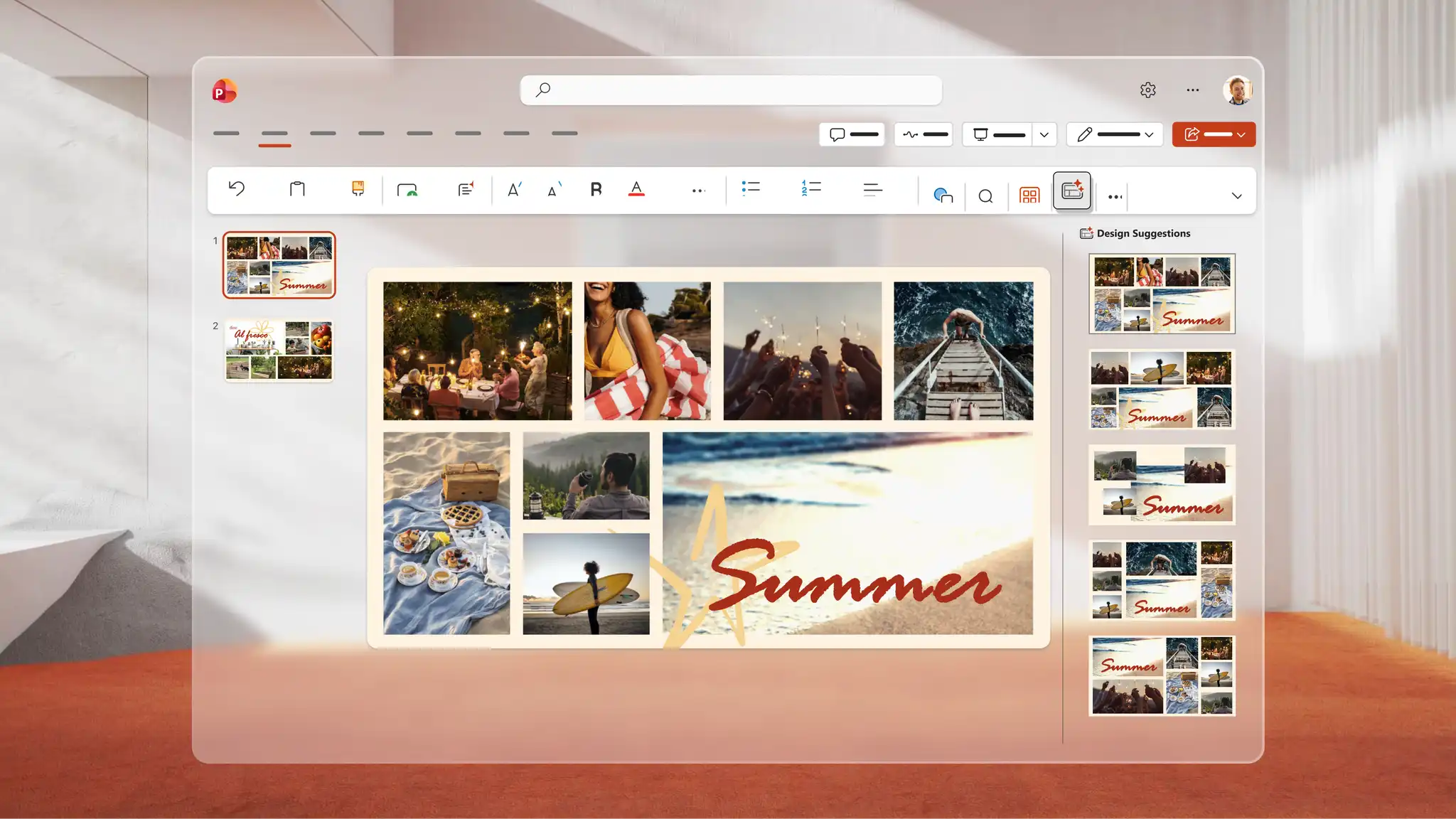
フルフレームの画像やコラージュを含むフォト スライドショーを使用して、オンライン ポートフォリオでビジュアル ストーリーを語ります。PowerPoint レコーディング ツールを使用して、個人的なタッチを追加する入門ビデオを作成します。プレゼンテーションで直接視聴できる YouTube ビデオを埋め込みます。

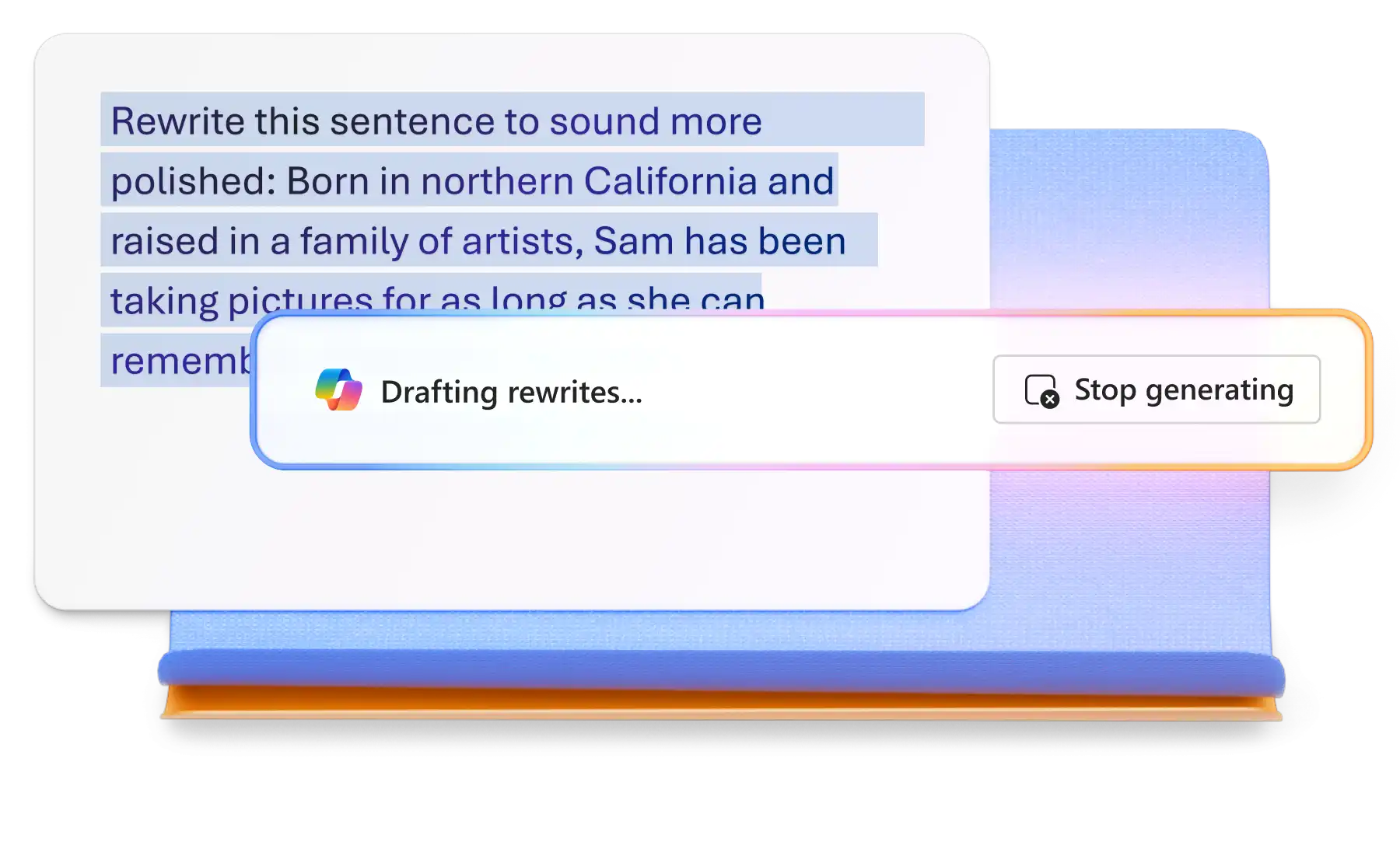
Copilot in PowerPoint とチャットして、ポートフォリオ プレゼンテーションの構造化されたナラティブを作成したり、明確にするためにポートフォリオの説明をリライトしたりします。チャットの提案を確認し、必要に応じて変更を適用します。履歴書やプロジェクト計画などの Word ドキュメントを添付して、Copilot がチャットでレビューのアウトラインを下書きできるようにします。

アートポートフォリオ、プロフェッショナル ポートフォリオ、キャリア ポートフォリオ用のポートフォリオ テンプレートから、調整可能なレイアウトとスライド遷移を選択できます。画像やビデオを簡単にスワップして、スキルとプロジェクトを強調するポートフォリオ プレゼンテーションを作成します。
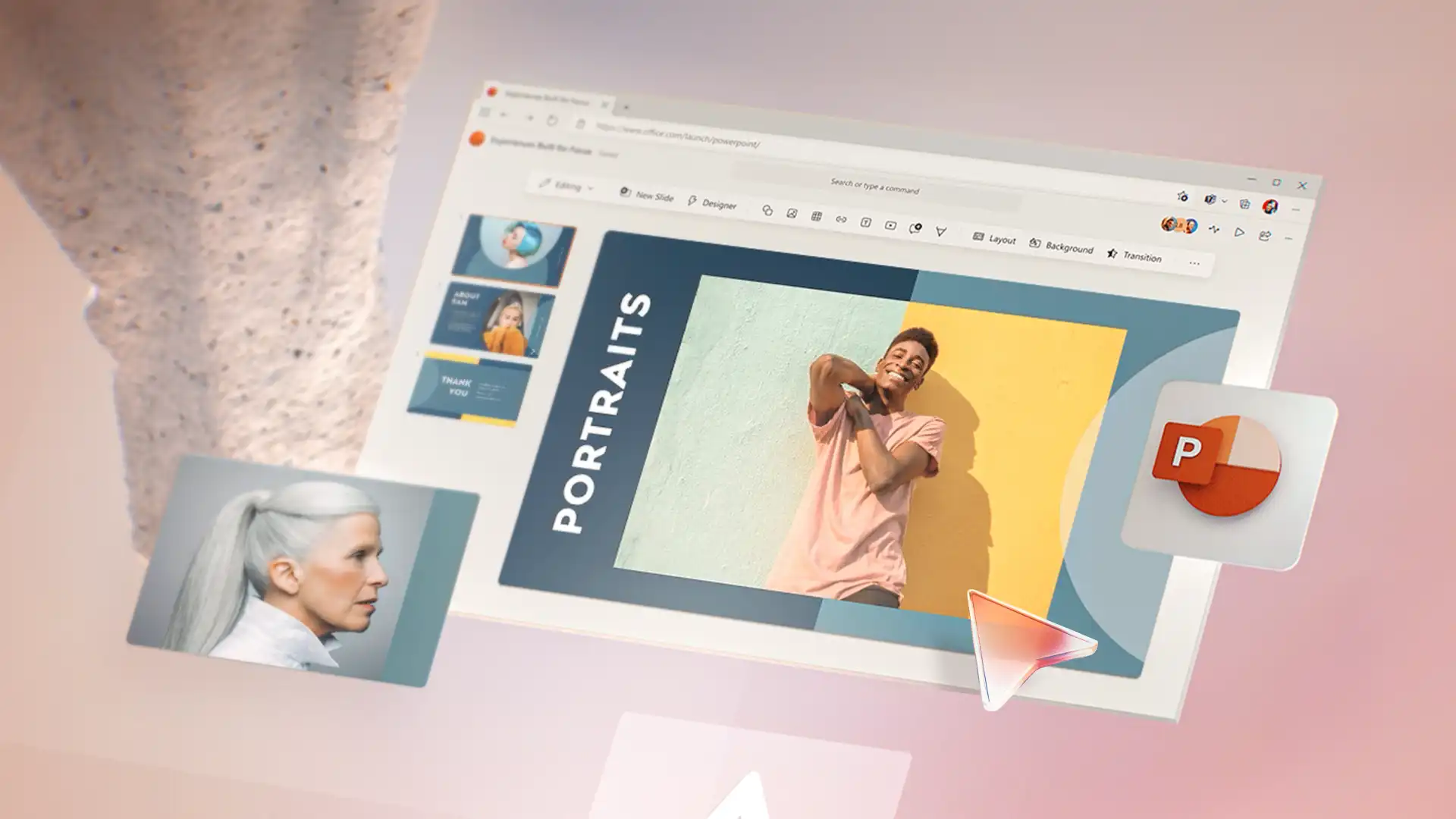
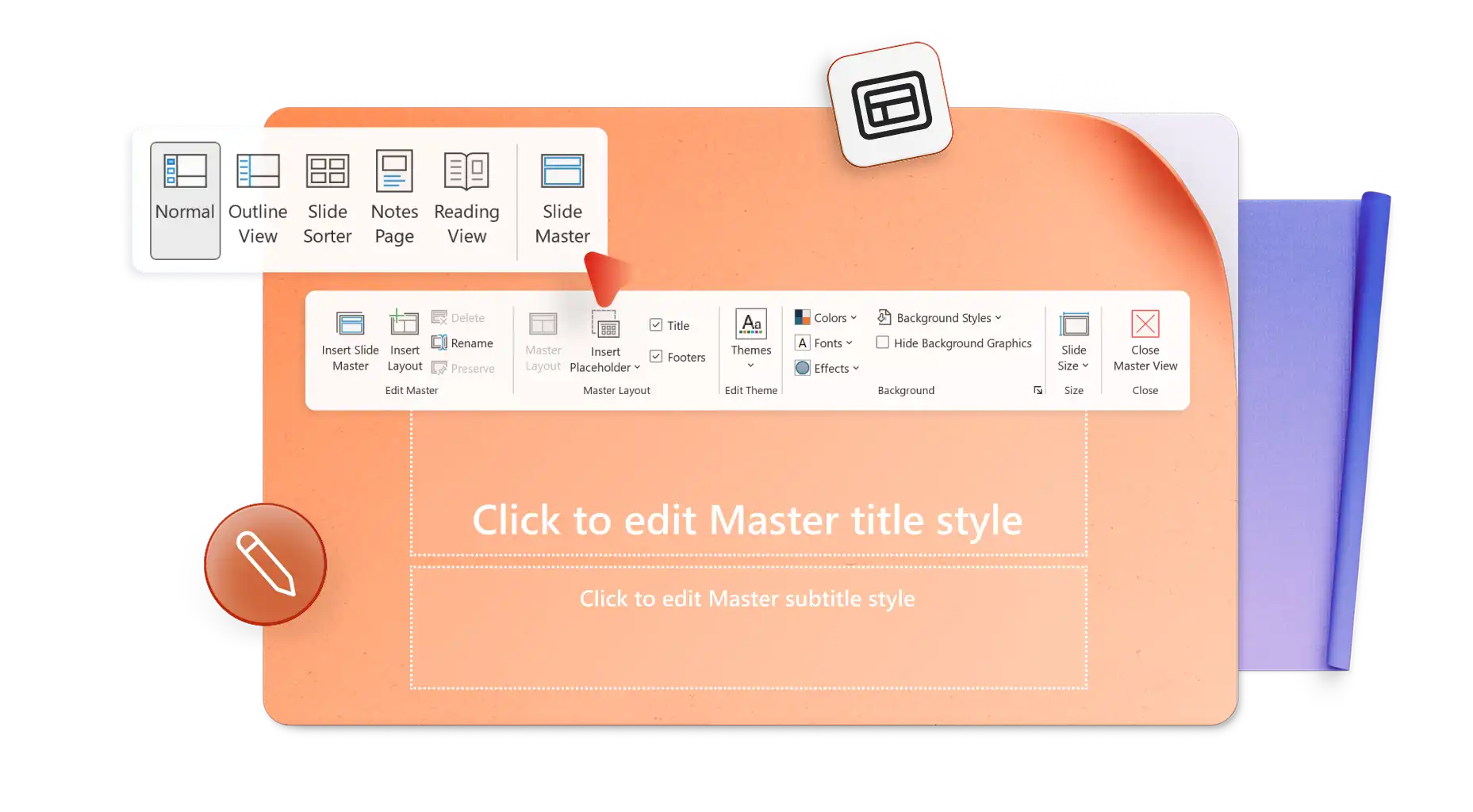
ポートフォリオ テンプレートの編集が簡単なテキスト プレースホルダーを、プロジェクトの説明、スキル、実績に置き換えます。さまざまなコンテンツ タイプに合わせてレイアウトを調整し、セクション間の洗練されたフローにスライドの切り替えを追加します。UX およびマーケティング ポートフォリオのギャラリー レイアウト、またはデザイン ポートフォリオのケース スタディ書式を試します。
Copilot in PowerPoint とチャットして、ポートフォリオ プレゼンテーションのナラティブ構造を作成し、提案を適用する前に出力を確認します。チャットでドキュメントをアップロードして変換すると、Copilot が "自己紹介"、"結果"、"スキル" などのセクションを下書きできます。プロジェクトの説明をリライトして要約し、ケース スタディとしてストーリーを伝える要約スライドを作成します。
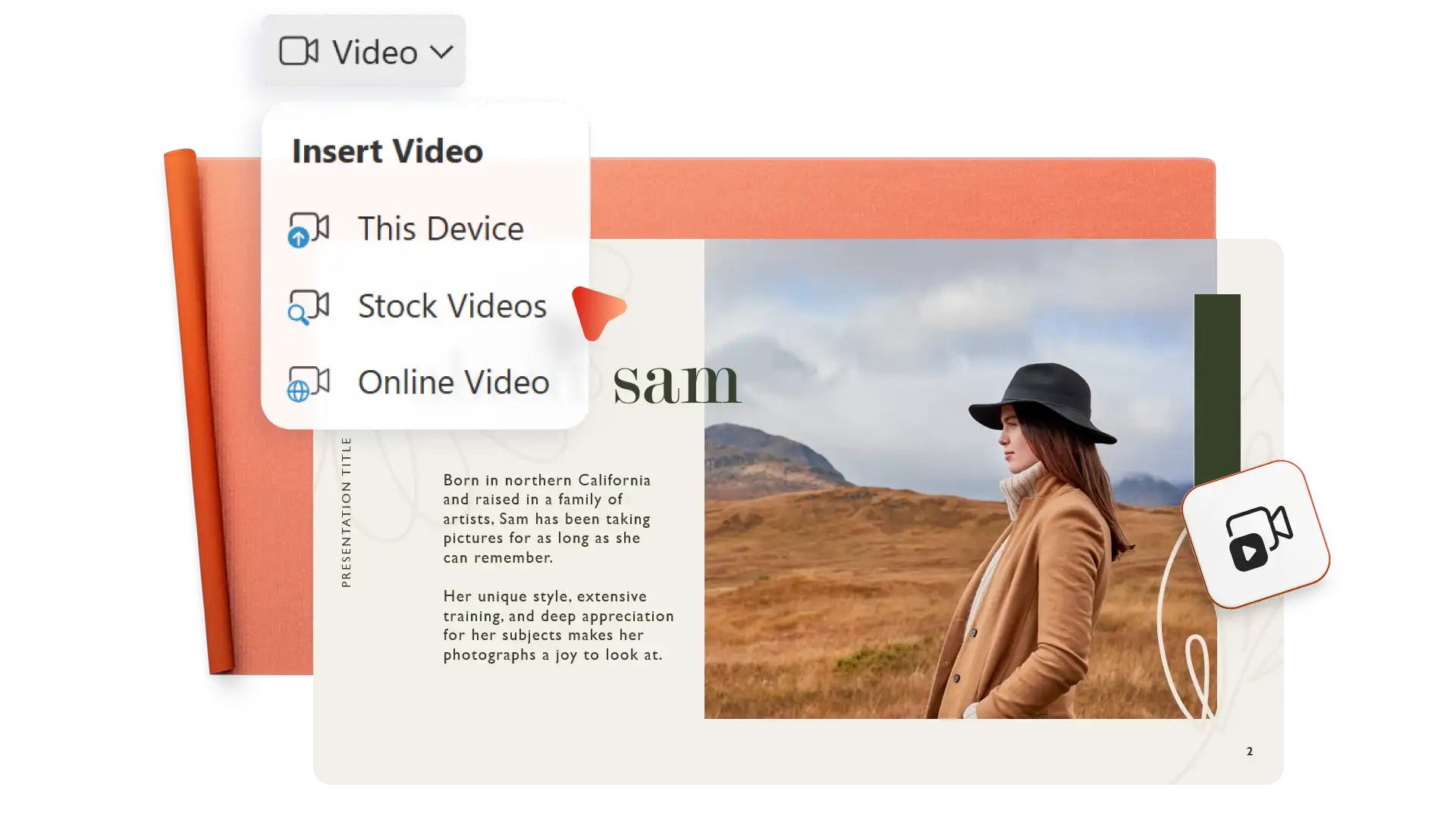
写真をアップロードしてビジュアル ナラティブを構築するか、ストック写真を挿入して概念的な作品を作成できます。OneDrive や YouTube からスクリーン録画、レリーフ ビデオ、クリップなどのビデオ要素を追加して、プロジェクトに命を吹き込みます。インフォグラフィックで結果を強調表示し、タイムライン ビジュアルを使用してプロジェクトを明確化し、サポート ドキュメントにリンクします。
個人または企業のブランドに合わせて、ポートフォリオのスタイルをカスタマイズします。履歴書からアクセントの色とフォントを組み込み、一貫性のあるブランド イメージを作成できます。ブランド キットからロゴ、ブランド アイコン、ヘッダーおよびフッター要素を追加して、その他のマーケティング素材に合わせます。ポートフォリオ ビジュアルを代理店またはフリーランサーの販促資料に合わせて統一感のある外観にします。


ポートフォリオを安全にデジタル共有したり、必要なだけ印刷して、面接時に配布できます。OneDrive に保存し、受信者に閲覧アクセス権を付与する直接リンクを共有します。共有リンクをメールや履歴書への共有リンクを追加するか、PDF バージョンをダウンロードして、添付資料または LinkedIn アップロードとしてポートフォリオを共有します。
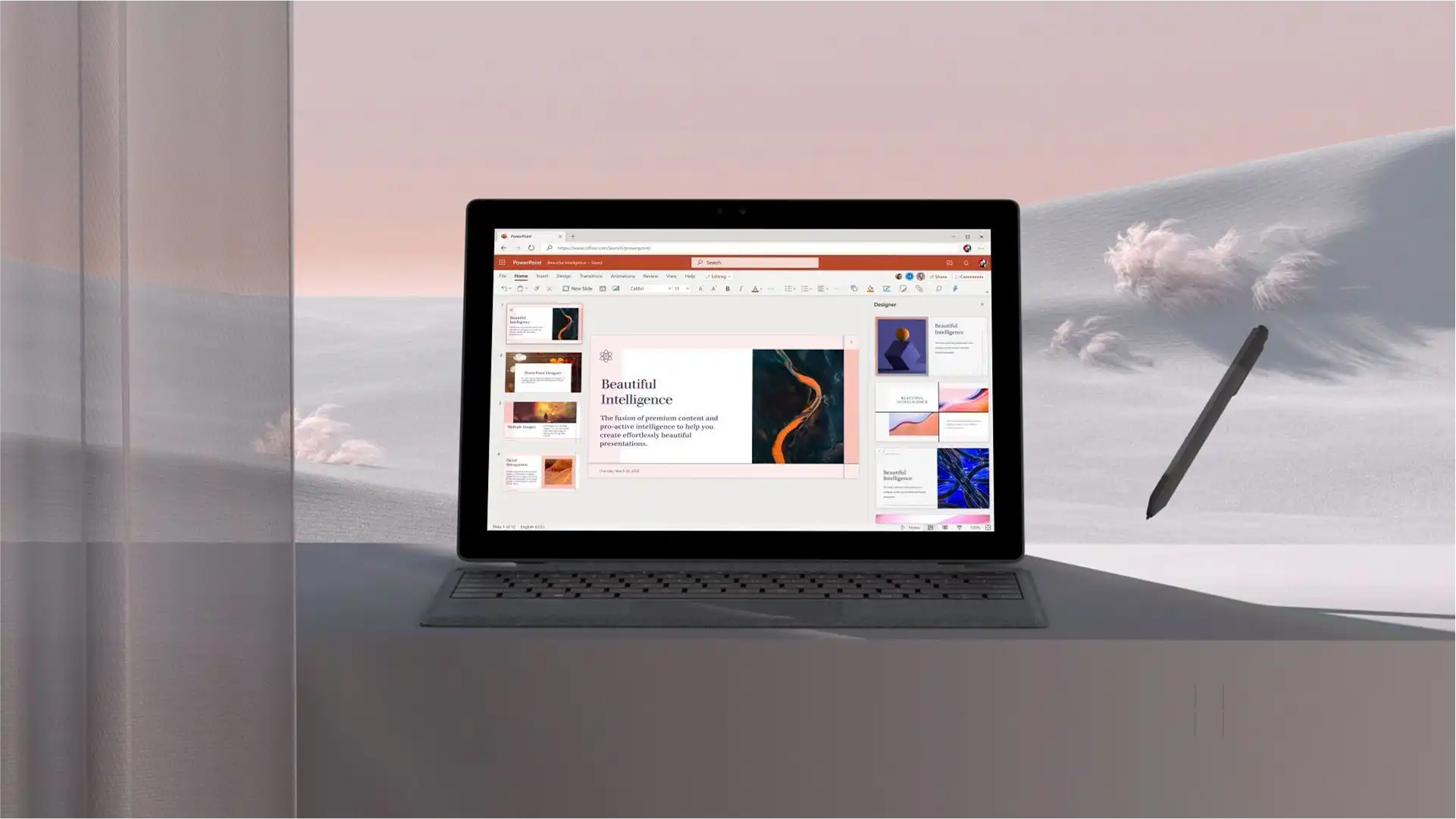
PowerPoint for the web を開いて、ポートフォリオ テンプレートを参照するか、空白のプレゼンテーションを開始します。
テンプレートを選択し、プレースホルダー テキストをプロジェクトの詳細、スキル、実績に置き換えます。
写真、ビデオ、グラフィックスを追加して、作業を視覚的に紹介します。
Copilot in PowerPoint とチャットして、ナラティブの生成、セクションの下書き、またはコンテンツの洗練化を行います。
OneDrive に保存し、セキュリティで保護されたリンクを共有するか、PDF としてダウンロードします。
まず、実績を伝えるための PowerPoint ポートフォリオを作成します。次に、PowerPoint ファイルを Web 経由で共有するか、PDF を OneDrive に保存してからメールまたはメッセージングで共有します。どちらの場合でも、オンライン ポートフォリオは OneDrive 内で安全に保管され、個人用ポートフォリオの Web サイトを作成する必要はありません。
Microsoft Teams と PowerPoint Live を使用して、デジタル ポートフォリオを直接プレゼンテーションします。発表者はプレゼンテーション中にスライド ノートを表示しますが、面接官は各スライドを明確に表示し、必要に応じて自分のペースで読むことができます。
多くの採用担当者や潜在的なクライアントは空き時間にポートフォリオを確認するため、量より質を重視しましょう。ポートフォリオ内の各プロジェクトの独自性を強調し、応募する職種や募集内容に沿ったものにしましょう。さらに、証明書を追加し、プロジェクトごとの実績にスポットライトを当てます。
連絡先情報、Web サイトのリンク、プロフェッショナルなソーシャル ネットワークへのリンクを含むポートフォリオ プレゼンテーションを終了します。相談の依頼、LinkedIn 経由での接続、履歴書の表示など、閲覧者に対する明確な行動喚起を含めます。