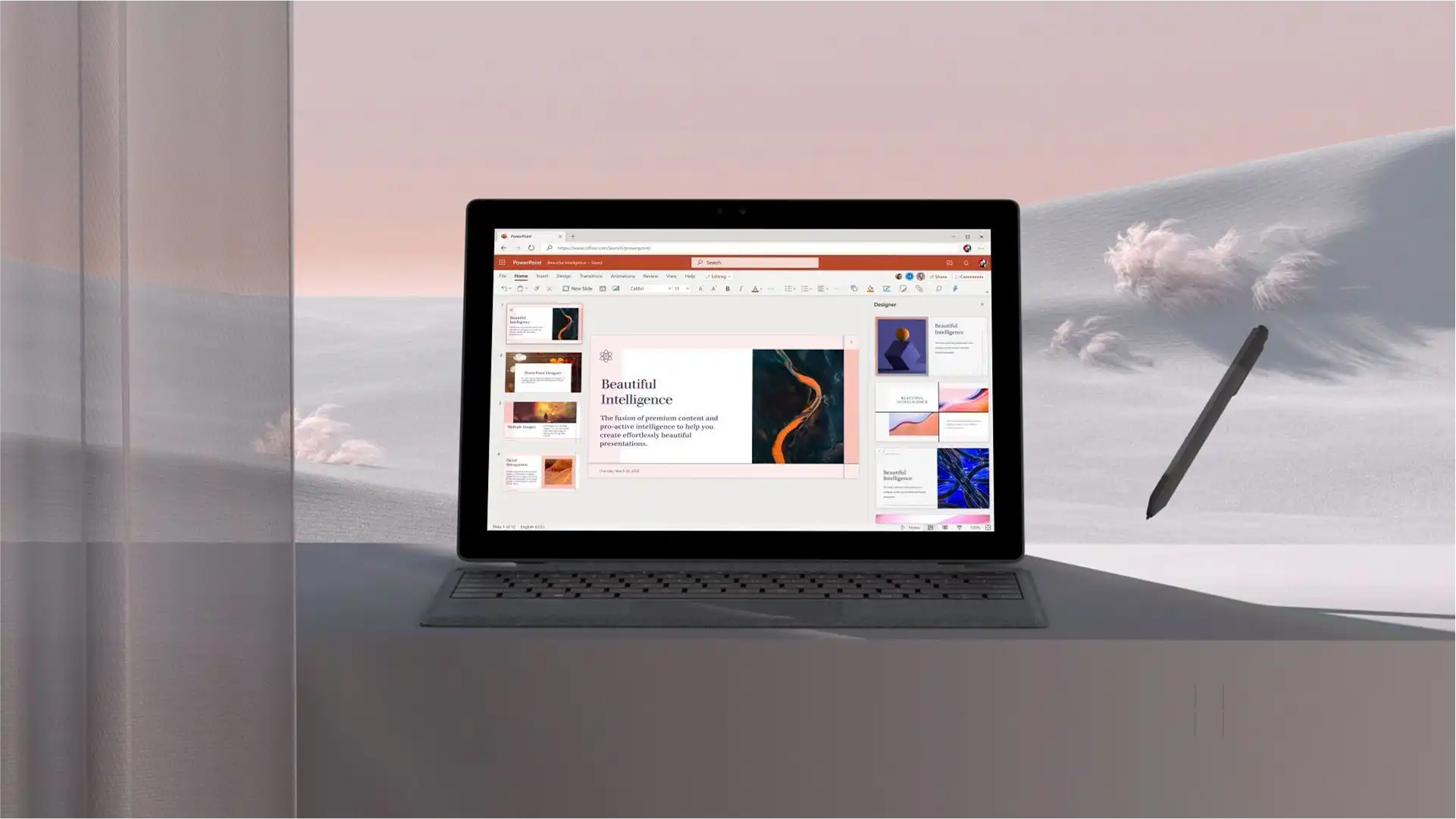
AI を使用してプレゼンテーションを作成する方法
Microsoft PowerPoint の AI プレゼンテーション メーカーを使用して、プレゼンテーションをより迅速に作成できます。最初から、またはドキュメントからスライド...

Microsoft PowerPoint で Copilot とチャットして、AI 生成のコンテンツ、画像、スライド レイアウトを含むピッチ プレゼンテーションを作成できます。

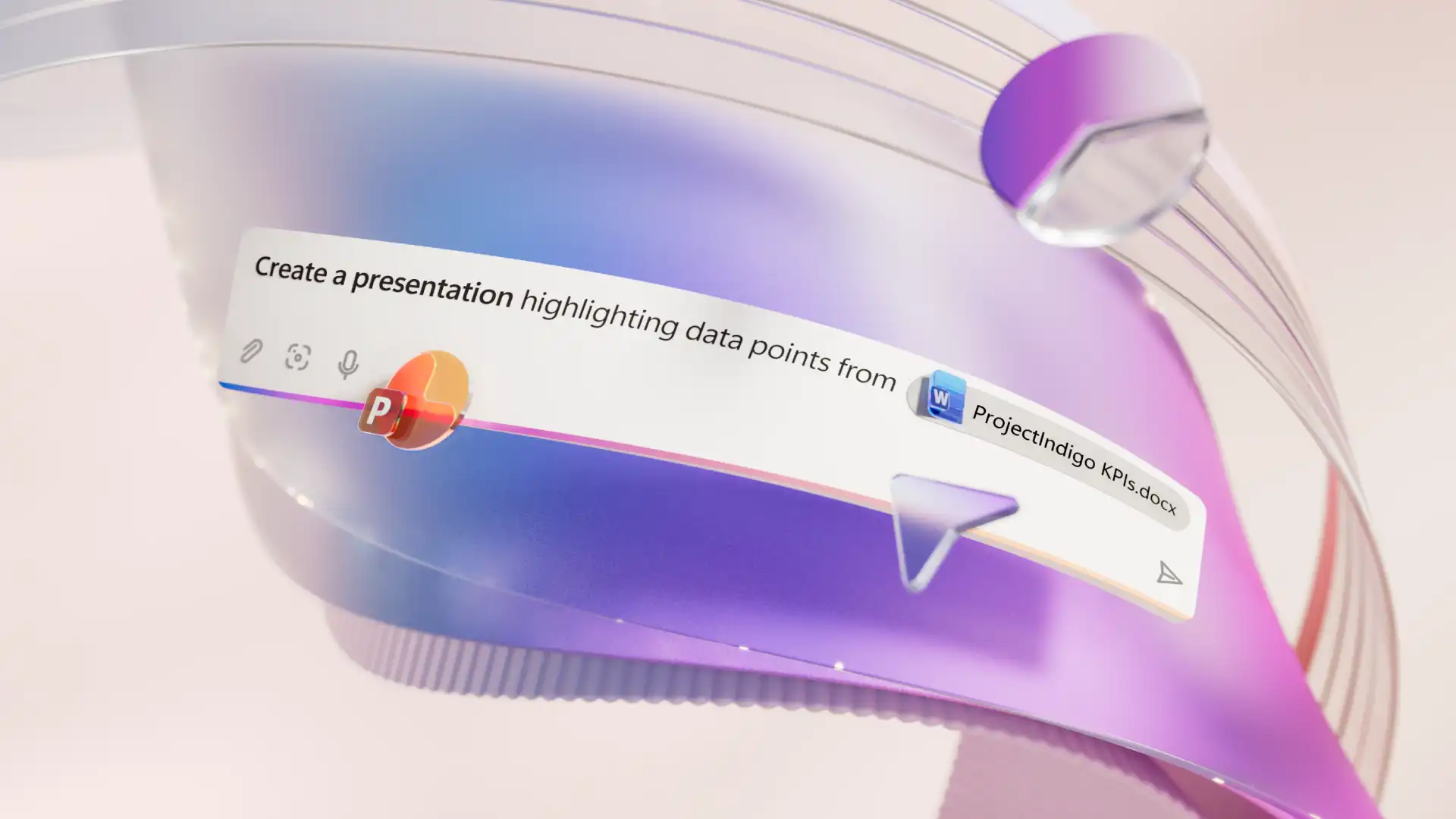
Copilot in PowerPoint とチャットして、トピックの説明からピッチ アウトラインを作成します。チャットに既存の Word 文書、Excel トラッカー、またはレポートを添付し、提案されたスライド コンテンツを確認して、ゼロから作成することなく、ピッチ対応のスライドを作成します。

Copilot にレイアウトの提案を依頼してピッチ スライドを読みやすく分かりやすくし、推奨されたデザインを適用します。チャット内でカスタムのスライド背景や AI 生成画像を作成し、ピッチ コンテンツを補完します。

チャットで Copilot からリライトの提案を取得して、既存のスライド コンテンツの明確さとインパクトを向上させます。構造の変更を依頼し、対象者に合わせて言語を調整してから、ピッチに合った文言を確認して適用します。

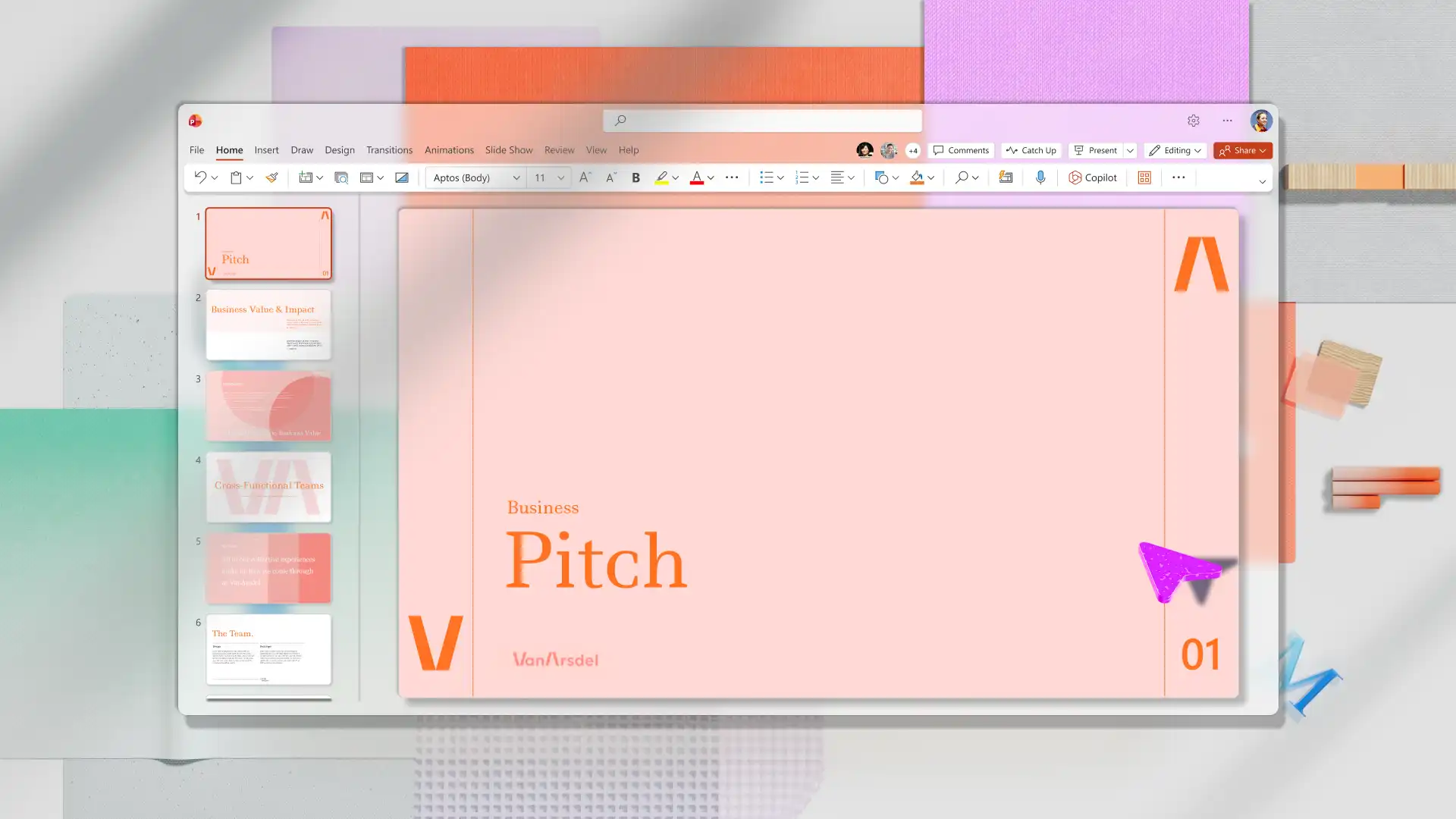
AI ピッチ デッキ ジェネレーターを使用してマーケティング ピッチを作成するか、投資のためのピッチ デッキを開始します。Copilot in PowerPoint とチャットして、参照ドキュメントから提案されたピッチ フローを生成します。チャット内で提案されたコンテンツやレイアウト案を確認してから、スライドに追加します。
白紙のスライドから始める手間を省くために、Word 文書を Copilot のチャットに添付し、確認用のスライド アウトラインを依頼します。Copilot はレポートや計画ドキュメントを読み取り、スライド用の主要なメッセージを提案できます。チャットを使用してギャップについて話し合い、デッキに追加する内容を決定します。
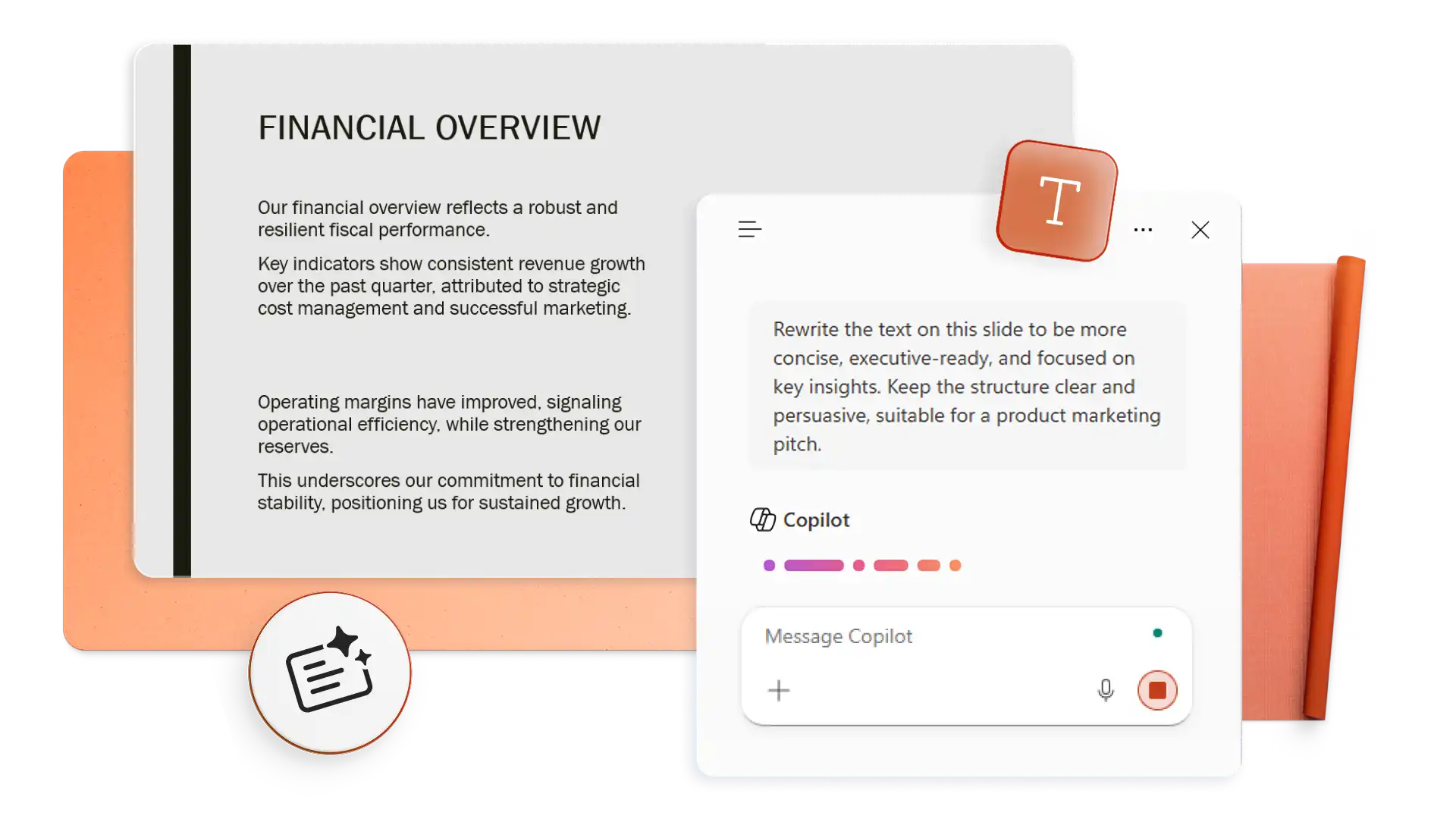
Copilot を使用した AI 搭載のリライト機能により、ピッチ コンテンツの構造と明瞭性を改善できます。複雑なアイデアを、投資家、クライアント、利害関係者の心に響く箇条書きにまとめましょう。Copilot を使って発表者メモを生成することで貴重な準備時間を節約し、すべてのビジネス ピッチのプレゼンテーションを自信を持って行うことができます。
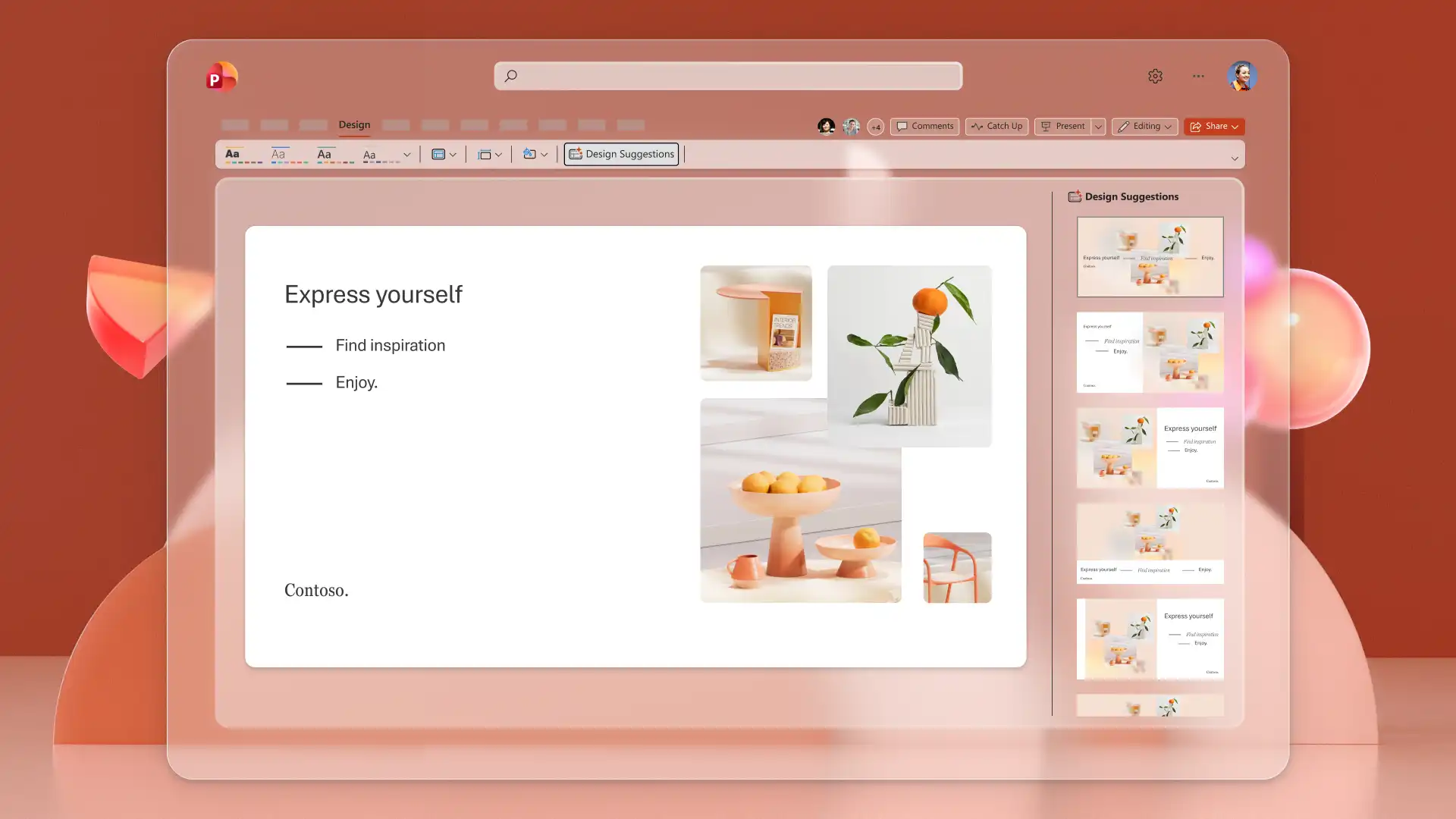
AI プレゼンテーション デザイナーを使用して、コンテンツをよりスキャンしやすくします。テキストや画像の配置が異なる Copilot のレイアウト提案を参照し、スライドを改善するオプションを適用します。[デザイン] タブから AI が提案するレイアウトを試し、明確でスタイリッシュなスライド デザインで対象者の関心を引きます。
Copilot にピッチのテーマに合うストック画像の検索を依頼するか、チャット内で画像のアイデアを説明して、カスタム ビジュアルを直接生成します。AI 生成のグラフ、インフォグラフィック、タイムラインを使用してデータを効果的に提示し、その後 YouTube や OneDrive から動画を埋め込んでストーリーテリングを強化します。
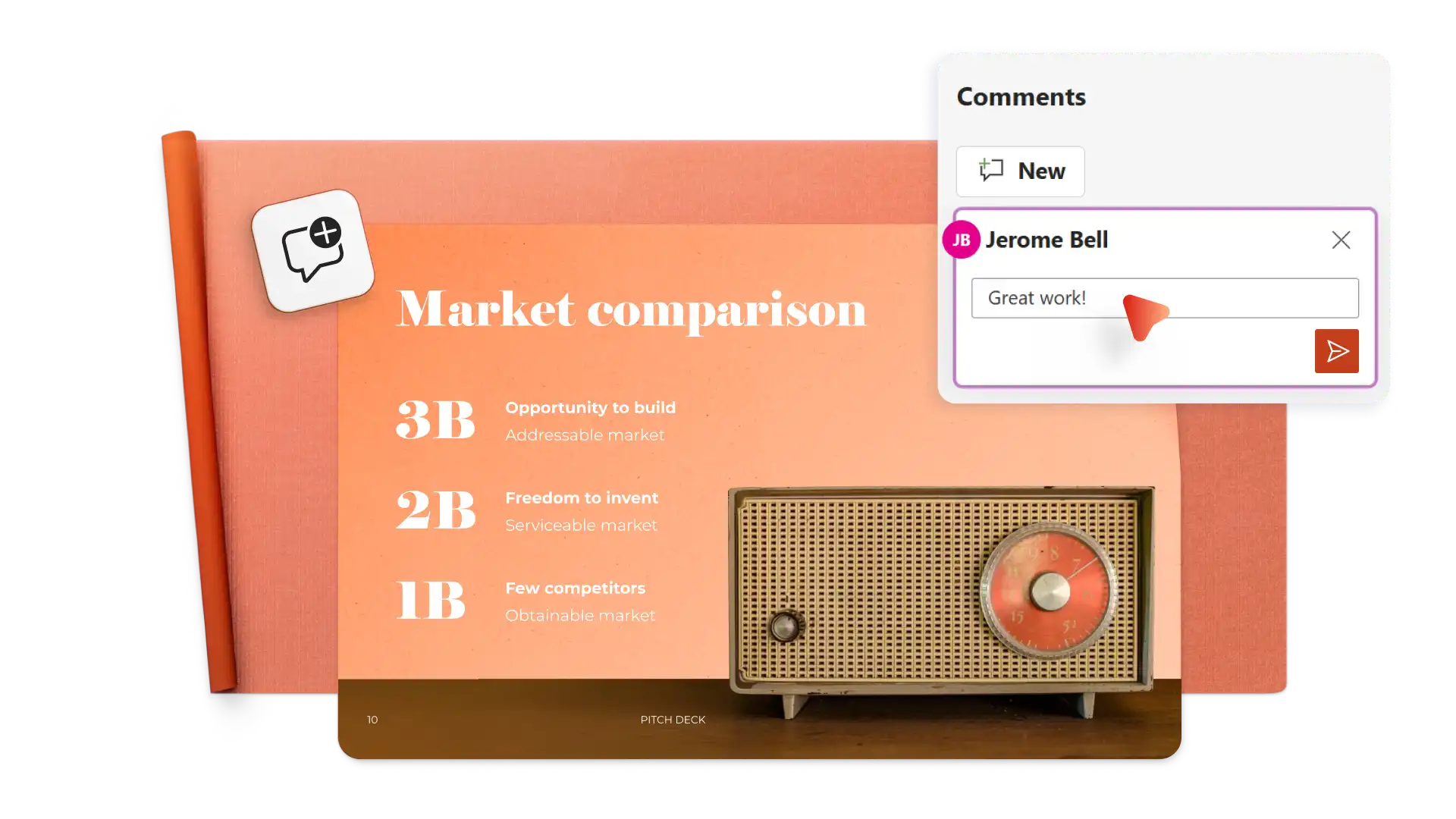
リアルタイム編集でチーム メンバーを使用してピッチ デッキを構築および更新します。コメントやスレッド返信を使用してフィードバックを共有し、簡単に共同作業を行います。チャットで Copilot を使用して、PowerPoint の任意のプレゼンテーション内のレビュー担当者のコメントに基づいて、提案されたテキストの更新案の下書きを作成します。

OneDrive の安全なオンライン リンクを使用して、プレゼンテーションを保存して投資家やクライアントと共有します。PowerPoint ピッチ デッキを PDF に変換して、メールや LinkedIn メッセージで送信したり、印刷したコピーをライブ ピッチ会議中に共有したりします。
PowerPoint を開き、[Copilot] ボタンをクリックしてチャットを開始します。
ピッチ アイデアを説明するか、コンテキスト用に参照ドキュメントを添付します。
提案の概要を確認し、セクションの追加や削除を行ったら、プレゼンテーションの下書きを生成します。
カスタム AI イメージやインフォグラフィックを作成し、ブランド カラー パレットを追加します。
メールまたは安全な OneDrive リンクを使用して、オンラインでピッチ デッキを無料でダウンロード、印刷、または共有できます。
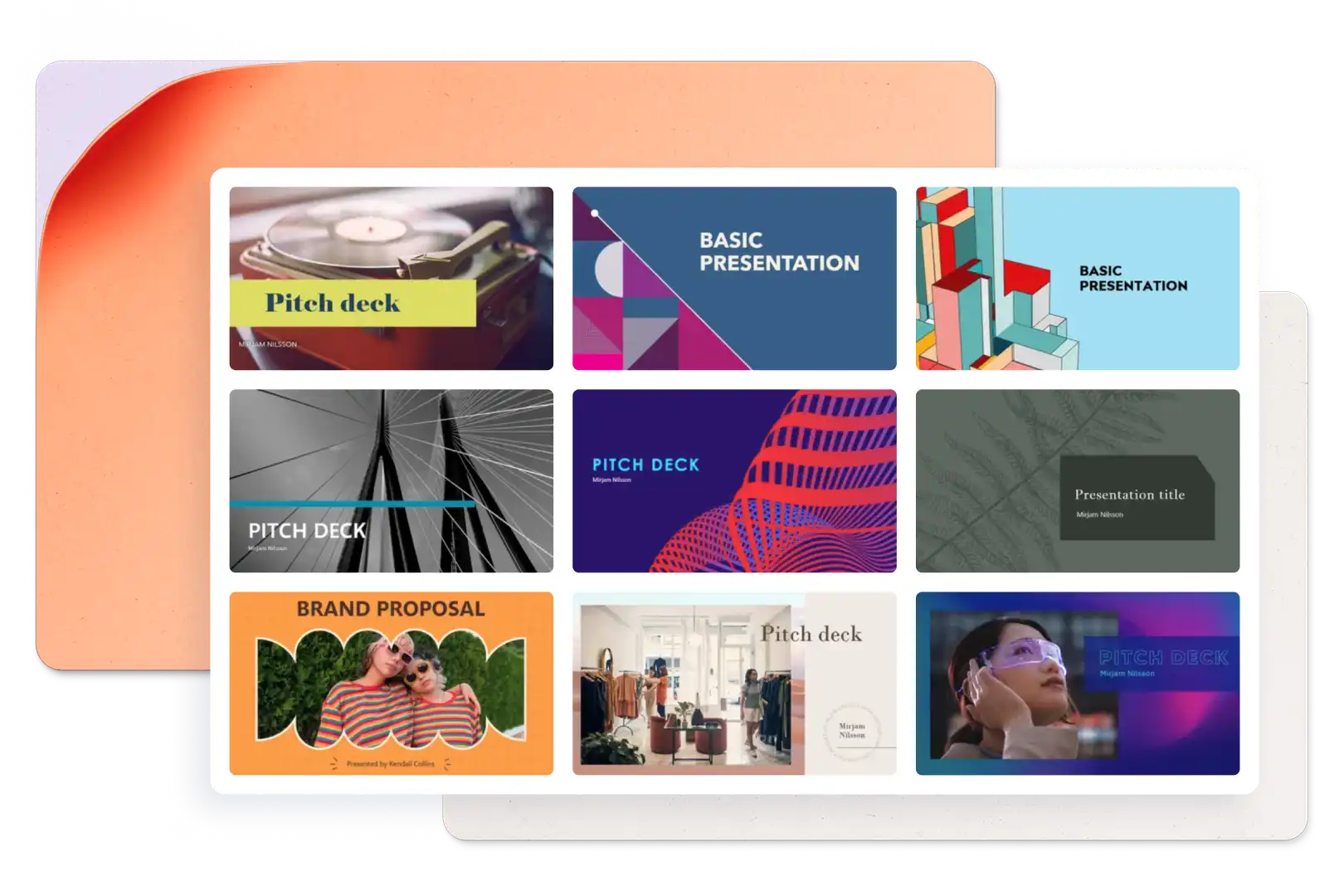
ピッチ デッキは、ビジネスアイデア、提案、または計画を投資家や利害関係者に伝える短い視覚的なプレゼンテーションです。その目標は、重要な詳細を明確に提示し、意思決定者にアクションを実行するよう誘導することです。
AI 生成のピッチ デッキのすべての要素は、スライドを手動で編集するか、Copilot にテキストの提案やデザインのオプションを依頼してコピーして適用することでカスタマイズできます。プレゼンテーションが目的のメッセージとスタイルと一致するまで、テキスト、画像、レイアウト、ブランドを調整します。
ピッチ デッキは一般に、問題、ソリューション、ビジネス モデル、牽引力、市場機会、質問、次のステップをカバーするシーケンスに従います。この構造は、ストーリーを対象ユーザーにガイドし、明確な CTA を構築します。
明確な連絡先情報、関連する Web サイト リンク、ソーシャル メディア ビジネス プロファイルを含むピッチ プレゼンテーションを閉じます。投資家や利害関係者が簡単にフォローアップを行い、ビジネスの詳細を確認できるようにします。