ファッション フォト ブック
Use this template

Microsoft PowerPoint でテンプレート、画面切り替え、AI デザイン ツールを使用して写真スライドショーを作成します。

写真のスライドショー テンプレートを参照し、画像、ビデオ、キャプションを置き換えて、レイアウトを一意にし、スタイルでストーリーを伝えます。結婚式のアルバム、または写真のポートフォリオに合わせて色とフォントをカスタマイズし、クリーンなプロフェッショナルな仕上げにします。

デザインの提案のスマート レイアウトバリエーションを参照して、すべてのスライドにインパクトのあるスタイルを提供します。ビジュアルまたはテキストを強調するレイアウトを選択し、各スライドに簡単に適用できます。Copilot in PowerPoint を使用して一意のスライド背景でスライドショーを補完します。

テンプレートを選択して、写真、ビデオ、キャプションを、調整可能なレイアウトで思い出に残るスライドショーに配置します。スライドの切り替えとアニメーションを追加してスライドショーの個性を与え、思い出を共有したり、オンラインでポートフォリオを紹介したりできます。
デバイスから写真を挿入するか、テーマに合った無料のストック画像を使用します。任意のスライドにオンライン ビデオを追加するか、カメオを記録して、家族のフォト アルバムやデザイン ポートフォリオに個人的なタッチを与えます。大画面用に写真をフォーマットし、どのような環境でもスライドショーを再生できます。


オーディオ ファイルをインポートして背景トラックを追加し、スライドショーに個性を加えましょう。個人用オーディオ ファイルまたはライセンスされた音楽を使用し、スライドごとにトラックを設定して気分に合わせて設定します。結婚式のフォト アルバム、または自然のスライドショー。再生方法を "自動" または "クリック時" に設定し、音量を微調整して、ナレーションが音楽で補完されるようにします。
スライドの画面切り替えとアニメーションで魅力を加えましょう。洗練された見た目にするには変形効果を試すか、クラシックなフェード、キューブ、チェッカーボードを使ってみましょう。レイヤー テキストと画像アニメーションは、シーンを段階的に構築するため、すべてのビジネス プレゼンテーションとフォト メモリブックは、最初のスライドから注目を集めています。

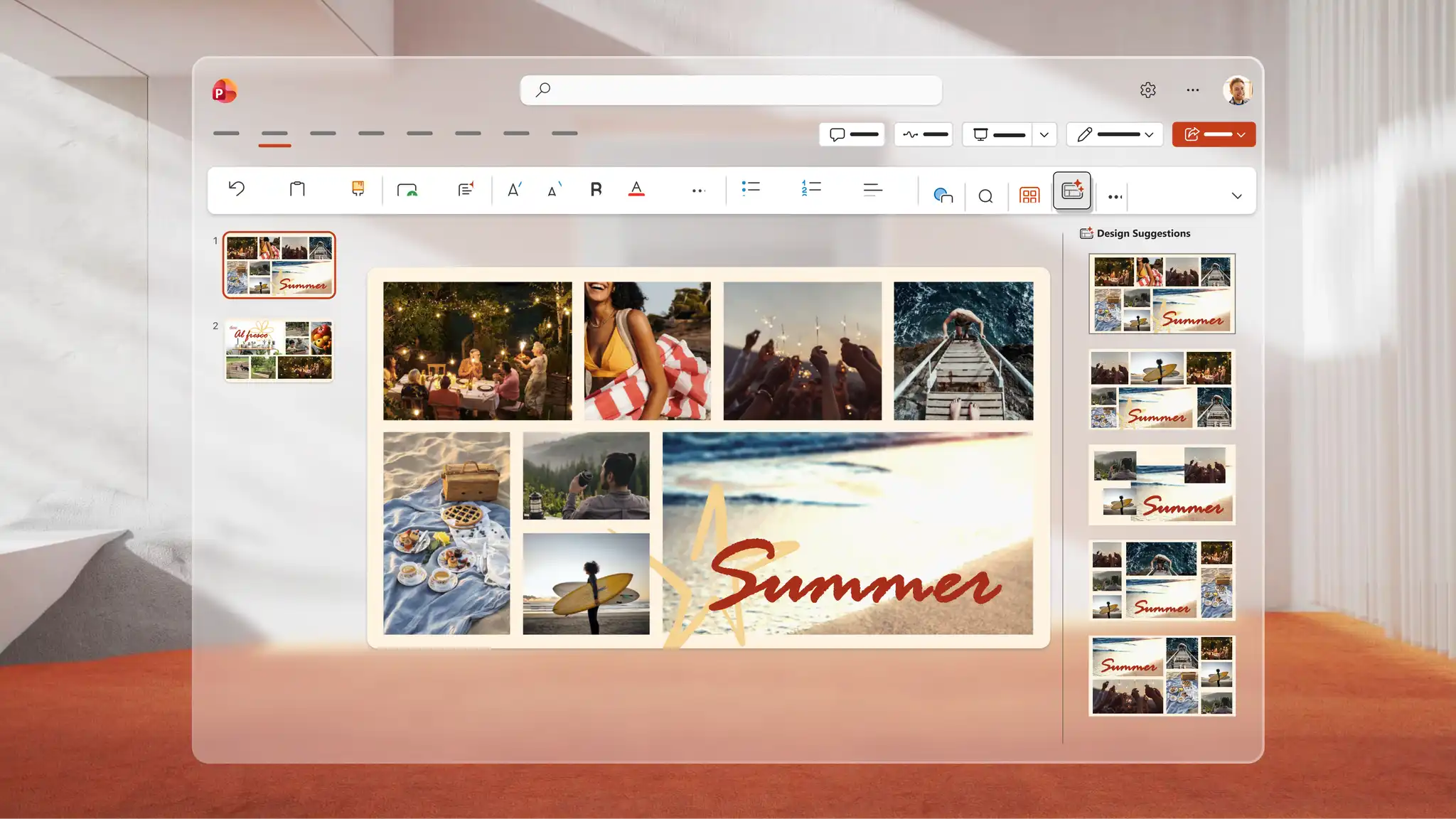
PowerPointの Copilot を使用して、スライドショーののための独自の画像を生成します。アイデアを Copilot に説明すると、AI によってビジュアルが生成され、チャットで確認し、ダウンロードし、スライドに直接追加できます。デザインの提案を使用すると、各スライドを洗練された AI プレゼンテーションのデザインに変換するスマートなレイアウトが見つかります。
OneDrive に保存し、リンクを共有して、受信者がデバイス間で表示したり、PDF としてダウンロードしたりして、イベントで印刷および配布できるようにします。PowerPoint のコーチを使用してスライドショーに合わせてスピーチのリハーサルを行い、キーノート プレゼンテーションや個人的な祝辞のためのスピーチやプレゼンテーションを洗練させます。
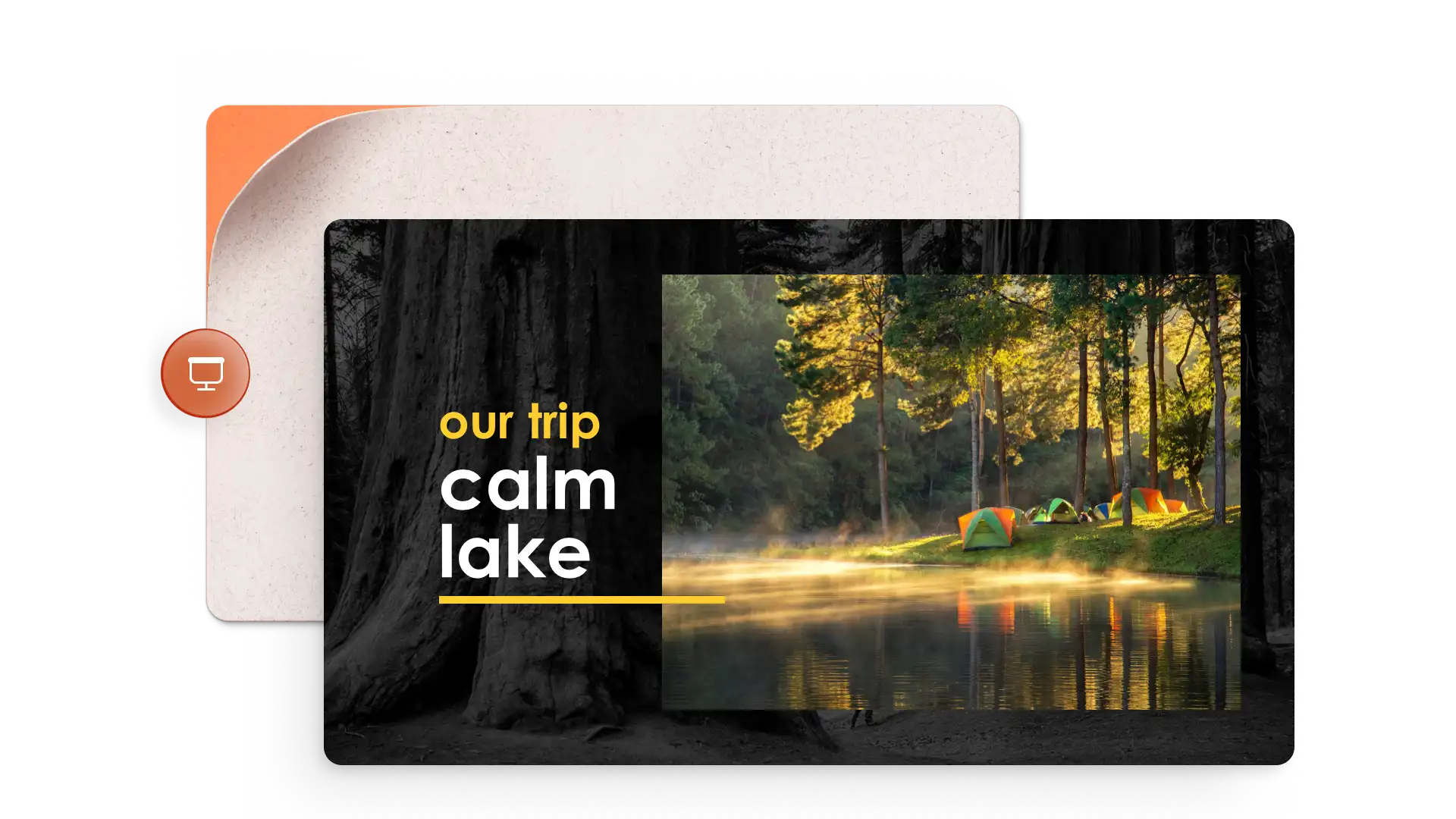

コンテンツ作成者: 旅行、結婚式、卒業式などのマイルストーンを共有します。
アーティスト、フォトグラファー、デザイナー: ポートフォリオとアートワークを紹介します。
教師: 教育用テンプレートを使用して、ビジュアル ストーリーを語ったり、フィールド トリップをドキュメント化します。
不動産の専門家:ピッチデッキ用テンプレートで仮想住宅販売デッキを作成します。
PowerPoint for the web を開き、[写真スライドショー用テンプレート] を選択して開始します。
プレースホルダーを各スライドの写真、ビデオ、キャプションに置き換えます。
スライドの切り替えを適用し、個人用オーディオ ファイルまたはオンライン ライブラリから音楽を追加します。
Copilot in PowerPoint を使用して、画像を生成したりデザインの提案を参照して、洗練されたレイアウトにします。
OneDrive に保存し、セキュリティで保護されたリンクを介してスライドショーを共有するか、対象ユーザーにライブで表示します。
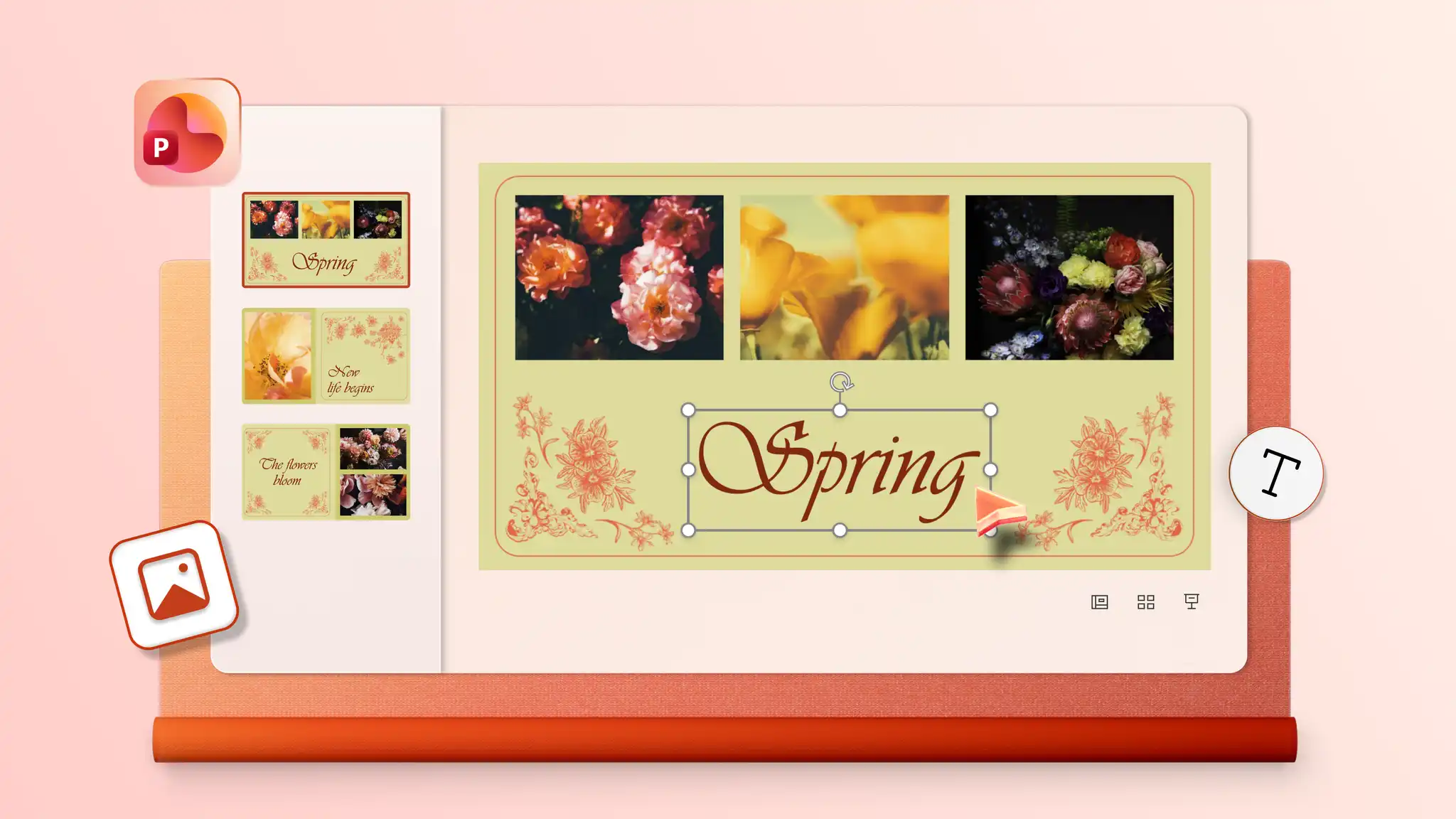
まず、PowerPoint for the web のテンプレートまたは空白のスライドショーに写真を追加します。オーディオを挿入し、自動起動、クリック、ループ再生などの再生オプションから選択して、スライドショーにサウンド トラックを表示します。オーディオ設定は、使用中の PowerPoint のバージョンによって異なる場合があります。
PowerPoint for the web を使用すると、静止画像とビデオ クリップを 1 つのスライドショーにまとめます。テンプレートまたは空白のプレゼンテーションから開始し、選択したスライドに画像やビデオを挿入し、デザインに合わせてビデオのサイズを変更およびトリミングします。日々の思い出や個人的なマイルストーン、またはポートフォリオやピッチ デッキ用のクリエイティブなスライドショーを作成します。
PowerPoint プレゼンテーション作成ツールを使用して、フォト アルバム テンプレートから開始したり、コラージュ レイアウトで空のスライドを作成したりできます。画像プレースホルダーに写真を 1 枚ずつ追加します。
古い紙の写真を追加するには、まずスキャナーまたはスマートフォンのスキャナー アプリを使ってデジタル化します。PowerPoint for the web を開いて、[挿入] タブをクリックし、[デバイスから画像を挿入] を選択して、スキャンした画像をアップロードします。プレゼンテーション内の任意のスライドに画像を追加します。